Унифицированный язык моделирования (UML) — это стандартный язык, который инженеры-программисты и бизнес-специалисты используют для общего описания сложных систем. Диаграмма развертывания — один из типов диаграмм, создаваемых на этом языке. Используйте это руководство вместе с нашим инструментом для создания диаграмм UML, чтобы узнать больше о диаграммах развертывания. А когда вы будете готовы приступить к работе, пошаговые инструкции помогут вам нарисовать, оформить и опубликовать готовую диаграмму развертывания в Lucidchart.
Что такое диаграмма развертывания?
В Унифицированном языке моделирования (UML) диаграмма развертывания относится к категории структурных диаграмм, поскольку описывает параметры самой системы. В данном случае диаграмма развертывания отображает физическое размещение информации, генерируемой программным обеспечением, на аппаратных компонентах. Информация, создаваемая программным обеспечением, называется артефактом (не путайте этот термин с его значением в других подходах к моделированию, таких как BPMN).
Диаграммы развертывания состоят из нескольких фигур UML. Трехмерные параллелепипеды (узлы) представляют базовые программные или аппаратные элементы системы. Линии между узлами показывают взаимосвязи, а меньшие фигуры внутри блоков обозначают развертываемые артефакты ПО. Возможность описывать аппаратное обеспечение делает диаграммы развертывания уникальными в семействе UML.
Области применения диаграмм развертывания
Диаграммы развертывания имеют множество практических применений. С их помощью можно:
- показать, какие программные элементы развертываются на конкретном оборудовании;
- проиллюстрировать обработку данных во время выполнения для оборудования;
- получить наглядное представление о топологии аппаратной системы.
Рекомендации по созданию диаграмм развертывания
Используйте инструмент для создания диаграмм UML от Lucidchart для построения диаграмм развертывания. Перед началом работы ответьте на следующие вопросы:
- Определили ли вы границы системы? Например, важно понимать, создаете ли вы схему одного приложения или развертывания в масштабе целой сети компьютеров.
- Каковы ограничения используемого физического оборудования? С какими устаревшими системами предстоит взаимодействовать? Убедитесь, что вы знаете системное ПО, рабочие протоколы и настроенные средства мониторинга.
- Какую распределенную архитектуру вы используете? Следует заранее знать число уровней приложения и целевую среду развертывания.
- Все ли необходимые узлы учтены? Понятно ли, как именно они соединяются?
- Известно ли, какие компоненты будут размещены на тех или иных узлах?
Ответив на эти вопросы, полезно составить предварительный список планируемых узлов и связей между ними, а затем перенести его в нотацию UML.
Элементы диаграммы развертывания
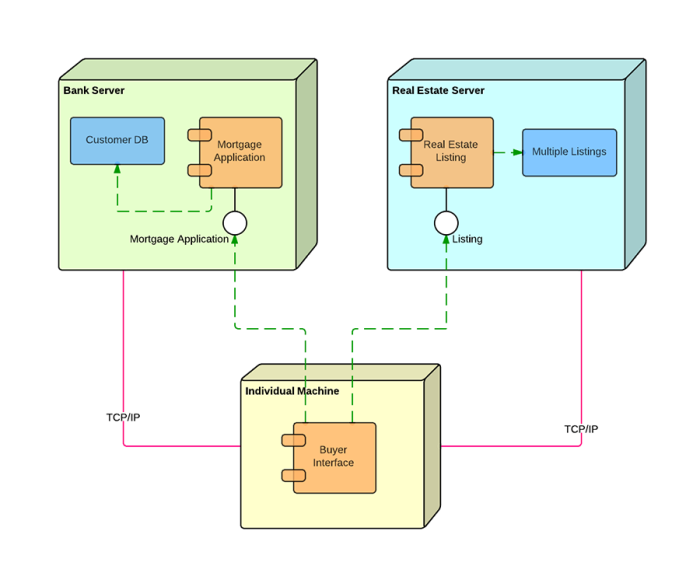
Диаграммы развертывания состоят из набора различных фигур. Ниже приведен обзор основных элементов, большинство из которых показано на иллюстрации.
- Артефакт (Artifact): продукт, созданный программным обеспечением; обозначается прямоугольником с названием и словом «artifact» в двойных угловых кавычках.
- Ассоциация (Association): линия, указывающая на передачу сообщений или иной вид связи между узлами.
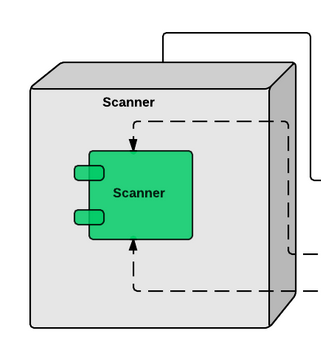
- Компонент (Component): прямоугольник с двумя выступами (вкладками), обозначающий элемент программного обеспечения.
- Зависимость (Dependency): пунктирная линия со стрелкой на конце, показывающая, что один узел или компонент зависит от другого.
- Интерфейс (Interface): круг, обозначающий контрактное обязательство (объекты, реализующие интерфейс, должны выполнять установленные требования).
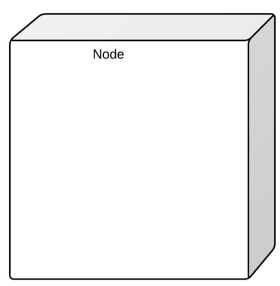
- Узел (Node): аппаратный или программный объект, обозначаемый трехмерным параллелепипедом.
- Узел как контейнер (Node as container): узел, содержащий внутри другой узел (как в примере ниже, где узлы содержат компоненты).
- Стереотип (Stereotype): устройство внутри узла, указываемое в верхней части узла с именем в двойных угловых кавычках.
На практике сначала определяют назначение диаграммы (например, топология или обработка данных во время выполнения), а затем выбирают элементы для четкого отображения поставленной задачи.
Символы и обозначения диаграмм развертывания
Используйте эти фигуры при создании диаграмм развертывания UML.
Узлы
В диаграммах развертывания выделяют два типа узлов: узлы-устройства и узлы среды выполнения. Узлы-устройства — это вычислительные ресурсы с вычислительными мощностями и возможностью выполнять программы (ПК, ноутбуки, мобильные телефоны).
Узел среды выполнения (EEN) — это программная система, размещенная внутри узла-устройства: операционная система, JVM или контейнер сервлетов.
База данных
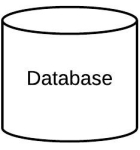
Базы данных представляют любую информацию, хранящуюся в развернутой системе. В некоторых случаях база данных изображается как обычный узел, но часто используется специальная фигура базы данных.
Другие фигуры
- Путь связи (Communication path): прямая линия, обозначающая связь между двумя узлами-устройствами.
- Артефакты (Artifacts): блок с заголовком «<>» и именем файла.
- Пакет (Package): блок в форме папки, объединяющий узлы-устройства для инкапсуляции всей структуры развертывания.
- Компонент (Component): сущность, необходимая для выполнения функции стереотипа.
При размещении этих обозначений помните, что диаграммы развертывания могут быть как простыми, так и предельно детализированными: например, один узел можно вложить в другой для отображения конкретного шаблона развертывания.
Пример диаграммы развертывания
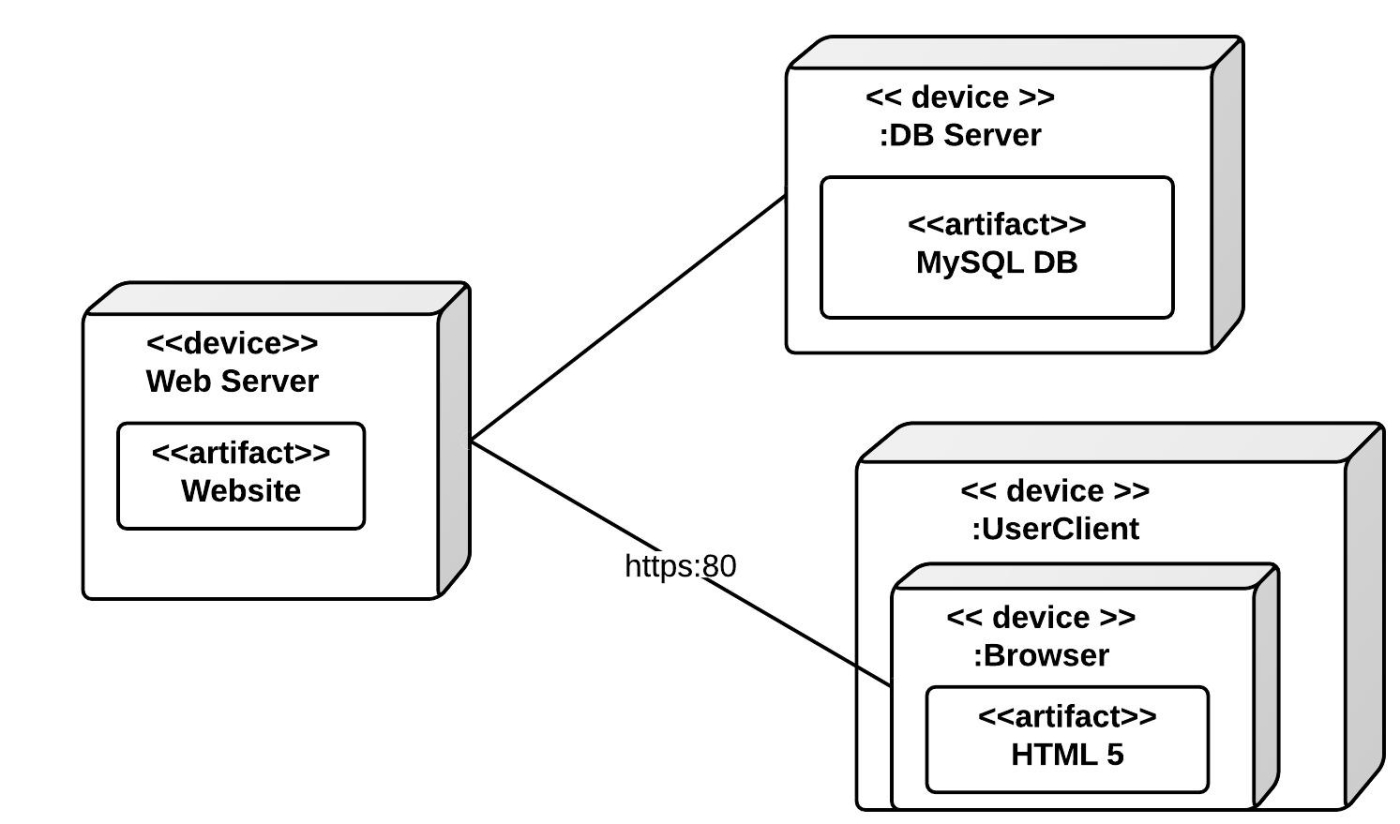
В этом примере показана базовая диаграмма развертывания для Lucidchart: веб-сервер, сервер базы данных и клиентское устройство пользователя, просматривающего сайт. Схему можно детализировать, отобразив отдельные модули веб-сервера и выполнение JavaScript на клиентской стороне, но этот пример дает общее представление о структуре развертывания в нотации UML.
Как нарисовать диаграмму развертывания в Lucidchart
После освоения базовой нотации переходите к созданию наглядной диаграммы для совместной работы. Процесс состоит из нескольких практических шагов: подготовка холста, определение отображаемых элементов, добавление и соединение фигур, а также публикация или экспорт готовой диаграммы.
1. Начало работы с Lucidchart
Первый шаг к созданию отличной диаграммы UML — регистрация в Lucidchart. Интуитивный интерфейс, готовые шаблоны и обширные библиотеки фигур позволяют легко создавать даже самые сложные диаграммы развертывания.
Войдя в Lucidchart, создайте новый пустой документ и подключите библиотеки фигур UML. Нажмите «Фигуры» в верхнем левом углу экрана и отметьте пункт «UML» в появившемся меню. Все фигуры UML от Lucidchart появятся на панели слева от холста.
2. Определение компонентов
Сначала сформулируйте цель диаграммы, затем составьте список узлов и размещаемых на них программных компонентов. Диаграммы развертывания решают несколько задач, связанных с аппаратной частью, включая:
-
фиксацию процессов выполнения на аппаратных компонентах;
-
иллюстрацию общей топологии аппаратной системы;
-
демонстрацию размещения программных компонентов на конкретном оборудовании.
Определив назначение диаграммы, выберите ее составные элементы. Основными элементами любой диаграммы развертывания выступают узлы — трехмерные параллелепипеды, обозначающие аппаратные или программные платформы. Внутри них размещаются развертываемые объекты: стереотипы, артефакты и компоненты (компонент показан в примере ниже).
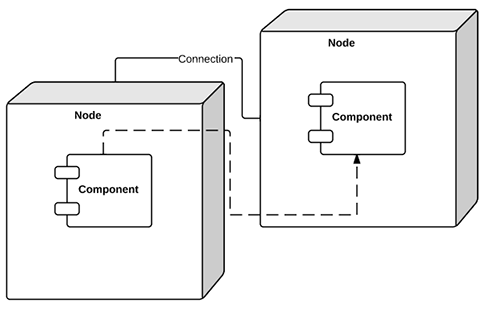
Линии между узлами обозначают связи между ними или пути передачи сообщений. Диаграммы развертывания могут быть достаточно сложными: например, в зависимости от модели развертывания один узел может содержаться внутри другого. Рекомендуется начать со списка отображаемых узлов и их взаимосвязей.
3. Добавление фигур
Включите библиотеки фигур UML, чтобы начать построение схемы в Lucidchart. В библиотеке фигур развертывания UML перетащите на холст первый символ — узел. Задайте ему имя и решите, какие элементы будут внутри: артефакт, компонент, экземпляр или базовый объект. Элементы внутри узла можно легко добавлять, удалять или заменять. Чтобы переименовать любой элемент, дважды нажмите на него и введите текст.
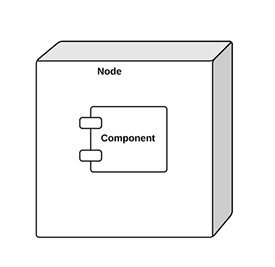
Добавив первый узел, разместите и подпишите остальные узлы структуры диаграммы. Затем добавьте фигуры компонентов, которые будут развернуты в блоках узлов.
4. Соединение узлов
Теперь соедините узлы между собой. Чтобы провести линию, наведите курсор на фигуру, потяните за появившийся красный кружок и доведите линию до нужного объекта.
5. Настройка стрелок и линий
При отображении связей между элементами внутри узлов могут потребоваться сложные соединения. В редакторе Lucidchart вы можете настраивать стиль линий и вид стрелок на панели свойств над холстом для обозначения конкретного типа отношений.
6. Завершение диаграммы
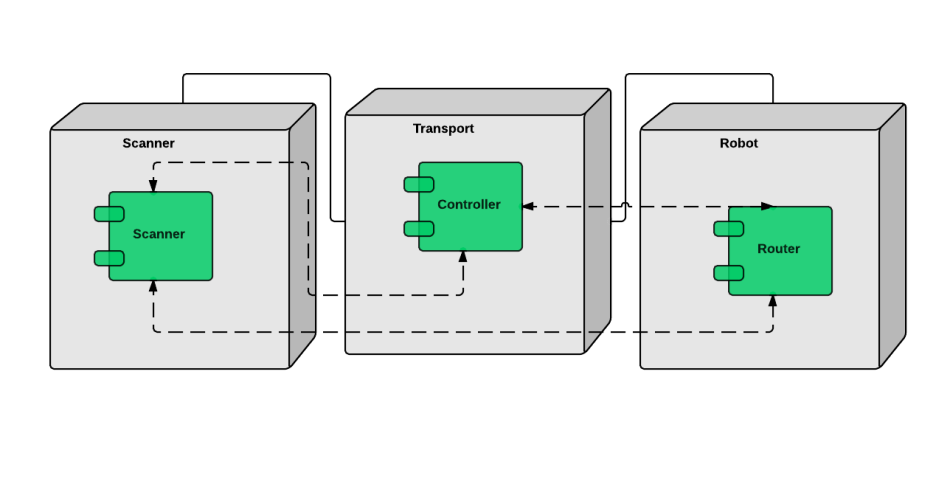
Добавляйте линии и узлы, пока архитектура системы не будет полностью описана. Используйте разные цвета для визуального выделения элементов и повышения читаемости диаграммы.
7. Публикация, внедрение и совместный доступ
Поздравляем! Ваша диаграмма развертывания готова. Опубликуйте схему и откройте доступ коллегам для быстрого ознакомления или ускорения онбординга новых сотрудников.
Чтобы поделиться документом с коллегами (как с пользователями Lucidchart, так и без учетной записи), нажмите оранжевую кнопку «Поделиться» в правом верхнем углу экрана. В этом же меню можно опубликовать диаграмму в социальных сетях.
Чтобы скачать схему, выберите «Файл» > «Экспорт» и укажите нужный формат файла. Экспортированный файл можно свободно пересылать, не опасаясь несанкционированных правок. Публиковать диаграммы и делиться ими в Lucidchart очень просто.
Ознакомившись с этим руководством, вы сможете легко создать собственную диаграмму развертывания в Lucidchart — бесплатной платформе для наглядной визуализации любых систем.
Готовы создать диаграмму UML? Попробуйте Lucidchart: это быстро, удобно и совершенно бесплатно.

Все необходимое для создания диаграмм
Создавайте наглядные профессиональные диаграммы бесплатно в Lucidchart. Какие бы задачи перед вами ни стояли, у нас есть все инструменты для их решения. Создайте аккаунт и начните моделировать уже сегодня.
Зарегистрироваться бесплатно