統一モデリング言語(UML)は、多くのソフトウェアエンジニアやビジネスプロフェッショナルが複雑なシステムの広範な概要を作成するために使用する標準言語です。配置図は、この言語で作成される図の一種です。当社の UML 作図ツールと併せて、このガイドを活用して配置図の詳細を学びましょう。ご自身で作成する準備ができている場合は、このチュートリアルに Lucidchart で完成した配置図を描画、フォーマット、共有するための実践的な手順も含まれています。
配置図とは何ですか?
統一モデリング言語(UML)において、配置図はシステム自体の側面を記述するため、構造図ファミリーに分類されます。この場合、配置図はソフトウェアプログラムによって生成された情報のハードウェアコンポーネントへの物理的な配置を記述します。ソフトウェアが生成する情報はアーティファクトと呼ばれます。これは BPMN などの他のモデリング手法での用語の使用と混同しないでください。
配置図はいくつかの UML 図形から構成されています。ノードと呼ばれる3次元のボックスは、システム内の基本的なソフトウェアまたはハードウェア要素(ノード)を表します。ノード間を結ぶ線は関係性を示し、ボックス内に含まれる小さな図形は配置されたソフトウェアアーティファクトを表します。ハードウェアを記述できるため、配置図は UML の世界でユニークな存在です。
配置図の活用例
配置図にはいくつかの価値ある活用例があります。次のような用途に使用できます:
- どのハードウェア要素によってどのソフトウェア要素が配置されているかを示す。
- ハードウェアの実行時処理を解説する。
- ハードウェアシステムのトポロジのビューを提供する。
配置図作成のガイドライン
Lucidchart の UML 作図ツールを使用して配置図を構築しましょう。作図を始める前に、以下の質問を確認してください:
- システムのスコープを特定しましたか?たとえば、単一のアプリケーションを図にするのか、コンピュータネットワーク全体への配置を図にするのかを把握しておく必要があります。
- 物理ハードウェアの制限は何ですか?連携が必要な既存システムは何ですか?使用する運用ソフトウェアやプロトコル、導入するモニタリングを把握しているか確認してください。
- どの分散アーキテクチャを使用していますか?アプリケーションの層数と、どのアプリケーションに配置するかを把握しておく必要があります。
- 必要なノードはすべて揃っていますか?それらがどのように接続されているか把握していますか?
- どのノードにどのコンポーネントが配置されるか把握していますか?
これらの質問に答えたら、表示する予定のノードとその関連性のシンプルなリストを作成し、そのリストを UML 表記に変換すると便利です。
配置図の要素
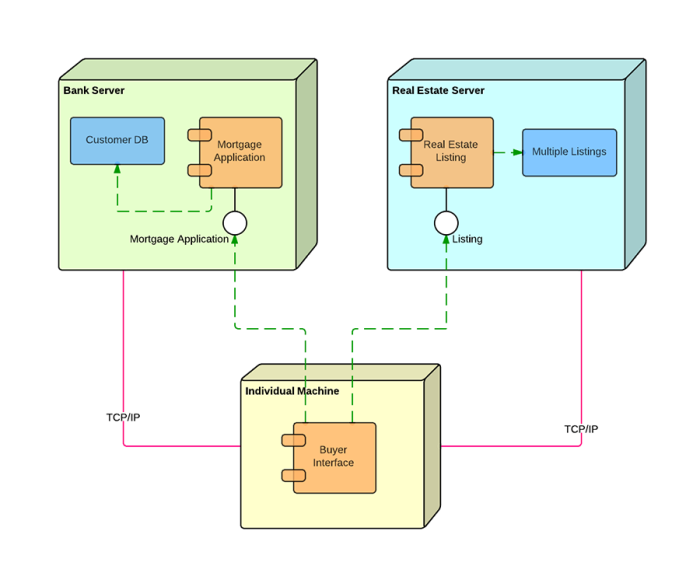
さまざまな図形が配置図を構成しています。このリストでは、使用される基本的な要素の概要を提供しており、以下の画像でこれらの項目の大部分を確認できます。
- アーティファクト:ソフトウェアによって開発された成果物で、名前と二重矢印で囲まれた「artifact」という単語が含まれる長方形でシンボル化されます。
- 関連:ノード間のメッセージやその他の種類の通信を示す線。
- コンポーネント:ソフトウェア要素を示す、2つのタブを持つ長方形。
- 依存関係:矢印で終わる破線で、あるノードやコンポーネントが別のものに依存していることを示します。
- インターフェース:契約関係を示す円。インターフェースを実現するオブジェクトは、何らかの義務を果たさなければなりません。
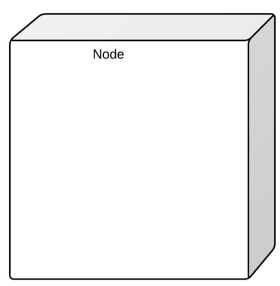
- ノード:3次元のボックスで示されるハードウェアまたはソフトウェアオブジェクト。
- コンテナとしてのノード:内部に別のノードを含むノード(以下の例でノードにコンポーネントが含まれている場合など)。
- ステレオタイプ:ノード内に含まれるデバイスで、ノードの上部に配置され、名前が二重矢印で囲まれます。
実際には、まず図の目的(トポロジか実行時処理かなど)を決定し、その目的を明確に表現するために必要な要素を選択することが多くなります。
配置図の記号と表記法
UML 配置図を作成する際は、以下の図形を使用してください。
ノード
配置図には、デバイスノードと実行環境ノードの2種類のノードがあります。デバイスノードは、処理能力を持ちプログラムを実行できるコンピューティングリソースです。デバイスノードの例としては、PC、ノートパソコン、携帯電話などがあります。
実行環境ノード(EEN)は、デバイスノード内に存在するコンピュータシステムです。オペレーティングシステム、JVM、その他のサーブレットコンテナなどが挙げられます。
データベース
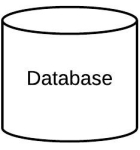
データベースは、配置されたシステムによって保存されるあらゆるデータを表します。場合によっては、データベースが単なる別のノードとして表されることもありますが、データベース図形として表示されることもあります。
その他の図形
- 通信パス:2つのデバイスノード間の通信を表す直線。
- アーティファクト:ヘッダー「<>」とファイル名が表示されたボックス。
- パッケージ:配置全体をカプセル化するために、すべてのデバイスノードをグループ化するファイル型のボックス。
- コンポーネント:ステレオタイプ機能を実行するために必要なエンティティ。
これらの記号を配置する際は、配置図がシンプルなものから非常に詳細なものまで多岐にわたる可能性があることを覚えておいてください。たとえば、特定の配置パターンを反映するために、あるノードを別のノードの中に入れ子状に表示することもあります。
配置図の例
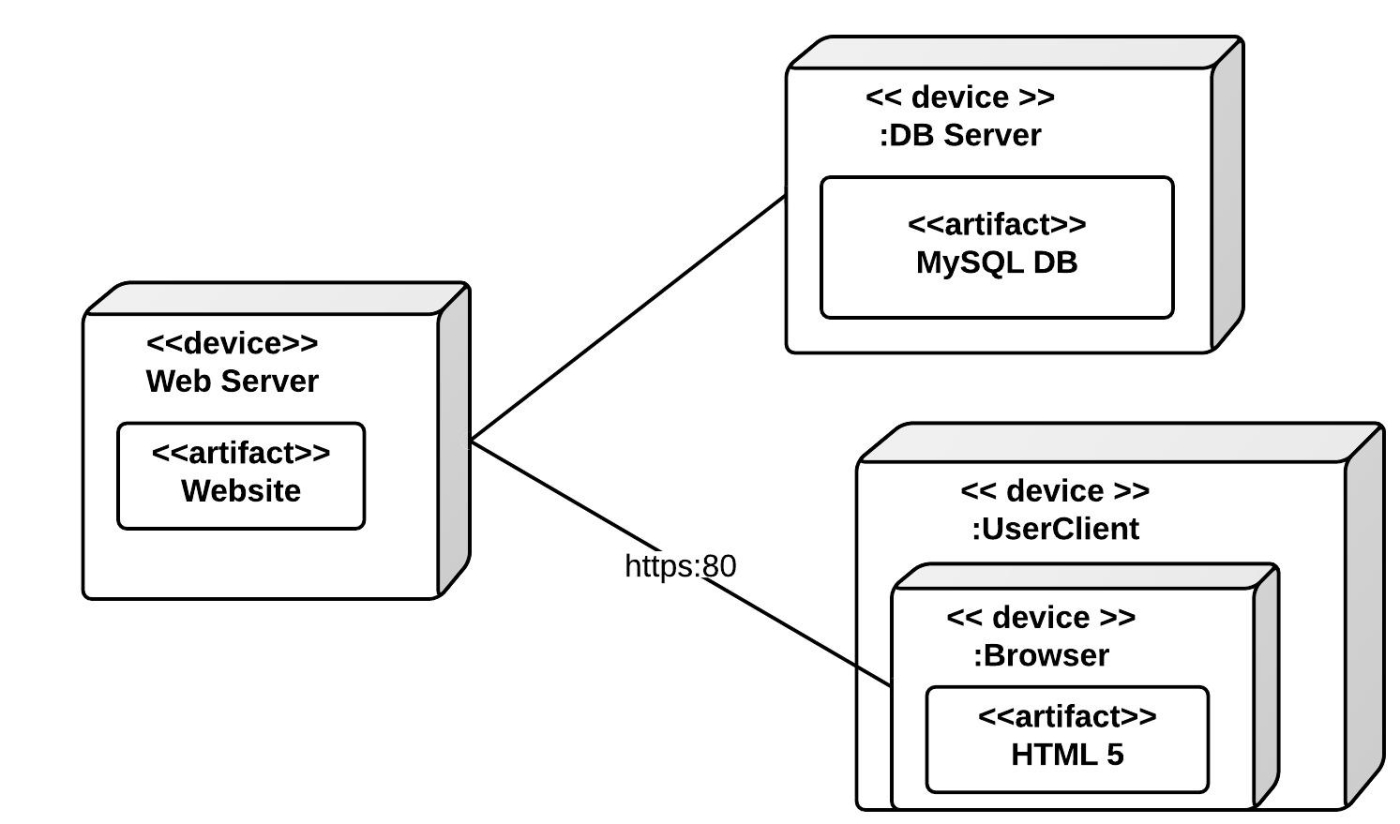
この例は、Lucidchart の基本的な配置図を示しています。Web サーバー、データベースサーバー、およびユーザーが Web サイトを閲覧するマシンが存在します。Web サーバーのさまざまな部分や UserClient での JavaScript の動作を示すことで複雑さを増すこともできますが、この例は UML 表記で配置がどのように見えるかの概要を示しています。
Lucidchart での配置図の書き方
基本表記を理解した後の次のステップは、モデルを整理された共有可能な図に変換することです。以下の業務フローは実践的な順序に従っています。キャンバスを設定し、表示に必要な項目を特定し、図形を追加して接続し、結果を公開またはダウンロードします。
1. Lucidchart を始める
優れた UML 図を作成するための最初のステップは、Lucidchart に登録することです。Lucidchart は直感的なインターフェース、作成済みのテンプレート、豊富な図形ライブラリを提供しているため、複雑な配置図の作成もスムーズに行えます。
Lucidchart にログインしたら、新しい空白のドキュメントを作成し、UML 図形ライブラリを有効にします。画面の左上隅にある [図形] をクリックし、表示されるメニューで [UML] にチェックを入れます。これで、キャンバスの左側で Lucidchart のすべての UML 図形が利用可能になります。
2. コンポーネントを特定する
まず図で伝えたい内容を明確にすることから始め、ノードとそこに配置するソフトウェア要素を一覧表示します。配置図はいくつかの目的を果たしますが、それらはすべてハードウェアに関連しています。これらの機能には以下が含まれます:
ハードウェア要素の実行時処理の記録
特定のハードウェアシステムの一般的なトポロジの解説
特定のハードウェアコンポーネントによって特定のソフトウェアコンポーネントがどのように配置されているかの実証
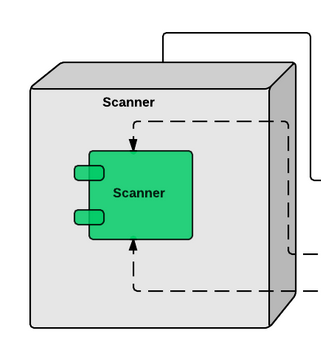
配置図の目的を特定したら、内部の要素を決定する必要があります。配置図の主要な要素はノードです。これらの大きな 3D ボックスは、オブジェクトを配置する要素をシンボル化しています。ボックスに含まれるオブジェクト(ステレオタイプ、アーティファクト、コンポーネントなど。以下の例ではコンポーネントが示されています)は、配置されるオブジェクトです。
ノードからノードへの線は、ノード間の関係、またはノードが送信するメッセージ間の関係を示します。配置図は高度な複雑さに達する可能性があることに注意してください(たとえば、表現しようとしている配置パターンによっては、あるノードが別のノードに含まれる場合があります)。表示したいノードとその相互関係を明確に示したリストから始めると便利です。
3. 図形を追加する
UML 図形ライブラリを有効にして、Lucidchart での図の描画を開始します。UML 配置図形ライブラリ内で、最初のシンボルであるノードをドラッグアウトします。ラベルを付け、ノード内に含める図形を選択します。アーティファクト、コンポーネント、インスタンス、または基本オブジェクトを追加できます。ノード内の要素は簡単に追加、削除、または置換できます。要素を別の名前に変更するには、クリックして入力するだけです。
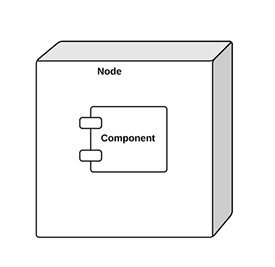
最初のノードを追加した後、図の構造が完了するまでノードをさらに追加してラベルを付けます。次に、ノードボックス内に配置するコンポーネント図形を追加します。
4. ノードを接続する
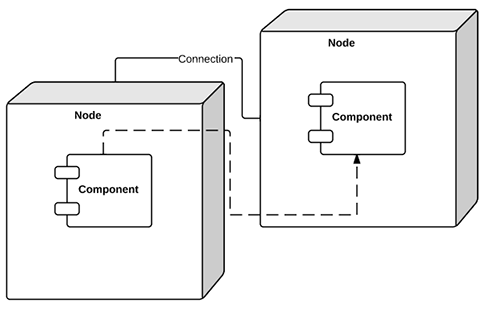
その後、2つのノードを接続する準備が整います。線を追加するには、図形にホバーしたときに表示される赤い円からマウスをドラッグし、適切な図形に接続します。
5. 矢印をフォーマットする
ノード内の要素間の関係を描画する際、より複雑な接続を表現する必要が生じる場合があります。Lucidchart エディターでは、各線のスタイルと矢印を変更して、固有の接続タイプを示すことができます。キャンバスの上にあるプロパティバーを使用するだけです。
6. 図を完成させる
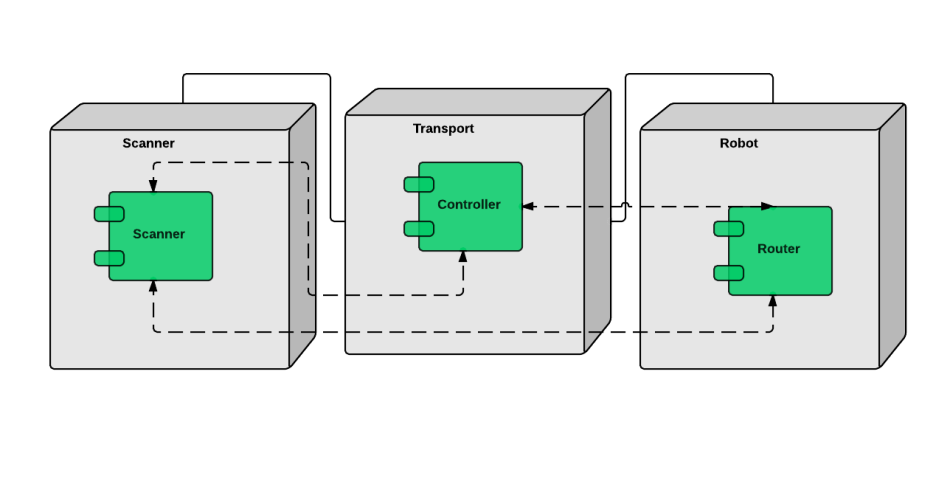
システムの記述が終わるまで線とノードを追加します。内容をより分かりやすくするために、図にさまざまな色を自由に追加してください。
7. 公開、実施、共有
おめでとうございます!これで配置図が完成しました。完了後、配置図を公開してチームと共有し、迅速なリファレンスとして使用したり、オンボーディングプロセスを加速したりできます。
Lucidchart ユーザーまたは非ユーザーの共同作業者とドキュメントを共有するには、画面の右上隅にあるオレンジ色の [共有] ボタンをクリックします。この同じメニューから、図をソーシャルメディアに簡単に投稿することもできます。
図をダウンロードするには、[ファイル] > [次としてダウンロード] をクリックし、希望するファイル形式を選択します。ドキュメントをダウンロードすることで、他の人が不正な変更を加える心配なしに図を配布できます。Lucidchart を使用すれば、図の公開と共有が非常に簡単です。
このページを確認したら、洗練されたシームレスな図を作成できる無料のビジュアルコミュニケーションプラットフォームである Lucidchart で独自の配置図を描画できます。
独自の UML 図を作成する準備はできましたか?Lucidchart をお試しください。迅速、簡単、そして無料で始められます。

図を作成するために必要なすべて
Lucidchart で洗練されたプロフェッショナルな図を無料で作成しましょう。どのようなアイデアをお持ちでも、それを構築するために必要なツールが揃っています。アカウントを作成して、今すぐ作図を始めましょう。
無料登録