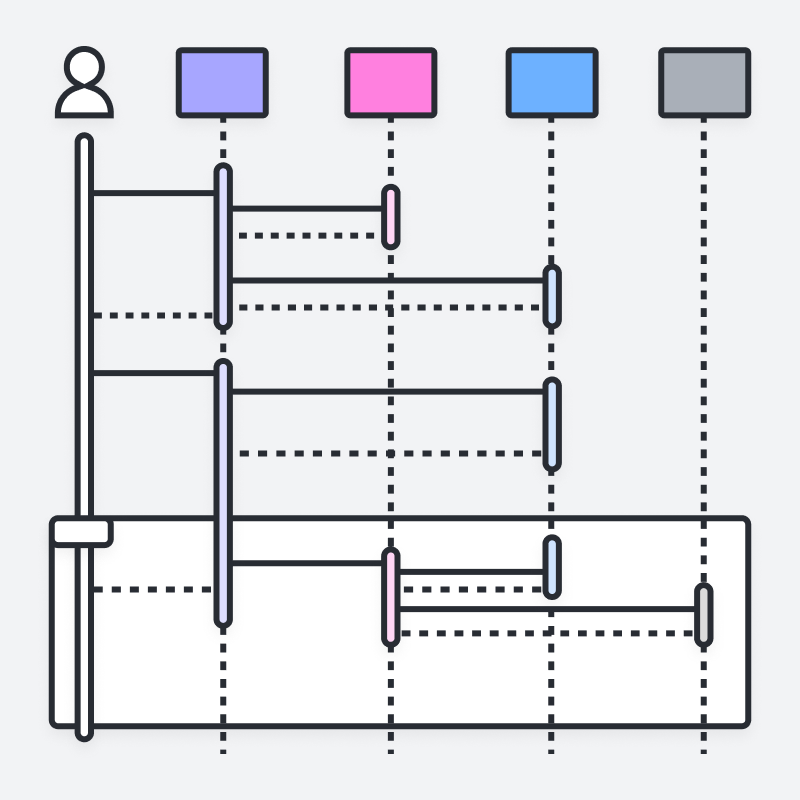
コミュニケーション図 (旧称: コラボレーション図) は、形式面では UML シーケンス図とほぼ同一ですが、オブジェクト間の関連により重きを置いた図であり、相互作用ではなく、シーケンス内のメッセージを通じてオブジェクトが関連付けられ、接続する様を記述する図です。このガイドでは、Lucidchart の UML 作図ツールを使って UML でコミュニケーション図の企画と作成を行う際に知っておきたいことすべてを紹介しています。
コミュニケーション図とは?
コミュニケーション図とシーケンス図が提供する情報は同じですが、シーケンス図, 新しいタブで開きますの重点がイベントの時間と順序にあるのに対し、コミュニケーション図ではアプリケーション内のオブジェクトの交わすメッセージに主眼を置きます。つまり、シーケンス図は、「全体像」を描く上では役不足なのです。
ここで、プロセス内をより広い視点から眺めることができるコミュニケーション図が役立ちます。Lucidchart の無料 UML ソフトウェア, 新しいタブで開きますを使えば、オリジナルのコミュニケーション図を作成することができます。
コミュニケーション図の基本的な構成要素
コミュニケーション図を使う利点はシーケンス図のそれと似たものですが、前者を使うことで、イベントの順序のみを強調するのではなく、コンポーネントが相互に通信し、作用する方法をよりよく理解することができます。プログラム内の物理的なコミュニケーションを理解し、視覚化する必要のある企業、組織やエンジニアにとって、便利なリファレンスとなる図です。以下の用途にシーケンス図を利用してみましょう。
- 高度な手順、機能や操作のロジックをモデル化する。
- プロセスのオブジェクトやコンポーネント間でのコマンドの送受信方法を識別する。
- プロセス内のさまざまなコンポーネント間の特定の相互作用の結果を視覚化する。
- 既存または将来のシナリオの詳細な機能を計画し、理解する。
コミュニケーション図の記号と表記
コミュニケーション図で用いられる記号や表記はシーケンス図の表記と同じ, 新しいタブで開きますです。
- 長方形はアプリケーションを構成するオブジェクトを示します。
- クラスのインスタンス間の線はアプリケーションの異なる部分の間の関係を示します。
- 矢印はオブジェクト間で送信されるメッセージを表します。
- 番号はメッセージの送信される順序とプロセスを完了するのに必要なメッセージの数を示します。
コミュニケーション図の例
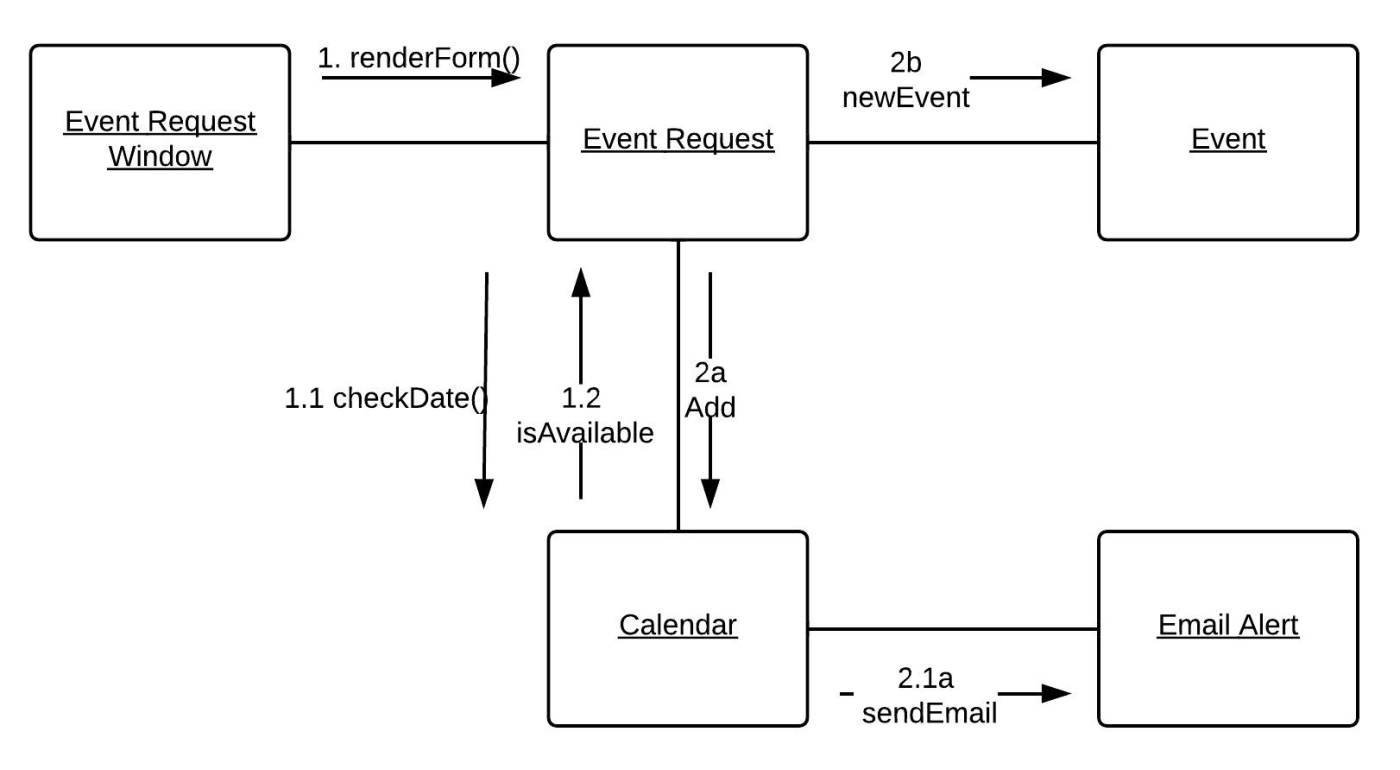
以下の例では、カレンダーにイベントを追加するプロセスをコミュニケーション図で示しています。このように単純な例でも、プロセスのさまざまなステップで正確なコマンドと要求が共有されていることが分かります。それぞれの線の数字は、有効化される順序とオプションを示します。数字に添えられた文字により、一部のアクションが並行して起こることが分かります。
コミュニケーション図の書き方
UML でコミュニケーション図をうまく作成するには、コミュニケーション図とシーケンス図の違いを理解することが不可欠です。シーケンス図は、シーケンス内のメッセージが送受信されるタイミングと順序を示します。対照的に、コミュニケーション図は、その名のとおり、オブジェクト間の相互作用と関連に焦点を当てています。表示されている情報が非常に類似しているため、どちらの図も、互いの構造に合わせて後付けで調整できます。
1. Lucidchart の利用を開始
Lucidchart のアカウントをお持ちでない方には、無料で登録することをおすすめします。ログインし、テンプレートを選択するか、文書を新規作成します。また、Visio から既存の図をインポート, 新しいタブで開きますして、既に始めた作業を基に構築することもできます。
2. UML 図形を追加またはインポート
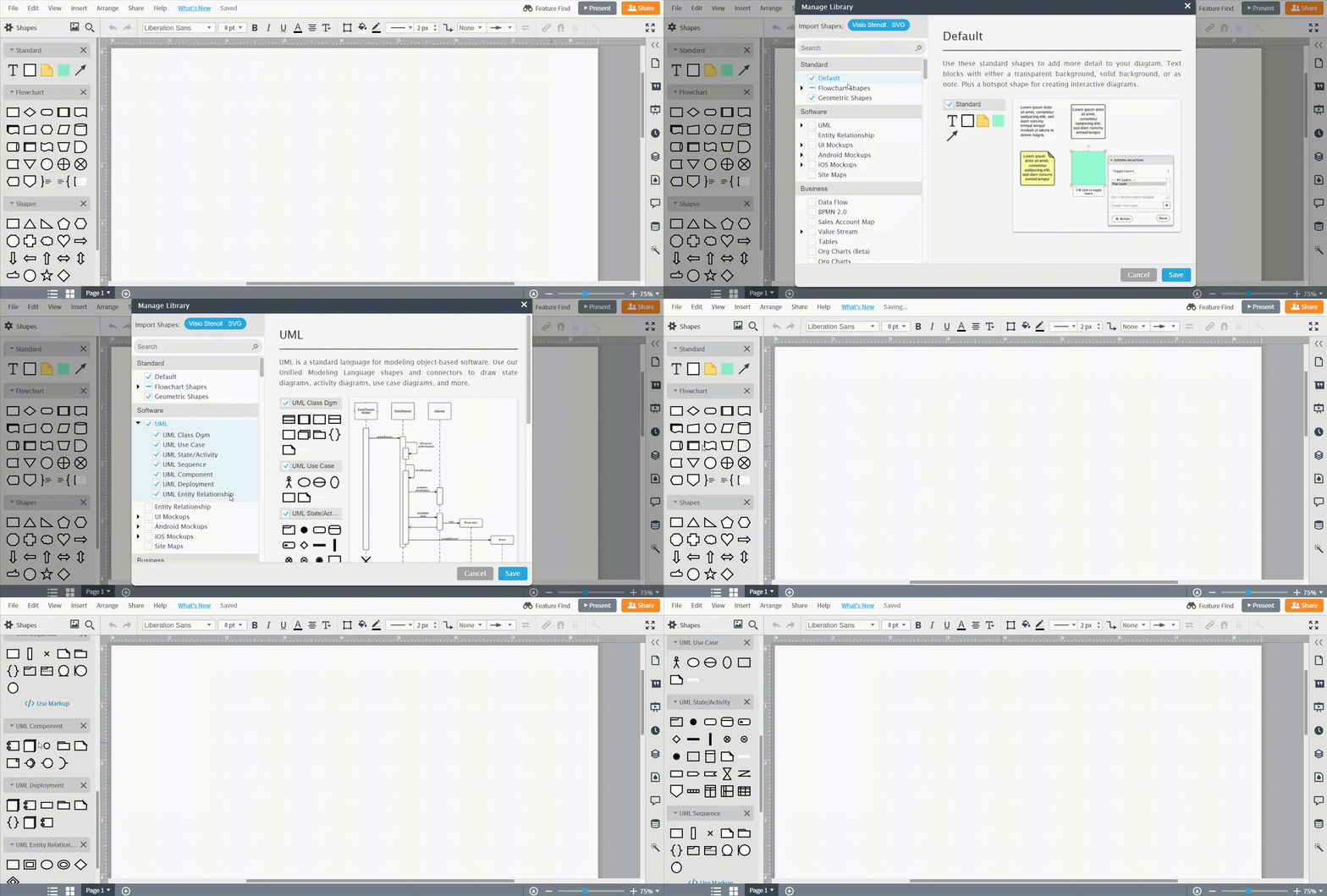
Lucidchart で新しい文書を開いたら、エディター左側の「図形」をクリックし、UML 図形ライブラリ、特に、シーケンス図の図形をオンにします。コミュニケーション図でもまったく同じ表記を使用します。キャンバスへの図形の追加は、ドラッグ&ドロップするだけで簡単に行えます。
(すべてではありませんが)多くのコミュニケーション図にはスイムレーンの図形が含まれています。スイムレーンは、各参加者ごとに明確に区分されたエリアといった形で、システムをより扱いやすい単位に分割するものにすぎません。スイムレーン図形はコンテナ図形ライブラリにあります。スイムレーンを選択した場合、ヘッダーテキストをダブルクリックして、独自のタイトルに置き換えてください。キャンバス上のツールバーを使い、追加の行や列を挿入してください。
スイムレーンを使用したくない場合は、要素を自由な形式で配置しても問題ありません。オブジェクトの図形、システム内の参加者を表すアクターの図形、そして関連を表す線(リンクと呼ばれる)をドラッグして配置することになるでしょう。
3. コミュニケーション図にテキストや概念を追加
線の横に矢印を描いて、メッセージを示すことができます。メッセージには、名称とシーケンス番号のラベルを付ける必要があります。シーケンス番号は、読者に対し、オブジェクトからオブジェクトへ、メッセージからメッセージへとどのように移行するか、すなわちダイアグラムがどこで始まり、どこで終わるかを示します。
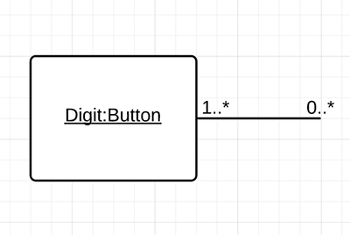
コミュニケーション図の書式設定方法
すべての要素が表現され、相互にリンクされている状態になったら、文書を最終確認し、最終的な書式設定を行います。図形のグループを選択し、より適切な順序に並べ替え、均等に整列することができます。右サイドバーから事前に作成されたテーマを選択して、図形に色を付けることもできます。
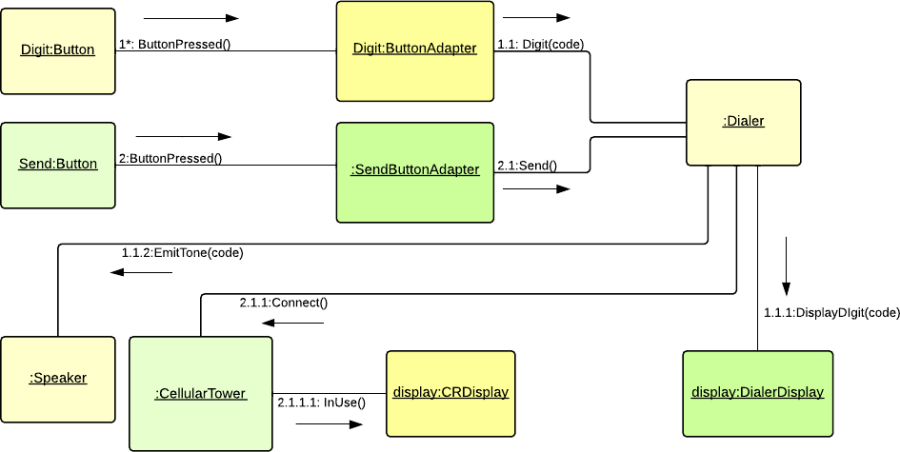
4. 公開、実装、共有
Lucidchart でプロフェッショナルなコミュニケーション図を作成したら、それをさまざまな方法で共有して公開できます。コミュニケーション図を任意のファイル形式でダウンロードしたり、お気に入りのソーシャルメディアプラットフォームで共有したり、G Suite、Microsoft Office、Confluence、Jira など、Lucidchartが統合している多数のアプリのいずれかで公開したりできます。クリックして Lucidchart のすべてのインテグレーション, 新しいタブで開きます を表示し、図をほぼあらゆる場所に追加できます。
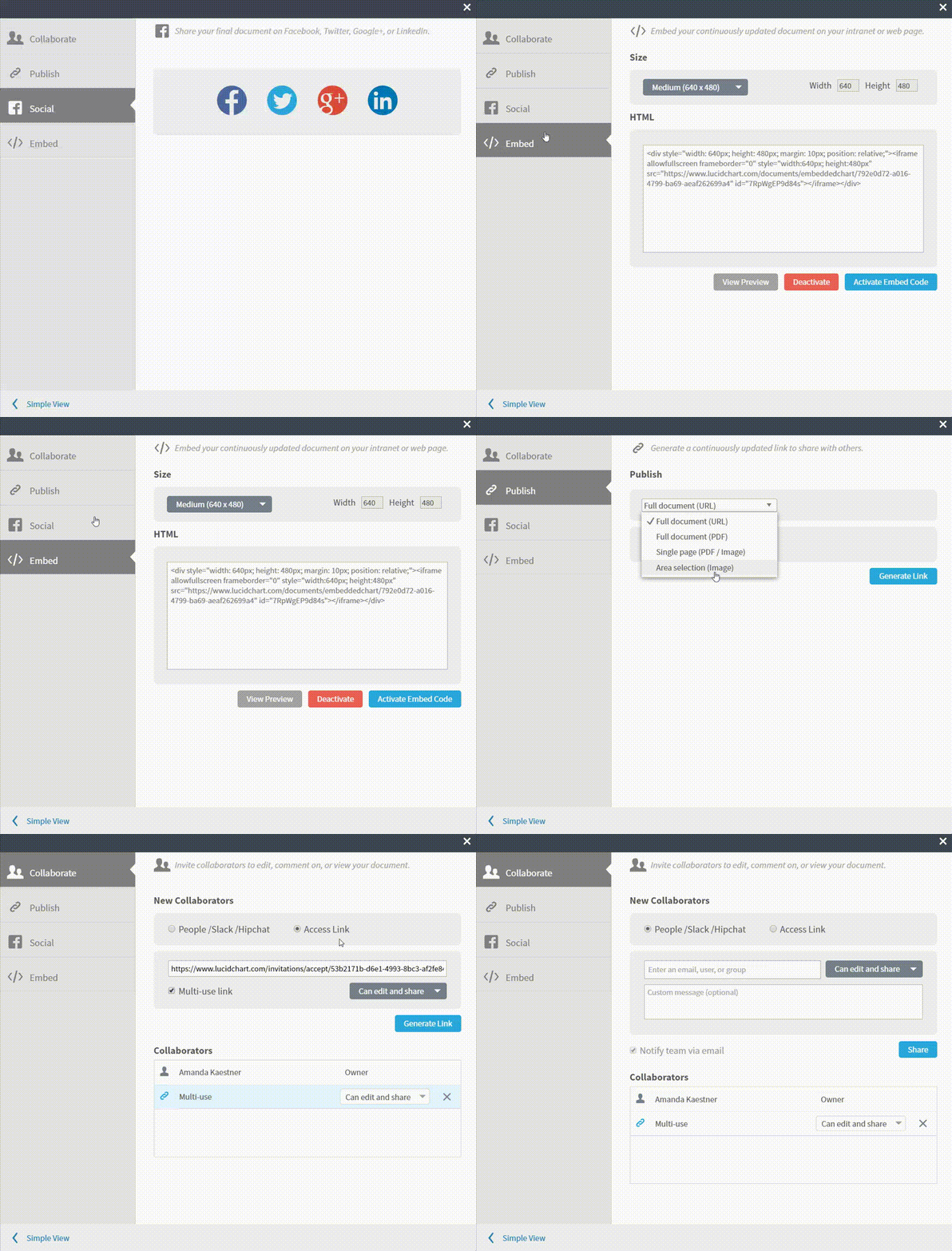

図の作成に必要なすべて
Lucidchart を使えば、洗練された美しい図を無料で作成できます。どんな図にも対応できる機能を完備したツールで、今すぐアカウントを作成して図の作成を始められます。
無料ではじめる