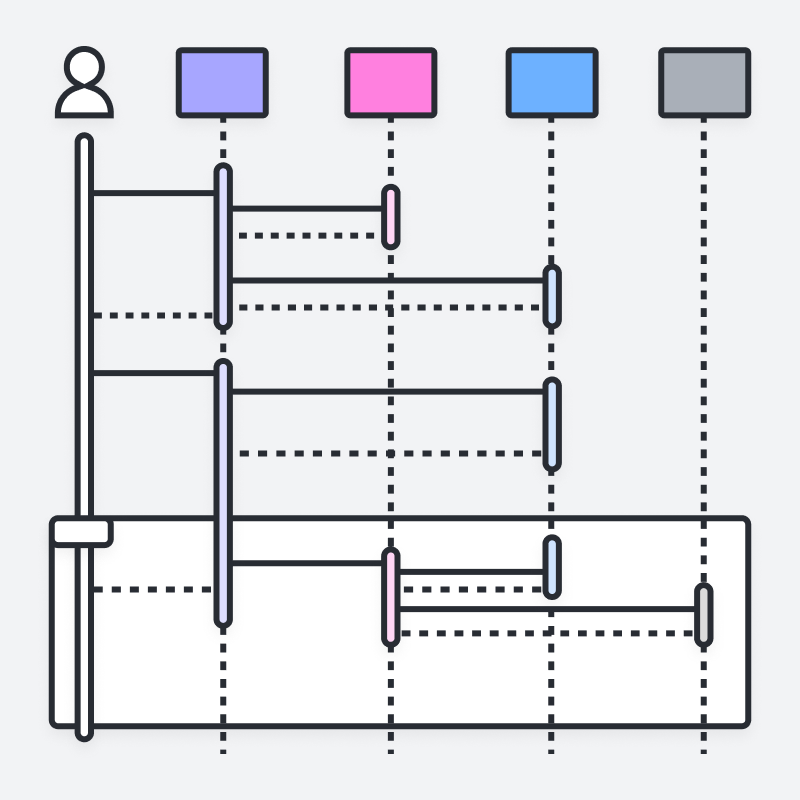
システム開発や設計でプロセス全体の動きを正確に把握するには、流れをわかりやすく視覚化することが重要です。本ガイドでは、シーケンス図の基本ルールや主要な構成要素から具体的な書き方までを解説します。Lucidchart の UML 作図ツールを活用しながら、わかりやすいシーケンス図を作成しましょう。
シーケンス図とは?
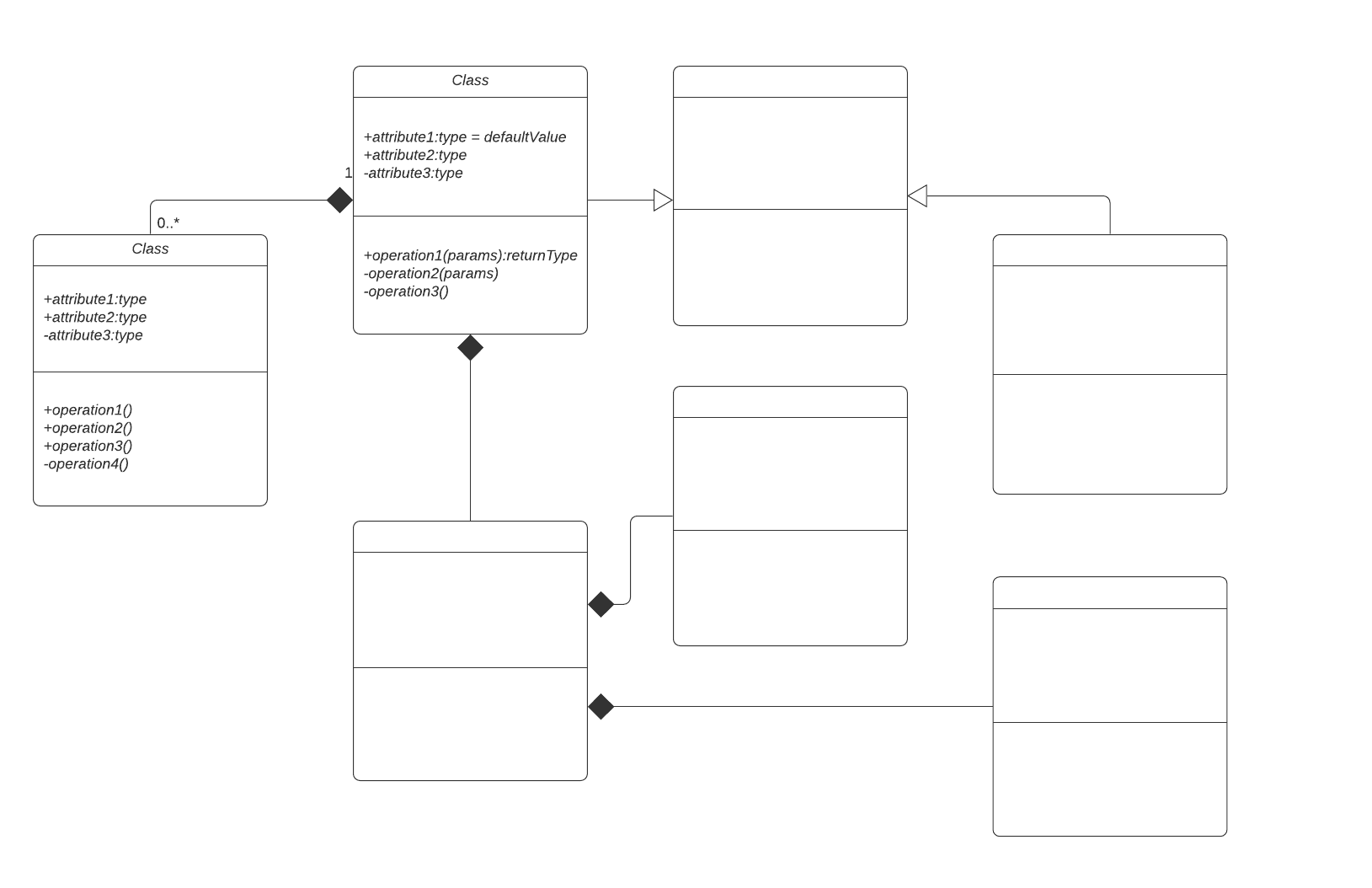
シーケンス図を理解するためには、まずUML(統一モデリング言語)の役割を知ることが大切です。UML は、振る舞い図、相互作用図、構造図など、さまざまなダイアグラムを作成・表記するための標準的なモデリング言語です。
シーケンス図は「相互作用図」の一種で、複数のオブジェクトが連携して動作する手順やメッセージの送受信を時系列順に表します。システム開発者やビジネス関係者が新規システムの要件を定義したり、既存プロセスの仕様書を作成したりする際に幅広く活用されます。シーケンス図は、イベント図やイベントシナリオと呼ばれることもあります。
特に複雑なシステム構成において、エンジニアと非技術者の双方に対して、時間の経過に伴う処理フローを視覚的に分かりやすく伝える場面で役立ちます。
シーケンス図の派生型としてシステムシーケンス図(SSD)があります。システムシーケンス図は、実際には UML におけるシーケンス図のサブタイプで、システム外部のアクターによって生成されたイベントの詳細を示しています。通常のシーケンス図が内部オブジェクト同士の連携を描くのに対し、SSD はシステム全体を1つの「ブラックボックス」として扱い、外部アクターとシステムの間で発生するイベントのやり取り(ユースケース)に焦点を当てます。
シーケンス図には、UML 図とコードベースの図の2種類があります。後者はプログラミングコードをソースとするものであり、本ガイドでは触れません。Lucidchart の UML 作図ソフトウェアには、これらの図のモデル化に必要となるあらゆる図形と機能が揃っています。また、Lucid のコードによるダイアグラム機能を使えば、これまで以上に速く、簡単に作成できます。Mermaid のコードを使用して、Lucidchart の文書内でカスタムのシーケンス図を作成できます。
シーケンス図を作成するメリット
シーケンス図は、企業やその他の組織におけるリファレンスとして便利に使えます。以下の用途にシーケンス図を利用してみましょう。
- UML ユースケースの詳細な処理フローを視覚化する
- 全体的な(ハイレベルな)処理、機能、操作ロジックをモデル化する
- 処理が完了するまでのオブジェクトやコンポーネント間の相互作用を確認する
- 現行システムおよび将来の拡張シナリオにおける機能を詳細に設計・理解する
特にシステムシーケンス図(SSD)を活用すると、外部イベントに対してシステムがどう応答し、どの操作がトリガーされるかを明確にできます。システム内でのタスク実行タイミングや、ユースケースとの関連性を整理するのに最適です。
SSD の具体的な活用シーン:
- 外部イベントに応じたシステムの挙動を段階的にモデル化する
- ユースケースの基本シナリオ(成功パターン)のベースを作成し、例外処理(代替パス)を展開する
- 主要なシステムイベントとオペレーションを洗い出し、必要なリソースを正確に見積もる
シーケンス図のユースケース
シーケンス図は、特に以下のようなシステム開発・設計の場面で威力を発揮します。
- 利用シナリオ(ユースケース)の可視化:
システムがどのように使用されるか、具体的な挙動やシナリオを視覚的に整理する際に活用されます。あらゆる利用パターンにおける処理ロジックの漏れや矛盾を事前になくすのに効果的です。 - メソッドや機能のロジック設計:
個々の機能や複雑な手続き、プログラムメソッド内部の処理手順を可視化するのに役立ちます。処理の実行順序や条件分岐を明確にすることで、実装時の不具合や認識のズレを防げます。 - サービスのロジック:
Web API やマイクロサービスなど、異なるクライアントとシステム間で呼び出される高度な処理フローをマッピングします。システム間におけるメッセージの送受信を整理し、全体アーキテクチャの把握をスムーズにします。 - Visio 図面のインポート:
Visio で作成したシーケンス図はすべて Lucidchart へアップロードすることができます。Lucidchart は、.vsdや .vdxファイルのインポートに対応しており、Microsoft Visio に代わるソフトウェアとして最適です。このサイトの UML セクションで使用した画像は、ほぼすべて Lucidchart を使用して生成したものです。
シーケンス図の構成要素と基本記号
| 記号 | 名称 | 説明 |
 | オブジェクト記号 | UML のクラスまたはオブジェクトを表します。オブジェクト記号は、システムのコンテキストにおけるオブジェクトの振る舞いを示します。この図形にクラスの属性は表示されません。 |
 | アクティベーションボックス | オブジェクトがタスクを完了するまでに要する時間を表します。タスクの所要時間が長いほど、アクティベーションボックスも長いものになります。 |
 | アクター記号 | システムと相互作用する、またはシステム外部に存在する実体を示します。 |
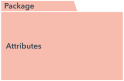 | パッケージ記号 | UML 2.0 記法で用いられ、図のインタラクティブな要素を含むものです。フレームとも呼ばれ、長方形の図形に図のラベルとなる小さな長方形を内包します。 |
 | ライフライン記号 | 下方向に伸び、時間の経過を表します。垂直の破線で、作図対象となるプロセス間に、オブジェクトに対して連続して発生する事象を示します。ライフラインはラベル付きの長方形やアクター記号などから開始します。 |
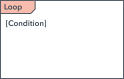 | オプションループ | if/then シナリオ、すなわち特定の条件下でのみ起こる状況をモデル化します。 |
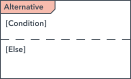 | 代替記号 | 複数のシーケンス間の (通常、相互排他的な) 選択を表します。内側に破線を含むラベル付きの長方形の図形で代替を示します。 |
システムシーケンス図でも基本要素の多くは共通していますが、特に外部アクター、システム境界、および両者の間でやり取りされるシステムイベントへ重点を置いて描かれます。ユースケースで定義した関係性を整理する際にも用いられ、主な構成要素は以下の通りです。
-
オブジェクト:
タイトルに下線が引かれたこの箱型の図形で、UML のクラス(またはオブジェクト)を表しています。SSD 内では、この図形はシステムをブラックボックス(内部の仕組みがすぐには見えないシステム)としてモデル化します。 -
アクター:
人型記号で表現され、システムの外部から操作やデータの送受信を行うユーザーや外部システムを指します。 -
イベント:
アクターがシーケンス内で生成するシステムイベントです。破線はライフラインと呼ばれ、SSD 内のイベントを表します。ライフラインはラベル付きの長方形やアクター記号などから開始します。
シーケンス図のメッセージ記号と矢印の種類
以下の矢印やメッセージ記号は、オブジェクト間で処理やデータがどのようにやり取りされるかを表します。処理の開始や実行結果の返却、非同期処理などの動作に応じて適切な矢印を使い分けます。
| 記号 | 名称 | 説明 |
 | 同期メッセージ記号 | 実線と黒塗りの矢印で示されます。この記号は、送信者が続行するためにはメッセージへの応答が必要である場合に使われます。この図では、呼び出しと応答の双方を示す必要があります。 |
 | 非同期メッセージ記号 | 実線と線状の矢印で示されます。非同期メッセージは、送信者が続行する場合に応答を必要としません。この図には呼び出しのみを含めます。 |
 | 非同期リターンメッセージ記号 | 破線と線状の矢印で示されます。 |
 | 非同期作成メッセージ記号 | 破線と線状の矢印で示されます。このメッセージはオブジェクトを新規作成します。 |
 | 応答メッセージ記号 | 破線と線状の矢印で示されます。このメッセージは呼び出しに応答します。 |
 | 削除メッセージ記号 | 実線と黒塗りの矢印に X 印で示されます。このメッセージはオブジェクトを消滅させます。 |
メッセージを配置する際の実用的な注意点:矢印が適切なライフラインとアクティベーションに明確に接続されている限り、オブジェクト同士が隣接している必要はありません。どのオブジェクトでも、図の配置に関わらず他の任意のオブジェクトとの間でメッセージの送受信を行うことができます。どのオブジェクトでも、図の配置に関わらず他の任意のオブジェクトとの間でメッセージの送受信を行うことができます。
シーケンス図の例
病院管理システムのシーケンス図
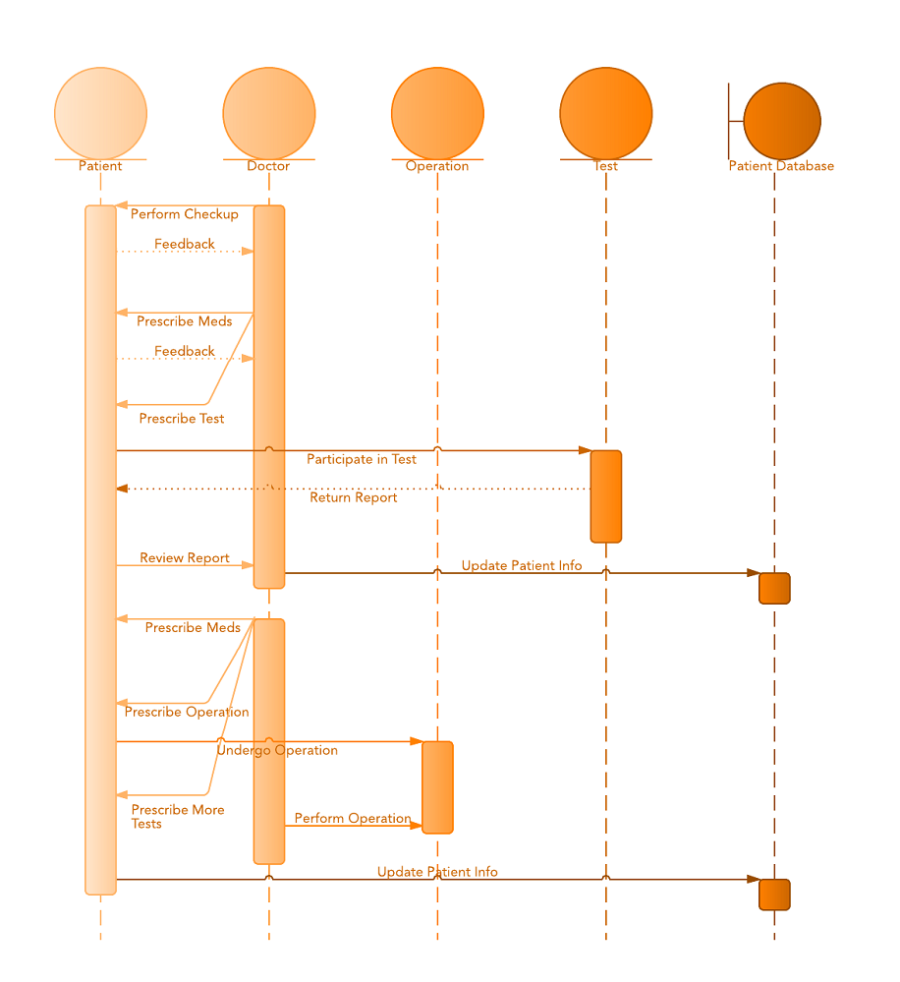
他の多くの業界と同様に、医療分野にもテクノロジーにより大きな変革がもたらされました。病院管理システム (別名: 病院情報システム) は、医師、事務管理者や病院職員が、診断、処方、予約、患者やその介護者に関する情報を始め、病院に関するすべての活動や関連して収集される情報を管理する上で役立つシステムです。以下の図では、主なプロセスの関わりを時系列で示しています。
ATM システムのシーケンス図
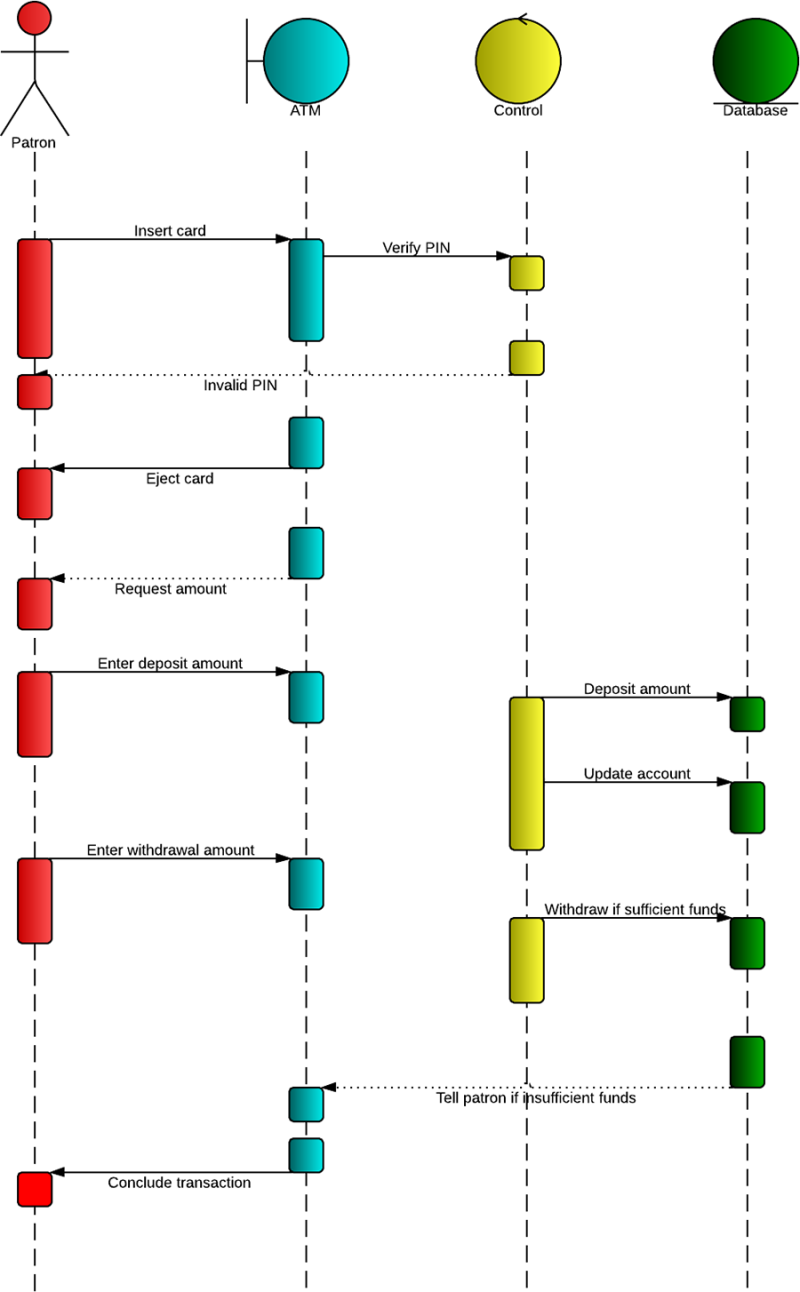
ATM は、銀行の利用者が自動化された手続きで口座にアクセスできる仕組みです。シーケンス図を作成することで、この一連のプロセスをステップごとに確認できます。以下の例では、ATM システムにおける処理の流れを時系列で示しています。
これらの例以外にも、シーケンス図は、サインイン、パスワードリセット、多要素認証などの一般的なウェブアプリケーションのフローを文書化するために頻繁に使用されます。これらのフローでは、リクエストとレスポンスの順序が重要です。
シーケンス図の書き方
Lucidchart を使えば、ゼロからでもスムーズにシーケンス図を作成できます。作成手順は以下の通りです。
1. Lucidchart の利用を開始
Lucidchart のアカウントをお持ちでない方には、無料で登録することをおすすめします。ログインし、テンプレートを選択するか、文書を新規作成します。Lucidchart のインポート機能を使い、Visio などの他の作図プラットフォームから既存の図をインポートして作成途中の文書を共同編集したり、作業を続行することも可能です。
そこから、ワークフローは、通常3つのフェーズに分かれます。何をモデル化するか(参加者とメッセージ)を特定し、ダイアグラムを(手動またはマークアップから)作成し、フォーマットしてコラボレーターと共有します。
2. 構成要素の特定と追加
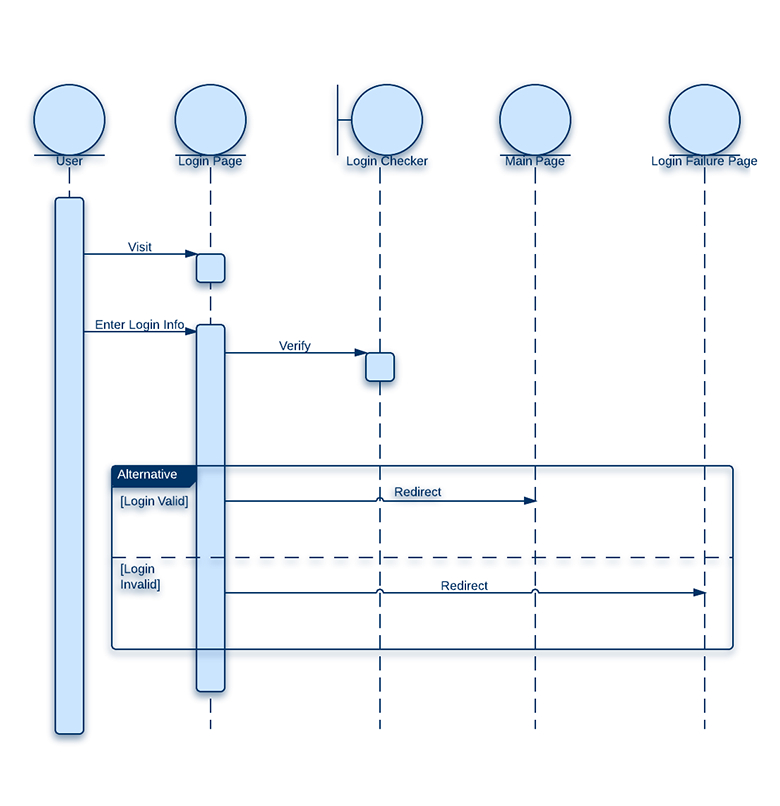
まず、図に含めるべきシステムの構成要素を特定します。最初のコンポーネントとして欠かせないのが、オブジェクトです。オブジェクトやアクターは、タスクの実行やメッセージ送信の主体となる重要な要素です。例えばログインシーケンスにおいては、ユーザー(アクター)と、ログイン処理を行うログインページの2つが主要な要素となります。
特定すべきコンポーネントはこれだけではありません。それが、オブジェクトが送受信するメッセージです。オブジェクトから別のオブジェクトへ渡される情報はどのようなものでしょうか?ユーザー認証の例で言うと、メッセージはユーザーがブラウザーに入力する操作や、そのブラウザーがアプリケーションと認証情報を照合する処理を指します。
構成要素(参加者)のリストを検証する簡単な方法は、「誰が処理を開始するのか」「どのシステムが受け取るのか」「どのバックエンドサービスが応答する必要があるのか」を確認することです。
3. 図形を追加またはインポートする
Lucidchart では、プロフェッショナルなシーケンス図の作成に必要なあらゆる標準図形が揃った完全な UML 図形ライブラリを利用できます。エディターの左上隅の [図形] をクリックし、[UML] を選択すれば、ツールバーに UML 図形を追加することができます。
この他にも図形が必要な場合には、画像検索機能でアイコンを検索するほか、お手持ちのステンシルやアイコンをインポートすることも可能です。Lucidchart では、一切の制限なく、さまざまな記号や図形を UML シーケンス図作成に活用できます。
4. シーケンス図を作成
Lucidchart はシーケンス図を作成するさまざまな方法を提供しています。
シーケンスマークアップを使用してプロセスを自動化:手動ですべてを作成する代わりにテキストからダイアグラムを生成したい場合、Lucidchart ではマークアップ駆動型のアプローチをサポートしています。Lucidchart のシーケンスマークアップ機能で、シーケンス図作成のプロセスがスピードアップします。すばやく、手間いらずで美しいシーケンス図が作成できる機能です。作図プロセスが自動化され、エディターへ直接マークアップ順序を入力するだけでシーケンス図を生成できます。
UML シーケンス図形ライブラリへ移動し、[マークアップを使用] を選択します。テキストパッドが開きます。ここに、シーケンスの順序とそのルールを入力します。準備が完了したら [作成] をクリックし、エディターに戻って自動生成されたシーケンス図を確認します。
手動でシーケンス図を作成する : UML 図形ライブラリを有効化した後は、シンプルなドラッグ・アンド・ドロップの動作でキャンバスへ図形を簡単に追加することができます。キャンバスの最上部にオブジェクトとなる長方形を追加し、それぞれにオブジェクトの名称となるラベルを追加します。システム外部から相互作用するオブジェクトについては、長方形の代わりにアクター記号を用いることもできます。この記号はツールボックスのユースケース図セクションで見つかります。
時間の流れをシーケンス形式で示すため、オブジェクト図形をクリックして線をドラッグで引き出します。すると、ライフラインを示す点線が直ちに表示されます。ライフラインの長さは、シーケンス内で示すメッセージの数により決まります。
テンプレートを使用:Lucidchart には、特定のニーズに合わせてカスタマイズできるさまざまなシーケンス図のテンプレートが用意されています。
5. シーケンス図にテキストや概念を追加
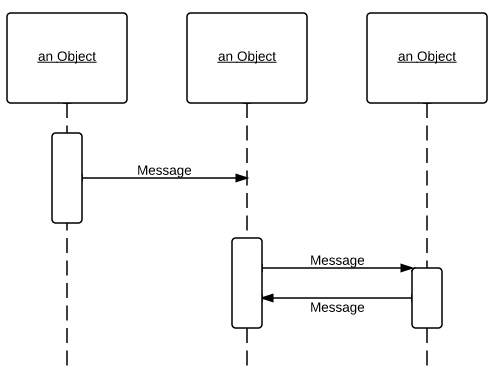
メッセージを作成するには、図形ライブラリからアクティベーションボックスをドラッグします。アクティベーションボックスは細長い長方形の形状をしています。点線のライフラインへボックスをドラッグし、必要に応じてサイズを調整します。
アクティベーションボックスを配置したら、ボックスをクリックしてメッセージ矢印を引き出します。メッセージをクリックして入力し、ラベルを付与することができます。矢印の方向を変更するには、メッセージ矢印、情報アイコンの順にクリックし、[方向を反転] を選択します。
シーケンス内でオブジェクトが消滅した場合には、ライフラインの最後の削除記号 (X) を使用してその旨を示します。
すべてのメッセージを必ず正しいアクティベーションボックスに対応させます。最後のメッセージの描画が終了した時点で図は完成となります。
6. シーケンス図の書式設定
Lucidchart では、最終的な書式設定も容易です。ロジックに確かな根拠があり、すべてのプロセスが正しく並んでいることを確認しましょう。ライフラインは特定の時間枠を示すものではありませんが、メッセージは常に垂直方向に順番に表す必要があります。
文書のチェックが完了したら、図上の希望の領域を選択して書式設定を行います。右サイドバーの「テーマ」をクリックして設定済みのスタイル形式を選択するほか、特定の図形や線を選択してフォント、色や線の設定を変更することもできます。フォント、線のスタイルやサイズをあらかじめ選択してデフォルトのスタイルに事前設定しておけば、時間を節約することができます。
7. 公開、実装、共有
正確なダイアグラムができ、フォーマットが整ったら、最後のステップは、開発者、レビュー担当者、ビジネス関係者など、必要な人々に届けることです。完成したシーケンス図を Lucidchart から共有・公開すれば、同僚にシステムを明確に説明することができます。共同編集設定により、図の編集権限を適切に管理できます。図を社内 wiki に埋め込んで公開したり、使いやすい共有機能で他の Lucidchart ユーザーや非ユーザーへ送信したりするほか、完成したシーケンス図を Visio など、あらゆる形式でダウンロードできます。図をリンク経由やソーシャルメディアチャネル上で共有するオプションもあります。
多種多様な Lucidchart インテグレーション利用することで、Google Workspace などのプラットフォームでシーケンスを公開するほか、あらゆるスプレッドシート、文書やプレゼンテーションに図を追加することができます。無料の Microsoft アドオンで、Word、Excel や PowerPoint などの Microsoft Office ツールへのシーケンス図の追加も自在です。オペレーティングシステムの違いに関係なく使用でき、共同作業につきものの追加費用や制限もありません。
UML で最も人気のある図のひとつがシーケンス図です。必要な図形、インターフェース、共同編集機能が揃った Lucidchart なら、複雑な図もスムーズに作成できます。無料で登録して、今すぐ作図を始めましょう!
UML 図を作成する準備はできましたか?ぜひ Lucidchart を試してみてください。今すぐ簡単に、無料で開始できます。
動画でわかる!シーケンス図の基本と書き方
このガイドでは、Lucidchart を使用して UML シーケンス図を作成する方法を説明します。 シーケンス図とは、オブジェクトがどのように連携して動作し、順番にどのようなやり取りをするかを示す図です。ソフトウェア開発者やビジネスパーソンが、新しいシステムの設計を理解したり、既存のプロセスを整理する際に使われます。

図の作成に必要なすべて
Lucidchart を使えば、洗練された美しい図を無料で作成できます。どんな図にも対応できる機能を完備したツールで、今すぐアカウントを作成して図の作成を始められます。
無料ではじめる