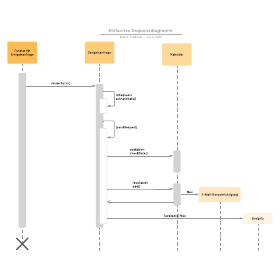
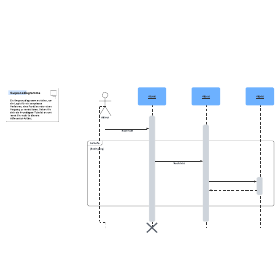
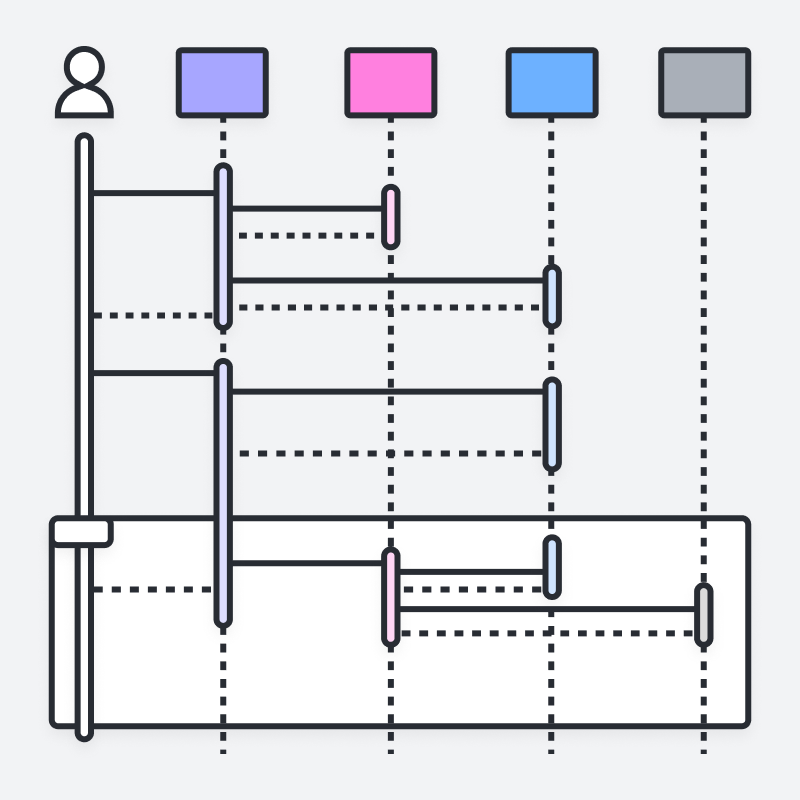
Als dynamische Modellierungslösung in UML dienen Sequenzdiagramme vor allem zur Darstellung von Lebenslinien bzw. gleichzeitig existierenden Prozessen und Objekten und den zwischen ihnen ausgetauschten Nachrichten zur Ausführung einer Funktion, bevor die Lebenslinie endet. Ziehen Sie diesen Leitfaden bei der Arbeit mit unserem Tool zur Erstellung von UML-Diagrammen heran, um alles Wissenswerte über Sequenzdiagramme in UML herauszufinden.
Was ist ein Sequenzdiagramm in UML?
Um den Aufbau von Sequenzdiagrammen zu verstehen, muss man zunächst mehr über die Aufgabe der Unified Modeling Language (UML) wissen. UML ist ein Modellierungs-Toolkit, das die Erstellung und Notation verschiedener Diagrammarten, wie zum Beispiel Verhaltens-, Interaktions- und Strukturdiagrammen, regelt.
Ein Sequenzdiagramm ist eine Art von Interaktionsdiagramm, öffnet sich in einem neuen Tab, denn es bildet die Zusammenarbeit zwischen einer Gruppe von Objekten sowie die Reihenfolge ab, in der diese Objekte miteinander interagieren. Software Entwicklerinnen und Entwickler und Unternehmen greifen auf diese Diagramme zurück, um zu verstehen, welche Anforderungen ein neues System stellt oder um bereits bestehende Prozesse grafisch festzuhalten. Sequenzdiagramme werden manchmal auch als Ereignisdiagramme oder Ereignisszenarien bezeichnet.
Sequenzdiagramme sind besonders hilfreich, wenn man Interaktionen im Zeitverlauf in komplexen Architekturen visualisieren muss und gleichzeitig den Ablauf für technische und nicht technische Stakeholderinnen und Stakeholder verständlich halten möchte.
Vorteile von Sequenzdiagrammen
Sequenzdiagramme eignen sich als nützliche Referenzdiagramme für Unternehmen und andere Organisationen. Versuchen Sie sich an der Erstellung eines Sequenzdiagramms, um:
- die Details eines UML-Anwendungsfalls darzustellen;
- die Logik von komplexen Verfahren, Funktionen oder Vorgängen zu modellieren;
- die wechselseitige Interaktion zwischen Objekten und Komponenten bei der Prozessabwicklung zu veranschaulichen.
- die genaue Funktionsweise eines aktuellen oder zukünftigen Szenarios zu planen und zu verstehen.
Wenn Sie speziell ein Systemsequenzdiagramm (SSD) verwenden, kann es Ihnen auch dabei helfen, zu verdeutlichen, wie das System auf extern generierte Ereignisse reagiert und welche Operationen diese Ereignisse auslösen sollen. SSDs eignen sich ideal, um darzustellen, wann und wie Aufgaben in einem System abgeschlossen werden – insbesondere, wenn diese Aufgaben Bezug auf Anwendungsfälle nehmen.
Hier sind einige spezifische Beispiele für die Verwendung von Systemsequenzdiagrammen:
- Bei der schrittweisen Modellierung von Systemabläufen infolge von Ereignissen
- Bei der Erstellung eines Plans für das Haupterfolgsszenario eines bestimmten Anwendungsfalls, um dann alternative Pfade zu entwickeln
- Bei der Ermittlung bedeutender Systemereignisse und -abläufe, um die erforderlichen Ressourcen realistisch einzuschätzen
Anwendungsfälle für Sequenzdiagramme
Sequenzdiagramme bewähren sich insbesondere in folgenden Szenarien:
- Anwendungsszenario Ein Anwendungsszenario ist ein Diagramm, das potenzielle Möglichkeiten zur Nutzung Ihres Systems abbildet. Auf diese Weise können Sie sicherstellen, dass Sie sich mit der Logik sämtlicher Anwendungsszenarien für das System befasst haben.
- Methodenlogik Ebenso, wie Sie ein UML-Sequenzdiagramm verwenden können, um die Logik eines gegebenen Anwendungsfalls zu erforschen, können Sie auch die Logik jeder Funktion, jedes Vorgangs oder komplexer Prozesse einer genauen Betrachtung unterziehen.
- Dienstleistungslogik Man kann eine Dienstleistung auch als strukturierte Methode betrachten, die von mehreren Kunden genutzt wird. Diese Beziehungen lassen sich ausgezeichnet mit einem Sequenzdiagramm darstellen.
- Sequenzdiagramme aus Visio – Sequenzdiagramme, die Sie mit Visio erstellt haben, können in Lucidchart hochgeladen werden. Lucidchart ermöglicht Ihnen, Dateien im .vsd- und .vdx- Format zu importieren. Es stellt dadurch eine sehr gute Alternative zu Microsoft Visio dar. Fast alle Bilder in dem Abschnitt zum Thema UML auf dieser Seite wurden mit Lucidchart erstellt.
Was sind System Sequenzdiagramme in UML?
Möglicherweise stoßen Sie auch auf eine spezielle Variante, die als Systemsequenzdiagramm bezeichnet wird. Systemsequenzdiagramme, auch SSD genannt, sind eigentlich ein Untertyp von Sequenzdiagrammen in UML. Ein solches Diagramm zeigt Einzelheiten von Ereignissen, die durch Akteure außerhalb des Systems erzeugt werden. Während ein herkömmliches Sequenzdiagramm mehrere interne Objekte modellieren kann, behandelt ein Systemsequenzdiagramm das System typischerweise selbst als eine einzige „Blackbox“ und konzentriert sich auf den externen Akteur zu System Ereignisfluss für einen bestimmten Anwendungsfall.
Die wichtigsten Symbole und Bestandteile
| Symbol | Name | Beschreibung |
 | Objekt-Symbol | Dient zur Darstellung einer Klasse oder eines Objekts in UML. Es zeigt, wie sich ein Objekt im Kontext des Systems verhalten wird. In dieser Form sollten keine Klassenattribute aufgeführt werden. |
 | Aktivitätsbalken | Repräsentiert die Zeit, die ein Objekt zum Abschließen einer Aufgabe benötigt. Je länger die Ausführung der Aufgabe dauert, desto länger der Aktivitätsbalken. |
 | Akteur-Symbol | Stellt Entitäten dar, die mit dem System interagieren bzw. systemintern sind. |
 | Paket-Symbol | Wird in der Notation UML 2.0 zur Darstellung interaktiver Elemente des Diagramms verwendet. Auch als Rahmen bezeichnet. Das kleinere Rechteck im Inneren der rechteckigen Form dient zur Beschriftung des Diagramms. |
 | Lebenslinien-Symbol | Stellt durch die Ausdehnung nach unten den Zeitverlauf dar. Diese gestrichelte senkrechte Linie repräsentiert die aufeinanderfolgenden Ereignisse, die einem Objekt im Verlauf des dargestellten Prozesses zustoßen. Lebenslinien gehen entweder von einer beschrifteten rechteckigen Form oder einem Akteursymbol aus. |
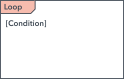 | Optionsschleifen-Symbol | Sie dienen zur Darstellung von „Wenn dann“ Szenarien, also Umständen, die nur unter bestimmten Bedingungen eintreten. |
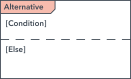 | Alternativen-Symbol | Stellt eine Auswahl zwischen zwei oder mehr Nachrichtensequenzen (die sich in der Regel gegenseitig ausschließen) dar. Zum Darstellen von Alternativen verwenden Sie die beschriftete rechteckige Form mit einer gestrichelten Linie darin. |
In Systemsequenzdiagrammen (SSDs) tauchen viele dieser Elemente ebenfalls auf, allerdings liegt der Fokus dort häufiger auf externen Akteuren, der Systemgrenze und den zwischen ihnen ausgetauschten Ereignissen. Die meisten Elemente, die in Anwendungsfalldiagrammen , öffnet sich in einem neuen Tabverwendet werden, werden auch in einem Systemsequenzdiagramm verwendet, darunter:
-
Objekte: Dieses kastenförmige Symbol mit einem unterstrichenen Titel stellt innerhalb von UML eine Klasse (oder ein Objekt) dar. In einem SSD modelliert diese Form das System als Blackbox (ein System mit Abläufen im Inneren, die nicht sofort erkennbar sind).
-
Akteure: Als Strichmännchen abgebildet. Akteure sind Entitäten, die mit dem System interagieren, sich aber außerhalb befinden.
-
Ereignisse: Die Systemereignisse, welche die Akteure in der Sequenz erzeugen. Eine gestrichelte Linie, die auch als Lebenslinie bezeichnet wird, stellt in einem SSD Ereignisse dar. Lebenslinien können mit einer beschrifteten rechteckigen Form oder einem Akteursymbol beginnen.
Die häufigsten Symbole für Nachrichten
Die im Folgenden gezeigten Pfeile und Nachrichtensymbole dienen zur Veranschaulichung der Übermittlung von Informationen zwischen Objekten. Diese Symbole können den Beginn und die Ausführung eines Vorgangs oder das Senden und den Empfang eines Signals darstellen.
| Symbol | Name | Beschreibung |
 | Symbol für synchrone Nachrichten | Dargestellt durch eine durchgezogene Linie mit einer ausgefüllten Spitze. Dieses Symbol wird genutzt, wenn ein Absender auf eine Antwort zu einer Nachricht warten muss, bevor es weitergeht. Das Diagramm sollte sowohl die Anfrage als auch die Antwort zeigen. |
 | Symbol für asynchrone Nachrichten | Dargestellt durch eine durchgezogene Linie mit ausgefüllter Spitze. Bei asynchronen Nachrichten ist keine Antwort erforderlich, damit der Sender fortfahren kann. Deshalb wird hier nur die abgehende Nachricht im Diagramm dargestellt. |
 | Symbol für asynchrone Antwortnachrichten | Dargestellt durch eine gestrichelte Linie mit einer ausgefüllten Spitze. |
 | Symbol für asynchrone Nachrichtenerstellung | Dargestellt durch eine gestrichelte Linie mit ausgefüllter Spitze. Eine solche Nachricht erstellt ein neues Objekt. |
 | Symbol für Antwortnachrichten | Dargestellt durch eine gestrichelte Linie mit einer gestrichelten Spitze. Diese Nachrichten sind Antworten auf Anrufe. |
 | Symbol für Löschnachrichten | Dargestellt durch eine durchgezogene Linie mit einer ausgefüllten Spitze gefolgt von einem X. Eine solche Nachricht zerstört ein Objekt. |
Eine praktische Erinnerung beim Platzieren von Nachrichten: Objekte können über das Diagramm hinweg kommunizieren und müssen nicht nebeneinander liegen, solange die Pfeile die richtigen Lebenslinien und Aktivierungspunkte klar verbinden. Denken Sie daran, dass jedes Objekt eine Nachricht von jedem anderen senden oder empfangen kann; sie müssen keine angrenzenden Objekte sein.
Beispiele von Sequenzdiagrammen
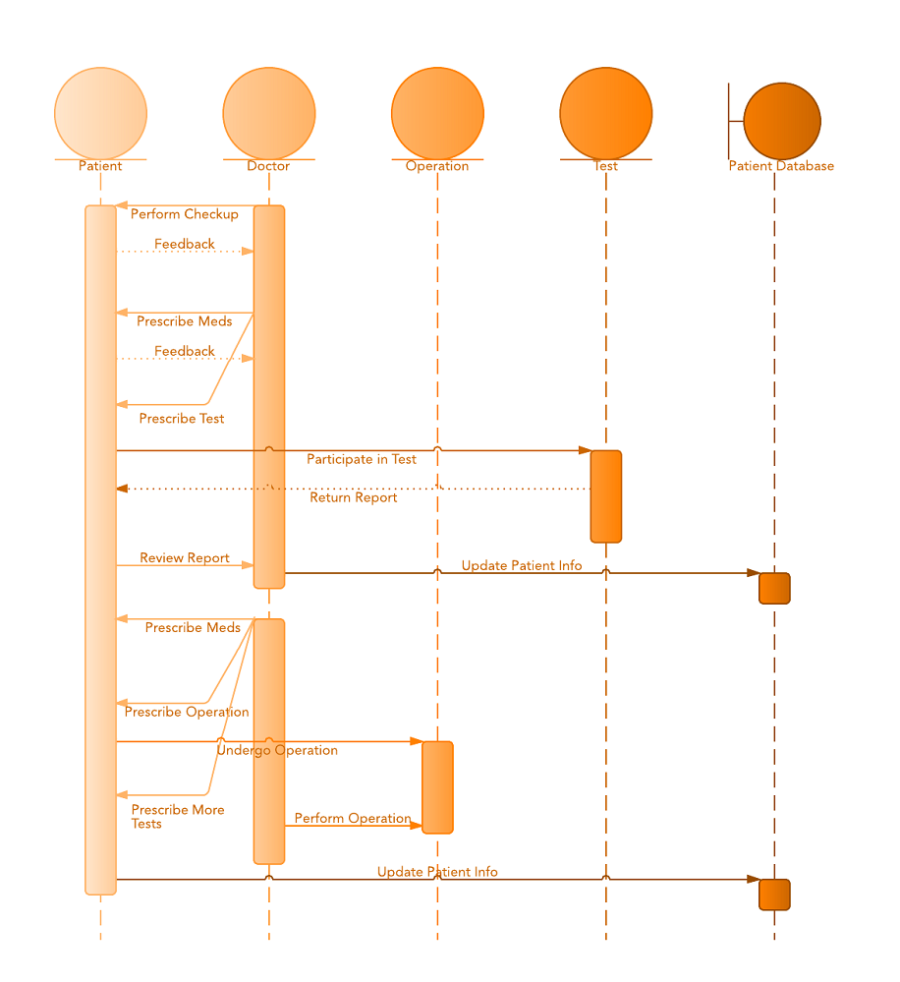
Sequenzdiagramm für das Datenverwaltungssystem eines Krankenhauses
Wie in vielen anderen Wirtschaftsbereichen auch hat der technische Fortschritt in der Medizin traditionelle Arbeitsabläufe und Berufsbilder einem grundlegenden Wandel unterworfen. Heute werden sämtliche Aktivitäten und Daten, die den Betrieb eines Krankenhauses ausmachen, mithilfe eines Datenverwaltungssystems gesteuert. Dazu zählen ärztliche Untersuchungen und andere klinische Verfahren, Verschreibungen für Medikamente, Termine, Krankenakten und weitere Informationen zu Patientinnen und Patienten und ihren jeweiligen Betreuungspersonen. Das unten stehende Diagramm stellt die Beziehungen zwischen den Primärverfahren im Zeitverlauf in einer vereinfachten Übersicht dar.
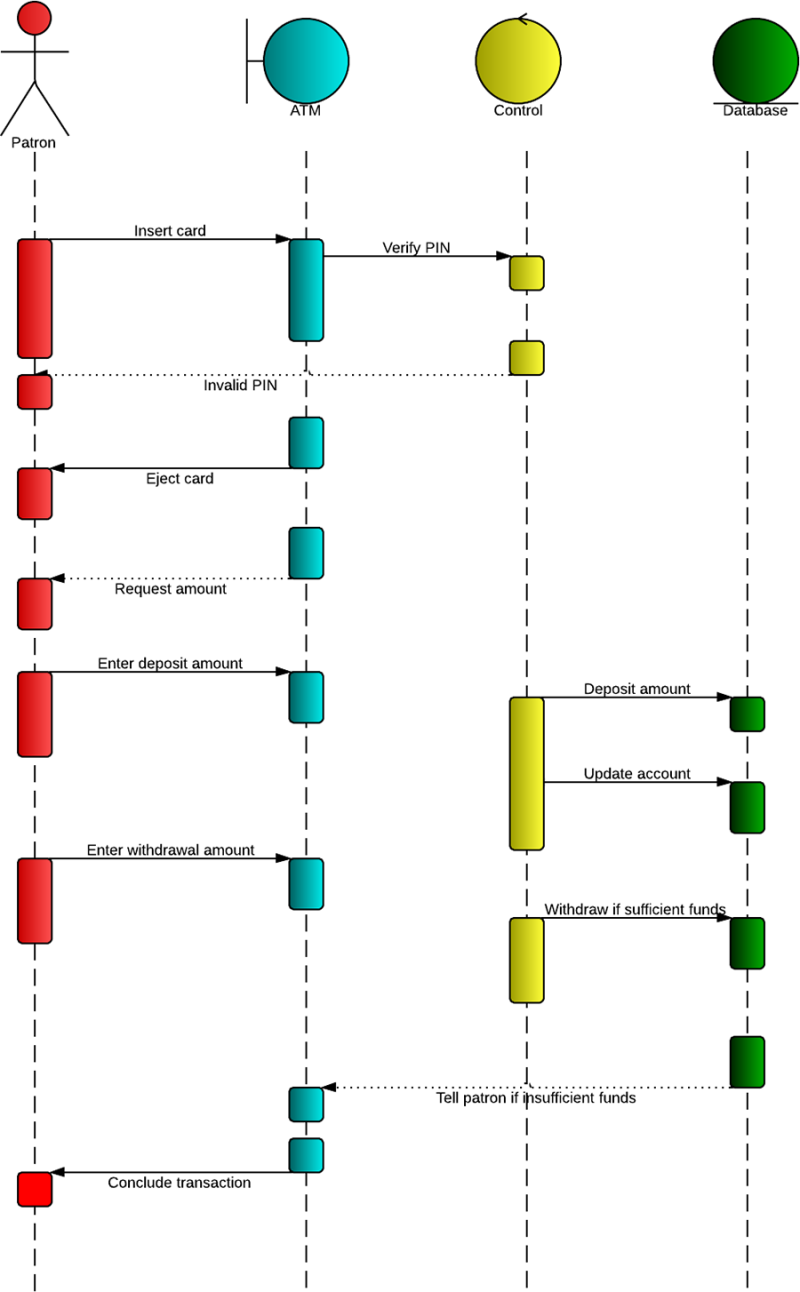
Sequenzdiagramm für Geldautomatensysteme
Am Geldautomaten können Bankkundinnen und Bankkunden über einen komplett automatisierten Prozess auf ihre Konten zugreifen. Die einzelnen Schritte, aus denen dieser Prozess besteht, lassen sich anhand eines Sequenzdiagramms auf übersichtliche Weise darstellen. Das nachstehende Beispiel veranschaulicht die Reihenfolge der einzelnen Interaktionen des Geldautomatensystems.
Neben diesen Beispielen werden Sequenzdiagramme häufig verwendet, um gängige Abläufe von Webanwendungen zu dokumentieren, wie z. B. Anmeldung, Zurücksetzen des Passworts und Multi Faktor Authentifizierung, bei denen die Reihenfolge der Anfragen und Antworten von entscheidender Bedeutung ist.
Was sollte vor dem Erstellen eines Sequenzdiagramms beachtet werden?
Wenn Sie an der Erstellung eines UML-Sequenzdiagramms arbeiten, sollten Sie beachten, dass es zwei verschiedene Arten von Sequenzdiagrammen gibt, nämlich UML- und codebasierte. Letztere werden von Programmcodes generiert und in diesem Leitfaden nicht behandelt. In der UML-Diagramm-Software von Lucidchart stehen Ihnen sämtliche Formen und Funktionen zur Verfügung, die Sie zur Modellierung beider Arten von Diagrammen benötigen. Und mit unserer Funktion „ Diagramm als Code“ geht es schneller und einfacher als je zuvor. Sie können mithilfe von Mermaid Code, öffnet sich in einem neuen Tab ein benutzerdefiniertes Sequenzdiagramm zu Ihrem Lucidchart Dokument hinzufügen, falls Sie das den möchten.
So erstellen Sie ein Sequenzdiagramm
Mit Lucidchart ist das Erstellen eines neuen Sequenzdiagramms überraschend unkompliziert. Befolgen Sie dazu einfach diese Schritte:
1. Erste Schritte mit Lucidchart
Wenn Sie sich noch nicht bei Lucidchart registriert haben, können Sie sich kostenlos registrieren. Melden Sie sich an und wählen Sie eine Vorlage oder öffnen Sie ein neues Dokument. Mit den Importfunktionen von Lucidchart haben Sie außerdem die Möglichkeit, bestehende Diagramme von Visio und anderen Diagrammplattformen zu importieren, um gemeinsam mit bereits begonnenen Dokumenten zu arbeiten.
Von dort aus gliedert sich der Arbeitsablauf typischerweise in drei Phasen: Identifizieren, was modelliert werden soll (Teilnehmende und Nachrichten), Erstellen des Diagramms (manuell oder anhand von Markup) und anschließendes Formatieren und Teilen mit den Teamkolleginnen und Teamkollegen.
2. Komponenten identifizieren und hinzufügen
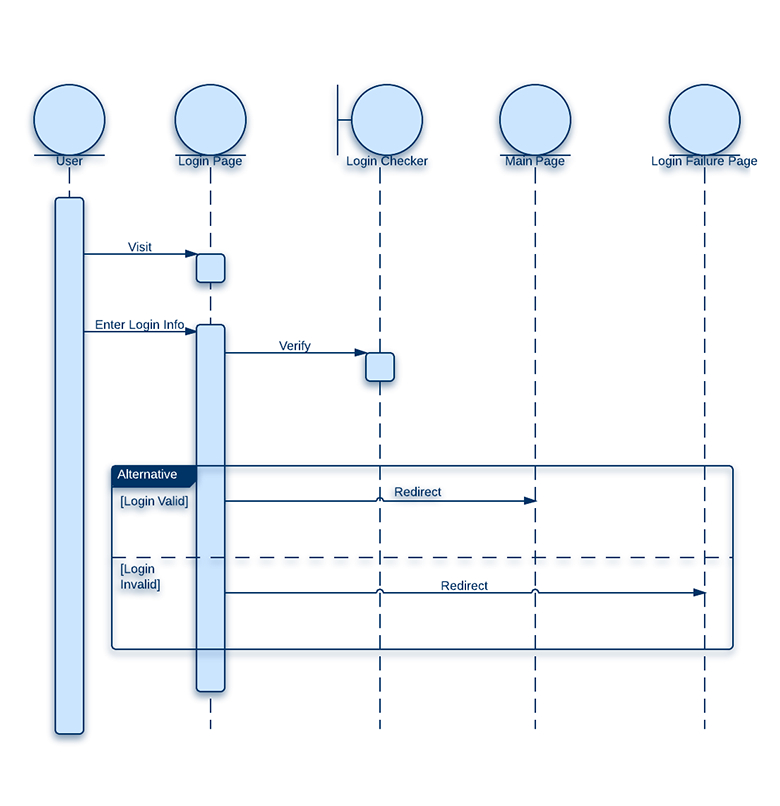
Identifizieren Sie die Komponenten Ihres Systems, die in einem Diagramm dargestellt werden sollten. Die erste notwendige Gruppe von Komponenten sind die Objekte. Die Objekte, manchmal auch Akteure genannt, sind die wichtigsten Beteiligten, die Aufgaben ausführen und Nachrichten senden. Beispielsweise wären in einer Anmeldesequenz zwei der Objekte der potenzielle Gast oder die bzw. der Nutzende und die Anmeldeseite, die ein Gast verwendet, um mit der Plattform zu interagieren, in die sie bzw. er sich einloggen möchte.
Die andere Gruppe von Komponenten, die Sie identifizieren müssen, sind die Nachrichten, die die Objekte senden werden. Welche Informationen werden von einem Objekt zum anderen weitergegeben? Im von uns beschriebenen Benutzerauthentifizierungsprozess zeigen die Nachrichten, wie Nutzende Informationen in den Browser eingeben, um Zugriff auf die Webseite zu erhalten, und wie der Webbrowser anschließend die Zugangsdaten mit der jeweiligen Anwendung abgleicht.
Eine schnelle Möglichkeit, Ihre Teilnehmerliste zu validieren, ist die Frage: Wer initiiert die Interaktion, welche Systeme oder Schnittstellen empfangen sie, und welche nachgelagerten Dienste müssen antworten, bevor das Szenario abgeschlossen ist?
3. Formen hinzufügen oder importieren
Lucidchart verfügt über eine vollständige UML Formenbibliothek mit allen Standardformen, die zur Erstellung professioneller Sequenzdiagramme erforderlich sind. Klicken Sie in der oberen linken Ecke des Editors auf „Formen“ und wählen Sie „UML“, um UML Formen zu Ihrer Symbolleiste hinzuzufügen.
Falls Sie noch weitere Formen benötigen, können Sie Symbole mithilfe der Bildersuchfunktion suchen oder Ihre eigenen Schablonen und Symbole importieren. Wenn es um Symbole und Formen für UML Sequenzdiagramme geht, gibt es bei Lucidchart keine Einschränkungen.
4. Sequenzdiagramm erstellen
Lucidchart bietet eine Vielzahl von Möglichkeiten, Ihr Sequenzdiagramm zu erstellen.
Automatisieren Sie den Prozess mithilfe von Sequenz Markup: Wenn Sie Diagramme lieber aus Text generieren möchten, anstatt alles von Hand zu zeichnen, unterstützt Lucidchart einen von Markup gesteuerten Ansatz. Lucidchart beschleunigt den Prozess der Erstellung von Sequenzdiagrammen mit unserem UML-Markup-Feature, öffnet sich in einem neuen Tab für Sequenzdiagramme. Mit dieser Funktion können Nutzende schöne Sequenzdiagramme schneller und mit weniger Aufwand erstellen. Durch die Automatisierung des Prozesses können Sie ein Sequenzdiagramm erstellen, indem Sie Ihr Sequenz Markup direkt in den Editor eingeben.
Navigieren Sie zur UML Sequenz Formenbibliothek und klicken Sie auf „Markup verwenden“. Ein Textfeld wird geöffnet, in dem Sie die Reihenfolge Ihrer Sequenz und deren Regeln eingeben können. Wenn Sie bereit sind, klicken Sie auf „Erstellen“ und wechseln Sie dann zurück zum Editor, um Ihr neues, automatisch generiertes Sequenzdiagramm anzuzeigen.
Manuelles Erstellen eines Sequenzdiagramms: Sobald die UML Formenbibliothek aktiviert ist, können Sie Ihre Formen durch einfaches Ziehen und Ablegen in die Arbeitsfläche einfügen. Fügen Sie am oberen Rand der Leinwand Rechtecke hinzu, eines für jedes Objekt, und beschriften Sie jedes Rechteck mit dem Namen des Objekts. Wenn das Objekt sowohl extern als auch intern im System ist, können Sie anstelle eines Rechtecks ein Akteursymbol verwenden. Sie finden dieses Symbol im Abschnitt „Anwendungsfalldiagramm“ der Toolbox.
Stellen Sie den Zeitfluss in einer Sequenz dar, indem Sie auf die Objektformen klicken und Linien ziehen. Gestrichelte Linien erscheinen sofort und symbolisieren Lebenslinien. Wie lange Sie diese Lebenslinien gestalten, hängt davon ab, wie viele Nachrichten Sie in der Sequenz präsentieren müssen.
Verwenden Sie eine Vorlage: Lucidchart bietet verschiedene Vorlagen für Sequenzdiagramme an, die Sie auf Ihre individuellen Bedürfnisse anpassen können.
5. Text und Konzepte zu Ihrem Sequenzdiagramm hinzufügen
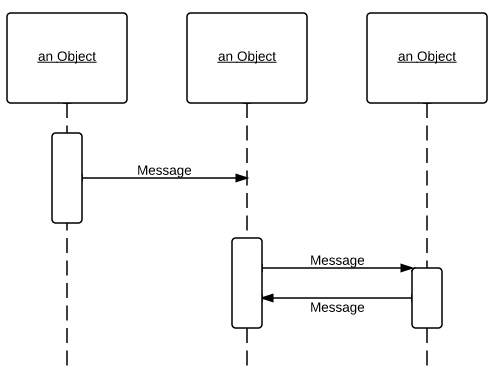
Um eine Nachricht zu erstellen, ziehen Sie eine Aktivierungsbox aus der Formenbibliothek. Die Aktivierungsbox ist ein langes, dünnes Rechteck. Ziehen Sie es auf die gestrichelte Lebenslinie und passen Sie die Größe nach Bedarf an.
Sobald Sie einen Aktivitätsbalken platziert haben, klicken Sie auf den Balken und ziehen Sie einen Nachrichtenpfeil daraus heraus. Sie können die Nachricht beschriften, indem Sie klicken und den Text eingeben. Um die Richtung des Pfeils zu ändern, klicken Sie auf den Nachrichtenpfeil und dann auf das Informationssymbol und wählen Sie „Richtung umkehren“.
Wenn eine Aktion in der Sequenz zerstört wird, verwenden Sie am Ende der Lebenslinie ein Löschsymbol (X), um anzuzeigen, dass sie zerstört wurde.
Stellen Sie sicher, dass alle Nachrichten dem richtigen Aktivitätsbalken zugeordnet sind, und denken Sie daran, dass das Diagramm fertig ist, wenn die letzte Nachricht eingezeichnet ist.
6. Sequenzdiagramm formatieren
Lucidchart vereinfacht die finale Formatierung. Überprüfen Sie, ob die Logik stimmt und alle Prozesse richtig aufeinander abgestimmt sind. Obwohl die Lebenslinien keinen bestimmten Zeitrahmen anzeigen, sollten die Nachrichten immer in chronologischer Reihenfolge vertikal aufgelistet werden.
Sobald Sie das Dokument persönlich geprüft haben, wählen und formatieren Sie die gewünschten Bereiche im Diagramm. Klicken Sie in der rechten Seitenleiste auf „Motive“, um ein vorgefertigtes Stilformat auszuwählen, oder wählen Sie Ihre spezifischen Formen und Linien aus, um deren Schriftarten, Farben und Linieneinstellungen zu aktualisieren. Sie können Zeit sparen, wenn Sie Ihre Standardeinstellungen festlegen, bevor Sie mit Ihrer eigenen benutzerdefinierten Auswahl an Schriftarten, Linienstilen und Größen beginnen.
7. Veröffentlichen, implementieren und teilen
Sobald Ihr Diagramm korrekt und formatiert ist, besteht der letzte Schritt darin, es denjenigen Personen zugänglich zu machen, die es benötigen – Entwicklerinnen und Entwicklern, Prüferinnen und Prüfern und geschäftlichen Stakeholderinnen und Stakeholdern. Teilen und veröffentlichen Sie Ihr fertiges Sequenzdiagramm aus Lucidchart, um anderen Ihre Systeme verständlich zu erklären. Mit den kollaborativen Einstellungen behalten Sie die volle Kontrolle über Ihr Diagramm. Veröffentlichen Sie Ihr Diagramm und betten Sie es in Ihr Unternehmenswiki ein, senden Sie es an andere aktuelle Lucidchart Nutzende oder nicht Nutzende mit einfachen Funktionen zum Teilen und laden Sie Ihr endgültiges Sequenzdiagramm in jedem Dateiformat herunter, sogar Visio. Sie können Ihr Diagramm sogar als Link oder über Ihre Social Media Kanäle teilen.
Mit unserer umfangreichen Liste von Lucidchart Integrationen können Sie Ihre Sequenzdiagramme auf Plattformen wie Google Workspace veröffentlichen und Ihr Diagramm zu jedem Tabellenblatt, jedem Dokument oder jeder Präsentation hinzufügen. Dank unserer kostenlosen Microsoft Add-ons können Sie Ihr Sequenzdiagramm genauso einfach und schnell in Microsoft Office Tools wie Word, Excel oder PowerPoint einfügen. Falls Sie vor dem Erstellen Ihres ersten Sequenzdiagramms noch ein wenig unsicher sind, können Sie sich auch gerne unsere Videoanleitung auf YouTube, öffnet sich in einem neuen Tab ansehen.

Alles, was Sie zum Erstellen eines Diagramms benötigen
Erstellen Sie mit Lucidchart kostenlos fortschrittliche, professionelle Diagramme. Egal, was Sie vorhaben – wir haben die Tools, die Sie dafür brauchen. Legen Sie ein Konto an und beginnen Sie noch heute mit der Diagrammerstellung.
Kostenlos Registrieren