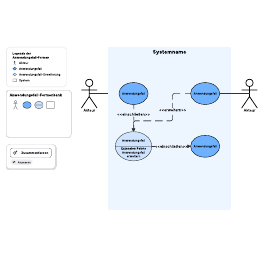
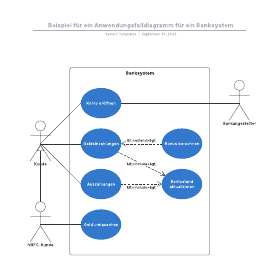
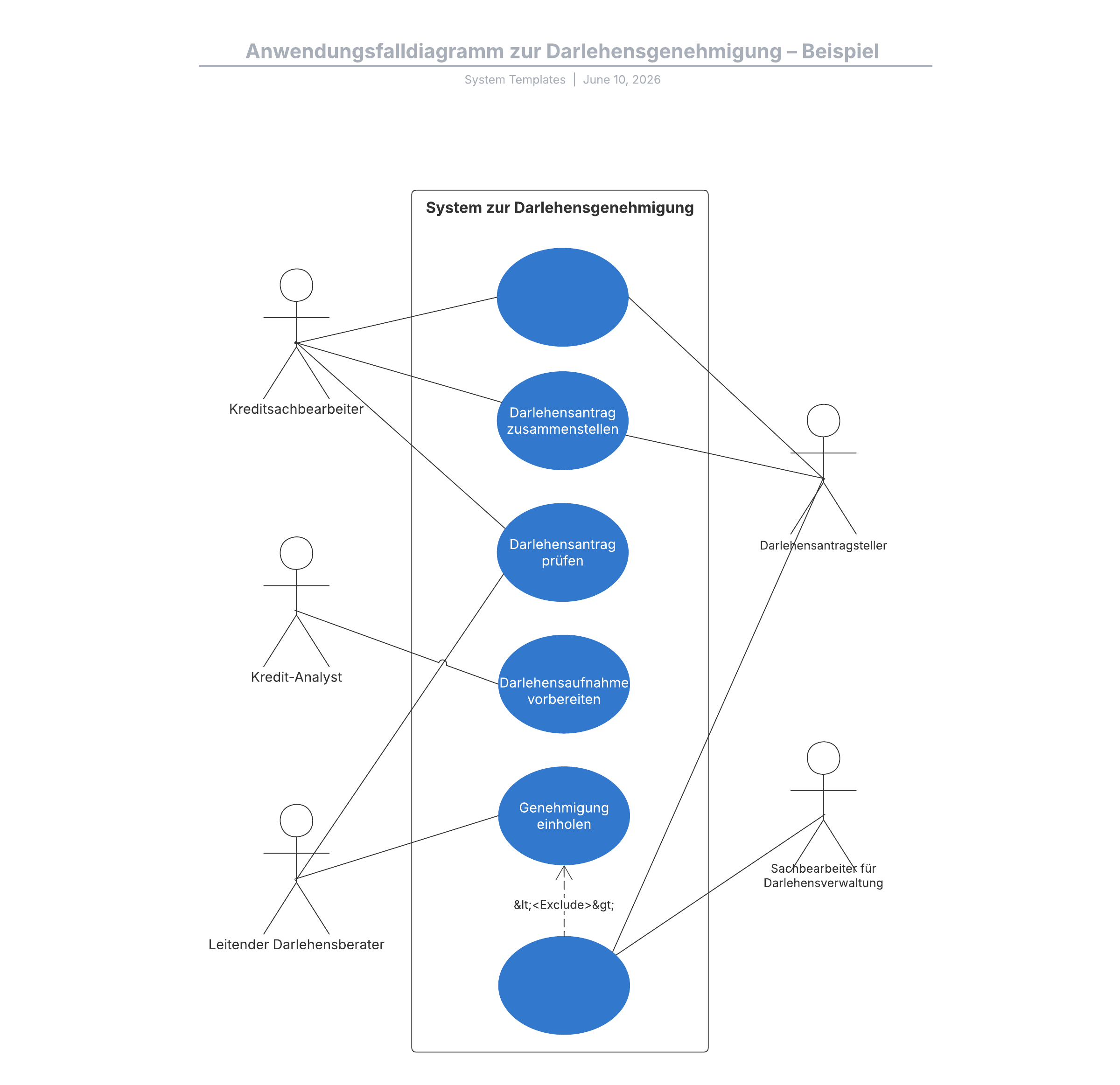
Ein Anwendungsfalldiagramm in UML dient zur Veranschaulichungen der unterschiedlichen Interaktionsmöglichkeiten zwischen Benutzer und System. Unser Tool für UML-Diagramme unterstützt die Erstellung von Diagrammen in Profi-Qualität für praktisch jeden Anwendungsfall.
Was ist ein Anwendungsfalldiagramm?
In der Unified Modeling Language (UML) dienen Anwendungsfalldiagramme zur Zusammenfassung der Angaben über die Benutzer in Ihrem System (auch als Akteure bezeichnet) und deren Interaktionen mit dem System. Zur Erstellung von Anwendungsfalldiagrammen wird ein Satz spezieller Symbole und Konnektoren verwendet. Ein effektives Anwendungsfalldiagramm unterstützt die Thematisierung und Veranschaulichung von:
- Szenarien, in denen Ihr System bzw. Ihre Anwendung mit Personen, Organisationen oder externen Systemen interagiert
- Ziele, bei deren Verwirklichung Ihr System bzw. Ihre Anwendung diese (als Akteure bezeichneten) Entitäten unterstützt
- Umfang Ihres Systems
Was ist ein Anwendungsfalldiagramm in UML?
Ein Anwendungsfall sammelt Szenarien. Sie erhalten einen klareren Überblick über den Umfang Ihres Projekts, wenn Sie die Hauptteile Ihres Prozesses, einschließlich alternativer Wege, schriftlich festhalten. Obwohl Sie im Lucidchart-Editor Texte kopieren und einfügen sowie einfache Änderungen vornehmen können, empfiehlt es sich, Ihr Anwendungsfallszenario zunächst in einem Programm wie Google Docs zu formulieren. Das Lucidchart Add-on für Google Docs ist eine ideale Lösung, um visuelle Diagramme und schriftliche Aspekte des Projektmanagements zusammenzuführen.
Wann sind Anwendungsfalldiagramme sinnvoll?
Anwendungsfalldiagramme sind nicht sonderlich detailliert. So enthalten sie z. B. keine Angaben zur Reihenfolge, in der einzelne Schritte ausgeführt werden. Stattdessen stellen Anwendungsfalldiagramme die Beziehungen zwischen Anwendungsfällen, Akteuren und Systemen in einem generellen Überblick dar. Experten empfehlen die Arbeit mit Anwendungsfalldiagrammen zur Ergänzung und Veranschaulichung einer textlichen Schilderung des betreffenden Anwendungsfalls.
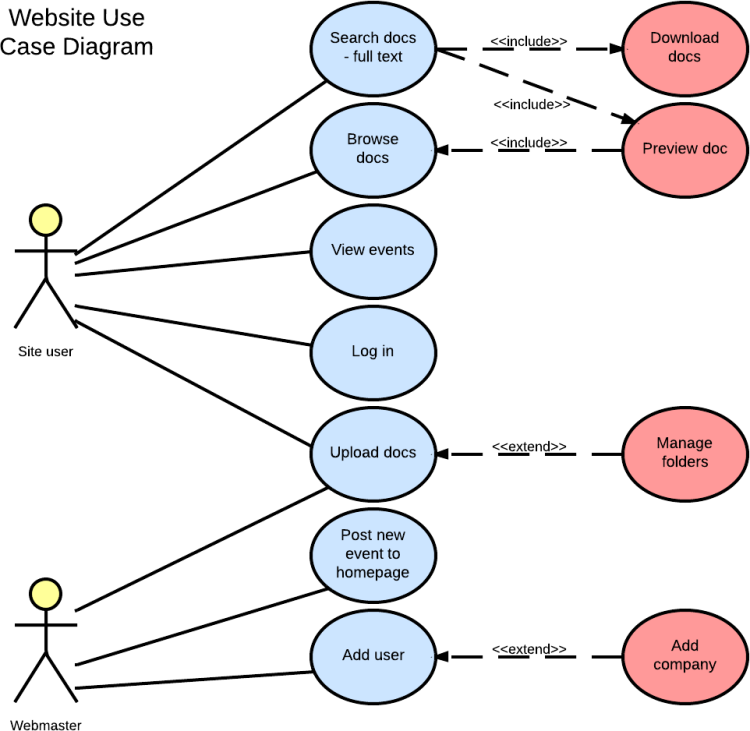
UML ist das Modellierungs-Toolkit, das Sie beim Erstellen Ihrer Diagramme unterstützt. Anwendungsfälle werden als ovale Formen mit entsprechender Beschriftung dargestellt. Strichmännchen stehen für die am jeweiligen Prozess beteiligten Akteure und eine Linie zwischen Akteur und Anwendungsfall dient zur Modellierung ihrer Beziehung zum System. Zur Darstellung der Systemgrenze wird der Anwendungsfall mit einem Kästchen eingerahmt.
UML-Anwendungsfalldiagramm eignen sich ideal für folgende Zwecke:
- Darstellung der Ziele von System-Benutzer-Interaktionen
- Definition und Organisation funktionaler Anforderungen in einem System
- Angaben zu Kontext und Anforderungen eines Systems
- Modellierung des grundlegenden Ereignisflusses in einem Anwendungsfall
Symbole und Notation in Anwendungsfalldiagrammen
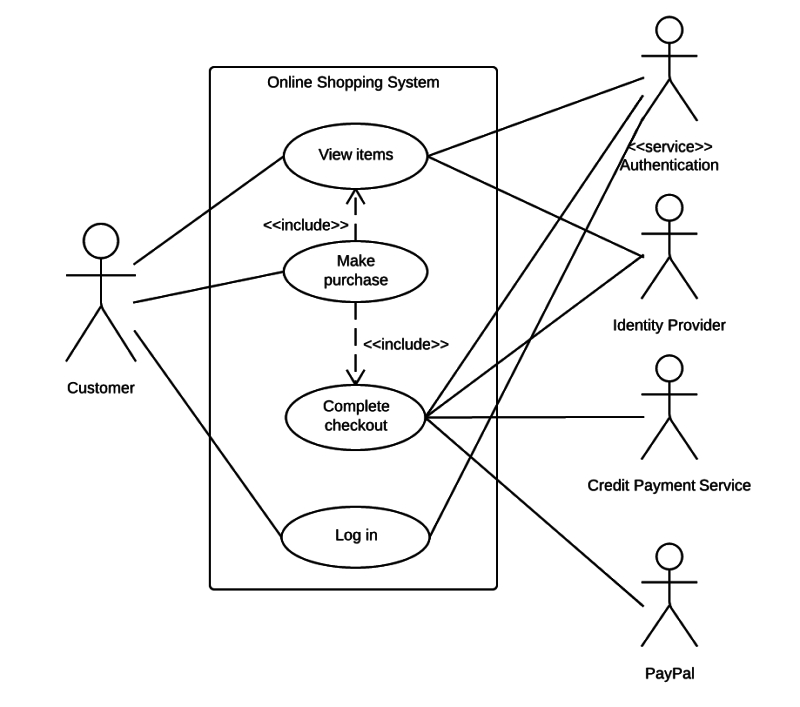
Bei Anwendungsfalldiagrammen kommt eine ziemlich einfache Notation zum Einsatz, die weniger unterschiedliche Symbolarten umfasst als andere UML-Diagramme. Sie können diese Anleitung verwenden, um zu lernen, wie man ein Anwendungsfalldiagramm zeichnet, falls Sie eine Auffrischung benötigen. In Lucidchart werden folgende Formen verwendet:
- Anwendungsfälle: Horizontal geformte Ovale, die die verschiedenen möglichen Anwendungszwecke eines Benutzers darstellen.
- Akteure: Strichmännchen zur Darstellung der Personen, die die Anwendungsfälle tatsächlich umsetzen.
- Assoziationen: Eine Linie zwischen Akteuren und Anwendungsfällen. In komplexen Diagrammen ist es wichtig zu wissen, welche Akteure mit welchen Anwendungsfällen assoziiert sind.
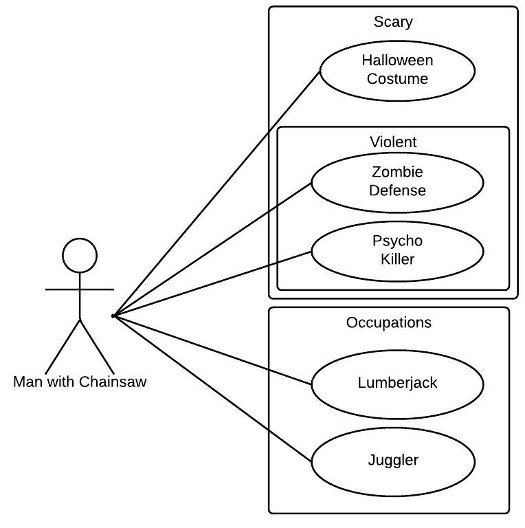
- Systemgrenzen: Der Systemumfang wird in Anwendungsfalldiagrammen mit einem Kästchen umrahmt. Alle Anwendungsfälle außerhalb des jeweiligen Kästchens liegen außerhalb der Systemgrenzen. So würde „Psychokiller“ beispielsweise in dem Anwendungsfalldiagramm für Kettensägen nicht zum Systemumfang der dargestellten Berufe zählen.
- Pakete: Eine UML-Form zur Gruppierung unterschiedlicher Elemente. Genau wie bei Komponentendiagrammen werden diese Gruppierungen als Dateiordner dargestellt.
Skizzieren Sie Ihr Anwendungsfalldiagramm
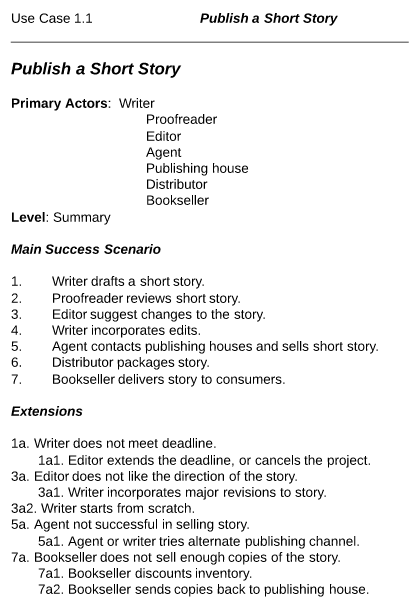
Anwendungsszenario-Dokumente schlüsseln einen Prozess auf, indem sie die Akteure, den typischen Arbeitsablauf und die Dinge, die schief gehen könnten, sogenannte Erweiterungen, beschreiben. Bei der Verwaltung von Projekten, die UML-Konventionen verwenden, kann es verlockend sein, sofort mit dem Anwendungsfalldiagramm und seinen Strichfiguren, Ovalen und vielen Linien zu beginnen. Falls Sie aber Ihre Ziele noch nicht kennen und nicht wissen, wer beteiligt ist, treten Sie besser einen Schritt zurück und schreiben Ihre Ziele zunächst auf. Alistair Cockburn ist führend im Entwurf von Anwendungsszenarien; besuchen Sie seine Website, um sich inspirieren zu lassen!
Dies ist ein kurzes Beispiel für den Prozess der Veröffentlichung einer Kurzgeschichte. In der Gliederung werden alle Schritte aufgeführt, die bei dem Prozess wahrscheinlich auftreten, einschließlich aller Fehler, die auftreten können. Wenn Sie den Prozess so skizzieren, wird die Erstellung eines Diagramms für Ihr Anwendungsszenario ganz einfach.
Wie man ein Anwendungsfalldiagramm erstellt
Mit Lucidchart ist das Erstellen eines neuen Anwendungsfalldiagramms überraschend einfach.
-
Erstellen Sie ein Dokument mit einem Anwendungsszenario, um den Prozess und alle möglichen alternativen Erweiterungen zu organisieren.
-
Öffnen Sie ein leeres Lucidchart-Dokument oder beginnen Sie mit einer Vorlage und aktivieren Sie die UML-Formenbibliothek.
-
Wählen Sie die gewünschte Form aus und ziehen Sie Symbole aus der Toolbox auf die Leinwand
-
Modellieren Sie dann den Prozessablauf, indem Sie Linien zwischen den Formen zeichnen und Text hinzufügen.
Jedes Element kann ganz einfach skaliert und gestaltet werden. Für eine benutzerdefinierte Lösung können Sie sogar SVG-Formen und Visio-Dateien importieren. Wenn Sie mehr über UML erfahren möchten, schauen Sie sich unser Tutorial „Was ist UML?“ an.
Beispiel für Anwendungsfalldiagramme
Anwendungsfalldiagramme sind visuelle Darstellungen schriftlicher Anwendungsszenarien. Sobald Sie die Feinheiten Ihrer Ziele herausgearbeitet haben, verwenden Sie Lucidchart, um ein Diagramm der Interaktionen zwischen den Anwendungsfällen und Akteuren zu erstellen und die Erfolgsgeschichte Ihres Projekts zu schreiben. Die Drag-and-Drop-Oberfläche ist responsiv und leicht zu erlernen. Lucidchart enthält eine umfangreiche Formbibliothek für jeden UML-Diagrammtyp, einschließlich Aktivitätsdiagrammen, Klassendiagrammen und Anwendungsfalldiagrammen.
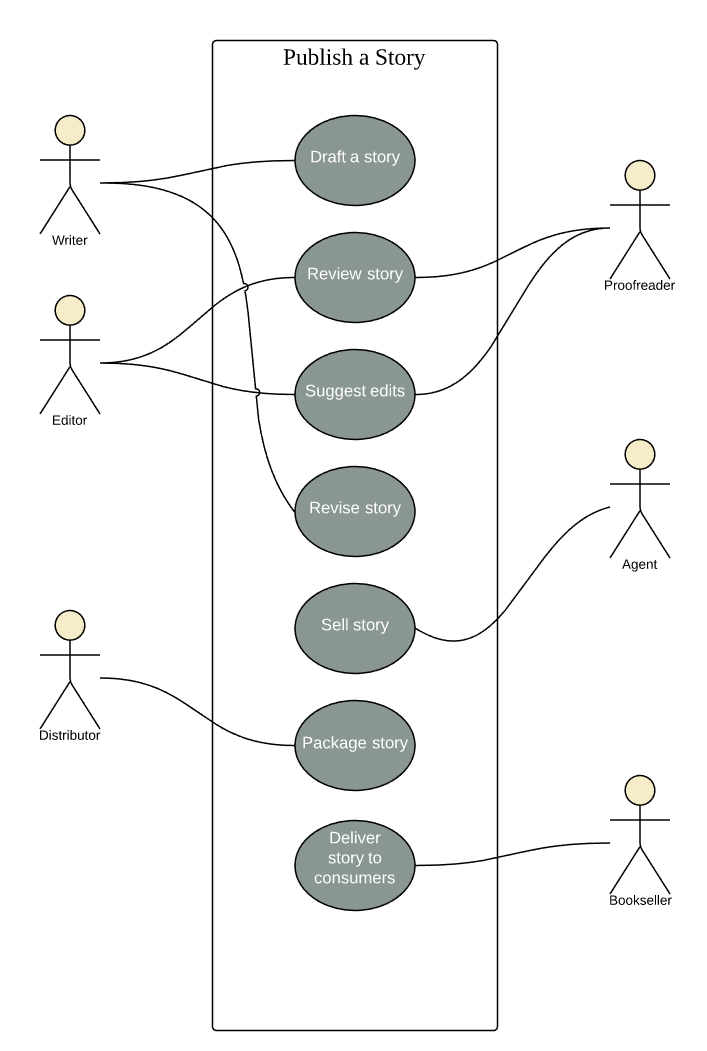
Beispiel: Anwendungsfalldiagramm Buchveröffentlichung
Bei diesem Anwendungsfalldiagramm handelt es sich um eine visuelle Darstellung des Prozesses, der zum Verfassen und Veröffentlichen eines Buches erforderlich ist. Für Schriftsteller, Literaturagenten oder Buchhändler kann ein solches Diagramm eine wertvolle Hilfestellung beim Veröffentlichen des nächsten Bestsellers leisten. Mit dieser Demo-Vorlage, öffnet sich in einem neuen Tab können Sie selbst ein Diagramm erstellen.
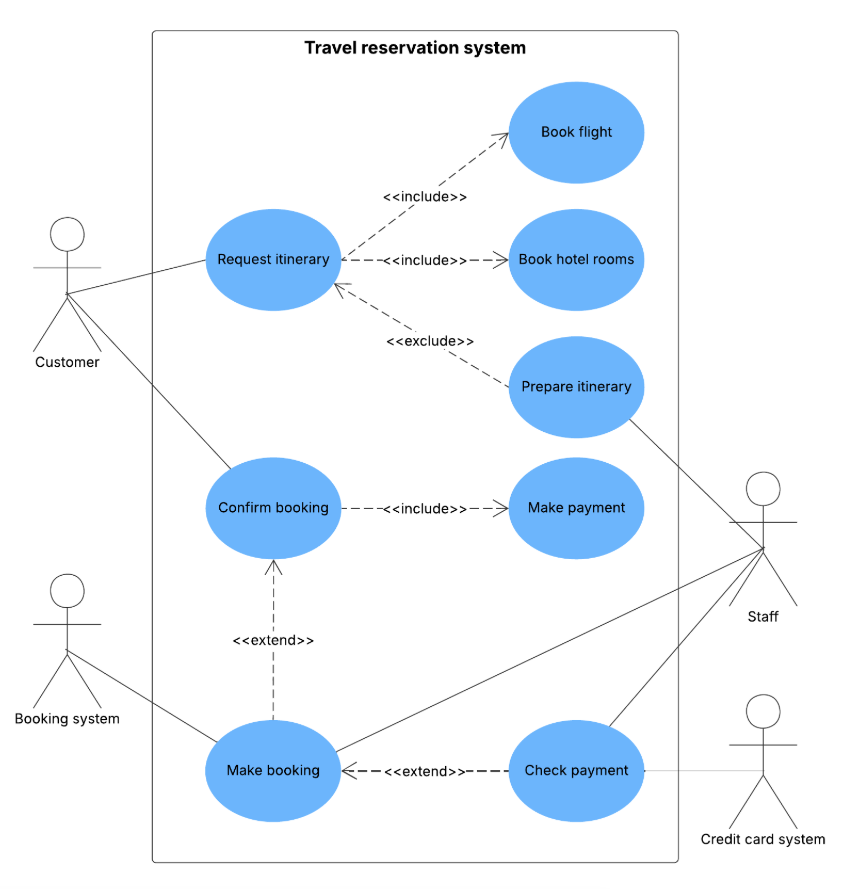
Anwendungsfalldiagramm für Reisebuchungen – Beispiel
Diese Vorlage kann für den Kauf von Dienstleistungen aller Art angepasst werden. Mit attraktiven Farbschemen, gut leserlichen und bearbeitbaren Texten und einer umfangreichen UML-Formenbibliothek haben Sie alles, was Sie brauchen! Klicken Sie hier und nutzen Sie die Vorlage zum Erstellen eigener Diagramme.
Beispiel: Anwendungsfalldiagramm für Kettensägen
Stellen Sie sich diesen Anwendungsfall vor: Ein Mann mit einer Kettensäge interagiert mit seiner Umgebung. Je nach Situation und Kontext könnten viele unterschiedliche Anwendungsfälle auf ihn zutreffen. Sieht es aus, als ob er auf dem Weg zu Arbeit ist? Schwingt er seine Kettensäge etwa in einer Art und Weise, die unheimlich wirkt? Wenn er seine Kettensäge nicht in einem typischen Arbeitsumfeld verwendet, gibt es Grund zur Annahme, dass das Anwendungsszenario in den Umfang des Systems „Scary“ („Furchterregend“) fällt.
Komponenten von Anwendungsfalldiagrammen
Um zu verstehen, worum es sich bei Anwendungsfalldiagrammen handelt, muss man zunächst die Bausteine verstehen, aus denen sie sich zusammensetzen. Dazu zählen vor allem:
-
Akteure: Die Nutzer, die mit einem System interagieren. Dabei kann es sich um Personen, Organisationen oder auch externe Systeme handeln, die mit Ihrer Anwendung bzw. Ihrem System interagieren. In jedem Fall handelt es sich um externe Objekte, die Daten produzieren oder konsumieren.
-
System: Eine bestimmte Abfolge von Aktionen und Interaktionen zwischen Akteuren und dem System. Ein System wird auch manchmal als Szenario bezeichnet.
-
Ziele: Das Endergebnis der meisten Anwendungsfälle. Ein gelungenes Diagramm sollte die Aktivitäten und Varianten darstellen, die zur Verwirklichung des Ziels führten.

Alles, was Sie zum Erstellen eines Diagramms benötigen
Erstellen Sie mit Lucidchart kostenlos fortschrittliche, professionelle Diagramme. Egal, was Sie vorhaben – wir haben die Tools, die Sie dafür brauchen. Legen Sie ein Konto an und beginnen Sie noch heute mit der Diagrammerstellung.
Kostenlos Registrieren