El lenguaje unificado de modelado (UML) es el lenguaje estándar que muchos ingenieros de software y profesionales de negocios usan para crear un panorama amplio de sistemas complejos. Un diagrama de implementación es un tipo de diagrama creado con este lenguaje. Junto con nuestra herramienta de diagramación UML, usa esta guía para aprender más sobre los diagramas de implementación. Si estás listo para construir uno tú mismo, este tutorial también incluye pasos prácticos para dibujar, formatear y compartir un diagrama de implementación terminado en Lucidchart.
¿Qué es un diagrama de implementación?
En el contexto del Lenguaje Unificado de Modelado (UML), un diagrama de implementación se encuentra dentro de la familia de diagramas estructurales porque describe un aspecto del sistema en sí. En este caso, el diagrama de implementación describe la implementación física de la información generada por el programa de software en los componentes de hardware. A la información que el software genera se la conoce como artefacto. Esto no debe confundirse con el uso del término en otros enfoques de modelado como BPMN.
Los diagramas de implementación se componen de varias figuras UML. Las cajas tridimensionales, conocidas como nodos, representan los elementos básicos de software o hardware del sistema. Las líneas que van de un nodo a otro indican las relaciones, y las figuras más pequeñas contenidas dentro de las Boxes representan los artefactos de software que se implementan. Dado que pueden describir el hardware, los diagramas de implementación son únicos en el mundo de UML.
Aplicaciones de diagrama de implementación
Los diagramas de despliegue tienen varias aplicaciones valiosas. Usted los puede utilizar para:
- Mostrar qué elementos de software se implementan mediante qué elementos de hardware.
- Ilustrar el procesamiento en tiempo de ejecución para el hardware.
- Proporciona una vista de la topología del sistema de hardware.
Directrices del diagrama de implementación
Usa la herramienta de diagramas UML de Lucidchart para crear diagramas de implementación. Antes de empezar a diagramar, plantéate estas preguntas:
- ¿Has identificado el alcance de tu sistema? Por ejemplo, debes saber si vas a hacer un diagrama de una aplicación individual o de la implementación de toda una red de computadoras.
- ¿Cuáles son las limitaciones de tu hardware físico? ¿Con qué sistemas heredados necesitarás interactuar? Asegúrate de conocer el software operativo y los protocolos con los que trabajarás y qué supervisión pondrás en marcha.
- ¿Qué arquitectura de distribución estás usando? Deberás saber cuántos niveles tendrá tu aplicación y en dónde la implementarás.
- ¿Tiene todos los nodos que necesita? ¿Sabe cómo están conectados todos ellos?
- ¿Sabes qué componentes van a estar en qué nodos?
Una vez que hayas respondido a estas preguntas, puede resultarte útil hacer un pequeño inventario de los nodos que piensas mostrar y cómo se relacionan entre sí, y luego plasmar esa lista en notación UML.
Elementos del diagrama de implementación
Una variedad de figuras componen los diagramas de implementación. Esta lista ofrece una visión general de los elementos básicos que puedes encontrar y puedes ver la mayoría de estos elementos ilustrados en la imagen siguiente.
- Artifact: Un producto desarrollado por el software, simbolizado por un rectángulo con el nombre y la palabra "artifact" encerrado por flechas dobles.
- Asociación: Una línea que indica un mensaje u otro tipo de comunicación entre nodos.
- Componente: Un rectángulo con dos pestañas que indica un elemento de software.
- Dependencia: una línea discontinua que termina en una flecha, que indica que un nodo o componente depende de otro.
- Interfaz: Un círculo que indica una relación contractual. Aquellos objetos que se dan cuenta de que la interfaz debe completar cierto tipo de obligación.
- Nodo: Un objeto de hardware o software, mostrado por un cuadro tridimensional.
- Nodo como contenedor: Un nodo que contiene otro nodo dentro de sí, como en el ejemplo siguiente, en el que los nodos contienen componentes.
- Estereotipo: Un dispositivo contenido dentro del nodo, presentado en la parte superior del nodo, con el nombre entre flechas dobles a manera de corchetes.
En la práctica, a menudo decidirás primero el propósito del diagrama (por ejemplo, topología vs. procesamiento en tiempo de ejecución), luego elegirás cuáles de estos elementos necesitas para expresar ese propósito claramente.
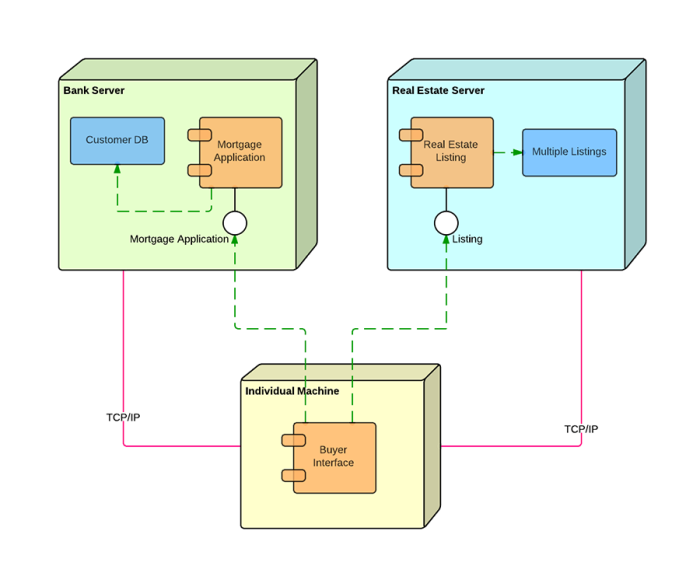
Notación y símbolos del diagrama de implementación
Usa estas figuras a medida que crees diagramas de implementación UML.
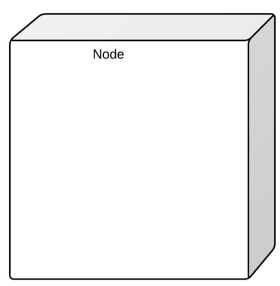
Nodos
En un diagrama de implementación, hay dos tipos de nodos: los nodos de dispositivos y los de entorno de ejecución. Los nodos de dispositivos son recursos informáticos con capacidades de procesamiento y la habilidad de ejecutar programas. Algunos ejemplos de nodos de dispositivos incluyen PC, computadoras portátiles y teléfonos móviles.
Un nodo de entorno de ejecución o EEN es cualquier sistema de cómputo que reside en un nodo de dispositivo. Podría ser un sistema operativo, un JVM u otro contenedor de servlet.
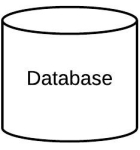
Base de datos
Las bases de datos representan todo dato almacenado por el sistema implementado. En algunas instancias, verás una base de datos representada simplemente como otro nodo, pero en ocasiones verás esta figura como una base de datos.
Otras figuras
- Camino de comunicación: una línea recta que representa la comunicación entre dos nodos de dispositivos.
- Artefactos: un Box con el encabezado "<>" y luego el nombre del archivo.
- Paquete: Un cuadro con forma de archivo que agrupa todos los nodos de dispositivos para encapsular toda la implementación.
- Componente: Una entidad requerida para ejecutar una función de estereotipo. Echa un vistazo a esta guía para la notación de componentes UML.
Cuando coloques estos símbolos, recuerda que los diagramas de implementación pueden ir desde simples hasta muy detallados; por ejemplo, puedes mostrar un nodo anidado dentro de otro para reflejar un patrón de despliegue particular.
Ejemplo de diagrama de implementación
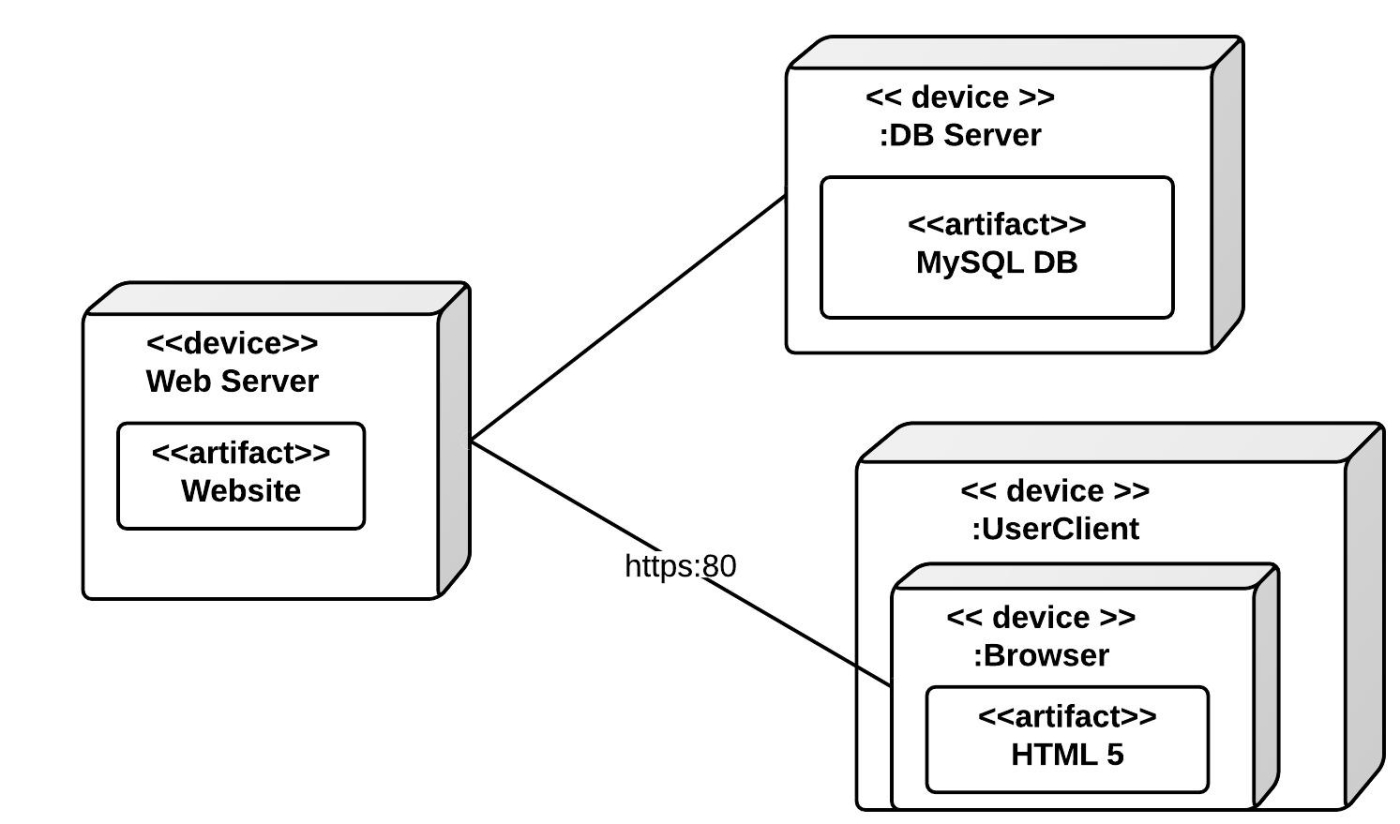
Este ejemplo muestra un diagrama de implementación básico para Lucidchart. Hay un servidor web, un servidor de base de datos y la máquina donde el usuario visualiza el sitio web. Puedes agregar más complejidad al mostrar las diferentes partes del servidor web y la forma en que funciona Javascript en el cliente usuario, pero este ejemplo te da una idea de cómo se ve una implementación en una notación UML.
Cómo dibujar un diagrama de implementación en Lucidchart
Después de entender la notación central, el siguiente paso es convertir tu modelo en un diagrama limpio y compartible. El flujo de trabajo a continuación sigue una secuencia práctica: configura tu lienzo, identifica qué necesitas mostrar, agrega y conecta formas, y luego publica o descarga el resultado.
1. Cómo empezar con Lucidchart
El primer paso para crear un diagrama UML increíble es registrarte en Lucidchart. Lucidchart ofrece una interfaz intuitiva, plantillas predefinidas y extensas bibliotecas de figuras, por lo que crear diagramas de implementación complejos no será un problema.
Una vez que iniciaste sesión en Lucidchart, crea un nuevo documento en blanco y activa las bibliotecas de figuras UML. Haz clic en formas en la esquina superior izquierda de la pantalla y marca "UML" en el menú que aparece. Ahora todas las formas UML de Lucidchart estarán disponibles a la izquierda del lienzo.
2. Identifica los componentes
Empieza aclarando qué quieres que comunique el diagrama, luego haz una lista de los nodos y los elementos de software que se desplegarán en ellos. Los diagramas de implementación pueden cumplir varios propósitos, todos relacionados con el hardware. Algunas de estas funciones incluyen:
-
Capturar el procesamiento en tiempo de ejecución para elementos de hardware
-
Ilustrar la topología general para un sistema de hardware determinado
-
Demostrar cómo ciertos componentes de software son desplegados por componentes de hardware específicos
Una vez que hayas identificado el propósito de tu diagrama de implementación, tendrás que determinar los elementos que lo componen. Los elementos principales de cualquier diagrama de implementación son los nodos. Estas grandes cajas en 3D simbolizan los elementos que despliegan los objetos. Los objetos contenidos en los recuadros —como estereotipos, artefactos y componentes (un componente se ilustra en el ejemplo siguiente)— son los objetos que se están desplegando.
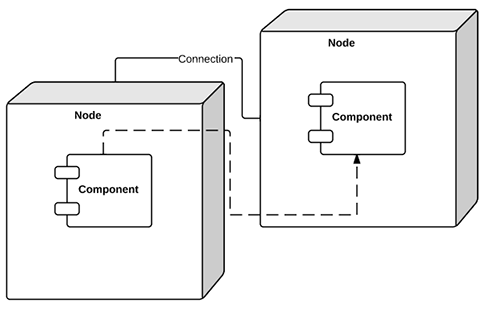
Las líneas que van de un nodo a otro indican relaciones entre los nodos o relaciones entre los mensajes que envían. Ten en cuenta que los diagramas de implementación pueden alcanzar un alto nivel de complejidad; por ejemplo, dependiendo del patrón de implementación que quieras representar, es posible que un nodo esté contenido dentro de otro. Puede ser útil empezar con una lista que denote claramente los nodos que deseas mostrar y sus interrelaciones.
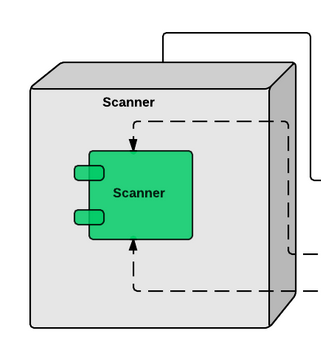
3. Agregar figuras
Activa la biblioteca de figuras UML para empezar a dibujar tu diagrama en Lucidchart. Dentro de la biblioteca de figuras de despliegue UML, arrastra tu primer símbolo: un nodo. Etiqueta y elige qué formas deben estar contenidas dentro del nodo. Podrías agregar un artefacto, un componente, una instancia o un objeto básico. Puedes agregar, eliminar o cambiar elementos fácilmente en el nodo. Para renombrar cualquier elemento con un nombre diferente, simplemente haz clic y escribe.
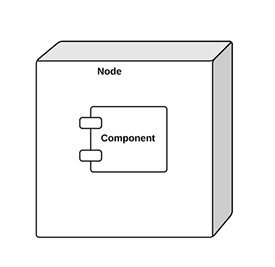
Después de agregar tu primer nodo, agrega y etiqueta más nodos hasta que hayas completado la estructura de tu diagrama. Luego agrega las figuras de componentes que se implementarán en las Boxes de nodo.
4. Conecta los nodos
Luego de eso, ya puedes conectar los dos nodos. Para agregar una línea, arrastra el mouse desde el círculo rojo que aparece al pasar el cursor sobre la figura y conéctala a la figura apropiada.
5. Formatear flechas
Cuando dibujas relaciones entre elementos dentro de los nodos, probablemente necesitarás ilustrar conexiones más complejas. El editor de Lucidchart te permite cambiar el estilo y las flechas de cada línea para indicar un tipo específico de relación. Solo usa la barra de propiedades sobre el lienzo.
6. Completa tu diagrama
Agrega líneas y nodos hasta que termines de describir el sistema. Siéntete libre de agregar diferentes colores a tu diagrama para que el contenido sea más accesible.
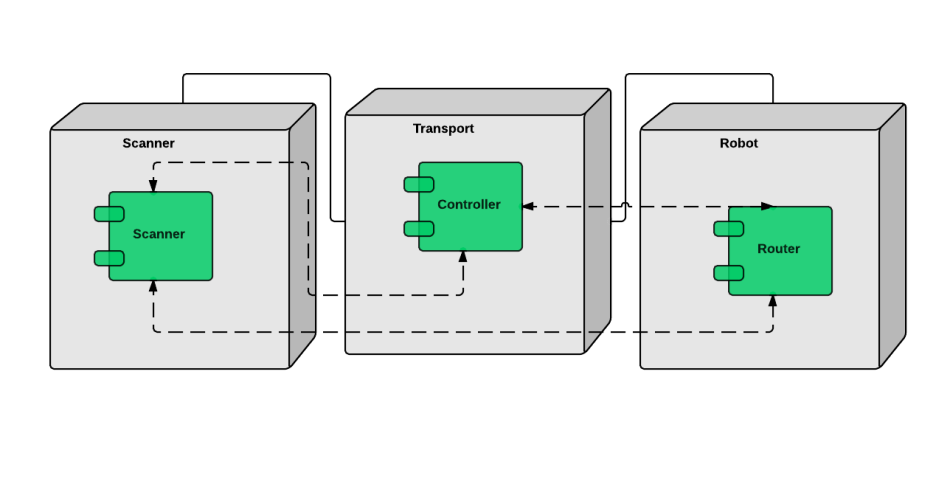
7. Publica, implementa y comparte
¡Felicidades! Completaste tu diagrama de implementación. Cuando termines, puedes publicar y compartir tu diagrama de implementación con el equipo para usarlo como referencia rápida o para acelerar el proceso de incorporación.
Para compartir tu documento con colaboradores, ya sean usuarios de Lucidchart o no usuarios, haz clic en el botón naranja compartir en la esquina superior derecha de tu pantalla. Desde este mismo menú, puedes publicar fácilmente tu diagrama en las redes sociales.
Para descargar tu diagrama, haz clic en Archivo > Descargar como y elige el tipo de archivo que deseas. Al descargar tu documento, puedes distribuir el diagrama sin preocuparte de que otros hagan cambios no autorizados. Publicar y compartir tus diagramas es increíblemente fácil con Lucidchart.
Después de revisar esta página, puedes dibujar tu propio diagrama de implementación con Lucidchart, una plataforma de comunicación visual gratuita que produce diagramas impecables y homogéneos.
¿Todo listo para crear tu propio diagrama UML? Prueba Lucidchart. Es rápido y fácil, y puedes empezar gratis.

Todo lo que necesitas para crear un diagrama
Haz un diagrama profesional y elegante gratis con Lucidchart. No importa lo que tengas en mente, tenemos las herramientas que necesitas para crearlo. Crea una cuenta y empieza a diagramar hoy mismo.
Regístrate gratis