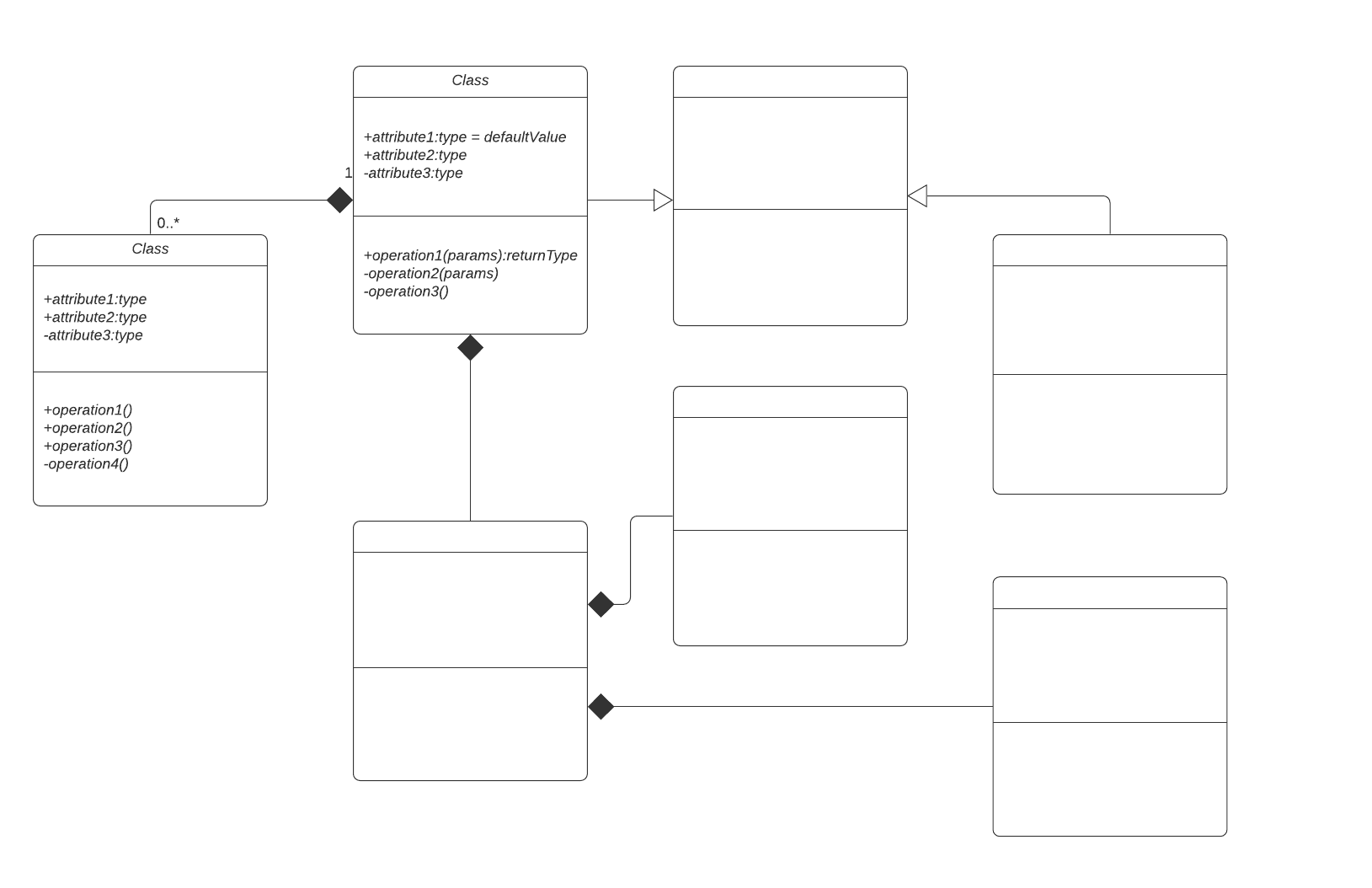
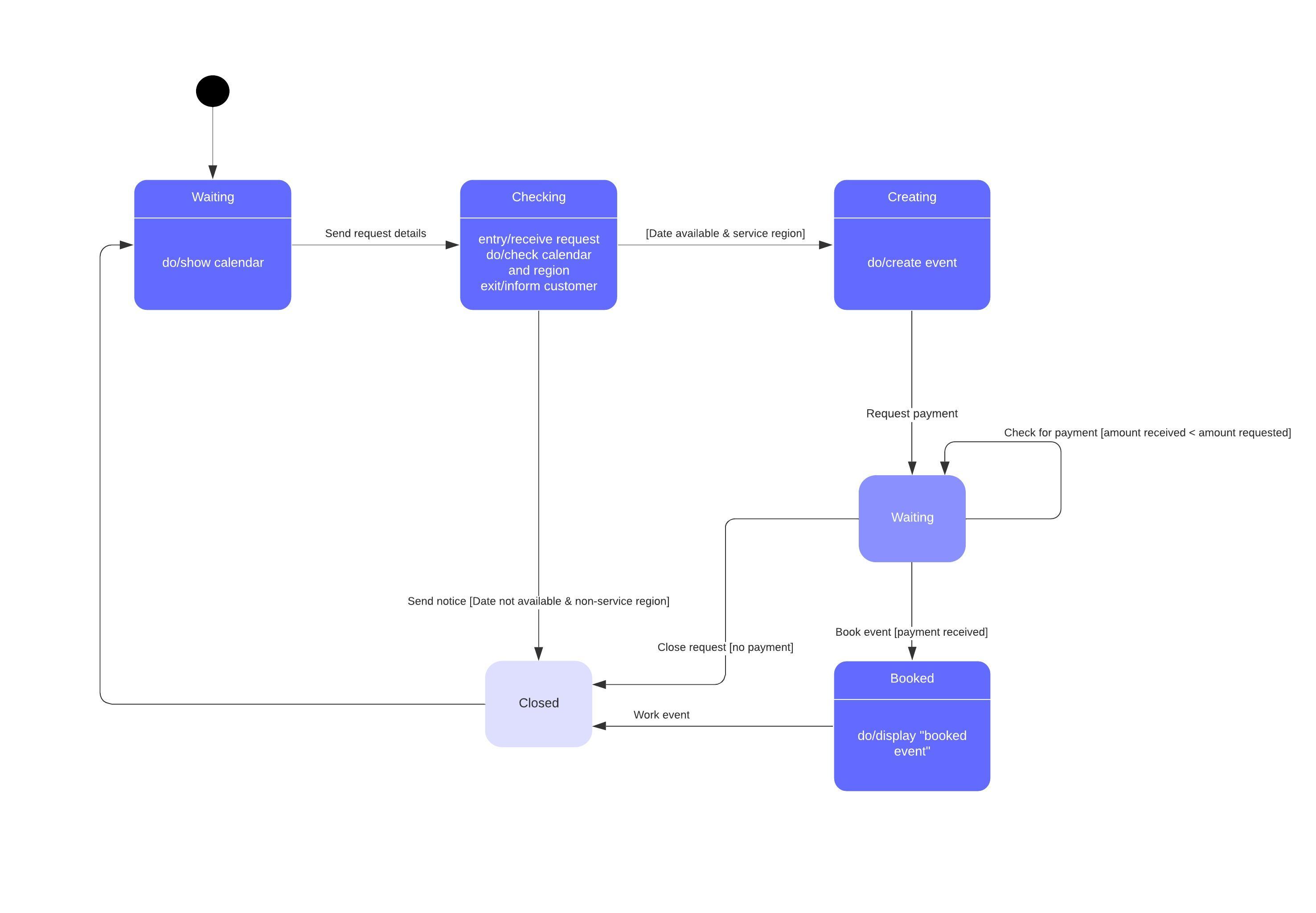
O UML oferece uma série de convenções para engenheiros de software que buscam desenvolver diagramas com recursos visuais utilizando programas de criação de diagramas UML para seus sistemas. Um diagrama de objetos oferece uma visão geral de alto nível do seu sistema, e é fácil de elaborar no Lucidchart. Com uma extensa biblioteca de formas de UML, você pode personalizar a aparência e o conteúdo do seu diagrama.
O que é um diagrama de objetos em UML?
Um diagrama de objetos de UML representa uma instância específica de um diagrama de classes em um determinado momento. Quando representado visualmente, você verá muitas semelhanças com o diagrama de classes, abre em uma nova aba.
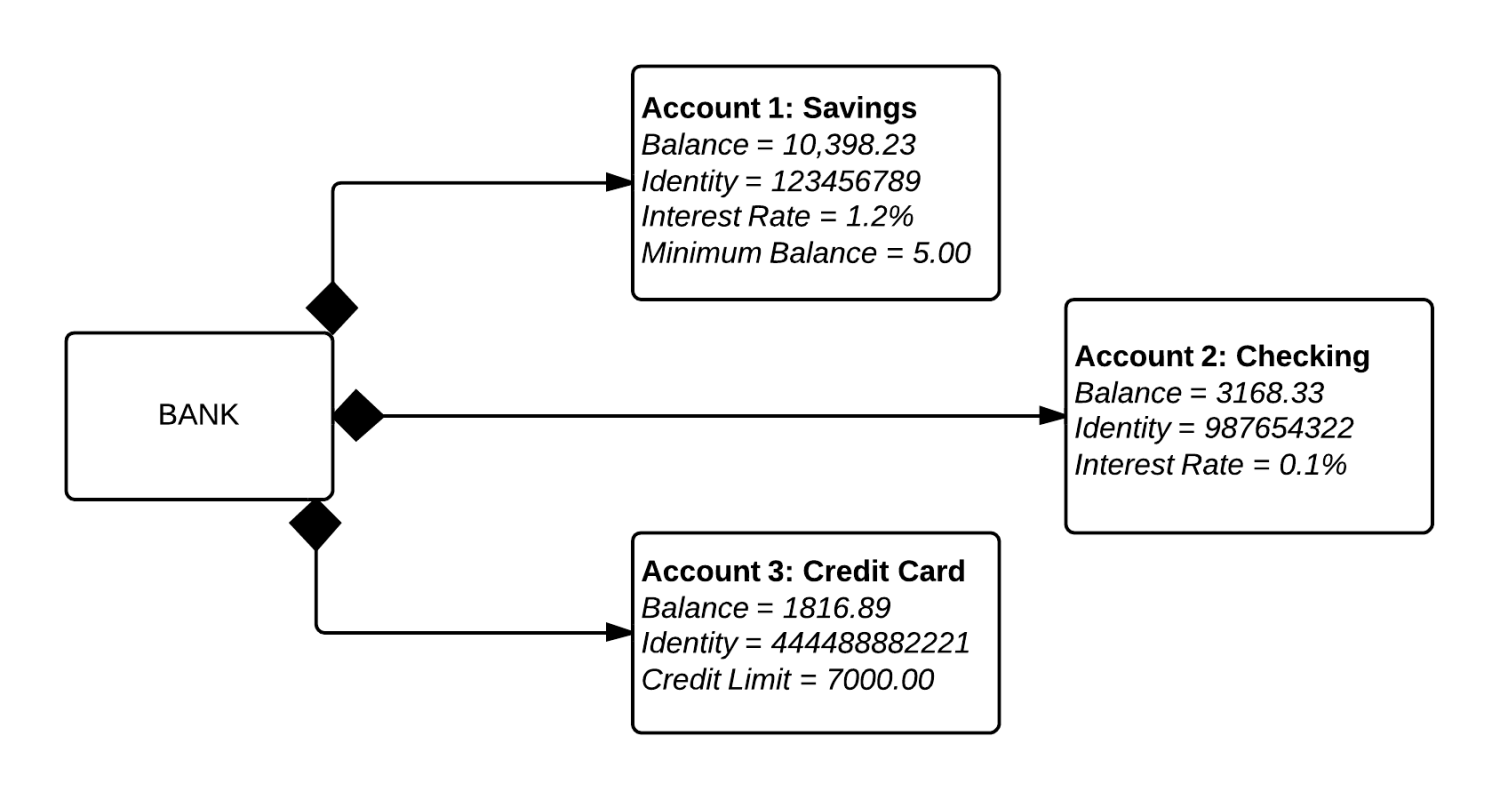
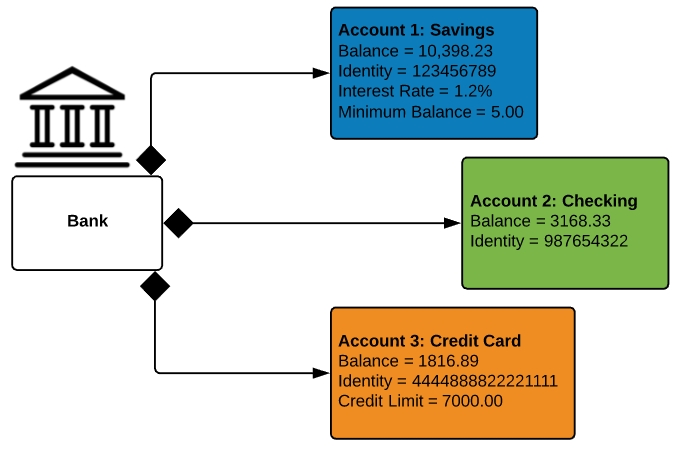
Um diagrama de objetos incide sobre os atributos de um conjunto de objetos, e como eles se relacionam entre si. Por exemplo, no diagrama de objetos abaixo, as três contas bancárias estão relacionadas ao próprio banco. Os nomes das classes mostram os tipos de contas (poupança, corrente e de cartão de crédito) que um determinado cliente poderia ter neste banco. Os atributos de classe são diferentes para cada tipo de conta. Por exemplo, o objeto do cartão de crédito tem um limite de crédito, enquanto a poupança e a conta corrente têm taxas de juros.
Diagramas de objetos não são usados apenas em casos de uso bancário. Você pode criar um diagrama de objetos para árvores genealógicas, departamentos corporativos ou qualquer outro sistema com partes inter-relacionadas.
Elementos de diagramas de objetos
Diagramas de objetos são fáceis de criar: são feitos de objetos, representados por retângulos e ligados entre si por linhas. Confira os principais elementos de um diagrama de objetos.
Objetos
Objetos são instâncias de uma classe. Por exemplo, se um “carro” for uma classe, um modelo Nissan Altima de 2007 é um objeto de uma classe.
Títulos de classe
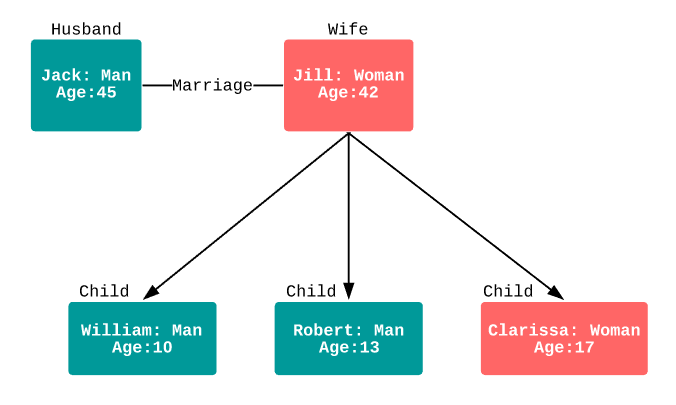
Títulos de classe são os atributos específicos de uma determinada classe. No diagrama de objetos de árvores genealógicas, os títulos de classe incluem o nome, sexo e idade dos membros da família. Você pode listar títulos de classe como itens no objeto ou até mesmo nas propriedades do próprio objeto (tal como a cor).
Atributos de classe
Atributos de classe são representados por um retângulo com duas abas que indicam um elemento de software.
Links
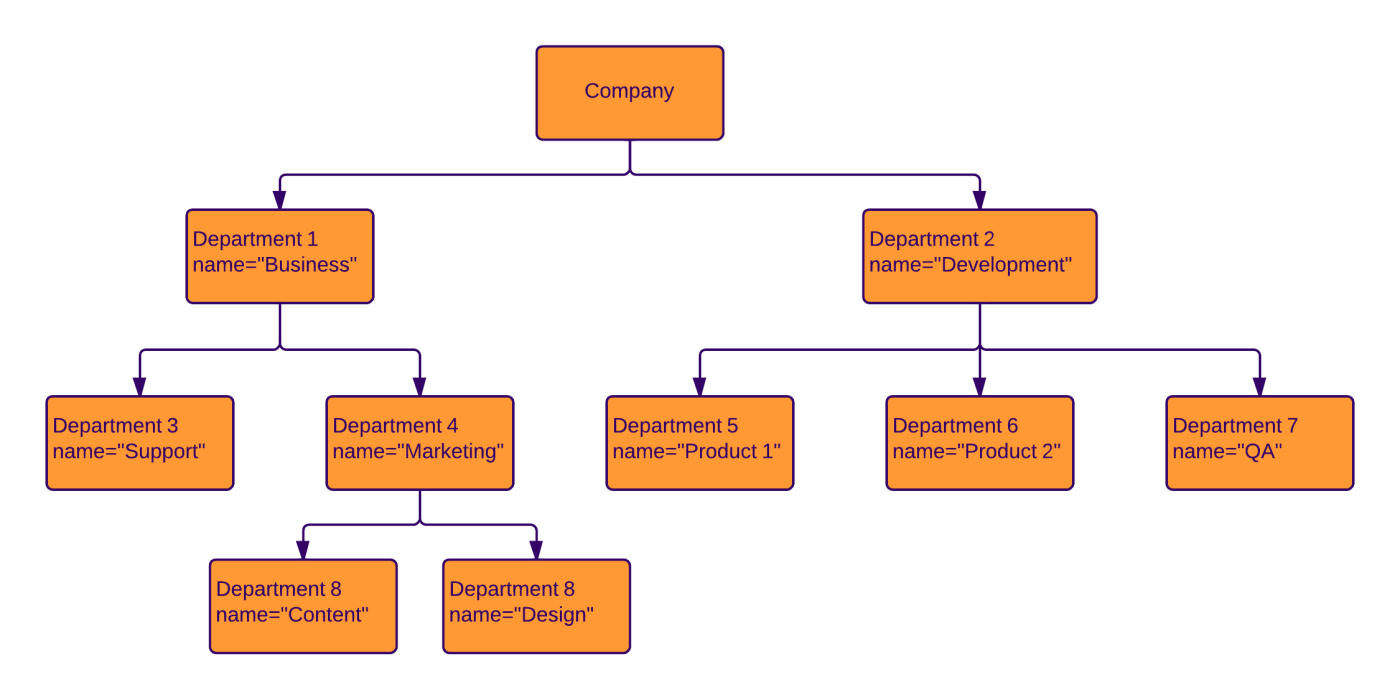
Ligações são as linhas que conectam duas formas de um diagrama de objetos, uma a outra. O diagrama de objetos corporativo abaixo mostra como departamentos são ligados no organograma tradicional.
Aplicações de diagramas de objetos
Desenvolvedores encontrarão diversos usos para diagramas de objetos. Estes incluem:
- Examinar uma iteração específica de um sistema geral.
- Obter uma visão geral de alto nível do sistema que será desenvolvido.
- Teste de um diagrama de classes, abre em uma nova aba que você criou para a estrutura geral do sistema com diagramas de objetos para casos de uso específicos.
Outros exemplos de diagramas de objetos UML
Especificações UML normalmente não mudam quando você descreve um diagrama de objetos em diferentes linguagens de programação. O propósito da UML é que desenvolvedores possam planejar software independente da plataforma. Veja abaixo os dois tipos de diagramas de objetos mais usados em diferentes linguagens de programação.
Diagrama Swift
Considerada a sucessora do Objective-C, a Swift é uma linguagem de programação para desenvolver soluções para iOS e macOS. Projetada para funcionar com a base de código escrita em Objective-C para produtos Apple, a Swift é a principal linguagem de programação da maioria das aplicações do marketplace da Apple. Desenvolvedores podem usar a Swift para criar instâncias para um aplicativo do iPhone ou outros aparelhos da Apple.
Diagrama de objetos Java
Existem diagramas de objetos que podem ser utilizados em UML para descrever instâncias que acabariam por ser programadas em Java. Também há diagramas que descrevem objetos Java que não têm nada a ver com UML. Seja qual for a sua busca, o Lucidchart ajuda a mapear a estrutura que você precisa para criar. Experimente você mesmo.
Como desenhar um diagrama de objetos em UML
1. Comece com o Lucidchart
Para criar seu próprio diagrama de objetos UML, recomendamos que faça uma conta gratuita no Lucidchart. O Lucidchart foi criado especificamente para criar diagramas técnicos como esses e sua interface simples de arrastar e soltar ajudará você a terminar o diagrama rapidamente.
Após fazer o cadastro no Lucidchart, selecione Criar novo documento > UML vazio. As bibliotecas de formas UML aparecerão no lado esquerdo da tela.
2. Adicionar formas
Os diagramas de objetos são um dos tipos mais simples de diagramas UML. Visualmente se parecem com um diagrama de classes simplificado. Os objetos são representados por formas retangulares simples. Você pode incluir subdivisões no retângulo para separar o título de seus atributos. Essas formas são então conectadas por linhas que mostram a relação entre os objetos.
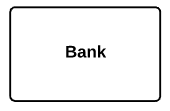
Para fazer um retângulo básico, arraste a forma de classe simples da seção do diagrama de classes UML.
ADICIONAR LINHAS
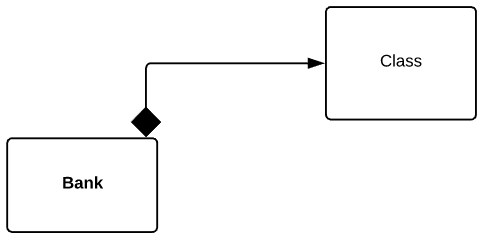
Uma das vantagens de se utilizar o Lucidchart para criar diagramas de objetos é ter um alto grau de controle sobre os estilos de linha. Para este diagrama usaremos um losango preenchido para a origem da linha, uma linha preta contínua e uma seta na extremidade da linha. Esses estilos ajudarão o usuário a ver como todas as três contas dependem do banco.
Crie uma linha arrastando o mouse do círculo vermelho exibido quando passar o mouse sobre o primeiro objeto. Será exibida uma caixa de diálogo: escolha um retângulo arredondado para a próxima forma. Para adicionar texto em uma forma no Lucidchart basta clicar duas vezes dentro dela.
Adicione cor
Os diagramas de objetos são projetados para oferecer uma visão geral do sistema do programa. Para melhorar a legibilidade do seu diagrama, adicione cor para diferenciar facilmente os objetos.
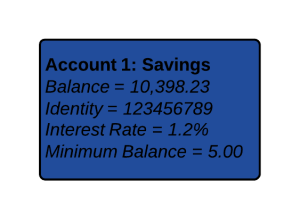
Pense na categoria abrangente de cada objeto (retângulo) em seu diagrama. Por exemplo, em um diagrama de objeto bancário, estamos especificando contas. Vamos utilizar “Conta 1: poupança” como o título da classe desse objeto.
Adicionar atributos
Atributos não precisam ser obscuros. Nesse objeto, adicionamos os principais identificadores dessa conta poupança específica (saldo, identidade, taxa de juros e saldo mínimo) como lista de atributos de classe após o título. No Lucidchart, basta apertar Enter para começar uma nova linha. É fácil ver como os atributos específicos mudariam para um objeto diferente (como uma conta corrente, que teria uma taxa de juros diferente) ou para o mesmo objeto em um cenário diferente (a ID da conta poupança A será diferente da conta poupança B no banco).
Formatar diagrama de objetos
O Lucidchart permite que você estilize seu fluxograma com cores, fontes e importação de imagens personalizáveis. Vamos manter esse diagrama simples deixando o título da classe em negrito. Depois de selecionar uma forma, você pode mudar o fundo de preenchimento na barra de ferramentas superior. A variação da cor dos objetos facilita a rápida identificação das contas.
Adicione ícones
Para personalizar ainda mais seu diagrama de objetos, utilize o recurso de busca de ícones do Lucidchart para encontrar um ícone adequado no lado esquerdo da tela.

Adicione um ícone ao seu diagrama de objetos para melhorar sua capacidade de entendê-lo rapidamente.
3. Publicar, implementar e compartilhar
Quando concluir o documento, é provável que o próximo passo seja compartilhá-lo com outras pessoas. É possível adicionar diagramas a qualquer documento no Microsoft Office, G Suite, Confluence ou outro aplicativo popular de maneira rápida e fácil, graças às integrações com o Lucidchart, abre em uma nova aba. Para baixar seu diagrama de objetos, basta clicar em Arquivo > Baixar como e selecionar o tipo de arquivo desejado.
No entanto, se desejar trabalhar com colegas de trabalho, você terá que compartilhar o documento. Para compartilhar o documento, clique no botão laranja de compartilhamento no canto superior direito do editor. Neste menu, você poderá compartilhar com facilidade seu diagrama de objetos com usuários e não usuários do Lucidchart, ou publicar o diagrama nas redes sociais.

Tudo o que você precisa para criar um diagrama
Crie um diagrama profissional e sofisticado gratuitamente com o Lucidchart. Não importa o que você tenha em mente, temos as ferramentas necessárias para construí-lo. Crie uma conta e comece a diagramar hoje mesmo.
Teste grátis