UML tillhandahåller en uppsättning konventioner för programvaruingenjörer som skapar visuella diagram för sina system med hjälp av programvara för UML-diagram. Ett objektdiagram ger en övergripande översikt över ditt system och är enkelt att bygga med Lucidchart. Med ett omfattande UML-formbibliotek kan du anpassa diagrammets utseende och innehåll.
Vad är ett objektdiagram i UML?
Ett UML-objektdiagram representerar en specifik instans av ett klassdiagram vid en viss tidpunkt. När det presenteras visuellt ser du många likheter med klassdiagrammet, öppnas i en ny flik.
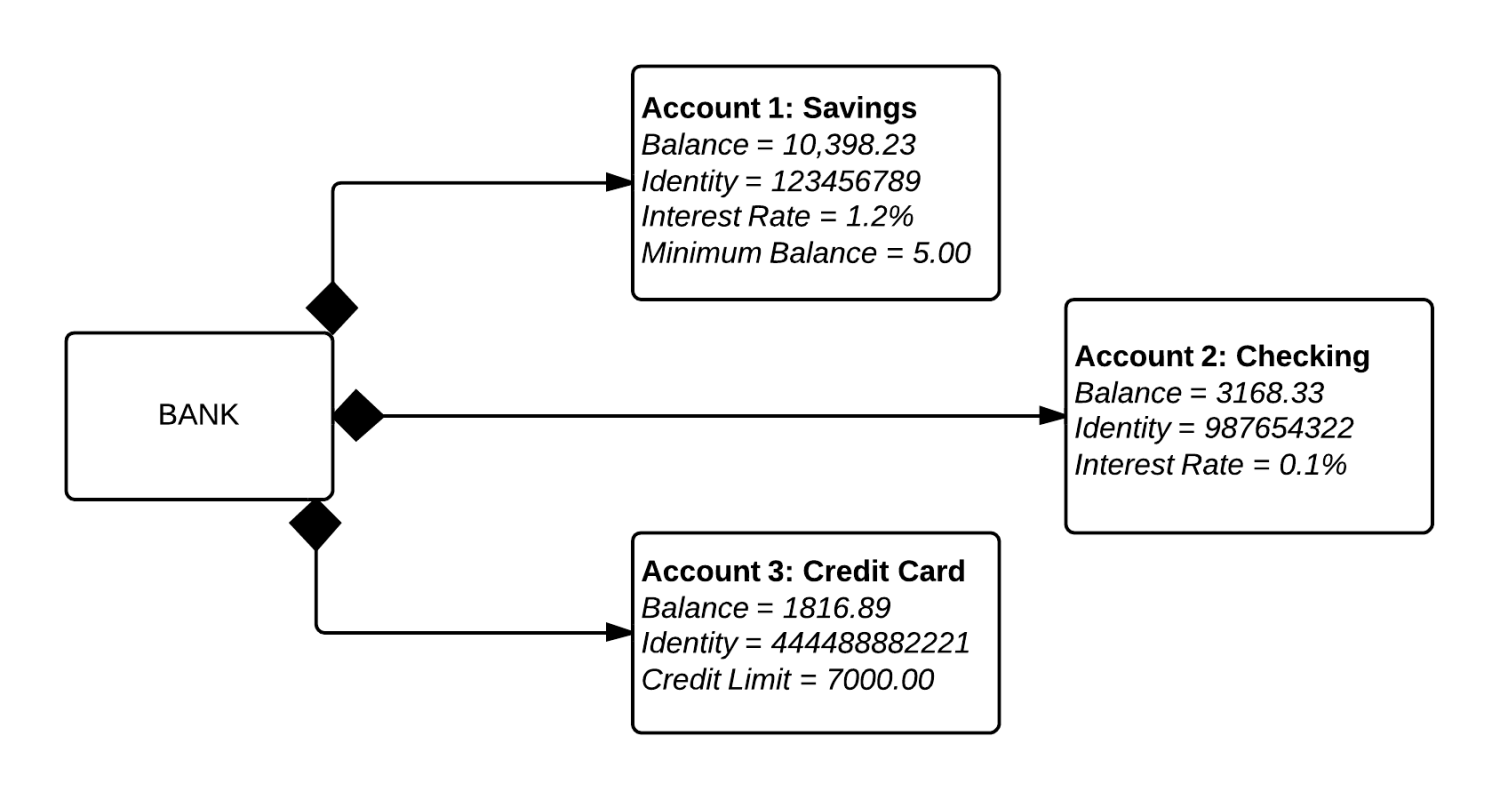
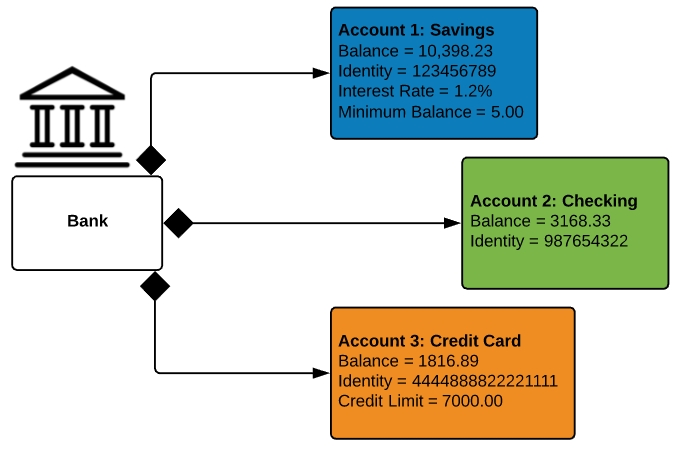
Ett objektdiagram fokuserar på attributen för en uppsättning objekt och hur dessa objekt förhåller sig till varandra. I objektdiagrammet nedan är till exempel alla tre bankkonton kopplade till själva banken. Klasstitlarna visar den typ av konton (sparkonto, personkonto och kreditkort) som en viss kund kan ha på just den här banken. Klassattributen är olika för varje kontotyp. Kreditkortsobjektet har till exempel en kreditgräns, medan sparkontot och personkontot har räntesatser.
Objektdiagram är dock inte begränsade till användningsfall inom bankverksamhet, eftersom du enkelt kan skapa objektdiagram för släktträd, företagsavdelningar eller andra system med sammankopplade delar.
Element i objektdiagram
Objektdiagram är enkla att skapa: de består av objekt, som representeras av rektanglar, sammanlänkade med linjer. Ta en titt på de viktigaste elementen i ett objektdiagram.
Objekt
Objekt är instanser av en klass. Om till exempel "bil" är en klass är en Nissan Altima från 2007 ett objekt i en klass.
Klasstitlar
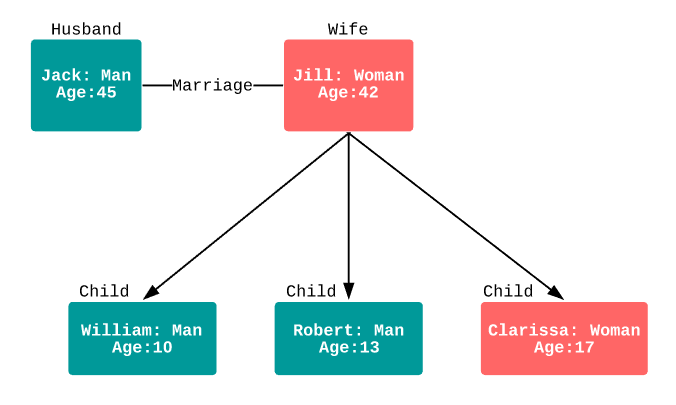
Klasstitlar är de specifika attributen för en given klass. I objektdiagrammet för släktträd, öppnas i en ny flik inkluderar klasstitlarna familjemedlemmarnas namn, kön och ålder. Du kan lista klasstitlar som objekt på objektet eller till och med i egenskaper för själva objektet (som färg).
Klassattribut
Klassattribut representeras av en rektangel med två flikar som indikerar ett programvaruelement.
Länkar
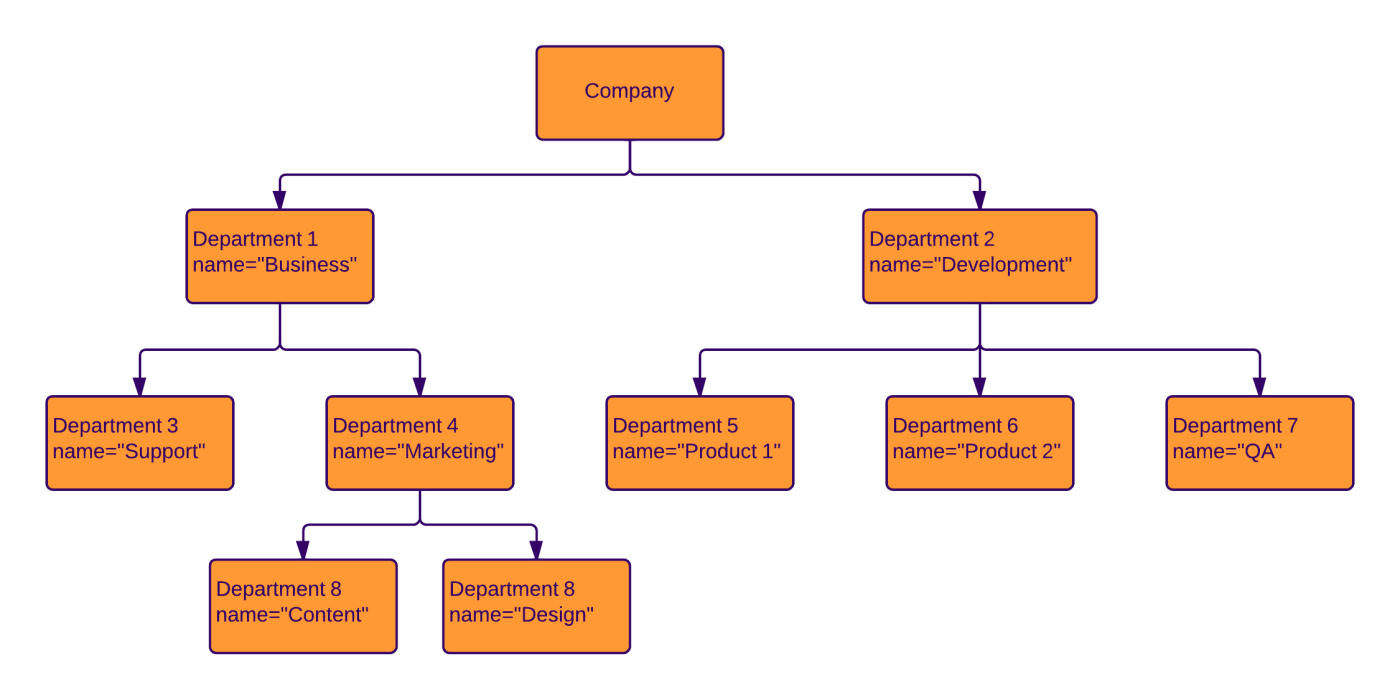
Länkar är linjerna som ansluter två former i ett objektdiagram till varandra. Företagets objektdiagram nedan visar hur avdelningar är anslutna i traditionell organisationsplansstil.
Användningsområden för objektdiagram
En utvecklare har nytta av objektdiagram i många situationer. Dessa inkluderar att:
- Granska en specifik iteration av ett allmänt system.
- Få en övergripande översikt över systemet du ska utveckla.
- Testa ett klassdiagram, öppnas i en ny flik som du har skapat för systemets övergripande struktur, genom att använda objektdiagram för specifika användningsfall.
Andra exempel på UML-objektdiagram
UML-specifikationer ändras vanligtvis inte när du beskriver ett objektdiagram i olika programmeringsspråk. Hela syftet med UML är att utvecklare ska kunna planera programvara oberoende av specifika plattformar. Nedan visas två av de vanligaste typerna av objektdiagram i olika programmeringsspråk.
Swift-diagram
Swift är efterföljaren till Objective-C och är ett programmeringsspråk för att utveckla iOS- och macOS-lösningar. Swift är utformat för att fungera med kodbasen som är skriven i Objective-C för Apple-produkter och är det självklara programmeringsspråket för de flesta applikationer på Apples marknadsplats. Utvecklare kan använda Swift för att skapa instanser för en iPhone-app eller andra Apple-enheter.
Java-objektdiagram
Det finns objektdiagram som kan användas i UML för att beskriva instanser som i slutändan skulle programmeras i Java, och det finns diagram som beskriver Java-objekt som inte har något med UML att göra. Oavsett om du letar efter det förstnämnda eller det sistnämnda kan Lucidchart hjälpa dig att kartlägga den struktur du behöver skapa. Prova själv.
Hur man ritar ett objektdiagram i UML
1. Kom igång med Lucidchart
För att skapa ett eget UML-objektdiagram rekommenderar vi att du registrerar dig för ett kostnadsfritt Lucidchart-konto. Lucidchart skapades specifikt för att göra tekniska diagram som dessa, och dess enkla dra-och-släpp-gränssnitt hjälper dig att slutföra ditt diagram på nolltid.
När du har registrerat dig för Lucidchart väljer du Skapa nytt dokument > Tomt UML. Biblioteken med UML-former visas till vänster på arbetsytan.
2. Lägg till former
Objektdiagram är en av de enklaste typerna av UML-diagram. Visuellt liknar de ett förenklat klassdiagram. Objekt representeras av enkla rektangulära former. Du kan inkludera underavdelningar i rektangeln för att separera titeln från dess attribut. These shapes are then connected by lines that show the relationship between objects.
För en grundläggande rektangel drar du ut den enkla klassformen från avsnittet för UML-klassdiagram.
Lägg till linjer
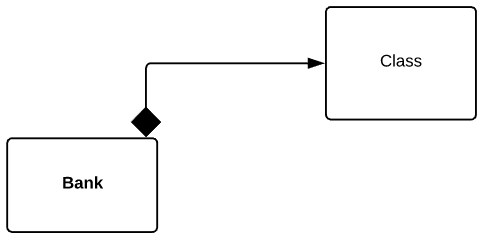
En av fördelarna med att använda Lucidchart för att bygga objektdiagram är att du har stor kontroll över linjestilar. För det här diagrammet använder vi en fylld romb för linjens ursprung, en heldragen svart linje och en pil i slutet av linjen. Dessa stilar hjälper betraktaren att se hur alla tre konton beror på banken.
Skapa en linje genom att dra musen från den röda cirkeln som visas när du håller muspekaren över det första objektet. En dialogruta visas: Välj en rundad rektangel för nästa form. För att lägga till text i en form i Lucidchart dubbelklickar du helt enkelt inuti den.
Lägg till färg
Objektdiagram är utformade för att ge ett fågelperspektiv över ett programvarusystem. För att förbättra läsbarheten i ditt diagram kan du lägga till färg för att enkelt skilja mellan olika objekt.
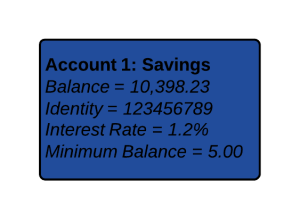
Tänk på den övergripande kategorin för varje objekt (rektangel) i ditt diagram. I ett objektdiagram för bankverksamhet specificerar vi till exempel konton. Vi använder ”Konto 1: Sparkonto” som klasstitel för det här objektet.
Lägg till attribut
Attribut behöver inte vara krångliga. I det här objektet har vi lagt till de viktigaste identifierarna för just det här sparkontot (saldo, identitet, räntesats och minimisaldo) som en lista med klassattribut efter titeln. I Lucidchart trycker du helt enkelt på Enter för att börja på en ny rad. Det är lätt att se hur de specifika attributen skulle ändras för ett annat objekt (som ett personkonto, som skulle ha en annan räntesats) eller samma objekt i ett annat scenario (sparkonto A kommer att ha ett annat ID hos banken än sparkonto B).
Formatera objektdiagram
Lucidchart låter dig stila ditt flödesschema med anpassningsbara färger, typsnitt och bildimport. Låt oss hålla det här diagrammet enkelt genom att göra klasstiteln fetstilt. När du har markerat en form kan du ändra bakgrundsfärgen från det övre verktygsfältet. Genom att variera färgen på objekten blir det lätt att skilja konton åt med ett ögonkast.
Lägg till ikoner
För att anpassa ditt objektdiagram ytterligare kan du använda Lucidcharts ikonsökfunktion för att söka efter en lämplig ikon på vänster sida av skärmen.
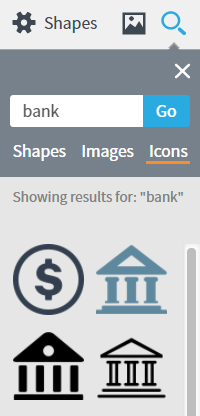
Lägg till en ikon i ditt objektdiagram för att göra det lättare att förstå diagrammet vid en snabb blick.
3. Publicera, implementera och dela
När du är klar med ditt dokument är det ett naturligt nästa steg att dela det med andra. Tack vare Lucidchart-integrationer, öppnas i en ny flik kan du snabkt och enkelt lägga till diagram i alla dokument i Microsoft Office, G Suite, Confluence eller andra populära applikationer. För att ladda ner ditt objektdiagram klickar du bara på Arkiv > Ladda ner som och väljer önskad filtyp.
Om du vill samarbeta med kollegor vill du dock dela ditt dokument. För att dela ditt dokument klickar du på den orangea knappen ”Dela” i det övre högra hörnet av editorn. Från den här menyn kan du enkelt dela ditt objektdiagram med både Lucidchart-användare och icke-användare, eller publicera diagrammet på sociala medier.

Allt du behöver för att skapa ett diagram
Skapa ett snyggt och professionellt diagram helt gratis med Lucidchart. Oavsett vad du vill göra har vi verktygen du behöver för att bygga det. Skapa ett konto och börja rita diagram redan idag.
Registrera dig gratis