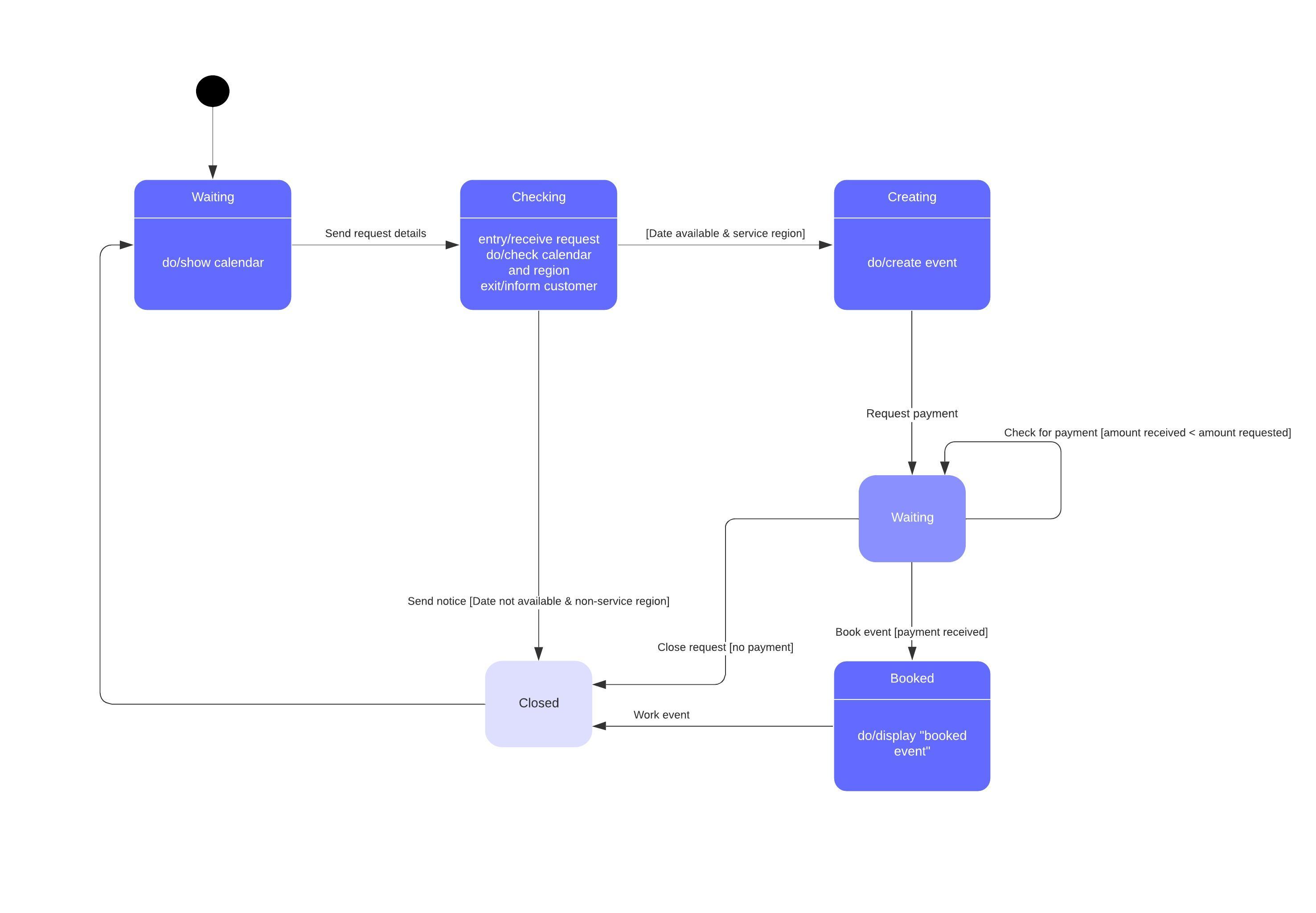
UML biedt een set conventies voor software-engineers die met UML-diagramsoftware visuele diagrammen van hun systemen maken. Een objectdiagram geeft een overzicht op hoofdlijnen van je systeem en is eenvoudig te maken met Lucidchart. Dankzij de uitgebreide UML-vormbibliotheek kun je het uiterlijk en de inhoud van je diagram volledig aanpassen.
Wat is een objectdiagram in UML?
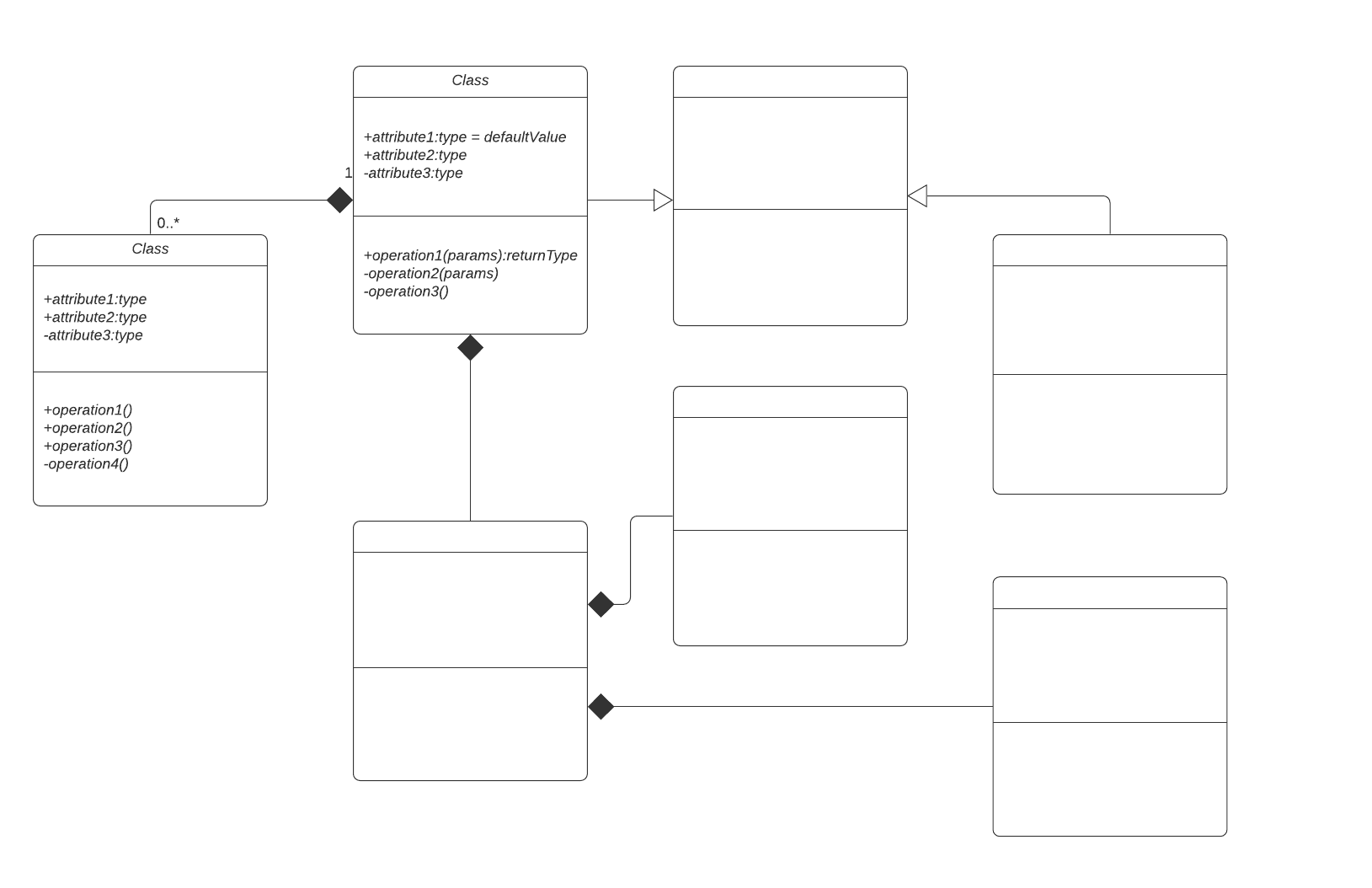
Een UML-objectdiagram geeft een specifieke instantie van een klassendiagram op een bepaald moment weer. Visueel zie je veel overeenkomsten met het klassendiagram, wordt geopend in een nieuw tabblad.
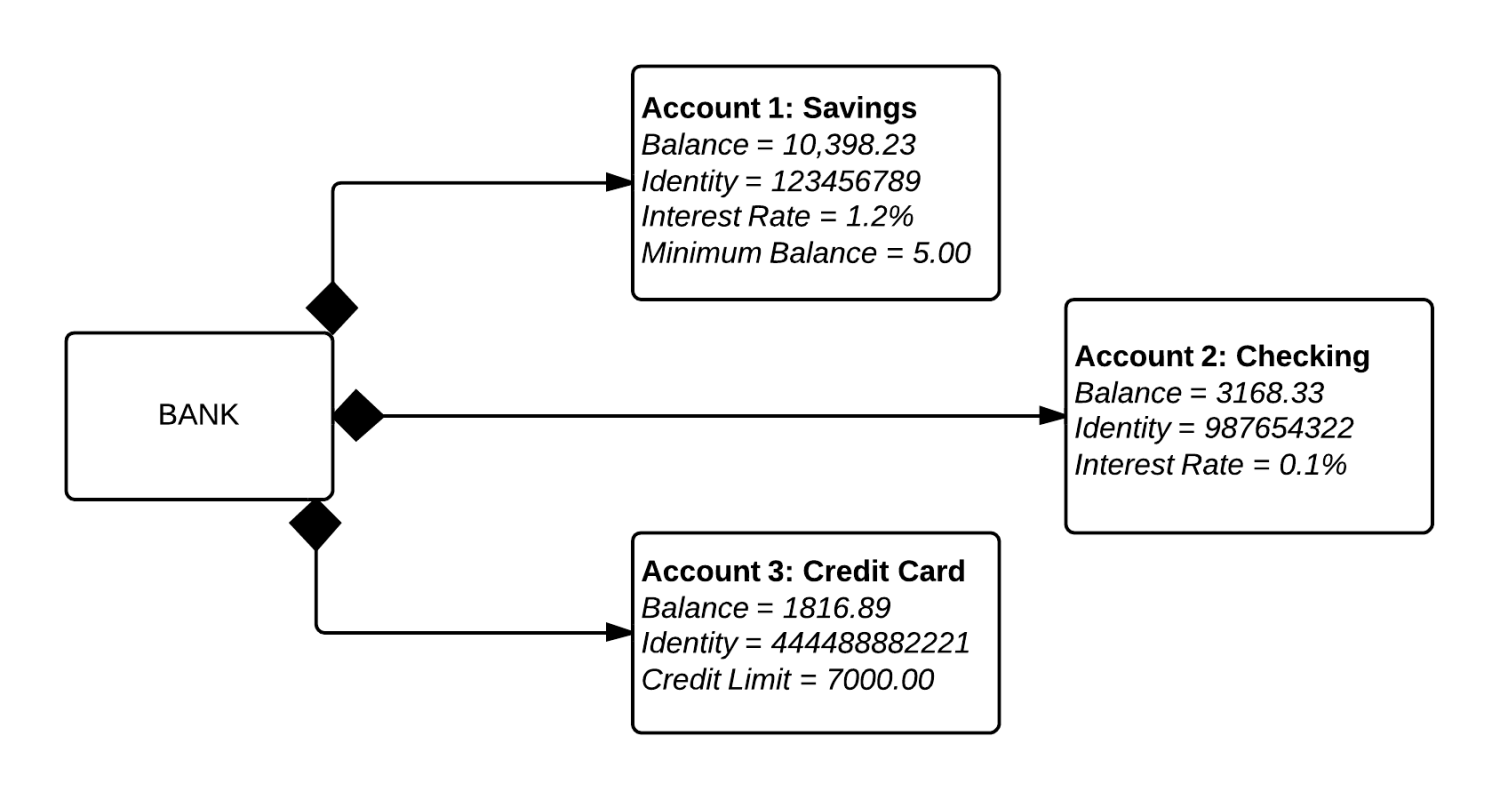
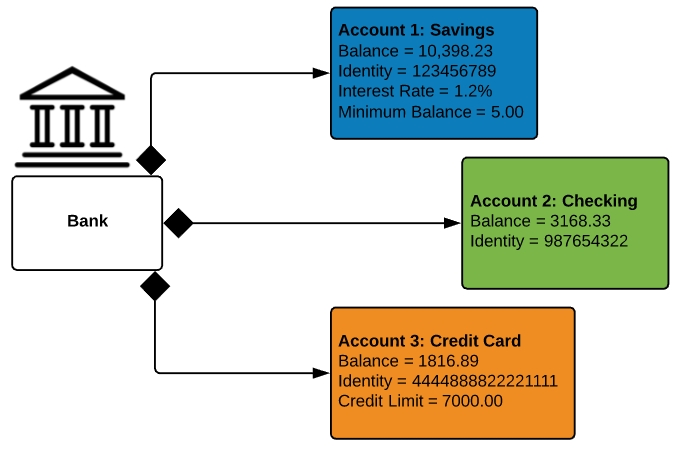
Een objectdiagram richt zich op de attributen van een set objecten en hoe die objecten zich tot elkaar verhouden. In het onderstaande objectdiagram zijn bijvoorbeeld alle drie de bankrekeningen gekoppeld aan de bank zelf. De klassentitels tonen de soorten rekeningen (spaarrekening, betaalrekening en creditcard) die een klant bij deze bank kan hebben. De klasseattributen verschillen per rekeningtype. Het creditcardobject heeft bijvoorbeeld een kredietlimiet, terwijl de spaar- en betaalrekening een rentepercentage hebben.
Objectdiagrammen zijn echter niet beperkt tot bankieren: je maakt net zo eenvoudig een objectdiagram voor stambomen, bedrijfsafdelingen of elk ander systeem met onderling verbonden onderdelen.
Elementen van een objectdiagram
Objectdiagrammen zijn eenvoudig te maken: ze bestaan uit objecten, weergegeven als rechthoeken, die met lijnen met elkaar verbonden zijn. Hieronder lees je meer over de belangrijkste elementen van een objectdiagram.
Objecten
Objecten zijn instanties van een klasse. Als "auto" bijvoorbeeld een klasse is, dan is een Nissan Altima uit 2007 een object van die klasse.
Klassentitels
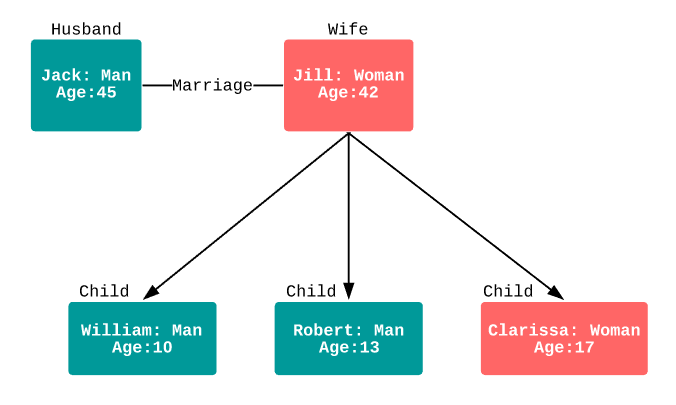
Klassentitels zijn de specifieke attributen van een bepaalde klasse. In het objectdiagram van een stamboom, wordt geopend in een nieuw tabblad bestaan de klassentitels uit de naam, het geslacht en de leeftijd van de familieleden. Je kunt klassentitels als items op het object weergeven of zelfs als eigenschappen van het object zelf (zoals kleur).
Klasseattributen
Klasseattributen worden weergegeven als een rechthoek met twee tabs, die een software-element aanduidt.
Koppelingen
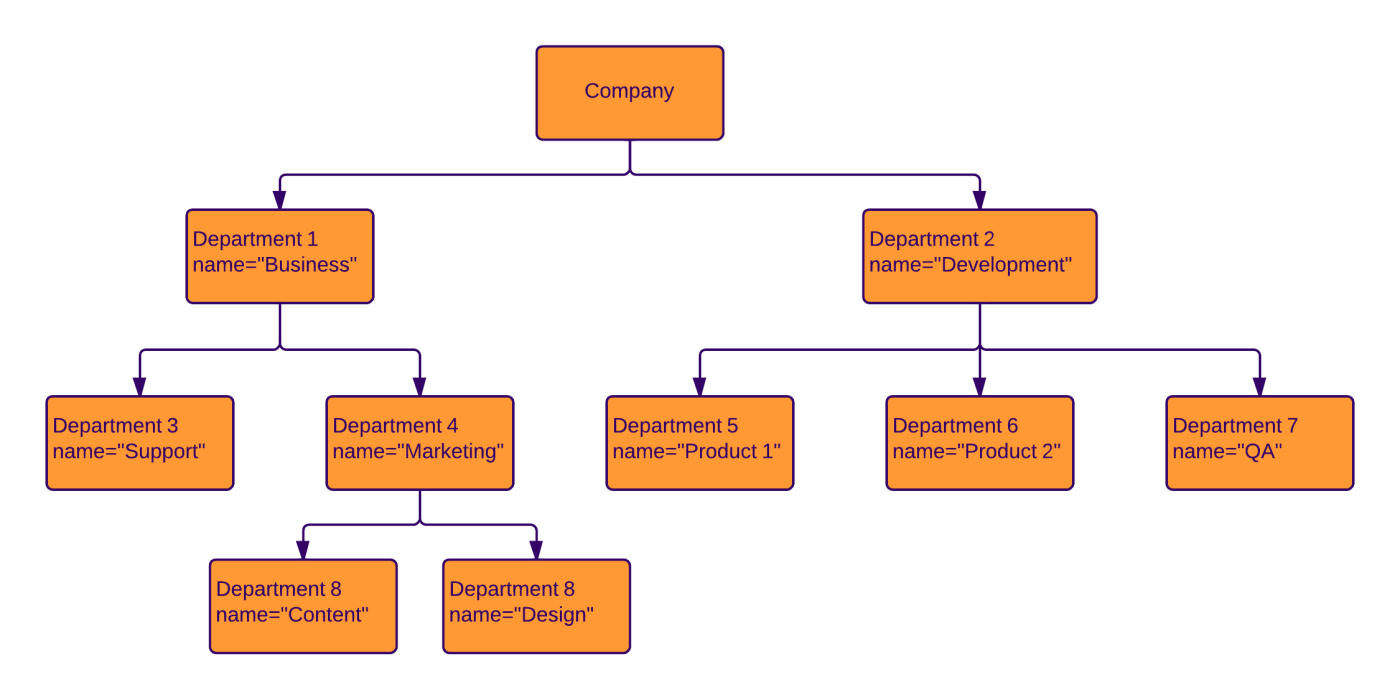
Koppelingen zijn de lijnen die twee vormen in een objectdiagram met elkaar verbinden. Het onderstaande objectdiagram van een bedrijf laat zien hoe afdelingen met elkaar verbonden zijn in de stijl van een traditioneel organigram.
Toepassingen van objectdiagrammen
Objectdiagrammen zijn in veel situaties nuttig voor ontwikkelaars, bijvoorbeeld om:
Een specifieke iteratie van een algemeen systeem te onderzoeken.
Een overzicht op hoofdlijnen te krijgen van het systeem dat je gaat ontwikkelen.
Een klassendiagram, wordt geopend in een nieuw tabblad dat je voor de algemene structuur van het systeem hebt gemaakt te testen, door objectdiagrammen te gebruiken voor specifieke use cases.
Andere voorbeelden van UML-objectdiagrammen
UML-specificaties veranderen doorgaans niet wanneer je een objectdiagram in verschillende programmeertalen beschrijft. Het hele doel van UML is dat ontwikkelaars software kunnen plannen, onafhankelijk van specifieke platforms. Hieronder vind je twee van de meestgebruikte typen objectdiagrammen in verschillende programmeertalen.
Swift-diagram
Swift, de opvolger van Objective-C, is een programmeertaal voor het ontwikkelen van oplossingen voor iOS en macOS. Swift is ontworpen om samen te werken met de codebase in Objective-C voor Apple-producten en is de favoriete programmeertaal voor de meeste apps in de Apple-marktplaats. Ontwikkelaars kunnen met Swift instanties maken voor een iPhone-app of andere Apple-apparaten.
Java-objectdiagram
Er zijn objectdiagrammen die in UML kunnen worden gebruikt om instanties te beschrijven die uiteindelijk in Java worden geprogrammeerd, en er zijn diagrammen die Java-objecten beschrijven die niets met UML te maken hebben. Wat je ook zoekt, met Lucidchart breng je eenvoudig de structuur in kaart die je nodig hebt. Probeer het zelf.
Een objectdiagram tekenen in UML
1. Aan de slag met Lucidchart
Om je eigen UML-objectdiagram te maken, raden we je aan om een gratis Lucidchart-account aan te maken. Lucidchart is speciaal ontwikkeld voor het maken van technische diagrammen zoals deze, en dankzij de eenvoudige drag-and-drop-interface is je diagram in een mum van tijd klaar.
Nadat je je hebt geregistreerd voor Lucidchart, selecteer je Nieuw document maken > Lege UML. De UML-vormbibliotheken verschijnen aan de linkerkant van het canvas.
2. Vormen toevoegen
Objectdiagrammen behoren tot de eenvoudigste typen UML-diagrammen. Visueel lijken ze op een vereenvoudigd klassendiagram. Objecten worden weergegeven met eenvoudige rechthoeken. Je kunt de rechthoek onderverdelen om de titel van de attributen te scheiden. Deze vormen worden vervolgens verbonden met lijnen die de relatie tussen de objecten weergeven.
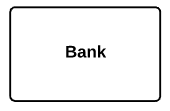
Voor een eenvoudige rechthoek sleep je de vorm voor een eenvoudige klasse uit de sectie UML-klassendiagram.
Lijnen toevoegen
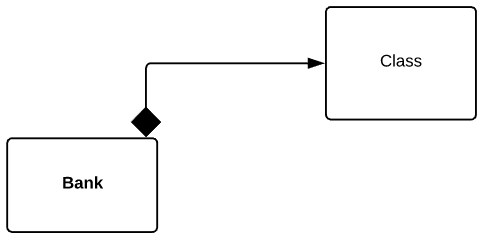
Een van de voordelen van Lucidchart bij het maken van objectdiagrammen is dat je veel controle hebt over lijnstijlen. Voor dit diagram gebruiken we een gevulde ruit aan het begin van de lijn, een doorgetrokken zwarte lijn en een pijl aan het einde van de lijn. Met deze stijlen ziet de lezer in één oogopslag dat alle drie de rekeningen afhankelijk zijn van de bank.
Maak een lijn door je muis te slepen vanaf de rode cirkel die verschijnt wanneer je over het eerste object beweegt. Er verschijnt een dialoogvenster: kies een afgeronde rechthoek als volgende vorm. Wil je tekst toevoegen aan een vorm in Lucidchart? Dubbelklik er dan gewoon in.
Kleur toevoegen
Objectdiagrammen zijn bedoeld om een totaaloverzicht van een softwaresysteem te geven. Voeg kleur toe om objecten makkelijk van elkaar te onderscheiden en zo de leesbaarheid van je diagram te verbeteren.
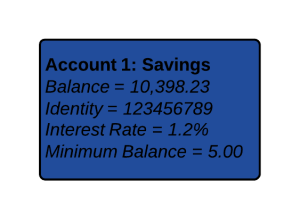
Bedenk wat de overkoepelende categorie is van elk object (rechthoek) in je diagram. In een objectdiagram voor een bank specificeren we bijvoorbeeld rekeningen. We gebruiken “Rekening 1: Spaarrekening” als klassentitel voor dit object.
Attributen toevoegen
Attributen hoeven niet ingewikkeld te zijn. Aan dit object hebben we de belangrijkste kenmerken van deze specifieke spaarrekening (saldo, identiteit, rentepercentage en minimumsaldo) toegevoegd als een lijst met klasseattributen onder de titel. In Lucidchart druk je gewoon op Enter om een nieuwe regel te beginnen. Zo zie je eenvoudig hoe de attributen zouden veranderen voor een ander object (zoals een betaalrekening, die een ander rentepercentage heeft) of voor hetzelfde object in een ander scenario (spaarrekening A heeft bij de bank een ander ID dan spaarrekening B).
Objectdiagram opmaken
In Lucidchart kun je je stroomdiagram opmaken met aanpasbare kleuren en lettertypen en door afbeeldingen te importeren. We houden dit diagram eenvoudig door de klassentitel vet te maken. Nadat je een vorm hebt geselecteerd, kun je de opvulkleur wijzigen via de bovenste werkbalk. Door objecten verschillende kleuren te geven, onderscheid je rekeningen in één oogopslag.
Pictogrammen toevoegen
Wil je je objectdiagram verder aanpassen? Gebruik dan de pictogramzoeker van Lucidchart aan de linkerkant van je scherm om een passend pictogram te vinden.
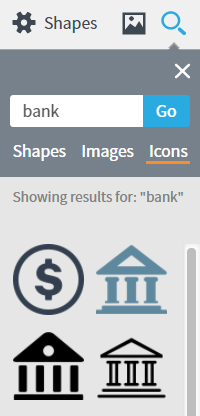
Voeg een pictogram toe aan je objectdiagram, zodat het diagram in één oogopslag te begrijpen is.
3. Publiceren, implementeren en delen
Als je document klaar is, wil je het waarschijnlijk met anderen delen. Dankzij Lucidchart-integraties, wordt geopend in een nieuw tabblad voeg je diagrammen snel en eenvoudig toe aan elk document in Microsoft Office, G Suite, Confluence of andere populaire applicaties. Om je objectdiagram te downloaden, klik je op Bestand > Downloaden als en kies je het gewenste bestandstype.
Wil je samenwerken met collega's? Deel dan je document. Klik hiervoor op de oranje knop "Delen" in de rechterbovenhoek van de editor. Via dit menu deel je je objectdiagram eenvoudig met zowel Lucidchart-gebruikers als niet-gebruikers, of plaats je het diagram op social media.

Alles wat je nodig hebt om een diagram te maken
Maak gratis een verzorgd, professioneel diagram met Lucidchart. Wat je ook in gedachten hebt, wij hebben de tools die je nodig hebt om het te bouwen. Maak een account aan en begin vandaag nog met diagrammen maken.
Gratis registreren