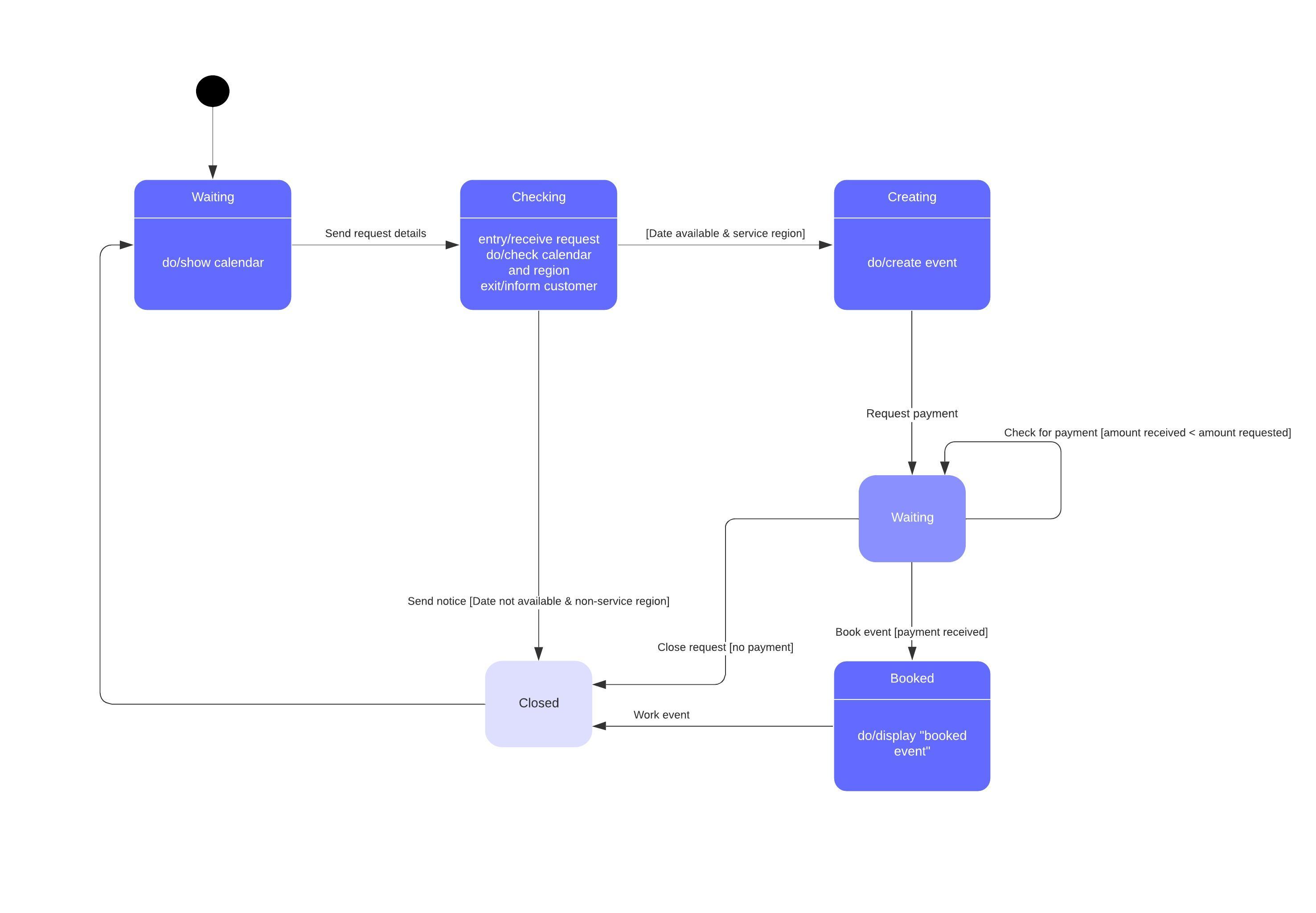
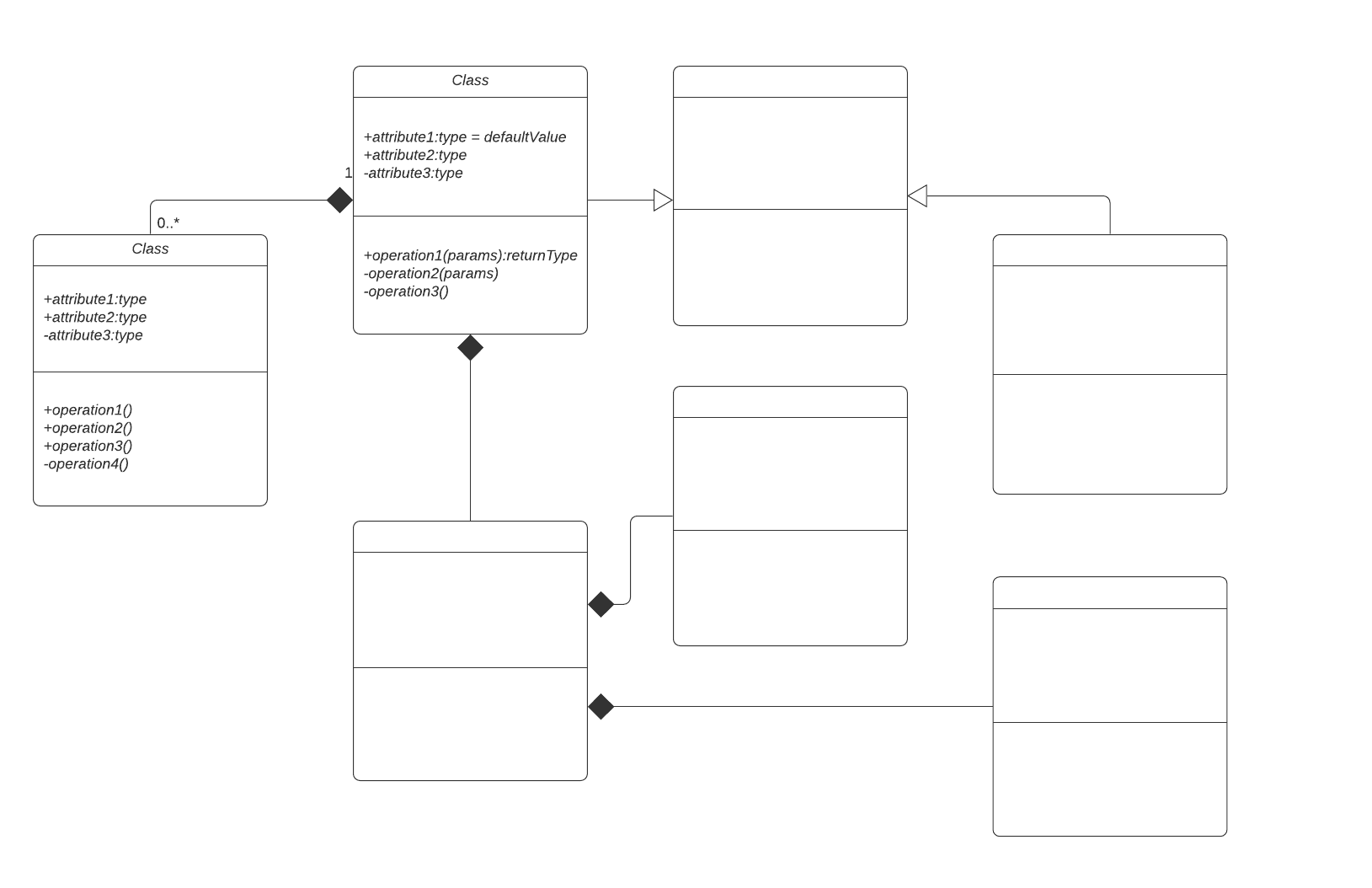
UML は、ソフトウェアエンジニアが UML 作図ソフトウェアを用いてシステムを視覚化する図を作成する上での一連の規則を提供するものです。オブジェクト図はシステムの高次的な概観を可能とする図です。Lucidchart を使えば、この図を簡単に作成することができます。充実した UML 図形ライブラリを活用して、図の外観や内容をカスタマイズすることもできます。
UML のオブジェクト図とは?
UML オブジェクト図は、ある時点におけるクラス図の特定のインスタンスを示します。視覚的には、クラス図とさまざまな類似点, 新しいタブで開きますがあります。
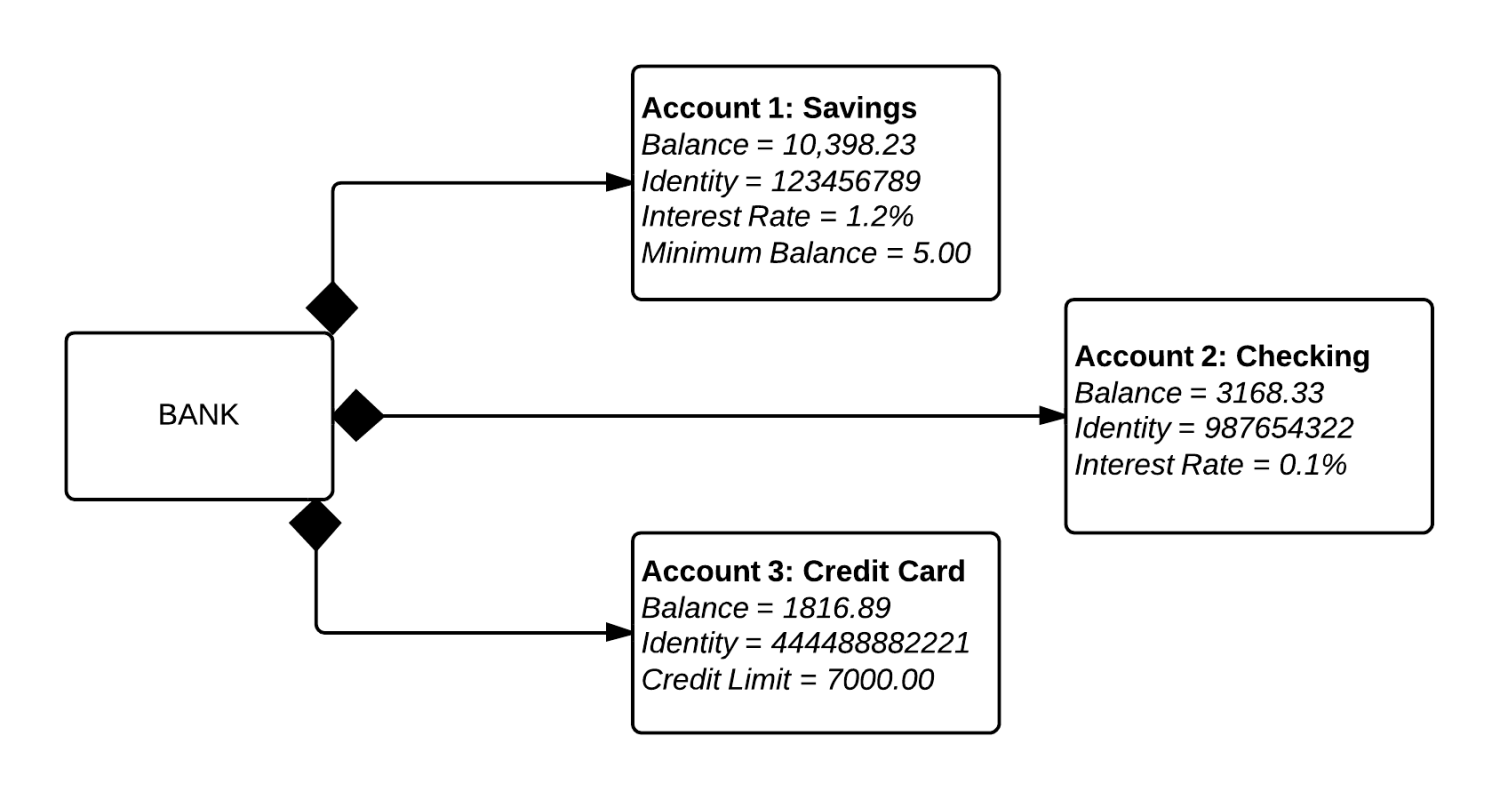
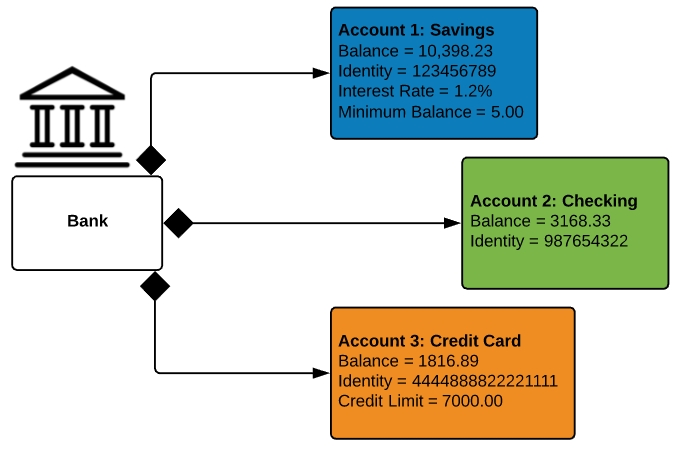
オブジェクト図では、一連のオブジェクトの属性、そしてそれらのオブジェクトの相互の関係に注目します。例えば、以下のオブジェクト図では、銀行口座3口座すべてが銀行本体に結び付けられています。クラスのタイトルは、この特定の銀行に顧客が開設できる口座の種別 (貯蓄、当座、クレジットカード) を示します。クラスの属性は、口座の種別によりそれぞれ異なります。例えば、クレジットカードオブジェクトであればクレジット上限、貯蓄や当座口座であれば利率が属性となります。
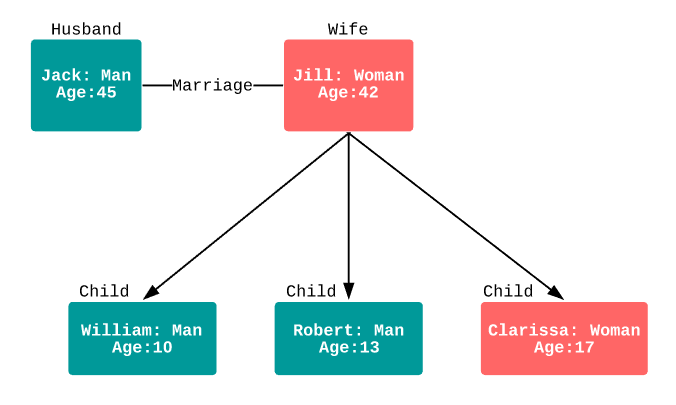
しかし、オブジェクト図の用途は銀行におけるユースケースに限定されません。家系図や企業の部門、相互に関連する部分をもつその他のシステムについても簡単にオブジェクト図を作成することができます。
オブジェクト図の要素
オブジェクト図は、長方形で示されるオブジェクトが線でつながれたもので、簡単に作成できます。オブジェクト図の主要な要素を以下にご紹介します。
オブジェクト
オブジェクトとは、クラスのインスタンスを指します。例えば、「car」がクラスである場合、「2007 Nissan Altima」がクラスのオブジェクトとなります。
クラスのタイトル
クラスのタイトルとは、任意のクラスの特定の属性を指します。以下の家系図オブジェクト図では、クラスのタイトルには家族の名前、性別、年齢が含まれます。クラスのタイトルは、オブジェクト上の項目、またはオブジェクト自体のプロパティ (色など) などの形式で表すことができます。
クラスの属性
クラスの属性は、2つのタブ付きのソフトウェア要素を示す長方形で示されます。
リンク
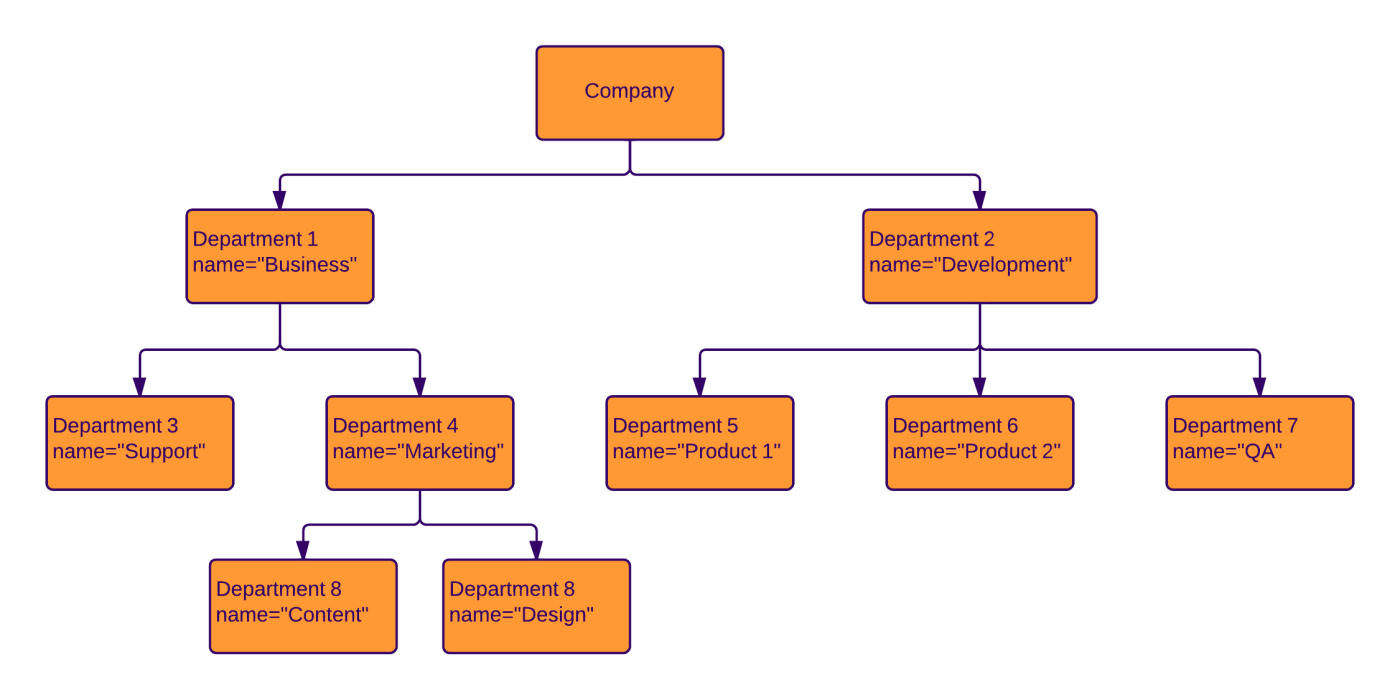
オブジェクト図の2つの図形を相互接続する線がリンクです。以下の企業オブジェクト図では、従来型の組織図形式で部署間の関連を示しています。
オブジェクト図の用途
開発者にとって、オブジェクト図はさまざまな用途に役立てることのできる図です。以下のような用途が挙げられます。
- 一般的なシステムの特定の反復を調査する。
- 開発中のシステムを高次的に概観する。
- 特定のユースケースを想定したオブジェクト図を使用して、システム全体について作成したクラス図, 新しいタブで開きますをテストする。
他の UML オブジェクト図の例
一般的に、他のプログラム言語でオブジェクト図を記述する場合であっても、UML の仕様は変わりません。UML のそもそもの目的は、開発者が特定のプラットフォームに依存せずにソフトウェアを設計することにあります。以下では、別のプログラム言語でのオブジェクト図のうち最も広く使われる2種類を紹介します。
Swift 図
Objective-C の後継言語である Swift は、iOS および macOS ソリューションを開発するためのプログラミング言語です。Swift は、Apple 製品向けの Objective-C で記述されたコードベースで動作するように設計されており、Apple マーケットプレイスで提供されているほとんどのアプリで選択されるプログラミング言語です。開発者は Swift を使用して iPhone アプリやその他の Apple デバイス向けのインスタンスを作成できます。
Java オブジェクト図
UML で使用でき、最終的に Java でプログラムされるインスタンスを記述することを目的としたオブジェクト図もあれば、UML とは無関係な Java オブジェクトを記述する図もあります。どちらを作成する場合でも、作成すべき構造をマッピングする上で Lucidchart が役立ちます。実際に使って、試してみましょう。
UML でのオブジェクト図の描き方
1. Lucidchart の利用を開始
自分で UML オブジェクト図を作成するには、無料の Lucidchart アカウントに登録することをおすすめします。Lucidchart はこうした技術的な図を作成するために特別に設計されており、そのシンプルなドラッグアンドドロップインターフェイスでダイアグラムを短時間で完成させることができます。
Lucidchart にサインアップしたら、[文書の新規作成] > [空白の UML] を選択します。UML の図形ライブラリはキャンバスの左側に表示されます。
2. 図形を追加
オブジェクト図は UML 図の中でも最も単純なタイプの 1 つです。見た目は、簡略化されたクラス図に似ています。オブジェクトは単純な長方形の図形で表現されます。長方形の中に区切りを入れて、タイトルと属性を分けることができます。これらの図形は、オブジェクト間の関連を示す線で接続されます。
基本的な長方形の場合は、UML クラス図のセクションから単純なクラス図形をドラッグします。
線を追加
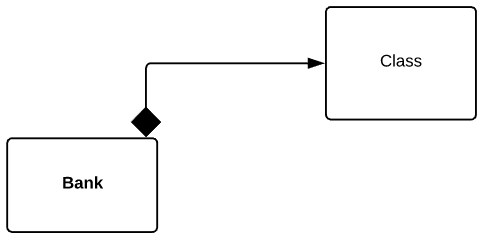
Lucidchart を使用してオブジェクト図を作成するメリットの 1 つは、線のスタイルを高度に制御できることです。この図では、線の起点に塗りつぶしの菱形、黒い実線、そして線の終わりに矢印を使用します。これらのスタイルは、3 つの口座が銀行にどのように依存しているかを示すのに役立ちます。
最初のオブジェクトにカーソルを合わせると表示される赤い円からマウスをドラッグすると、線が作成されます。ダイアログが表示されます。次の図形として角丸長方形を選択してください。Lucidchart で図形にテキストを追加するには、図形内をダブルクリックするだけです。
色を追加
オブジェクト図はソフトウェアシステムの俯瞰図を提供するように設計されています。ダイアグラムを見やすくし、オブジェクトを簡単に区別できるように色を追加します。
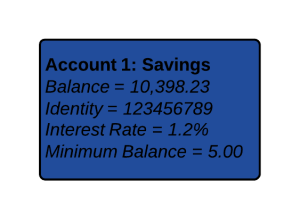
ダイアグラム内の各オブジェクト(長方形)が属する大分類について検討します。例えば、銀行オブジェクト図では口座を指定します。このオブジェクトのクラスタイトルとして「Account 1: Savings」を使用します。
属性の追加
属性は曖昧である必要はありません。このオブジェクトでは、タイトルの後に、この特定の預金口座の主要な識別子(残高、ID、金利、最低残高)をクラス属性のリストとして追加しました。Lucidchart では、Enter キーを押すだけで改行できます。別のオブジェクト(例えば、金利が異なる当座預金口座)や、同じオブジェクトでもシナリオが異なる場合(例えば、普通預金口座 A は、銀行内で普通預金口座 B とは異なる ID を持つ)に、特定の属性がどのように変化するかは容易に理解できます。
オブジェクト図の書式設定
Lucidchart では、カスタマイズ可能な色やフォント、画像のインポートを使ってフローチャートのスタイル調整が行えます。クラスのタイトルを太字にして、シンプルな図を保ちましょう。図形を選択した後、上部のツールバーから背景の塗りつぶしを変更できます。オブジェクトの色を変えることで、口座を一目で簡単に区別できるようになります。
アイコンを追加
オブジェクト図をさらにカスタマイズするには、Lucidchart のアイコンファインダー機能を使用して、画面の左側にある適切なアイコンを検索してください。
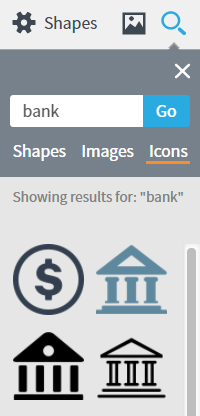
オブジェクト図にアイコンを追加すると、ダイアグラムを一目で理解しやすくなります。
3. 公開、実行と共有
文書を完成させた後は、次のステップとして他の人と共有できます。Lucidchart インテグレーション, 新しいタブで開きますにより、Microsoft Office、G Suite、Confluence、その他の一般的なアプリケーションのあらゆる文書にダイアグラムを迅速かつ簡単に追加できます。オブジェクト図をダウンロードするには、[ファイル] > [形式を指定してダウンロード] の順にクリックし、希望するファイル形式を選択します。
同僚と共同作業を行いたい場合は、文書を共有するのが望ましいでしょう。文書を共有するには、エディターの右上にあるオレンジ色の [共有] ボタンをクリックしてください。このメニューから、オブジェクト図を Lucidchart ユーザーや非ユーザーと簡単に共有したり、ソーシャルメディアに投稿したりできます。

図の作成に必要なすべて
Lucidchart を使えば、洗練された美しい図を無料で作成できます。どんな図にも対応できる機能を完備したツールで、今すぐアカウントを作成して図の作成を始められます。
無料ではじめる