UML zapewnia zestaw konwencji dla inżynierów oprogramowania tworzących diagramy wizualne dla swoich systemów za pomocą oprogramowania do tworzenia diagramów UML. Diagram obiektów zapewnia ogólny zarys systemu i jest łatwy do zbudowania w Lucidchart. Dzięki rozbudowanej bibliotece kształtów UML możesz dostosować wygląd i zawartość swojego diagramu.
Czym jest diagram obiektów w UML?
Diagram obiektów UML przedstawia konkretną instancję diagramu klas w określonym momencie. Pod względem wizualnym zobaczysz wiele podobieństw do diagramu klas, otwiera się w nowej karcie.
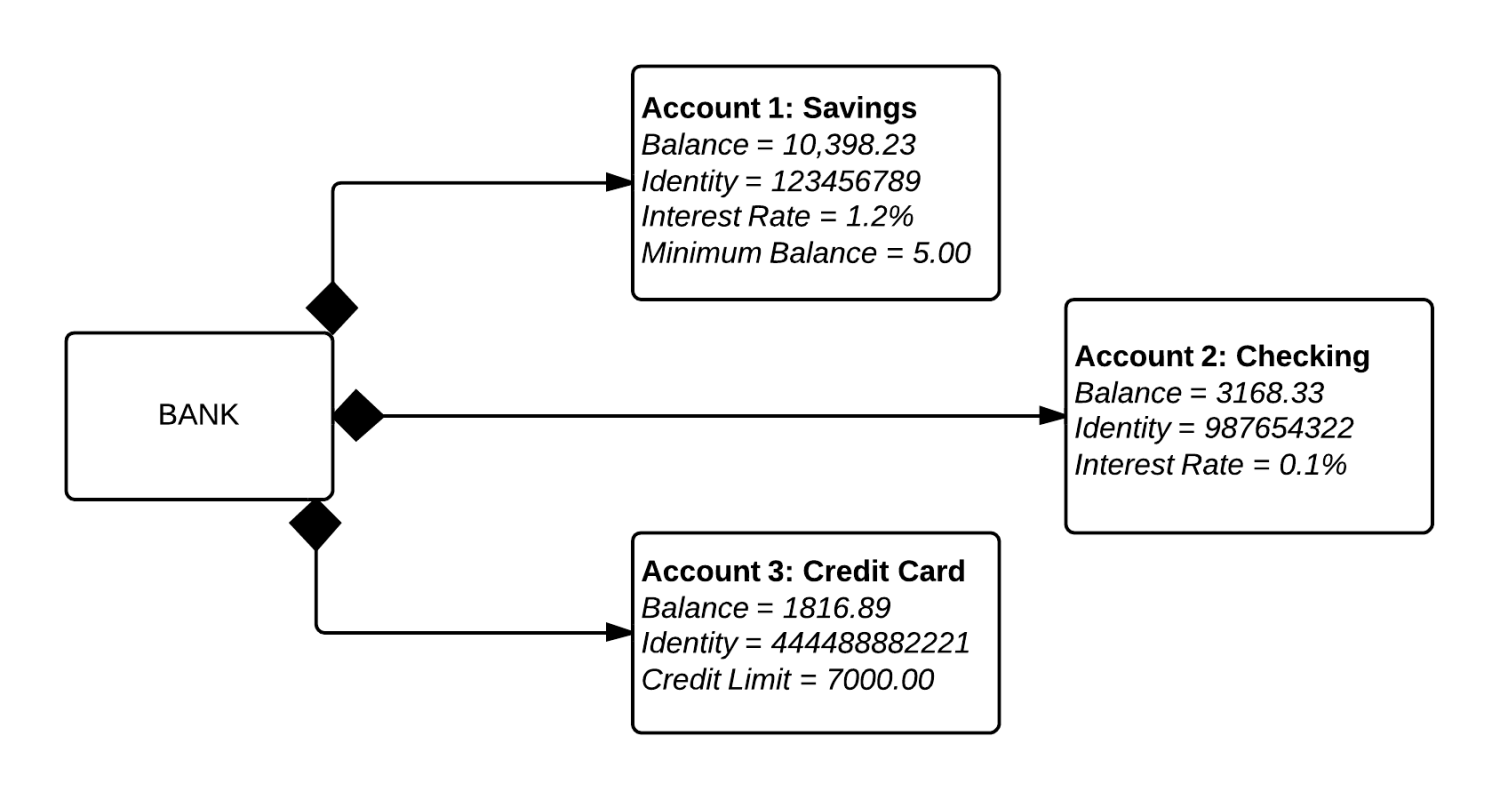
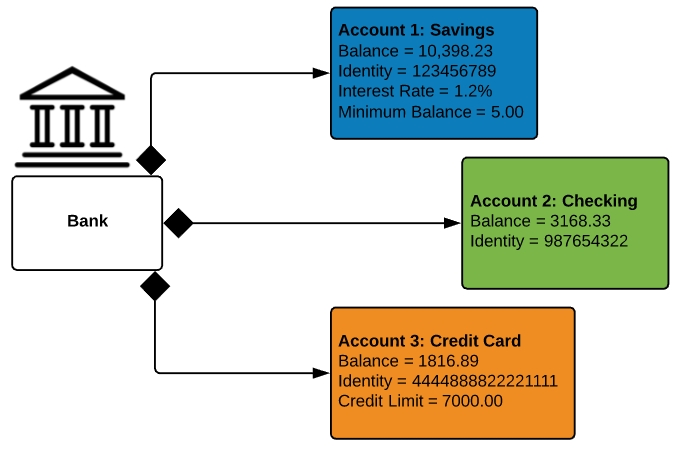
Diagram obiektów skupia się na atrybutach zestawu obiektów oraz ich wzajemnych relacjach. Na przykład na poniższym diagramie obiektów wszystkie trzy konta bankowe są powiązane z samym bankiem. Nazwy klas pokazują rodzaje kont (oszczędnościowe, rozliczeniowe i karta kredytowa), które dany klient może posiadać w tym konkretnym banku. Atrybuty klas są różne dla każdego typu konta. Na przykład obiekt karty kredytowej ma limit kredytowy, podczas gdy konta oszczędnościowe i rozliczeniowe mają stopy procentowe.
Diagramy obiektów nie ograniczają się jednak tylko do przypadków użycia w bankowości — możesz łatwo utworzyć diagram obiektów dla drzew genealogicznych, działów korporacyjnych lub dowolnego innego systemu z powiązanymi elementami.
Elementy diagramu obiektów
Diagramy obiektów są proste do utworzenia: składają się z obiektów reprezentowanych przez prostokąty, połączonych ze sobą liniami. Zapoznaj się z głównymi elementami diagramu obiektów.
Obiekty
Obiekty to instancje klasy. Na przykład jeśli "samochód" to klasa, Nissan Altima z 2007 roku jest obiektem tej klasy.
Nazwy klas
Nazwy klas to konkretne atrybuty danej klasy. Na diagramie obiektów drzewa genealogicznego, otwiera się w nowej karcie nazwy klas obejmują imię, płeć i wiek członków rodziny. Nazwy klas możesz wymienić jako elementy obiektu lub we właściwościach samego obiektu (takich jak kolor).
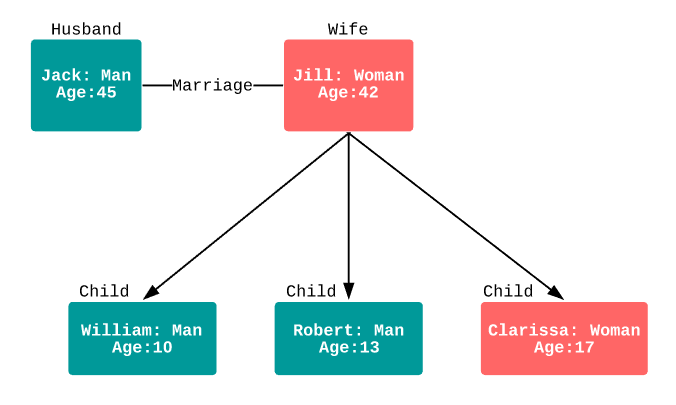
Atrybuty klas
Atrybuty klas są reprezentowane przez prostokąt z dwoma kartami, który wskazuje element oprogramowania.
Powiązania
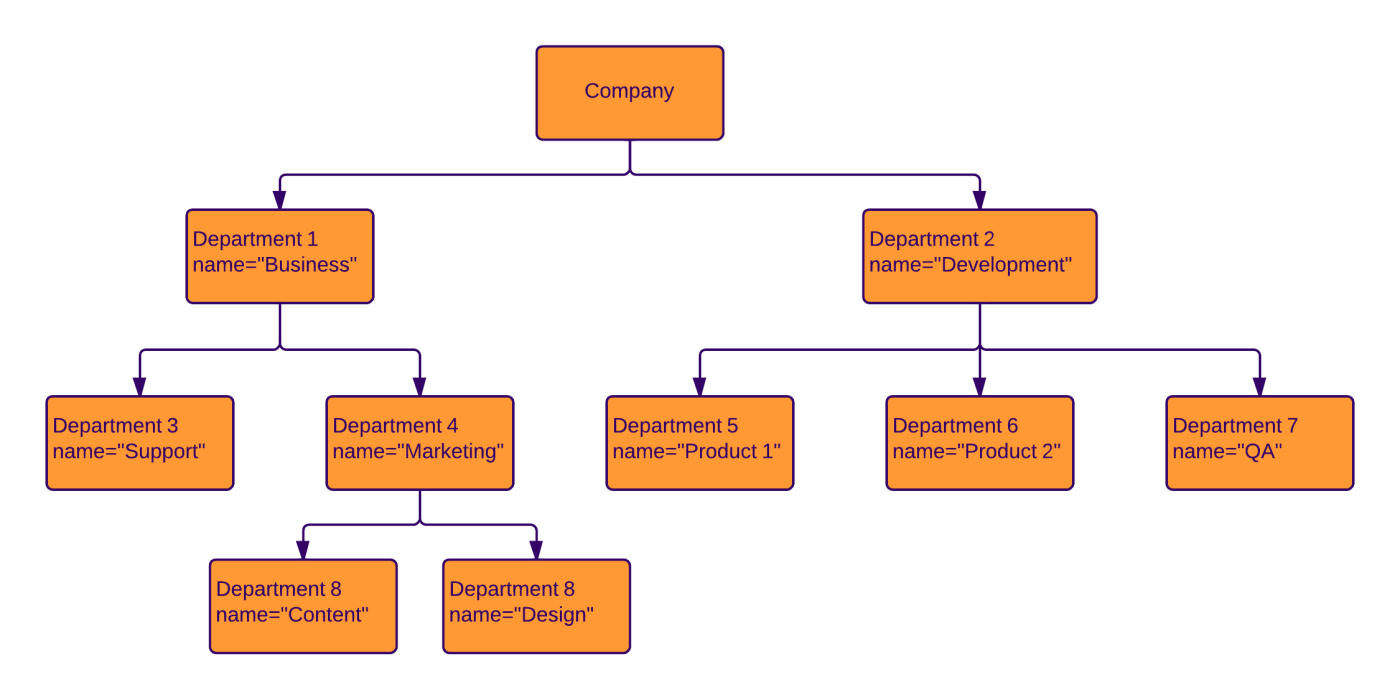
Powiązania to linie łączące ze sobą dwa kształty na diagramie obiektów. Poniższy firmowy diagram obiektów pokazuje, jak powiązane są działy w tradycyjnym stylu struktury organizacyjnej.
Zastosowania diagramu obiektów
Diagramy obiektów są przydatne dla programistów w wielu sytuacjach. Obejmują one:
- Analizowanie konkretnej iteracji ogólnego systemu.
- Uzyskiwanie ogólnego zarysu rozwijanego systemu.
- Testowanie utworzonego diagramu klas, otwiera się w nowej karcie pod kątem ogólnej struktury systemu przy użyciu diagramów obiektów dla konkretnych przypadków użycia.
Inne przykłady diagramów obiektów UML
Specyfikacje UML zazwyczaj nie zmieniają się przy opisywaniu diagramu obiektów w różnych językach programowania. Głównym celem UML jest umożliwienie programistom planowania oprogramowania niezależnie od konkretnych platform. Poniżej przedstawiono dwa najczęściej używane typy diagramów obiektów w różnych językach programowania.
Diagram Swift
Będący następcą Objective-C język Swift służy do tworzenia rozwiązań dla systemów iOS i macOS. Swift został zaprojektowany do współpracy z kodem napisanym w języku Objective-C dla produktów Apple i jest najczęściej wybieranym językiem programowania dla większości aplikacji w sklepie Apple App Store. Programiści mogą używać języka Swift do tworzenia instancji dla aplikacji na iPhone'a lub inne urządzenia Apple.
Diagram obiektów Java
W UML istnieją diagramy obiektów, których można użyć do opisania instancji ostatecznie zaprogramowanych w języku Java, a także diagramy opisujące obiekty Java, które nie mają nic wspólnego z UML. Bez względu na to, którego z nich szukasz, Lucidchart pomoże Ci odwzorować potrzebną strukturę. Wypróbuj to rozwiązanie samodzielnie.
Jak narysować diagram obiektów w UML
1. Rozpocznij pracę z Lucidchart
Aby utworzyć własny diagram obiektów UML, zalecamy zarejestrowanie się w celu uzyskania bezpłatnego konta Lucidchart. Lucidchart powstał specjalnie z myślą o tworzeniu tego typu diagramów technicznych, a jego prosty interfejs typu „przeciągnij i upuść” pozwoli Ci błyskawicznie ukończyć diagram.
Po zarejestrowaniu się w Lucidchart wybierz Utwórz nowy dokument > Pusty UML. Biblioteki kształtów UML pojawią się po lewej stronie obszaru roboczego.
2. Dodaj kształty
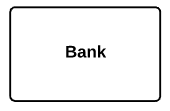
Diagramy obiektów to jeden z najprostszych typów diagramów UML. Wizualnie przypominają one uproszczony diagram klas. Obiekty are reprezentowane przez proste prostokąty. W prostokącie można umieścić podziały, aby oddzielić nazwę od atrybutów. Kształty te są następnie łączone liniami, które pokazują relacje między obiektami.
Aby uzyskać podstawowy prostokąt, przeciągnij prosty kształt klasy z sekcji diagramów klas UML.
Dodaj linie
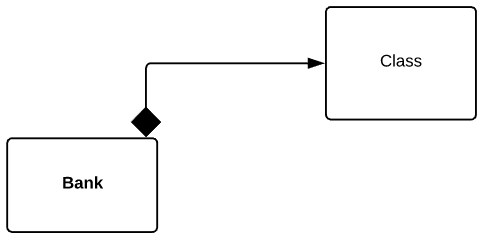
Jedną z zalet korzystania z Lucidchart do budowania diagramów obiektów jest wysoki poziom kontroli nad stylami linii. Na tym diagramie użyjemy pełnego rombu jako początku linii, ciągłej czarnej linii oraz strzałki na jej końcu. Style te pomogą odbiorcy dostrzec, w jaki sposób wszystkie trzy konta zależą od banku.
Utwórz linię, przeciągając myszą od czerwonego kółka, które pojawia się po najechaniu na pierwszy obiekt. Zostanie wyświetlone okno dialogowe: wybierz zaokrąglony prostokąt dla następnego kształtu. Aby dodać tekst w kształcie w Lucidchart, po prostu kliknij go dwukrotnie.
Dodaj kolor
Diagramy obiektów mają na celu zapewnienie ogólnego zarysu systemu oprogramowania. Aby poprawić czytelność diagramu, add kolory ułatwiające rozróżnianie obiektów.
Zastanów się nad nadrzędną kategorią każdego obiektu (prostokąta) na swoim diagramie. Na przykład na diagramie obiektów bankowych określamy konta. Jako nazwę klasy dla tego obiektu użyjemy wyrażenia „Konto 1: Oszczędnościowe”.
Add atrybuty
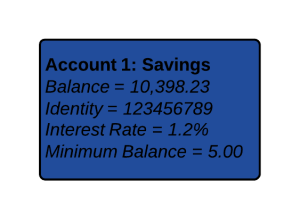
Atrybuty nie muszą być skomplikowane. W tym obiekcie dodaliśmy główne identyfikatory tego konkretnego konta oszczędnościowego (saldo, tożsamość, stopa procentowa i saldo minimalne) jako listę atrybutów klasy po nazwie. W Lucidchart wystarczy nacisnąć klawisz Enter, aby rozpocząć nową linię. Łatwo zauważyć, jak poszczególne atrybuty zmieniłyby się dla innego obiektu (na przykład konta rozliczeniowego, które miałoby inną stopę procentową) lub tego samego obiektu w innym scenariuszu (konto oszczędnościowe A będzie miało inny identyfikator w banku niż konto oszczędnościowe B).
Sformatuj diagram obiektów
Lucidchart pozwala na stylizację schematu blokowego za pomocą konfigurowalnych kolorów, czcionek i importu obrazów. Pozostawmy ten diagram prostym, pogrubiając nazwę klasy. Po zaznaczeniu kształtu możesz zmienić tło wypełnienia na górnym pasku narzędzi. Zróżnicowanie kolorów obiektów ułatwia rozróżnianie kont na pierwszy rzut oka.
Dodaj ikony
Aby dodatkowo dostosować diagram obiektów, użyj funkcji wyszukiwania ikon w Lucidchart po lewej stronie ekranu.
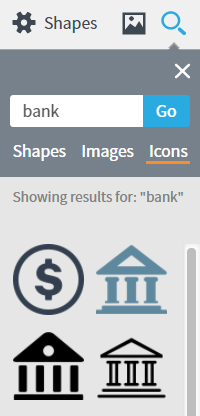
Dodaj ikonę do diagramu obiektów, aby ułatwić jego zrozumienie na pierwszy rzut oka.
3. Opublikuj, wdróż i udostępnij
Po ukończeniu dokumentu kolejnym krokiem jest udostępnienie go innym osobom. Dzięki integracjom Lucidchart, otwiera się w nowej karcie możesz szybko i łatwo dodawać diagramy do dowolnego dokumentu w pakiecie Microsoft Office, G Suite, Confluence lub innej popularnej aplikacji. Aby pobrać diagram obiektów, kliknij kolejno Plik > Pobierz jako i wybierz żądany typ pliku.
Jeśli jednak chcesz współpracować ze współpracownikami, musisz udostępnić swój dokument. Aby to zrobić, kliknij pomarańczowy przycisk „Udostępnij” w prawym górnym rogu edytora. Z poziomu tego menu możesz łatwo udostępnić swój diagram obiektów zarówno użytkownikom, jak i osobom niekorzystającym z Lucidchart, a także opublikować go w mediach społecznościowych.

Wszystko, czego potrzebujesz do stworzenia diagramu
Stwórz dopracowany, profesjonalny diagram za darmo w Lucidchart. Niezależnie od tego, co masz na myśli, mamy narzędzia potrzebne do realizacji Twojego projektu. Załóż konto i zacznij tworzyć diagramy już dziś.
Zarejestruj się bezpłatnie