El UML brinda un conjunto de convenciones para los ingenieros de software que buscan crear diagramas visuales mediante un software de creación de diagramas UML para sus sistemas. El diagrama de objetos facilita una visión general de alto nivel de tu sistema, y crear uno es muy sencillo con Lucidchart. Con una amplia biblioteca de figuras UML, puedes personalizar la apariencia y el contenido de tu diagrama.
¿Qué es un diagrama de objetos en UML?
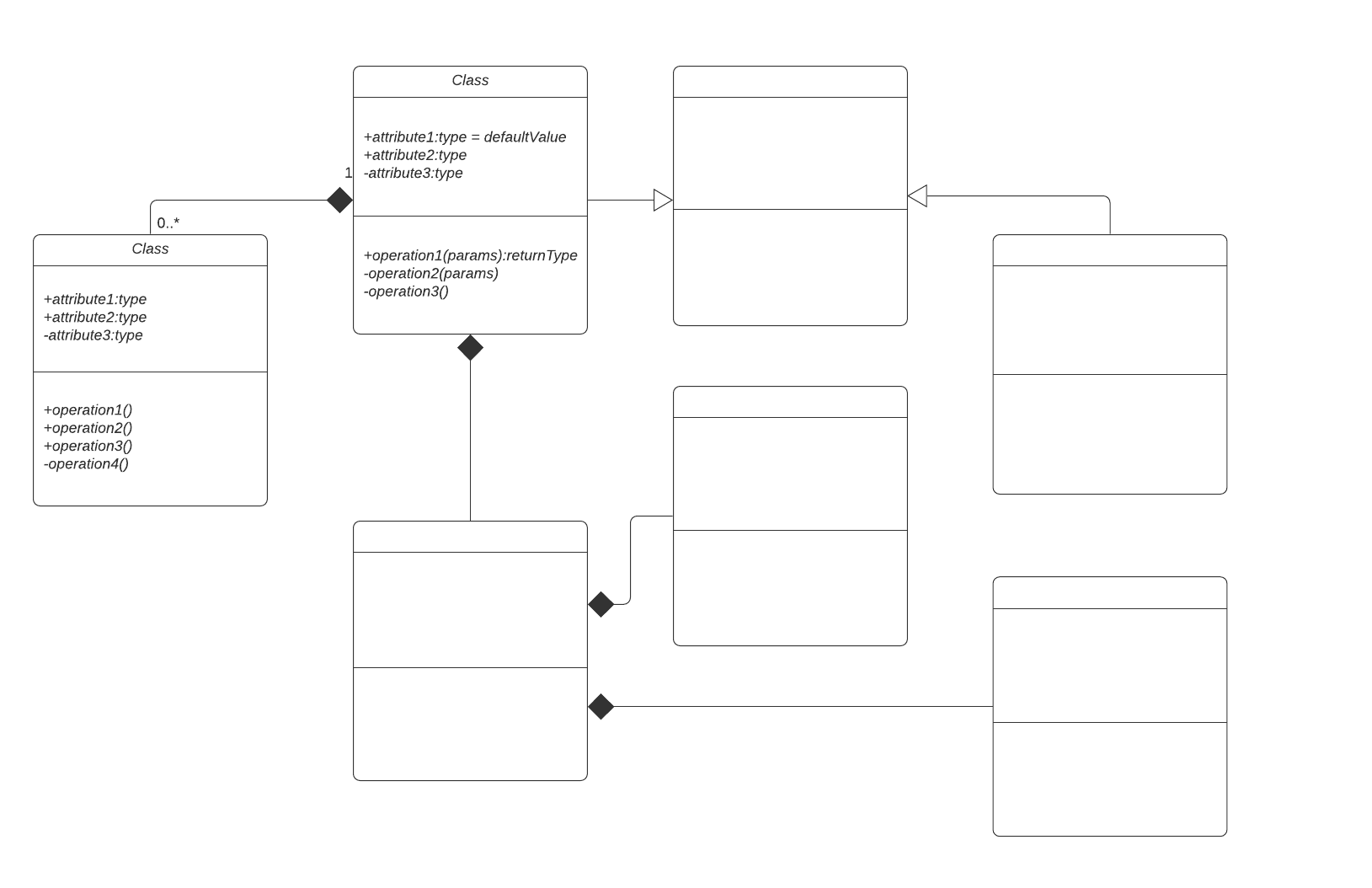
El diagrama de objetos UML representa una instancia específica de un diagrama de clases en un momento determinado en el tiempo. Cuando se lo representa visualmente, verás muchas similitudes con el diagrama de clases, se abre en una pestaña nueva.
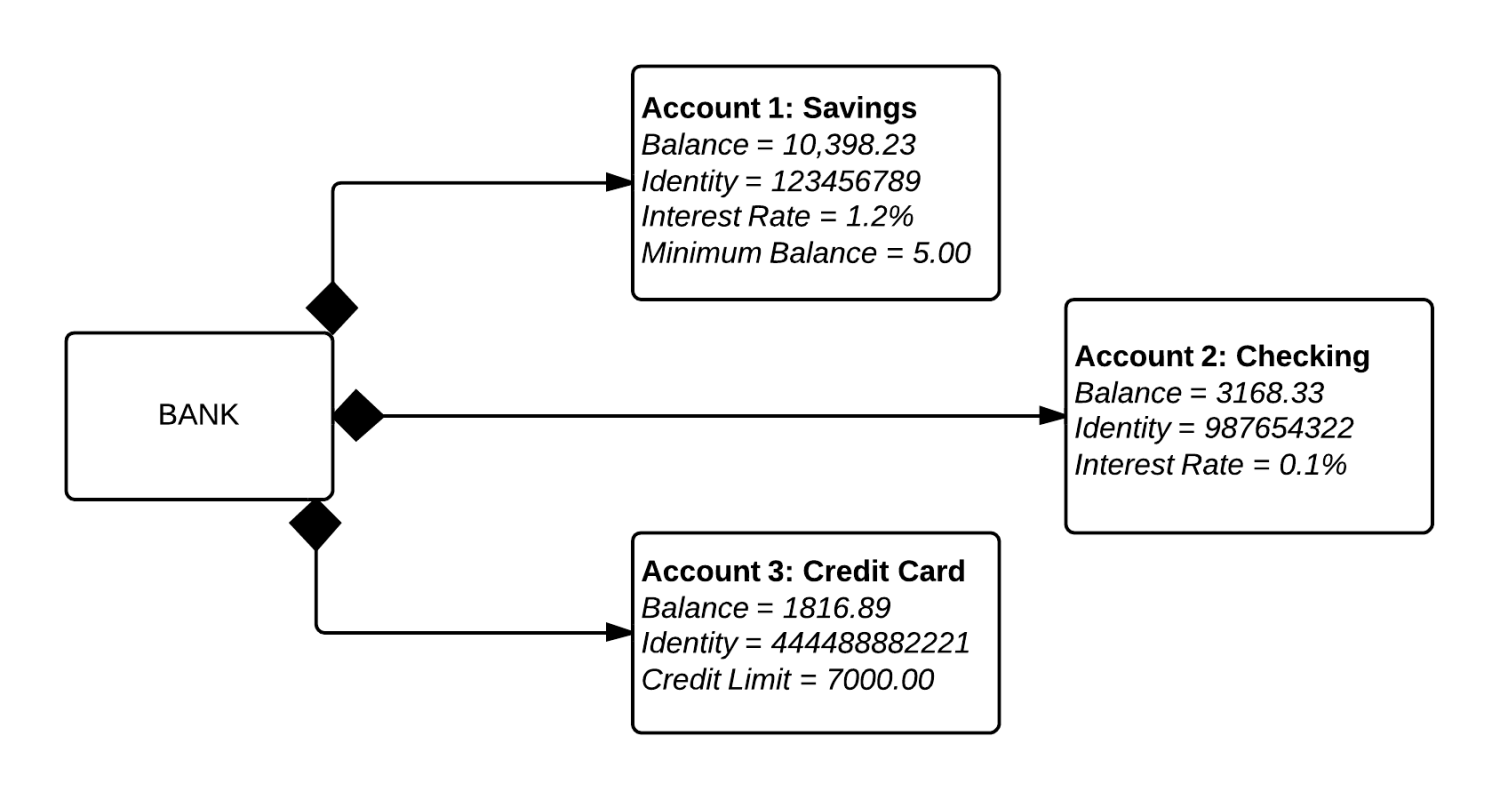
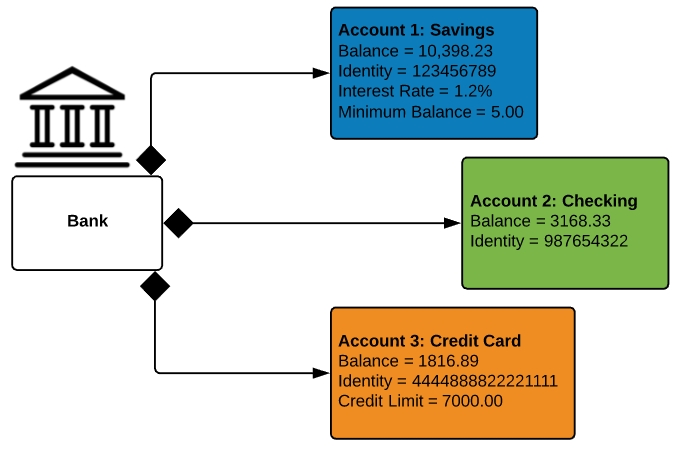
El diagrama de objetos se enfoca en los atributos de un conjunto de objetos y en cómo esos objetos se relacionan entre sí. Por ejemplo, en el siguiente diagrama de objetos, las tres cuentas bancarias están ligadas al banco como tal. Los títulos de clase muestran el tipo de cuentas (ahorro, corriente y tarjeta de crédito) que un cliente dado podría tener con este banco en particular. Los atributos de clase son diferentes para cada tipo de cuenta. Por ejemplo, el objeto de tarjeta de crédito tiene un límite de crédito, mientras que las cuentas de ahorro y corriente tienen tasas de interés.
No obstante, los diagramas de objetos no se limitan a casos de uso bancarios, ya que se puede crear fácilmente un diagrama de objetos para árboles genealógicos, departamentos corporativos o cualquier otro sistema con partes interrelacionadas.
Elementos del diagramas de objetos
Los diagramas de objetos son sencillos de crear: se componen de objetos, representados por rectángulos, conectados mediante líneas. Echa un vistazo a los elementos principales de un diagrama de objetos.
Objetos
Los objetos son instancias de una clase. Por ejemplo, si "coche" es una clase, un Altima 2007 de Nissan es un objeto de una clase.
Títulos de clases
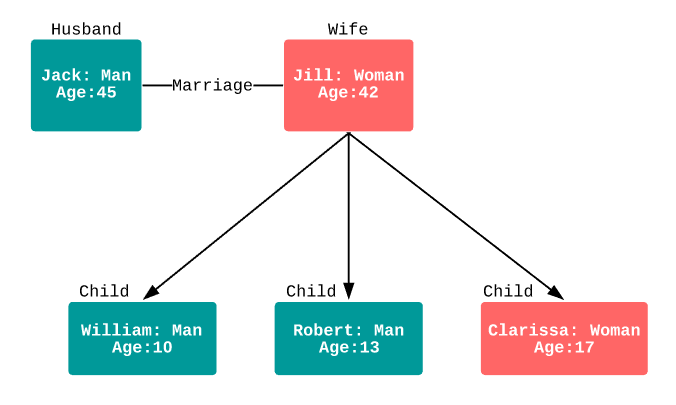
Los títulos de clases son los atributos específicos de una clase dada. En el diagrama de objetos de árbol genealógico, los títulos de clases incluyen nombre, género y edad de los integrantes de la familia. Se pueden listar títulos de clases como elementos en el objeto o incluso en las propiedades del propio objeto (como el color).
Atributos de clases
Los atributos de clases se representan por medio de un rectángulo con dos pestañas que indica un elemento de software.
Enlaces
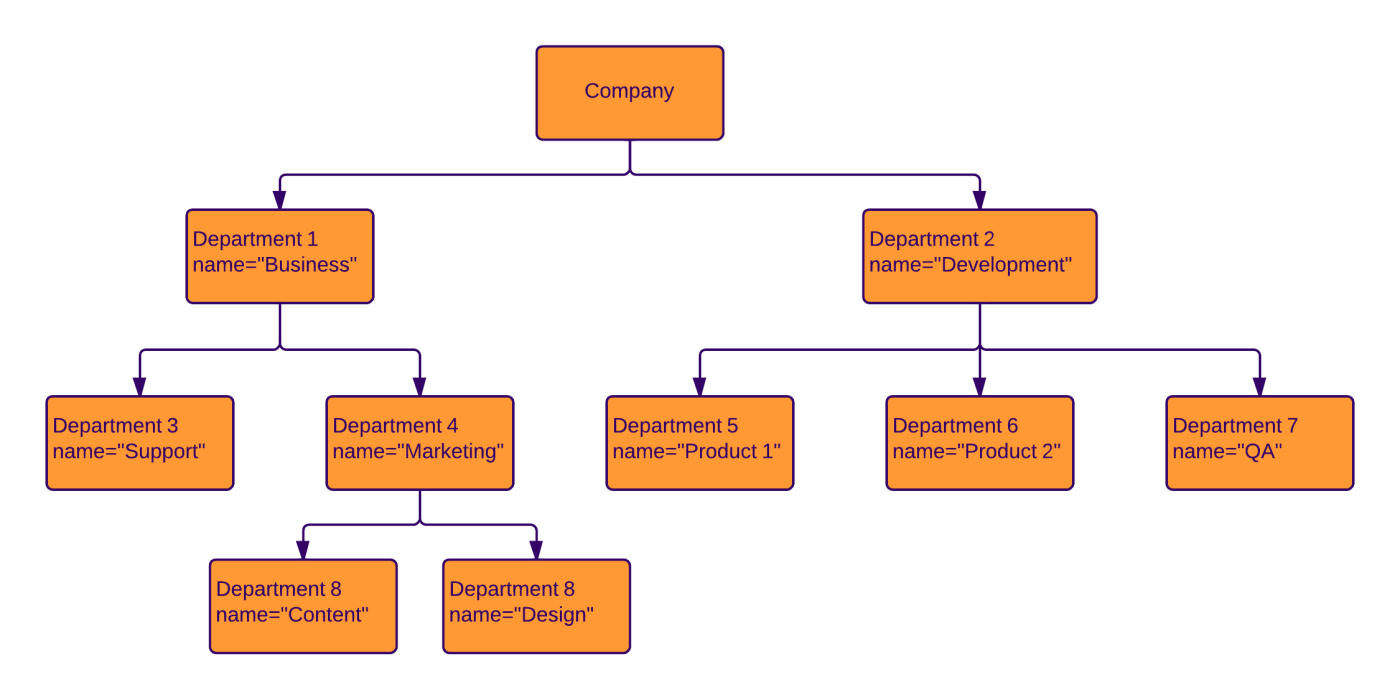
Los enlaces son líneas que conectan dos figuras de un diagrama de objetos entre sí. El diagrama de objetos corporativo siguiente muestra cómo los departamentos están conectados al estilo del organigrama tradicional.
Aplicaciones del diagrama de objetos
A un desarrollador le resultarán útiles los diagramas de objetos en muchos de los casos. Dichos casos incluyen:
- Revisión de una iteración específica de un sistema general.
- Obtención de una vista de nivel alto del sistema que desarrollarás.
- Prueba de un diagrama de clases, se abre en una pestaña nueva que creaste para la estructura general del sistema, por medio de diagramas de objetos para casos de uso específicos.
Otros ejemplos de diagramas de objetos UML
Las especificaciones UML generalmente no cambian cuando describimos un diagrama de objetos en diferentes lenguajes de programación. La finalidad del UML es que los desarrolladores planifiquen software independientemente de las plataformas específicas. A continuación se encuentran dos de los tipos de diagramas de objetos más comúnmente usados en diferentes lenguajes de programación.
Diagrama de Swift
Swift, el sucesor de Objective-C, es un lenguaje de programación para desarrollar soluciones para iOS y macOS. Swift está diseñado para trabajar con la base de código escrita en Objective-C para los productos de Apple y es el lenguaje de programación preferido para la mayoría de las aplicaciones de la tienda virtual de Apple. Los desarrolladores pueden usar Swift para crear instancias de una aplicación para iPhone u otros dispositivos de Apple.
Diagrama de objetos en Java
Hay diagramas de objetos que se pueden usar en UML para describir instancias que se programarían en Java en última instancia y hay diagramas que describen objetos Java que no tienen nada que ver con UML. Ya sea que busques los primeros o los últimos, Lucidchart puede ayudarte a trazar la estructura que necesites crear. Pruébalo por ti mismo.
Cómo dibujar un diagrama de objetos en UML
1. Empieza a usar Lucidchart
Para crear tu propio diagrama de objetos UML, te recomendamos registrarte para obtener una cuenta gratuita de Lucidchart. Lucidchart se creó específicamente para crear diagramas técnicos como estos, y su sencilla interfaz de arrastrar y soltar te ayudará a terminar tu diagrama en un abrir y cerrar de ojos.
Una vez que te hayas registrado en Lucidchart, selecciona Crear nuevo documento > UML en blanco. Las bibliotecas de figuras UML aparecerán en el lado izquierdo del lienzo.
2. Agrega figuras
Los diagramas de objetos son uno de los tipos más simples de diagramas UML. Visualmente, se parecen a un diagrama de clases simplificado. Los objetos se representan mediante figuras de rectángulo simples. Puedes incluir subdivisiones para separar el título de sus atributos. Luego, estas figuras se conectan con líneas que muestran la relación entre los objetos.
Para un rectángulo básico, arrastra la figura de clase simple de la sección Diagrama de clases UML.
Agregar líneas
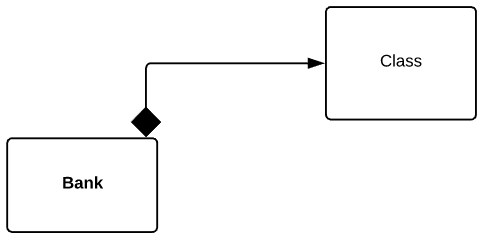
Una de las ventajas de usar Lucidchart para crear diagramas de objetos es que tienes un alto grado de control sobre los estilos de línea. Para este diagrama, usaremos un rombo de color intenso para el origen de la línea, una línea negra continua y una flecha al final de la línea. Estos estilos ayudarán al lector a ver cómo las tres cuentas dependen del banco.
Crea una línea arrastrando el mouse desde el círculo rojo que aparece al pasar el cursor sobre el primer objeto. Aparecerá un cuadro de diálogo: elige un rectángulo redondeado para la siguiente figura. Para agregar texto a una figura en Lucidchart, simplemente haz doble clic dentro de ella.
Agregar color
Los diagramas de objetos están diseñados para ofrecer una visión general de un sistema de software. Para mejorar la legibilidad de tu diagrama, agrega colores para diferenciar los objetos con facilidad.
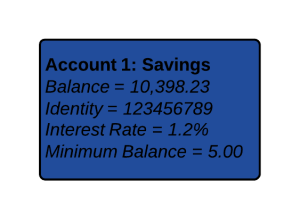
Piensa en la categoría general de cada objeto (rectángulo) del diagrama. Por ejemplo, en un diagrama de objetos bancarios, especificaremos las cuentas. Usaremos “Cuenta 1 - Ahorros” como título de clase para este objeto.
Agrega atributos
Los atributos no tienen por qué ser rebuscados. En este objeto, hemos agregado los principales identificadores de esta cuenta de ahorro en particular (saldo, identidad, tasa de interés y saldo mínimo) como una lista de atributos de clase después del título. En Lucidchart, simplemente presiona Intro para empezar una nueva línea. Es fácil ver cómo cambiarían los atributos particulares para un objeto diferente (como una cuenta corriente, que tendría una tasa de interés diferente) o el mismo objeto en una situación diferente (la cuenta de ahorro A tendrá un identificador diferente en el banco que la cuenta de ahorro B).
Diagrama de objetos de formato
Lucidchart te permite adaptar el estilo de tu diagrama de flujo con colores editables, fuentes e importación de imágenes. Mantengamos la simpleza de este diagrama con un título de clase en negrita. Después de seleccionar una figura, puedes cambiar el fondo de relleno desde la barra de herramientas superior. Al variar el color de los objetos es más fácil distinguir las cuentas de un vistazo.
Agregar iconos
Para personalizar aún más tu diagrama de objetos, usa la función de búsqueda de íconos de Lucidchart para encontrar un ícono adecuado en la parte izquierda de la pantalla.

Agrega un ícono a tu diagrama de objetos para mejorar tu capacidad de entender el diagrama de un vistazo.
3. Publica, implementa y comparte
Después de terminar el documento, es probable que el siguiente paso sea compartirlo con otras personas. Gracias a las integraciones de Lucidchart, se abre en una pestaña nueva, puedes agregar diagramas a cualquier documento en Microsoft Office, G Suite, Confluence u otra aplicación popular de forma rápida y sencilla. Para descargar el diagrama de objetos, simplemente haz clic en Archivo > Descargar como, y selecciona el tipo de archivo deseado.
Sin embargo, si quieres trabajar en equipo con colegas, tendrás que compartir el documento. Para ello, haz clic en el botón naranja "Compartir" en la esquina superior derecha del editor. Desde este menú, podrás compartir el diagrama de objetos fácilmente con usuarios de Lucidchart o externos, o publicar el diagrama en redes sociales.

Todo lo que necesitas para crear un diagrama
Haz un diagrama profesional y elegante gratis con Lucidchart. No importa lo que tengas en mente, tenemos las herramientas que necesitas para crearlo. Crea una cuenta y empieza a diagramar hoy mismo.
Regístrate gratis