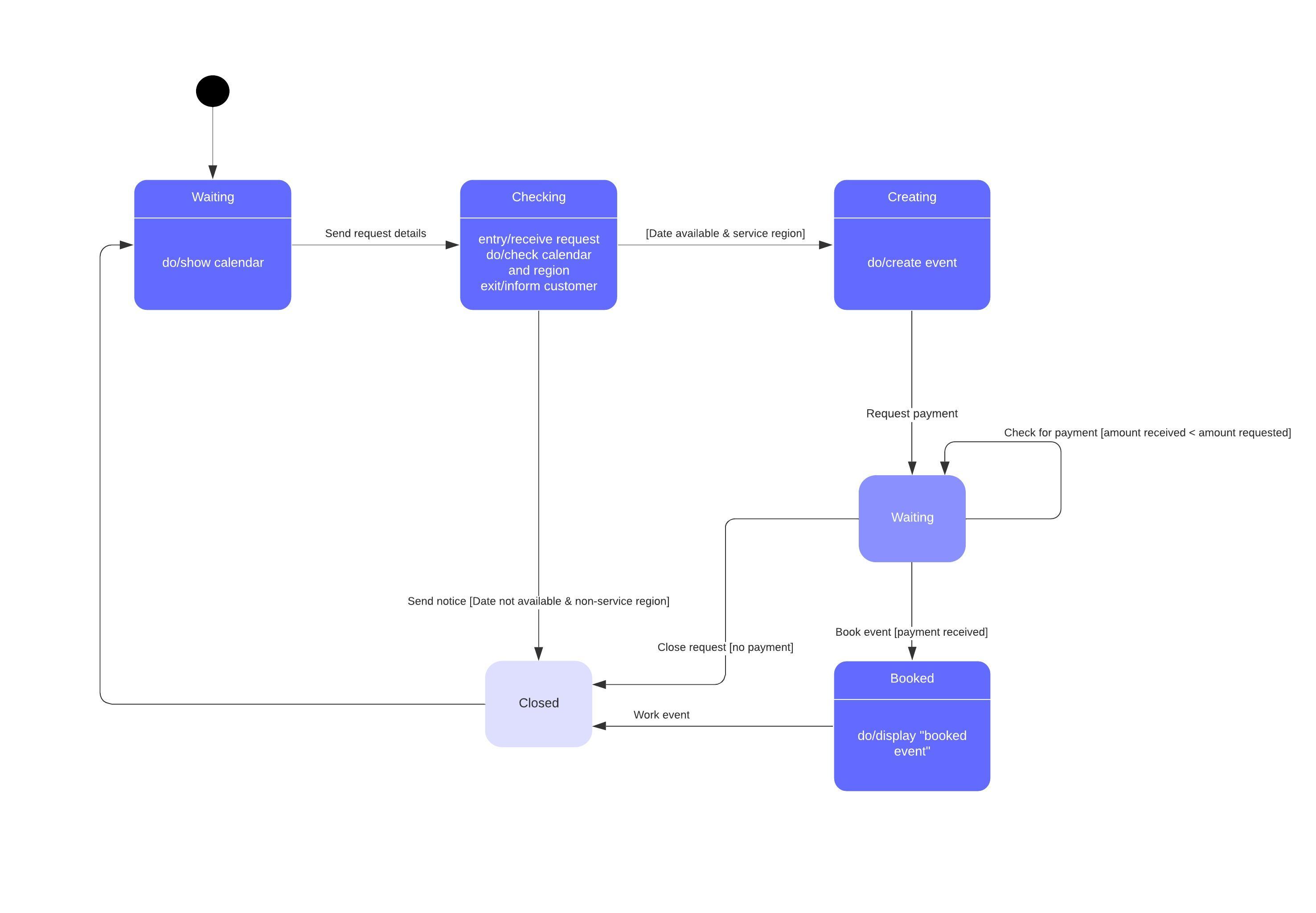
UML fornisce un insieme di convenzioni per gli ingegneri del software che creano diagrammi visivi dei propri sistemi con un software per diagrammi UML. Un diagramma degli oggetti offre una panoramica di alto livello del tuo sistema ed è facile da realizzare con Lucidchart. Grazie a un'ampia libreria di forme UML, puoi personalizzare l'aspetto e il contenuto del tuo diagramma.
Che cos'è un diagramma degli oggetti in UML?
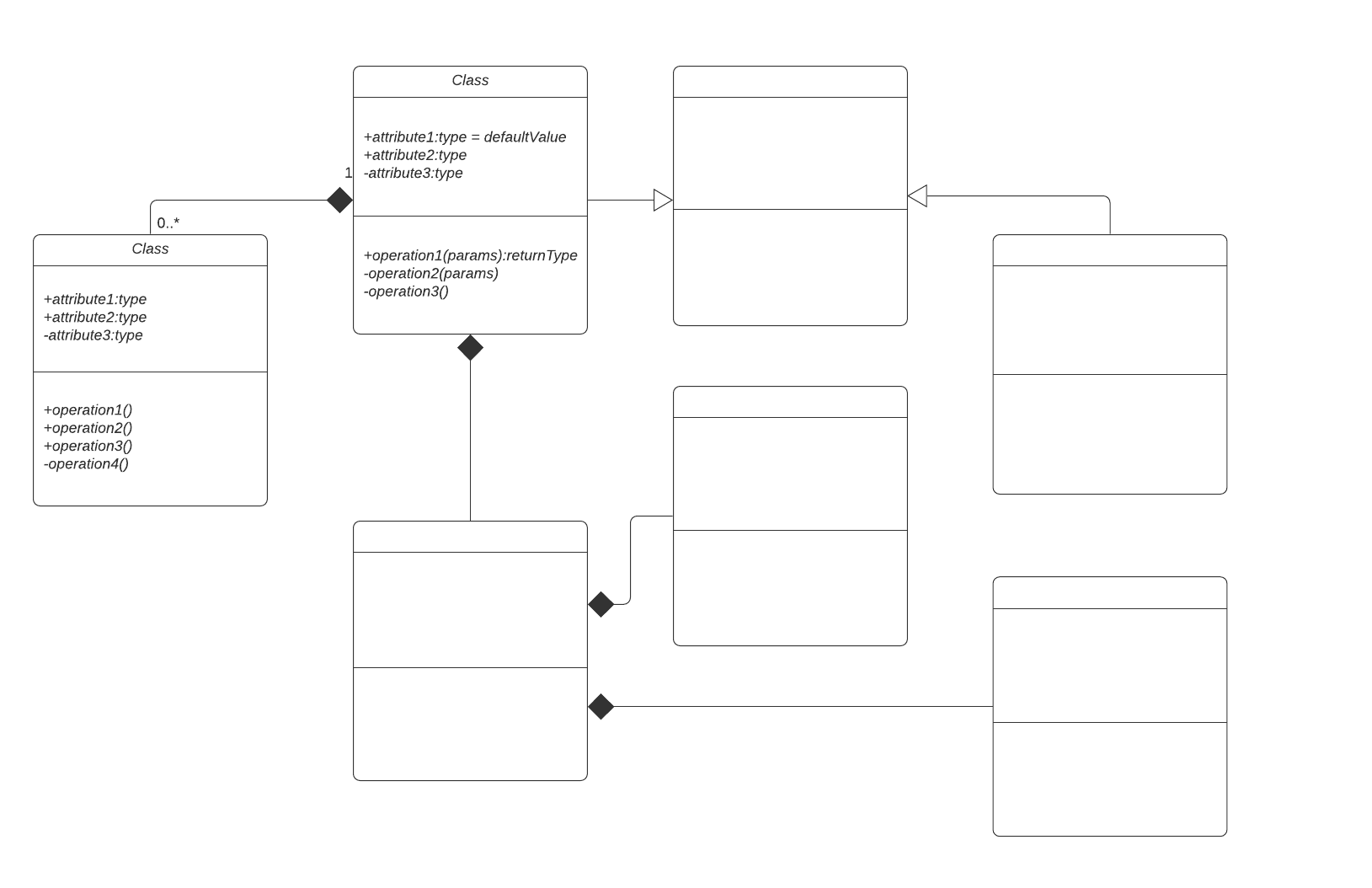
Un diagramma degli oggetti UML rappresenta un'istanza specifica di un diagramma delle classi in un determinato momento. Quando viene rappresentato visivamente, noterai molte somiglianze con il diagramma delle classi, si apre in una nuova scheda.
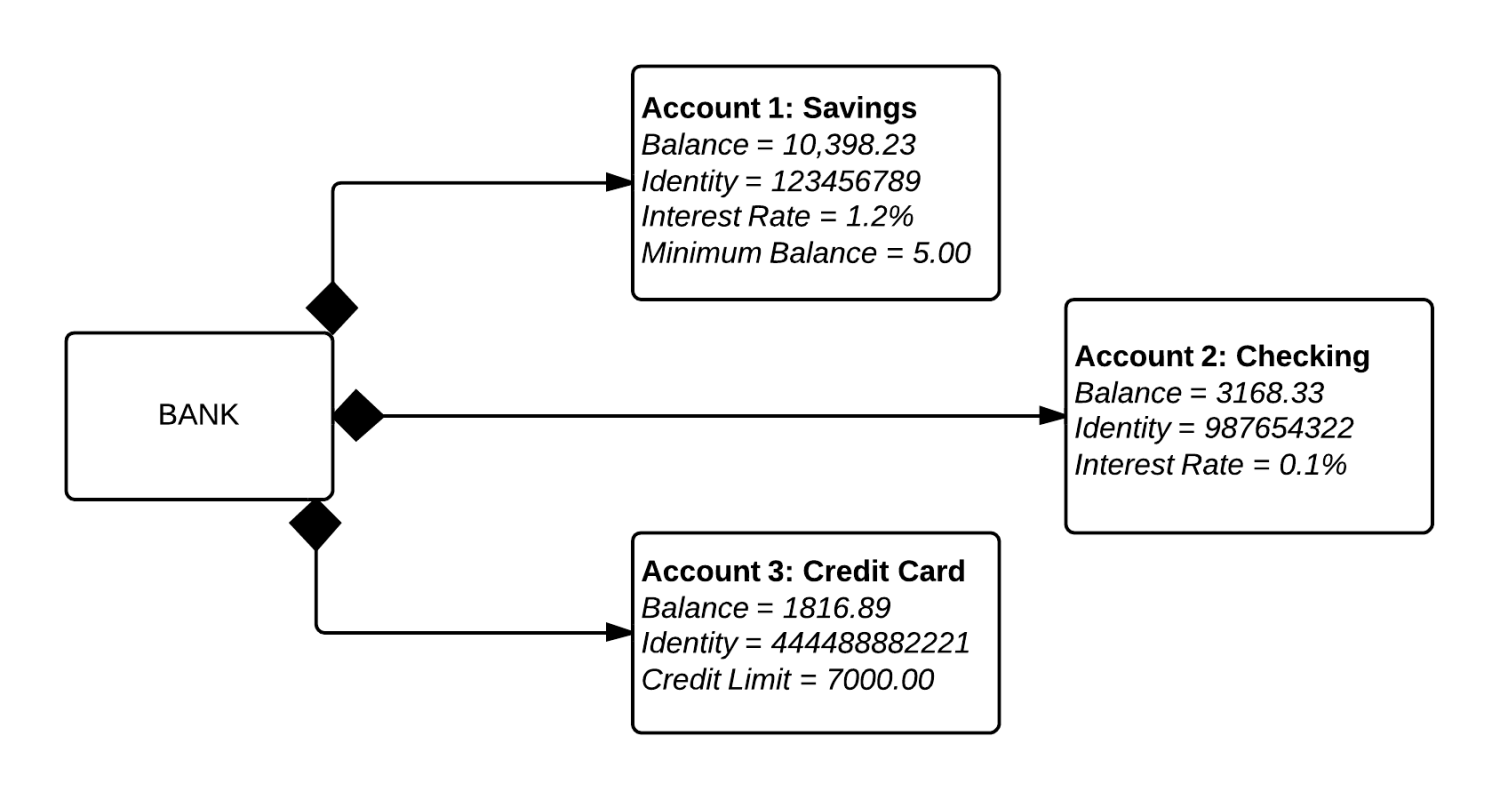
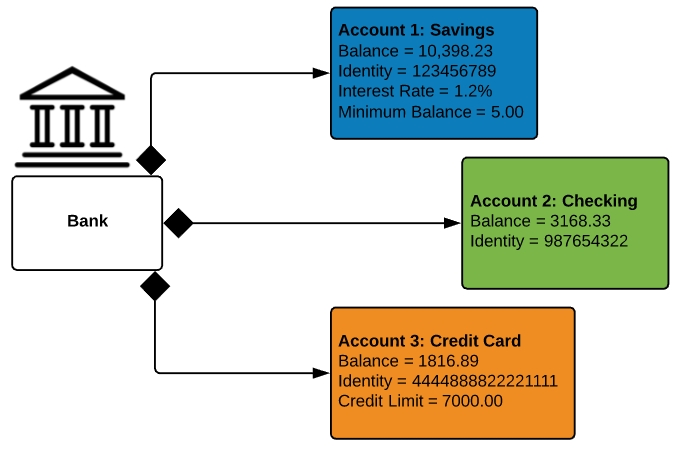
Un diagramma degli oggetti si concentra sugli attributi di un insieme di oggetti e sulle relazioni tra di essi. Ad esempio, nel diagramma degli oggetti qui sotto, tutti e tre i conti bancari fanno capo alla banca stessa. I titoli delle classi indicano il tipo di conti (risparmio, conto corrente e carta di credito) che un determinato cliente potrebbe avere presso questa specifica banca. Gli attributi delle classi sono diversi per ogni tipo di conto. Ad esempio, l'oggetto carta di credito ha un limite di credito, mentre i conti di risparmio e i conti correnti hanno tassi di interesse.
I diagrammi degli oggetti, tuttavia, non si limitano ai casi d'uso bancari: puoi creare facilmente un diagramma degli oggetti per alberi genealogici, reparti aziendali o qualsiasi altro sistema con parti correlate.
Elementi del diagramma degli oggetti
I diagrammi degli oggetti sono semplici da creare: sono composti da oggetti, rappresentati da rettangoli, collegati tra loro da linee. Scopri i principali elementi di un diagramma degli oggetti.
Oggetti
Gli oggetti sono istanze di una classe. Ad esempio, se "auto" è una classe, una Nissan Altima del 2007 è un oggetto di quella classe.
Titoli delle classi
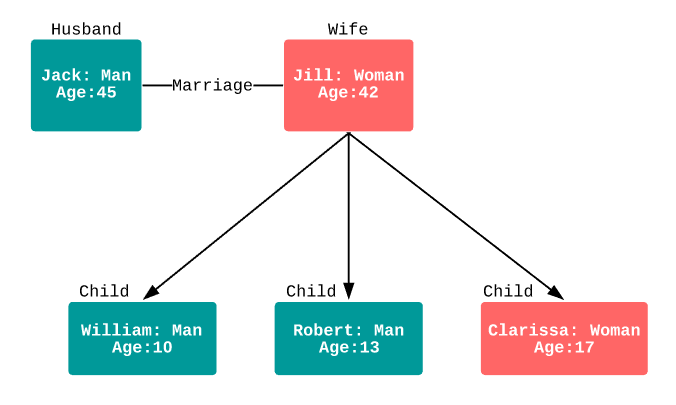
I titoli delle classi sono gli attributi specifici di una determinata classe. Nel diagramma degli oggetti di un albero genealogico, i titoli delle classi includono nome, genere ed età dei membri della famiglia. Puoi elencare i titoli delle classi come elementi dell'oggetto o anche nelle proprietà dell'oggetto stesso (ad esempio il colore).
Attributi delle classi
Gli attributi delle classi sono rappresentati da un rettangolo con due linguette che indica un elemento software.
Collegamenti
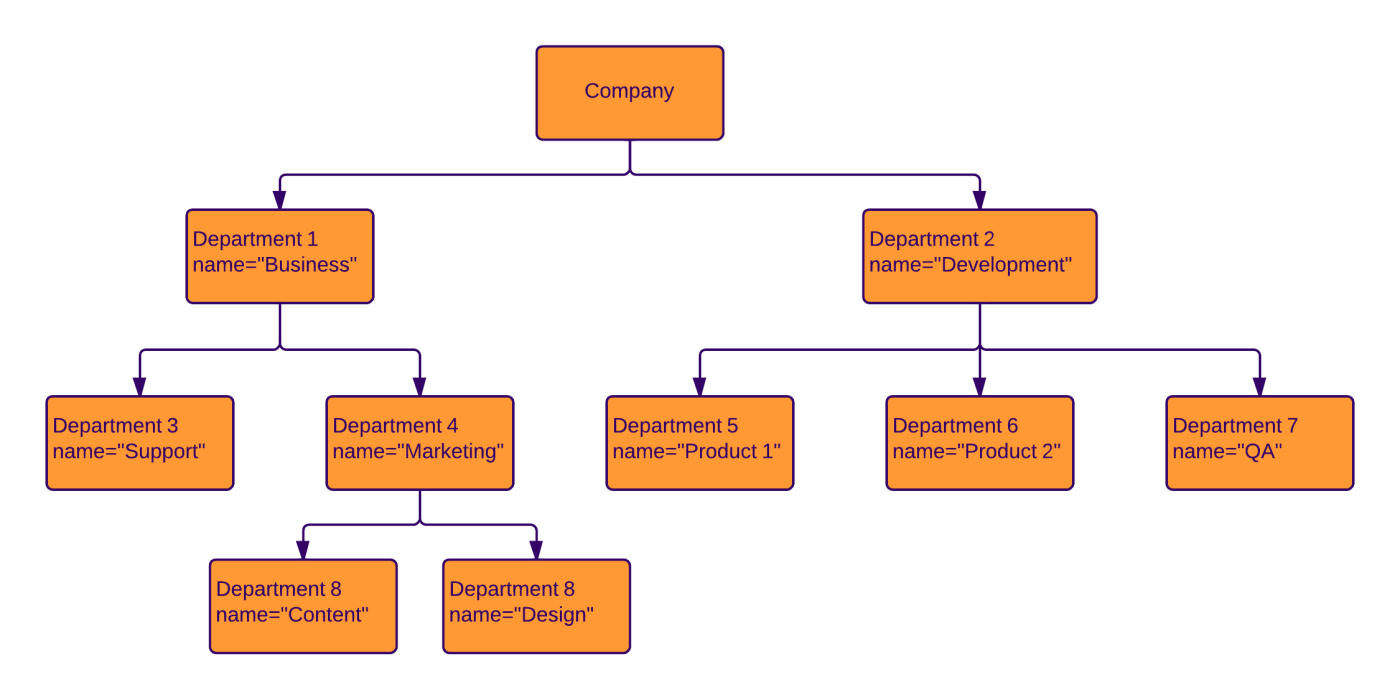
I collegamenti sono le linee che uniscono due forme di un diagramma degli oggetti. Il diagramma degli oggetti aziendale qui sotto mostra come i reparti sono collegati secondo lo stile tradizionale dell'organigramma.
Applicazioni del diagramma degli oggetti
Gli sviluppatori trovano utili i diagrammi degli oggetti in molte situazioni, tra cui:
Esaminare una specifica iterazione di un sistema generale.
Ottenere una panoramica di alto livello del sistema che andrai a sviluppare.
Testare un diagramma delle classi, si apre in una nuova scheda creato per la struttura complessiva del sistema, utilizzando diagrammi degli oggetti per casi d'uso specifici.
Altri esempi di diagrammi degli oggetti UML
Le specifiche UML in genere non cambiano quando descrivi un diagramma degli oggetti in linguaggi di programmazione diversi. Lo scopo di UML è proprio consentire agli sviluppatori di pianificare il software in modo indipendente da piattaforme specifiche. Di seguito trovi due dei tipi di diagrammi degli oggetti più utilizzati in diversi linguaggi di programmazione.
Diagramma Swift
Successore di Objective-C, Swift è un linguaggio di programmazione per lo sviluppo di soluzioni iOS e macOS. Swift è progettato per funzionare con la codebase scritta in Objective-C per i prodotti Apple ed è il linguaggio di programmazione preferito per la maggior parte delle applicazioni dello store Apple. Gli sviluppatori possono usare Swift per creare istanze per un'app per iPhone o altri dispositivi Apple.
Diagramma degli oggetti Java
Esistono diagrammi degli oggetti che possono essere utilizzati in UML per descrivere istanze che verranno poi programmate in Java, e diagrammi che descrivono oggetti Java che non hanno nulla a che fare con UML. Che tu stia cercando i primi o i secondi, Lucidchart può aiutarti a mappare la struttura che devi creare. Provalo subito.
Come creare un diagramma degli oggetti in UML
1. Inizia con Lucidchart
Per creare il tuo diagramma degli oggetti UML, ti consigliamo di registrarti per ottenere un account Lucidchart gratuito. Lucidchart è stato progettato specificamente per creare diagrammi tecnici come questi e la sua semplice interfaccia drag-and-drop ti aiuterà a completare il tuo diagramma in pochissimo tempo.
Dopo aver effettuato la registrazione a Lucidchart, seleziona Crea nuovo documento > UML vuoto. Le librerie di forme UML verranno visualizzate sul lato sinistro dell'area di lavoro.
2. Aggiungi le forme
I diagrammi degli oggetti sono tra i tipi più semplici di diagrammi UML. Visivamente, somigliano a un diagramma delle classi semplificato. Gli oggetti sono rappresentati da semplici rettangoli. Puoi includere delle suddivisioni nel rettangolo per separare il titolo dai relativi attributi. Queste forme vengono poi collegate da linee che mostrano la relazione tra gli oggetti.
Per un rettangolo di base, trascina la forma semplice della classe dalla sezione Diagramma delle classi UML.
Aggiungi le linee
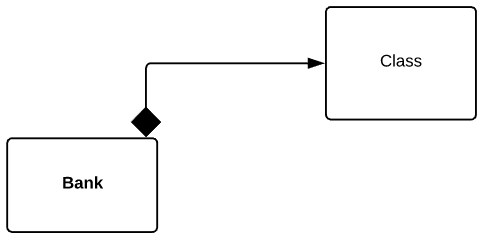
Uno dei vantaggi di utilizzare Lucidchart per creare diagrammi degli oggetti è l'elevato grado di controllo sugli stili di linea. Per questo diagramma useremo un rombo pieno all'origine della linea, una linea nera continua e una freccia all'estremità della linea. Questi stili aiuteranno chi guarda a capire come tutti e tre i conti dipendano dalla banca.
Crea una linea trascinando il mouse dal cerchio rosso che compare quando passi il cursore sul primo oggetto. Verrà visualizzata una finestra di dialogo: scegli un rettangolo arrotondato per la forma successiva. Per aggiungere testo in una forma in Lucidchart, basta fare doppio clic al suo interno.
Aggiungi il colore
I diagrammi degli oggetti sono progettati per offrire una visione d'insieme di un sistema software. Per migliorare la leggibilità del diagramma, aggiungi il colore per distinguere facilmente gli oggetti.
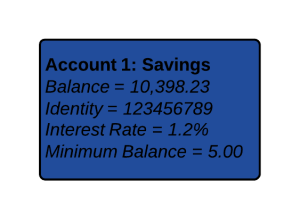
Pensa alla categoria generale di ogni oggetto (rettangolo) nel tuo diagramma. Ad esempio, in un diagramma degli oggetti bancario, stiamo specificando dei conti. Useremo “Conto 1: Risparmio” come titolo della classe per questo oggetto.
Aggiungi gli attributi
Gli attributi non devono essere oscuri. In questo oggetto abbiamo aggiunto i principali identificatori di questo particolare conto di risparmio (saldo, identità, tasso di interesse e saldo minimo) sotto forma di elenco di attributi della classe dopo il titolo. In Lucidchart, basta premere Invio per iniziare una nuova riga. È facile capire come gli attributi cambierebbero per un oggetto diverso (come un conto corrente, che avrebbe un tasso di interesse diverso) o per lo stesso oggetto in uno scenario diverso (il conto di risparmio A avrà un ID diverso presso la banca rispetto al conto di risparmio B).
Formatta il diagramma degli oggetti
Lucidchart ti consente di personalizzare lo stile del diagramma con colori e caratteri personalizzabili e importazione di immagini. Manteniamo questo diagramma semplice mettendo in grassetto il titolo della classe. Dopo aver selezionato una forma, puoi modificare il colore di riempimento dalla barra degli strumenti in alto. Variare il colore degli oggetti rende facile distinguere i conti a colpo d'occhio.
Aggiungi le icone
Per personalizzare ulteriormente il diagramma degli oggetti, usa la funzione di ricerca icone di Lucidchart per cercare un'icona adatta sul lato sinistro dello schermo.

Aggiungi un'icona al tuo diagramma degli oggetti per comprenderlo meglio a colpo d'occhio.
3. Pubblica, implementa e condividi
Dopo aver completato il documento, il passaggio successivo è con ogni probabilità condividerlo con altri. Puoi aggiungere diagrammi a qualsiasi documento in Microsoft Office, G Suite, Confluence o altre applicazioni diffuse in modo rapido e semplice, grazie alle integrazioni di Lucidchart, si apre in una nuova scheda. Per scaricare il tuo diagramma degli oggetti, basta fare clic su File > Scarica come e selezionare il tipo di file desiderato.
Se desideri collaborare con i colleghi, però, dovrai condividere il documento. Per farlo, fai clic sul pulsante arancione "Condividi" nell'angolo in alto a destra dell'editor. Da questo menu potrai condividere facilmente il tuo diagramma degli oggetti sia con gli utenti Lucidchart che con chi non lo utilizza, oppure pubblicarlo sui social media.

Tutto ciò che serve per creare un diagramma
Crea gratuitamente diagrammi curati e professionali con Lucidchart. Qualunque sia la tua idea, abbiamo gli strumenti per realizzarla. Crea un account e inizia a creare diagrammi oggi stesso.
Registrati gratuitamente