KI-Flussdiagramm-Generator
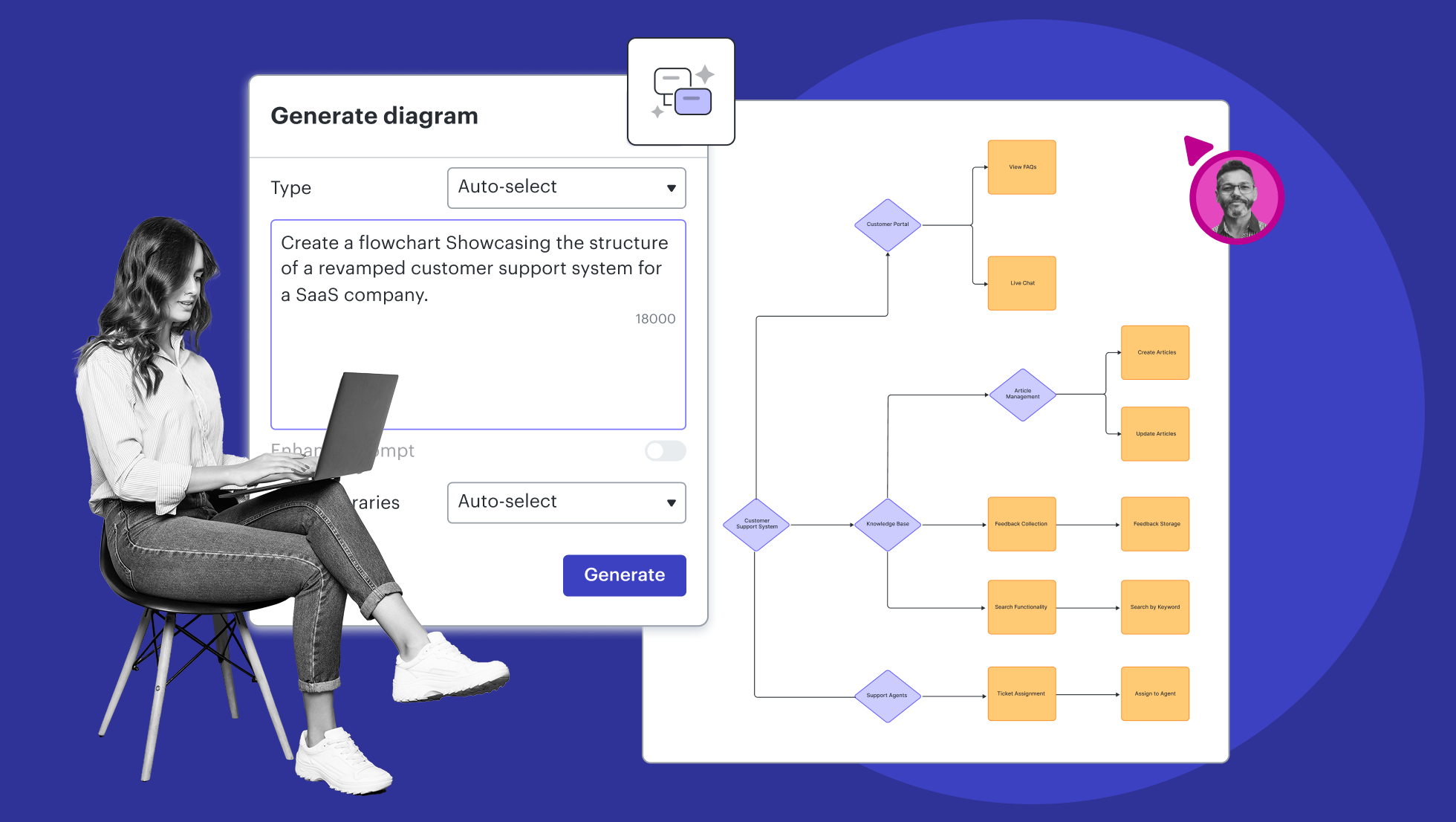
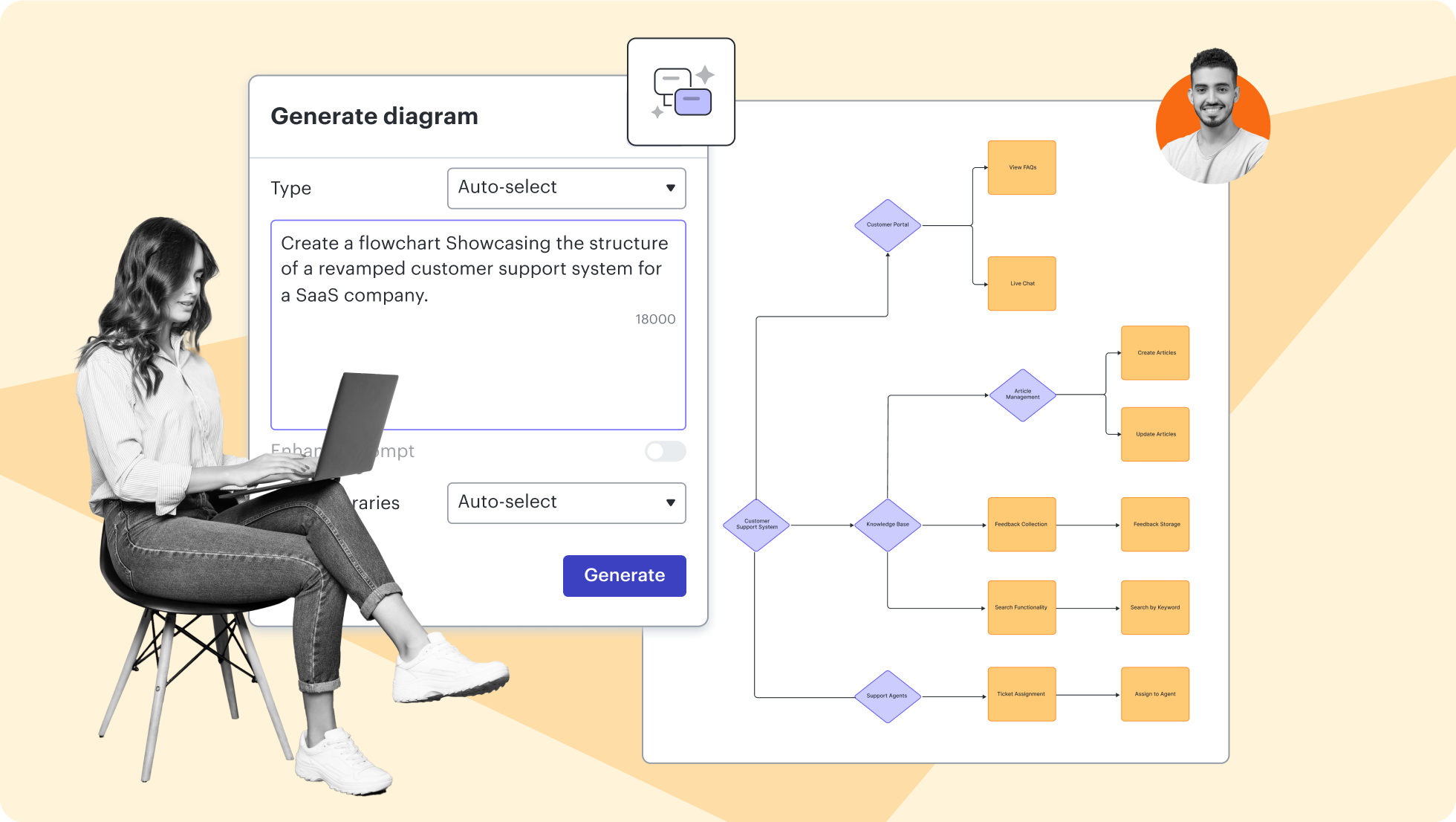
Mit Text-zu-Flussdiagramm-KI können Sie Ihren Prozess auf dialogbasierte Weise beschreiben, und Lucid AI in Lucidchart wird Ihr Flussdiagramm sofort erstellen, gestalten und optimieren.


Mit der Registrierung stimmen Sie unseren Nutzungsbedingungen zu und bestätigen, dass Sie unsere Datenschutzrichtlinie gelesen und verstanden haben.
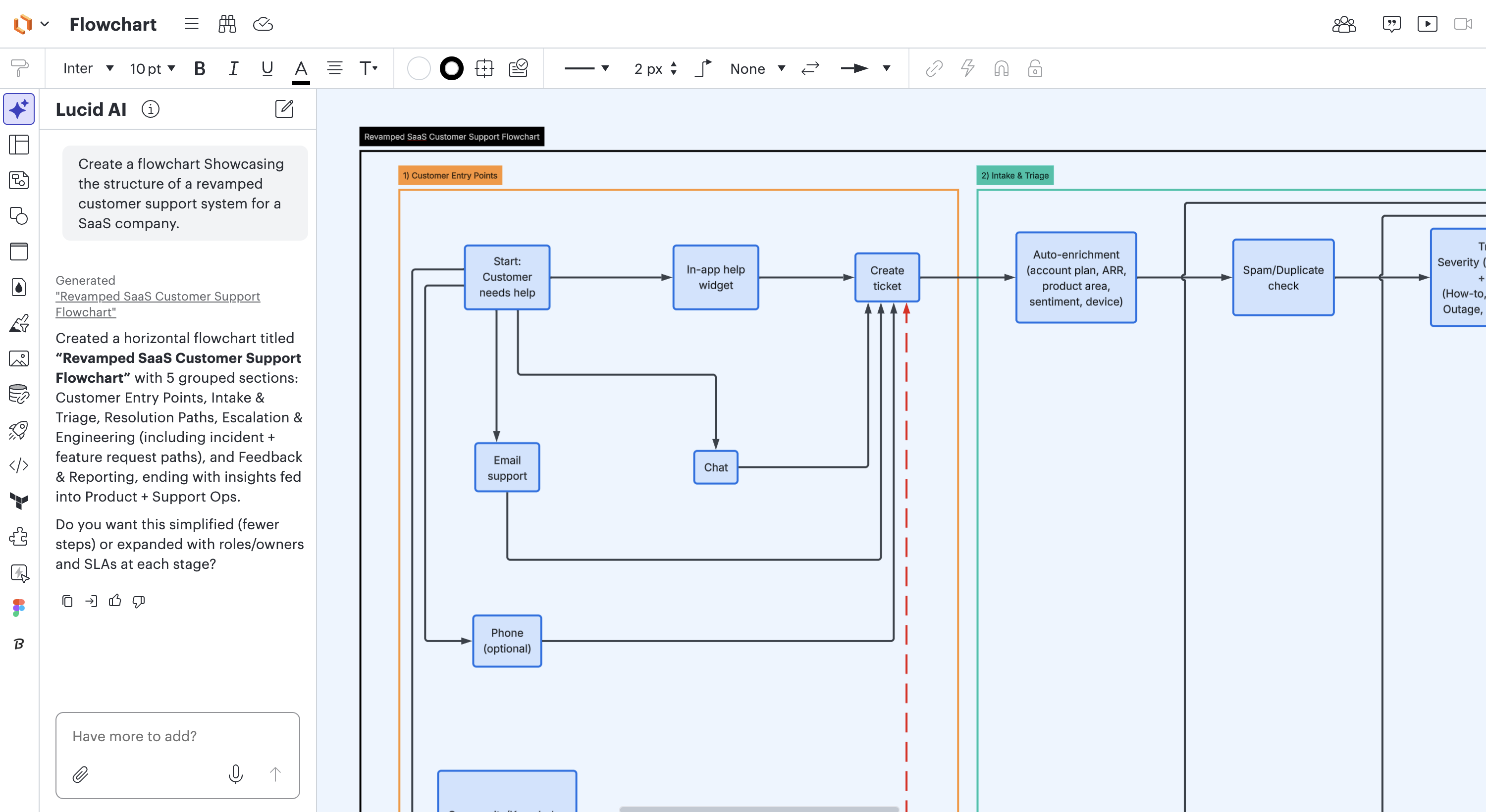
Entdecken Sie die Möglichkeiten unseres KI-Flussdiagramm-Generators
Visuelles Kartieren von Ideen, Systemen und Prozessen – schneller dank KI.
Diagramme mit KI erstellen
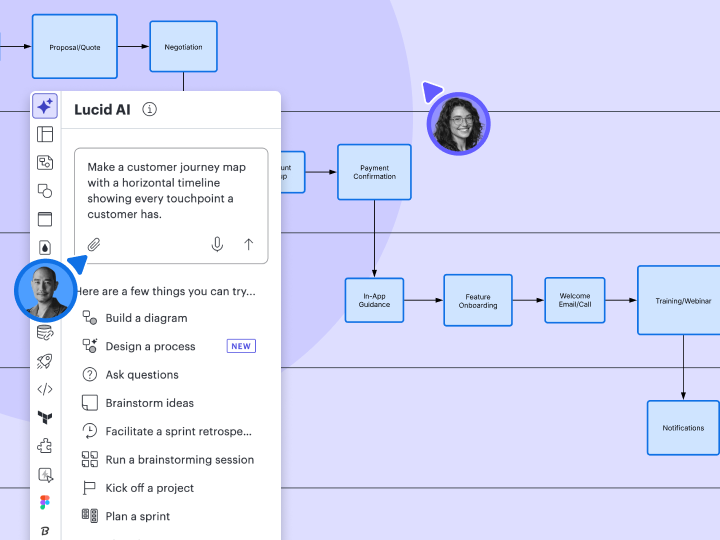
Ihr Flussdiagramm optimieren und bearbeiten
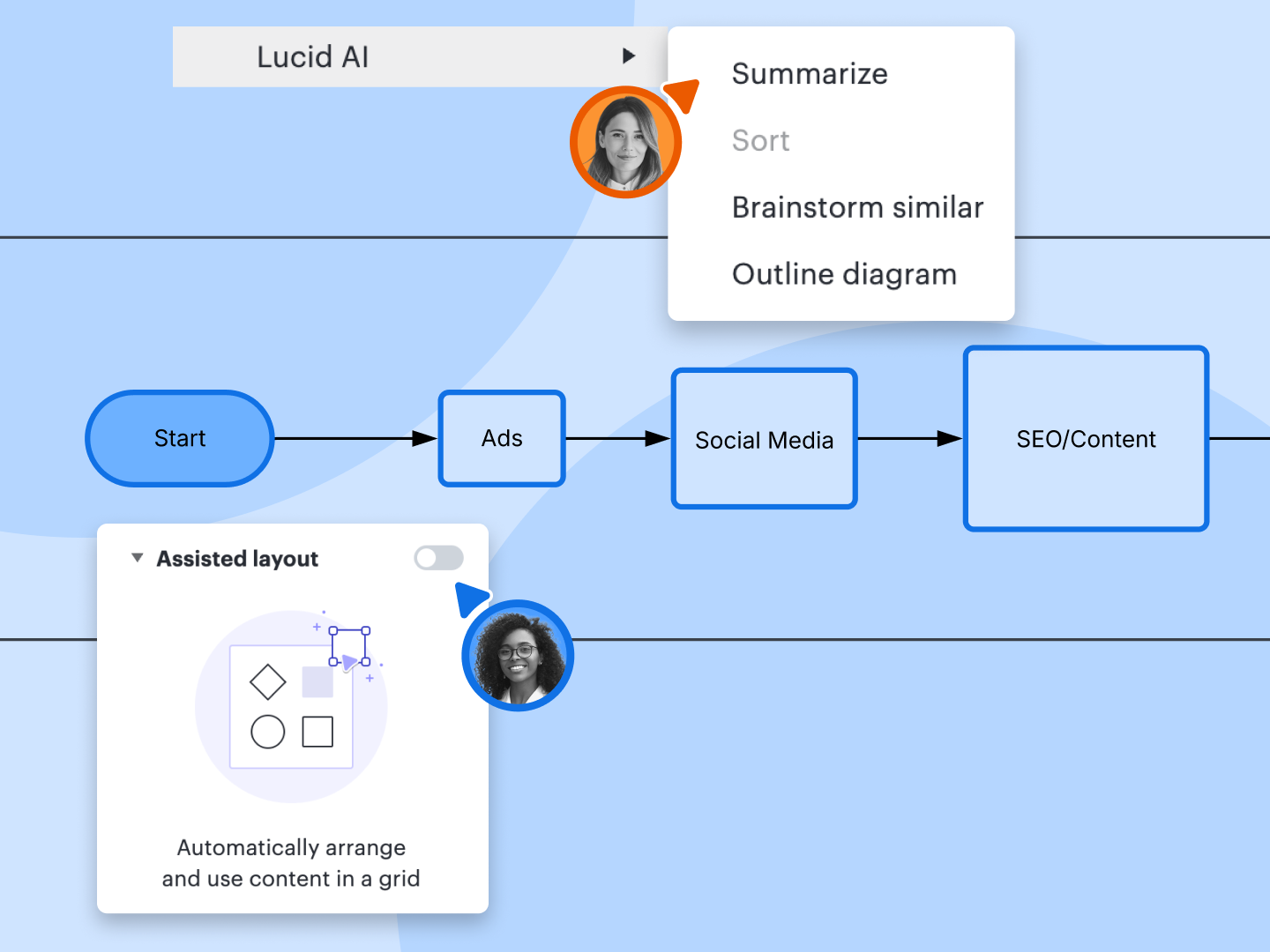
In Echtzeit zusammenarbeiten

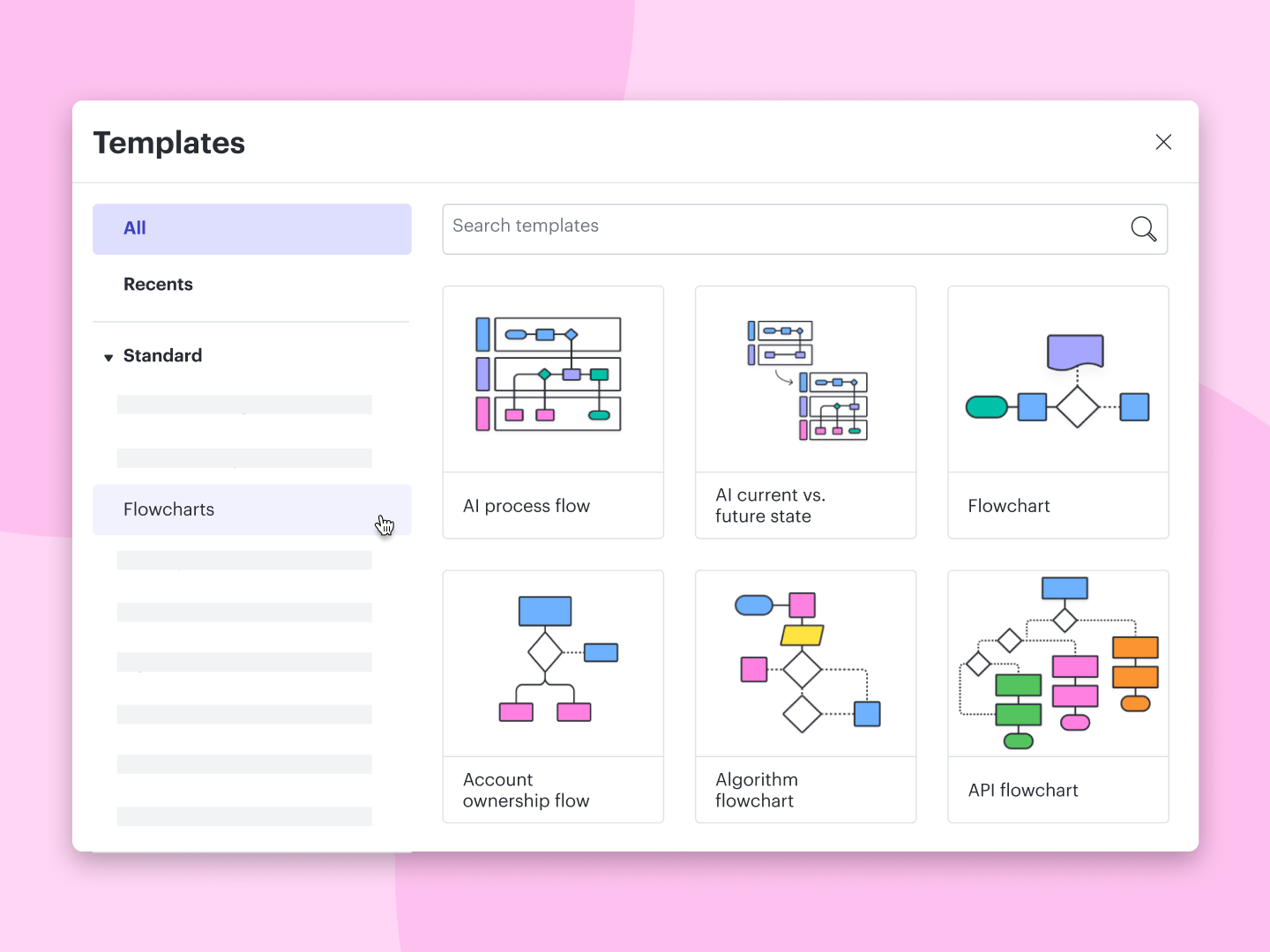
Schneller loslegen mit Vorlagen
Mehr erreichen mit Integrationen

Funktions-Highlights des KI-Flussdiagramm-Generators
Diagramme generieren
Diagramme generieren
Bedingte Formatierung hinzufügen
Bedingte Formatierung hinzufügen
Inhalte zusammenfassen
Inhalte zusammenfassen
Ideen generieren und sortieren
Ideen generieren und sortieren
Mindmaps erstellen
Mindmaps erstellen
AI Prompt Flow nutzen
AI Prompt Flow nutzen
Mit anderen Tools integrieren
Mit anderen Tools integrieren





Funktions-Highlights des KI-Flussdiagramm-Generators
Erstellen Sie ein Flussdiagramm mithilfe von Text-zu-Flussdiagramm-KI-Prompts. Geben Sie eine detaillierte Beschreibung des Diagramms ein, das Sie erstellen möchten, oder hängen Sie eine Datei an, um Lucid AI mehr Kontext zu geben.
Vorlagen und Beispiele für KI-Flussdiagramme und Flussdiagramme mit KI-Funktionalitäten
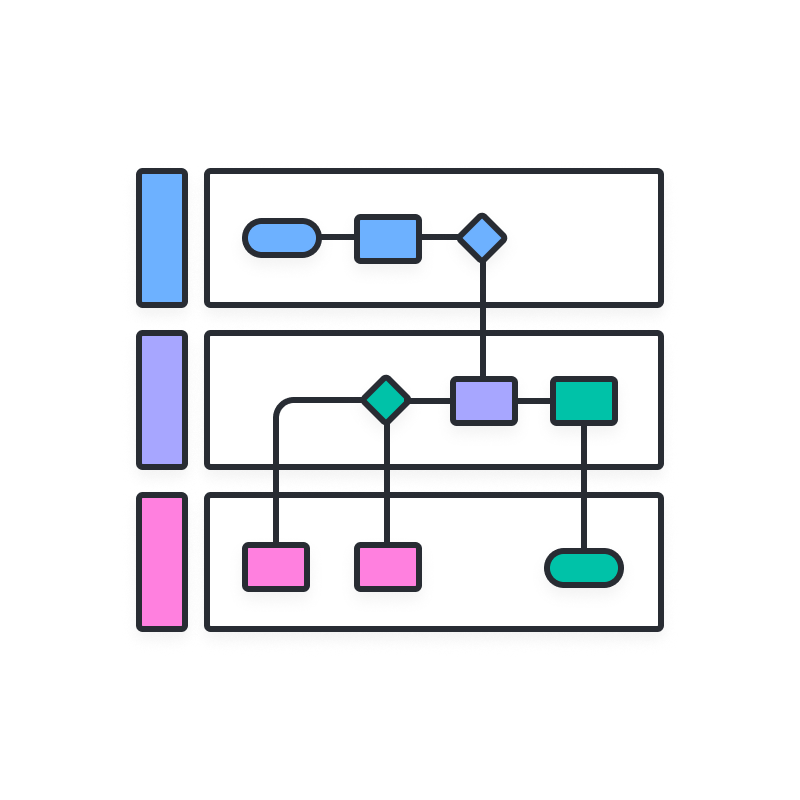
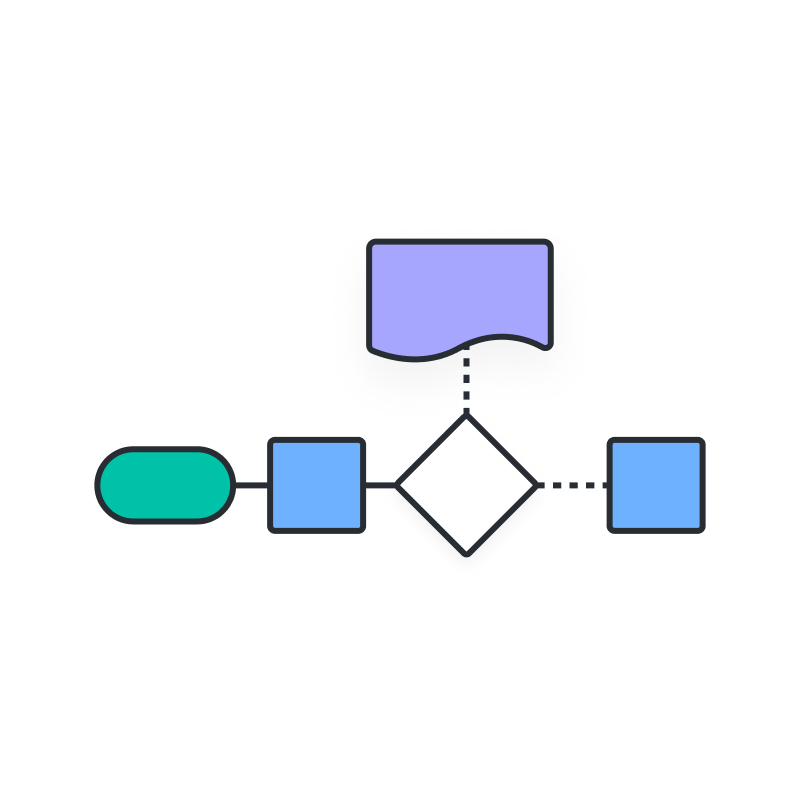
Holen Sie sich Inspiration und dokumentieren Sie Ihre Ideen schneller mit kostenlosen, anpassbaren Vorlagen.

Ein Diagramm mit KI generieren

Ein Diagramm mit KI in Lucid generieren
Erfahren Sie, wie Sie mit KI ein Diagramm in Lucidchart generieren.
Warum sich Teams für Lucidchart entscheiden
Als Anwendung für intelligente Diagrammerstellung bietet Lucidchart einfache und dennoch leistungsstarke Funktionen zur Visualisierung von Informationen.

Zusammenarbeit. Bringen Sie Teams von überall auf der Welt Seite an Seite auf einem gemeinsamen Canvas zusammen.
Abstimmung. Schaffen Sie Transparenz und ein gemeinsames Verständnis dafür, wie ein Team oder ein Unternehmen arbeitet.
Skalierbare Veränderungsinitiativen. Steigern Sie Sichtbarkeit, Standardisierung und Wissensteilungsvermögen in Ihrer gesamten Organisation.
End-to-End-Workflows. Wechseln Sie zur Lucid Suite für eine vollständige, vernetzte Lösung für die visuelle Zusammenarbeit.


Was ist ein Flussdiagramm?
Ein Flussdiagramm ist ein Diagramm, das standardisierte Symbole und Verbindungslinien nutzt, um die Abfolge von Schritten in einem Prozess oder System darzustellen. Es gehört zu den am häufigsten verwendeten Diagrammtypen.
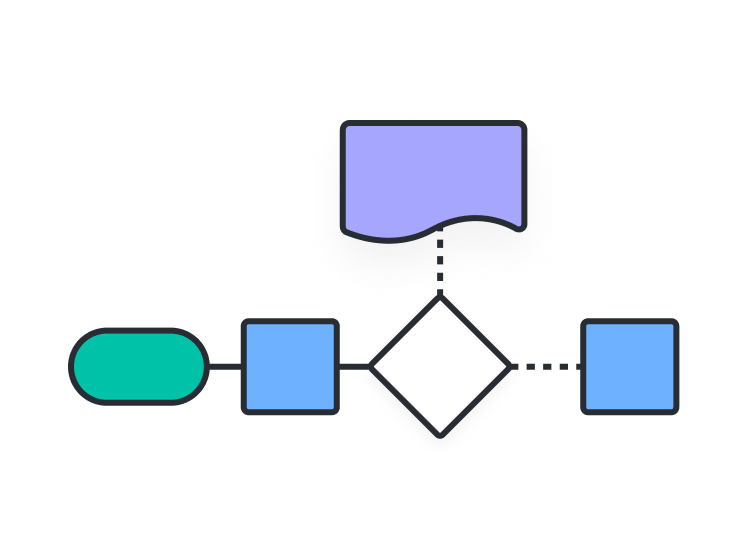
So erstellen Sie ein Flussdiagramm mit KI
Zugriff auf Lucid AI
Ein Diagramm generieren
Ihr KI-Diagramm bearbeiten
Ihr Layout anpassen
Lucid AI Fragen zur Unterstützung stellen
Zusätzliche Ressourcen für Lucidchart

Lucid Training Labs
Erlernen Sie Fertigkeiten zur visuellen Zusammenarbeit in kostenlosen Selbstlernkursen und Live-Schulungs-Workshops.

Lucid Community
Tauschen Sie sich mit anderen Nutzenden aus, um Tipps und Erkenntnisse zu teilen. Geben Sie Feedback an das Produktteam von Lucid.
Help Center
Finden Sie ausführliche Artikel mit Schritt-für-Schritt-Anleitungen zur Nutzung bestimmter Lucid-Funktionen.
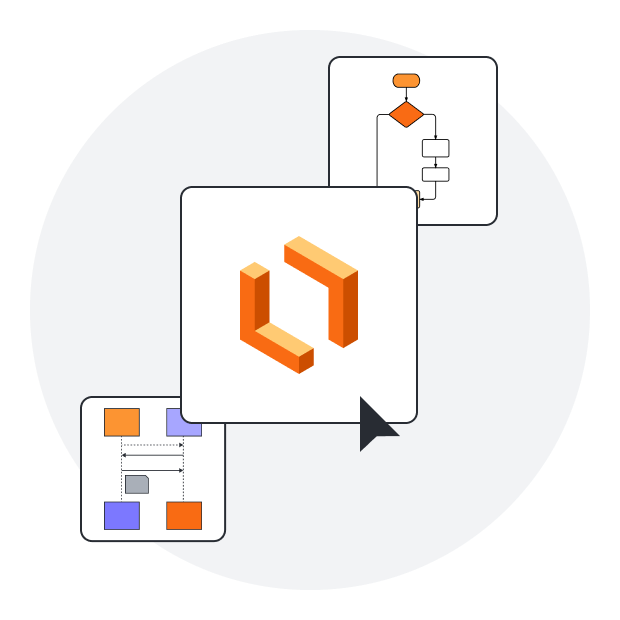
Lucidchart Tutorials
Rufen Sie die Playlist für Lucidchart Tutorials auf YouTube auf, um Video-Schulungen zu verschiedenen Themen anzusehen.
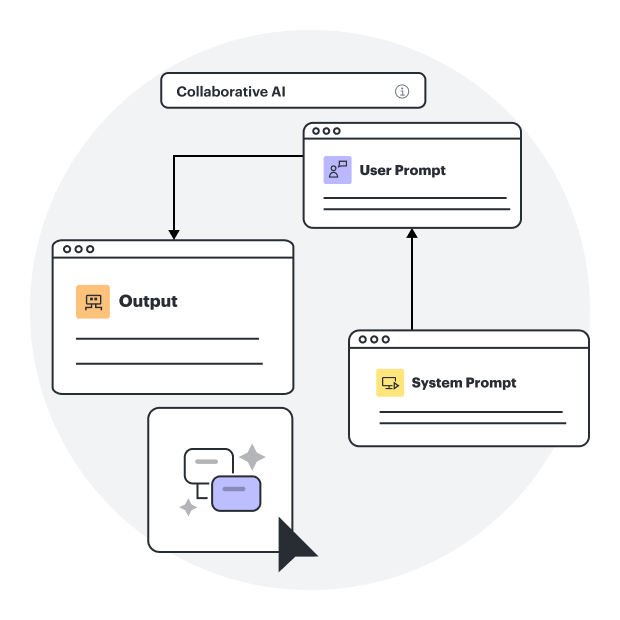
Mit KI zusammenarbeiten
Erhalten Sie einen Überblick über die KI-Funktionen von Lucid und finden Sie zusätzliche Ressourcen.
Lucid Blog
Entdecken Sie Tipps zur Optimierung der Zusammenarbeit, zur Ausrichtung von Teams und zur Umsetzung von Initiativen in Lucidspark.

Lucidchart Preise
Erstellen Sie ein kostenloses Konto und vergleichen Sie die Optionen für kostenpflichtige Einzelperson-, Team- oder Enterprise-Tarife.
Häufig gestellte Fragen (FAQ) zum KI-Flussdiagramm-Generator von Lucidchart
Sind die Funktionen der Lucid AI kostenlos für alle Nutzer?
Welches KI-Modell nutzt Lucid?
Nutzt Lucid Kundendaten zum Trainieren von KI-Modellen/LLMs?
Erkennt und meldet das KI-Modell/LLM verdächtige Aktivitäten?
Warum sehe ich das Lucid AI-Icon nicht in meiner primären Werkzeugleiste?
Welche Vorteile biete die KI-Diagrammerstellung in Lucid ausserhalb der Flussdiagramm-Generierung?
KI-Flussdiagramme und mehr
Zusätzlich zu unserem KI-Flussdiagramm-Generator bietet Lucid Support- und Schulungsressourcen, die Sie und Ihr Team bei der Ideenfindung, Zusammenarbeit und Umsetzung unterstützen.
Support erhalten