Komponentendiagramme sind ein unverzichtbarer Bestandteil beim Aufbau Ihres Softwaresystems. Sie helfen vorhandene Systemstrukturen besser zu verstehen, und unterstützen beim Aufbau neuer Strukturen. Erstellen lassen sie sich am besten mithilfe von einer Software für UML Diagramme. Im folgenden Beitrag erfahren Sie alles Wissenswerte zur Erstellung von Komponentendiagrammen.
Was ist ein UML-Komponentendiagramm?
Ein Komponentendiagramm dient zur Darstellung der Beziehung zwischen verschiedenen Komponenten in einem System. Im Kontext von UML bezeichnet der Begriff „Komponente“ ein Klassenmodul. Diese Klassen stellen unabhängige Systeme oder Teilsysteme dar, die über eine Schnittstelle mit den übrigen Bestandteilen des Systems verbunden werden können.
Um Komponenten dreht sich ein ganzer Ansatz in der Softwareentwicklung, der entsprechend als „komponentenbasierte Entwicklung“ (CBD) bezeichnet wird. Bei diesem Ansatz ermöglichen Komponentendiagramme dem Planer die Identifizierung der einzelnen Komponenten, um sicherzustellen, dass das System als Ganzes seine Funktion erfüllt.
Bei der objektorientierten Programmierung, öffnet sich in einem neuen Tab verwenden leitende Entwickler Komponentendiagramme häufig zur Gruppierung mehrerer Klassen mit einem gemeinsamen Zweck, um das Softwareentwicklungsprojekt sozusagen aus der Vogelperspektive überblicken und darstellen zu können.
Vorteile von Komponentendiagrammen
Komponentendiagramme mögen zwar auf den ersten Blick kompliziert erscheinen, sind jedoch von unschätzbarem Wert für den Aufbau Ihres Systems. Mithilfe von Komponentendiagrammen kann Ihr Team:
- die physische Struktur des Systems besser überschauen
- die Komponenten und ihre Beziehungen zueinander veranschaulichen
- das Service-Verhalten in Bezug auf die Schnittstelle verdeutlichen.
Was gibt es bei UML-Komponentendiagrammen zu beachten?
Ein UML-Komponentendiagramm stellt Ihr Softwaresystem aus der Vogelperspektive dar. Je präziser ein Entwickler das Serviceverhalten der einzelnen Softwarekomponenten versteht, desto besser kann er seine Arbeit leisten. Mit Komponentendiagrammen lassen sich Softwaresysteme darstellen, die in einer beliebigen Programmiersprache bzw. einem beliebigen Stil implementiert werden.
UML ist eine Sammlung von Konventionen für objektorientierte Diagramme mit einer Vielzahl von Anwendungszwecken. In Bezug auf Komponentendiagramme schreibt die Unified Modeling Language vor, dass Komponenten und Pakete mit Linien verbunden werden müssen, die Kompositions- und Delegationskonnektoren darstellen. Weitere Informationen zur UML und ihren Anwendungszwecken entnehmen Sie bitte unserem Leitfaden „Was ist UML, öffnet sich in einem neuen Tab?“
Formen und Symbole für Komponentendiagramme
Komponentendiagramme umfassen das gesamte Spektrum von einfach und oberflächlich bis hin zu detailliert und komplex. In jedem Fall sollten Sie die relevanten UML-Symbole kennen. Die folgenden Formtypen treten häufig beim Lesen und Erstellen von Komponentendiagrammen auf:
 | Komponenten-Symbol | Eine erforderliche Entität für die Ausführung einer Stereotyp-Funktion. Komponenten zeichnen sich dadurch aus, dass sie Verhalten über Schnittstellen sowie über andere Komponenten bereitstellen und abrufen. Am besten stellen Sie sich Komponenten als einen Klassentyp vor. In UML 1.0 wird eine Komponente als rechteckiger Block mit zwei seitlich hervorragenden kleineren Rechtecken modelliert. In UML 2.0 wird eine Komponente als rechteckiger Block modelliert, der ein kleines Bild der früheren Form enthält. |
 | Knoten-Symbol | Stellt Hardware- oder Software-Objekte dar, die einer höheren Ebene angehören als Komponenten. |
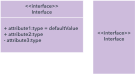 | Schnittstellen-Symbol | Zeigt Eingaben oder Materialien an, die eine Komponente entweder empfängt oder bereitstellt. Schnittstellen können durch Textnotizen oder Symbole in unterschiedlichen Formen dargestellt werden. |
 | Port-Symbol | Zeigt einen separaten Interaktionspunkt zwischen Komponente und Umgebung an. Ports werden durch ein kleines Quadrat symbolisiert. |
 | Paket-Symbol | Fasst mehrere Elemente des Systems in einer Gruppe zusammen und wird in Lucidchart als Dateiordner dargestellt. Genau wie Dateiordner mehrere Blätter beinhalten, können Paket-Symbole mehrere Komponenten umfassen. |
 | Hinweissymbol | Ermöglicht Entwicklern die Verknüpfung einer Metaanalyse mit dem Komponentendiagramm. |
 | Abhängigkeitssymbol | Weist auf Abhängigkeiten zwischen Bestandteilen des Systems hin. Abhängigkeiten werden als gestrichelte Linien dargestellt, die unterschiedliche Komponenten oder Elemente miteinander verbinden. |
Hinweise zur Arbeit mit Formen und Symbolen für Komponenten
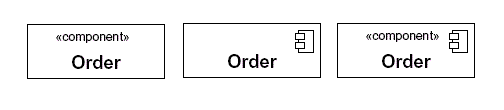
Zum Erstellen des Kästchens mit der Bezeichnung einer Komponente gibt es drei gängige Optionen. In jedem Fall muss das Kästchen den zugehörigen Text (in doppelte Guillemets eingeschlossen) und/oder das zugehörige Logo der Komponente enthalten. Das ist deshalb wichtig, weil viereckige Kästchen, die nur eine Bezeichnung enthalten, in UML ausschließlich für Klassifizierer verwendet werden.
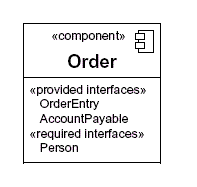
Ähnlich wie bei der Klassennotation steht Ihnen ein optionaler Bereich für zusätzliche Angaben zur Verfügung. Anders als bei der Klassennotation dient er hier allerdings nicht zum Hinzufügen von Attributen und Methoden, sondern zum Auflisten von Schnittstellen. Schnittstellen sind solche Stellen, an denen die Gruppen der Klassen in einer Komponente mit anderen Systemkomponenten kommunizieren. Man kann sie auch als Symbole darstellen, die vom Komponentenkästchen ausgehen. Hier sehen Sie die gängigsten Symbole im Überblick:
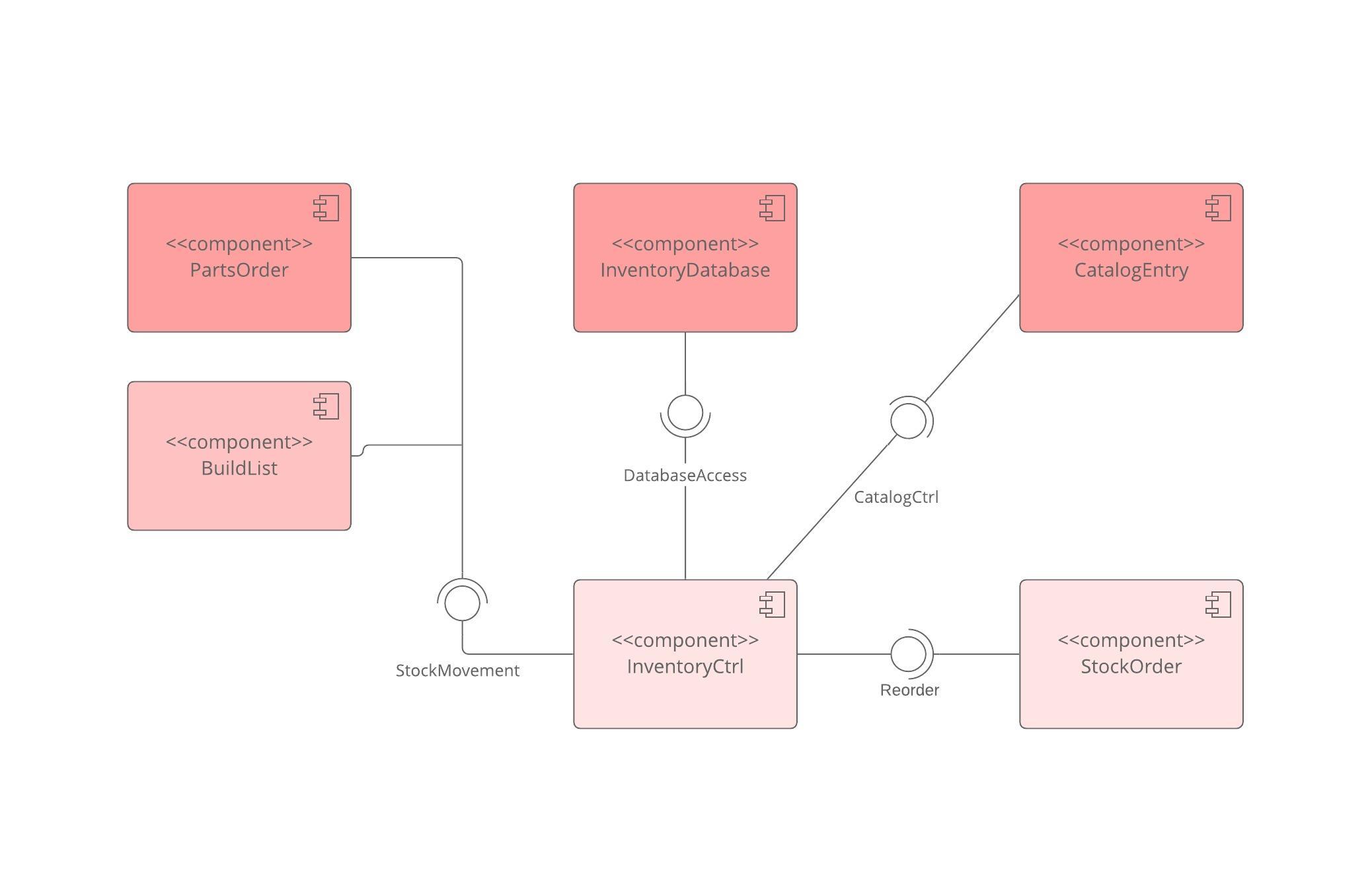
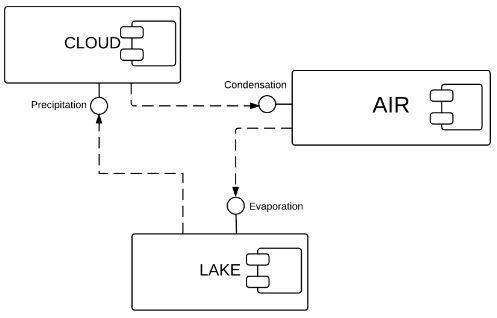
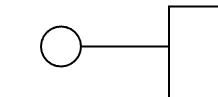 | Bereitgestellte Schnittstellen: Eine gerade Linie, die vom Komponentenkästchen ausgeht und in einem Kreis endet. Diese Symbole stellen die Schnittstellen dar, an denen eine Komponente Daten produziert, die von der benötigten Schnittstelle einer anderen Komponente verwendet werden. |
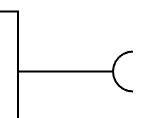 | Benötigte Schnittstellen: Eine gerade Linie, die vom Komponentenkästchen ausgeht und in einem Halbkreis endet (auch als gestrichelter Pfeil mit offenem Pfeil dargestellt). Diese Symbole stellen die Schnittstellen dar, an denen eine Komponente zur ordnungsgemäßen Ausführung ihrer Funktion Daten benötigt. |
In UML dient ein Komponentendiagramm zur visuellen Darstellung der Beziehungen zwischen den Komponenten eines Softwaresystems. Mithilfe der benutzerspezifisch anpassbaren Formenbibliothek von Lucidchart lassen sich Komponentendiagramme ganz einfach erstellen. Komponentendiagramme sollten folgende Informationen enthalten:
- Umfang Ihres Systems
- Gesamtstruktur Ihres Softwaresystems
- Ziele, bei deren Verwirklichung das System menschliche und nicht-menschliche Entitäten (sogenannte Akteure) unterstützt
Beispiele für Komponentendiagramme
Mit UML-Komponentendiagrammen lassen sich selbst hochkomplizierte Prozesse in vereinfachter Form darstellen. Die folgenden Beispiele veranschaulichen den Einsatz von Komponentendiagrammen in UML zur Visualisierung des Verhaltens spezifischer Prozesse.
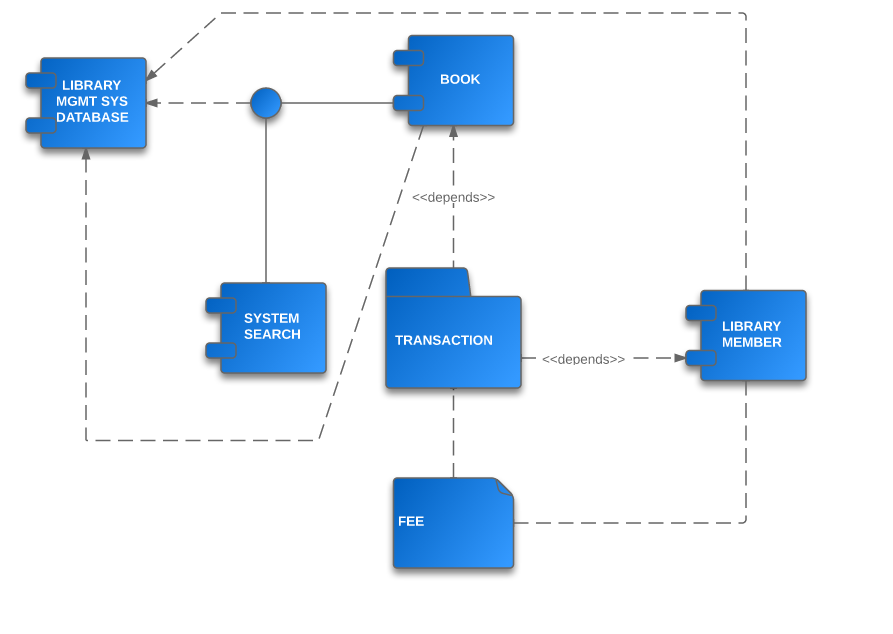
Komponentendiagramm für ein Bibliotheksverwaltungssystem
Bibliothekssysteme zählen zu den weltweit ersten Systemen, die computerisiert wurden. Heutzutage werden diese Systeme häufig nicht mehr intern, sondern in der Cloud von Drittanbieter-Services verwaltet. Der Begriff „Bibliothekssysteme“ bezieht sich dabei längst nicht mehr nur auf die Verwaltung von Büchern und anderen Druckerzeugnissen, sondern auf die Organisation verschiedenster Arten von Daten, die von Benutzern abgerufen werden.
Diese Transaktionen bilden ein Netzwerk von Beziehungen zwischen den Komponenten des Bibliothekssystems. Das unten abgebildete UML-Diagramm veranschaulicht diese Beziehungen sowie die Funktionsweise des Systems insgesamt. Sie bzw. Ihre Mitarbeiter können es auch als Vorlage für eigene Diagramme verwenden.
Komponentendiagramm für ein Geldautomatensystem
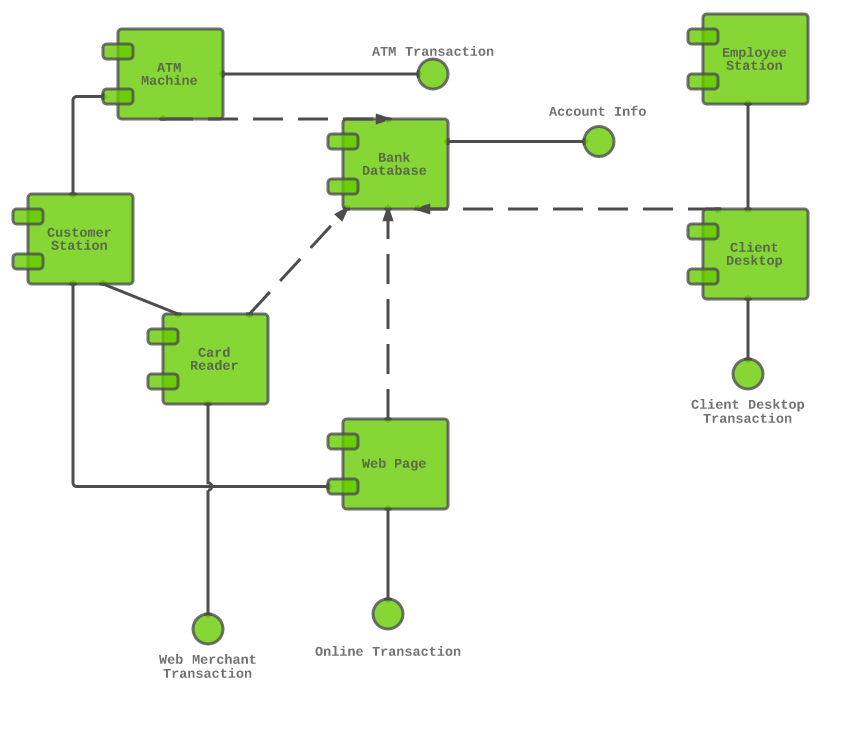
Komponentendiagramme ähneln Klassendiagrammen insofern, als sie die Beziehungen zwischen Elementen in einem bestimmten System darstellen. Komponentendiagramme eignen sich jedoch zur Veranschaulichung komplexer und vielschichtiger Verbindungen, die die Kapazitäten der meisten Klassendiagramme übersteigen.
Im unten abgebildeten Diagramm wird jede Komponente von einem Kästchen umrahmt. Die gepunkteten Linien mit Pfeilen stellen die Abhängigkeiten zwischen bestimmten Komponenten dar. Beispielsweise sind das Kartenlesegerät, die Webseite, der Client-Desktop und das Geldautomatenystem alle von der Bankdatenbank abhängig. Die gepunkteten Linien, die in einem Kreis enden, zeigen jeweils eine Realisierungsbeziehung an.
Wie man ein Komponentendiagramm in UML erstellt
Komponentendiagramme können kompliziert sein, daher ist es wichtig, die Grundlagen der UML Diagrammerstellung zu verstehen. Falls Sie es noch nicht getan haben, sehen Sie sich unser Tutorial zuen Komponentendiagramm, öffnet sich in einem neuen Tab sowie diesen Leitfaden zu den UML Grundlagen, öffnet sich in einem neuen Tab an. Nach dem Durchsehen dieser Seiten haben Sie ein gutes Verständnis der grundlegenden Prinzipien von UML und Komponentendiagrammen.
1. Erste Schritte mit Lucidchart
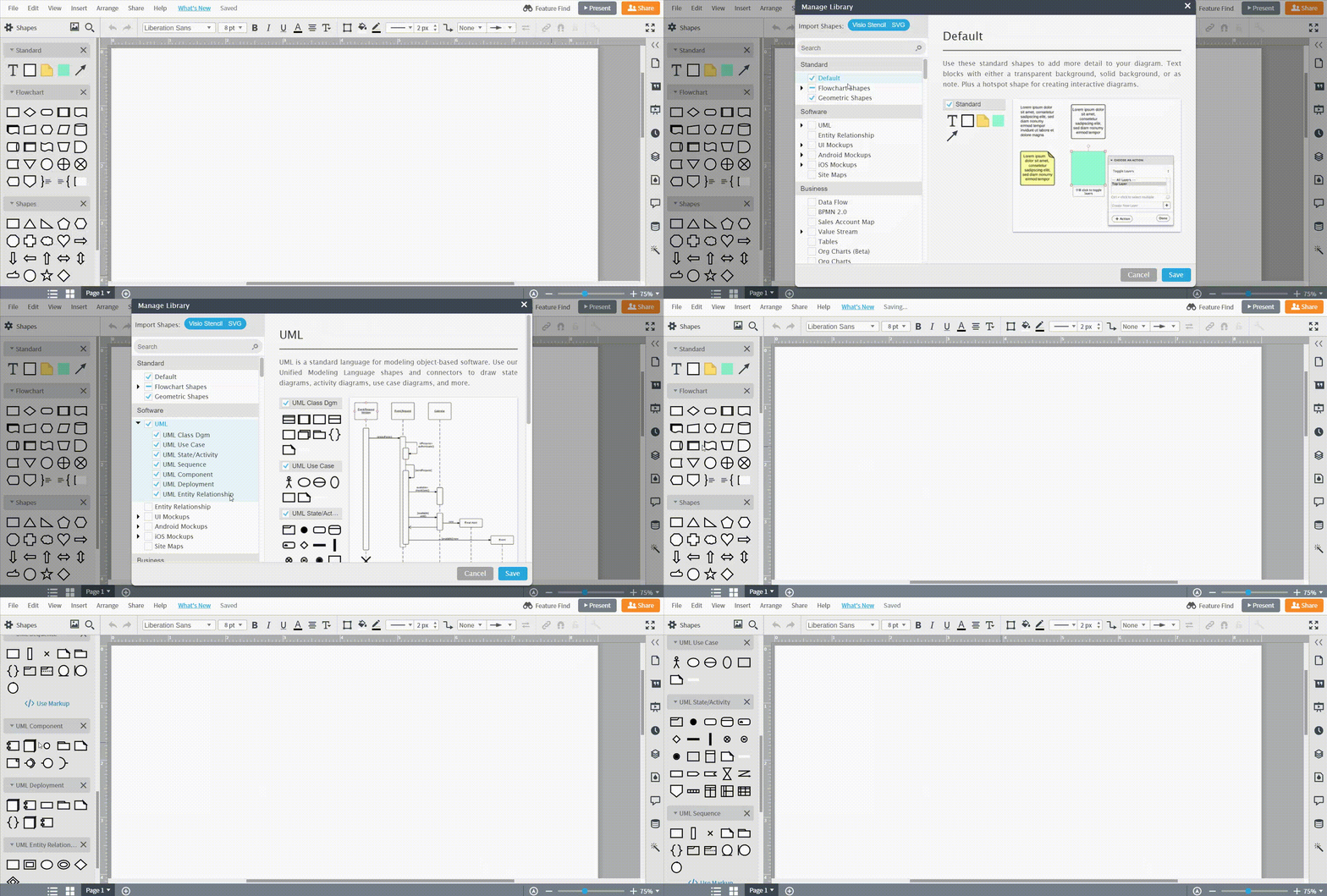
Registrieren Sie sich zunächst für ein Lucidchart Konto und erstellen Sie ein neues Dokument. Möglicherweise müssen Sie die UML Formenbibliotheken in Lucidchart aktivieren. Um diese Formen zu aktivieren, klicken Sie auf das Formsymbol im oberen linken Bereich des Editors. Aktivieren Sie dann das Kontrollkästchen „UML“, um alle UML Formenbibliotheken zu aktivieren. Diese Formen erscheinen nun links von der Arbeitsfläche.
2. Formen hinzufügen
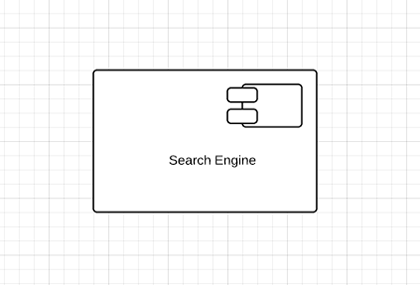
Komponentendiagramme konzentrieren sich auf die Komponentenform, die in der Toolbox eindeutig beschriftet ist. Ziehen Sie sie auf die Arbeitsfläche und klicken Sie dann, um eine Beschriftung hinzuzufügen. Lucidchart ermöglicht es Ihnen, die Größe aller Formen zu ändern sowie Formen mit verschiedenen Schriftarten und Farben neu zu formatieren. Verwenden Sie dazu das Dock auf der rechten Seite und die Eigenschaftenleiste oben.
Skizzieren Sie die Struktur Ihres Systems
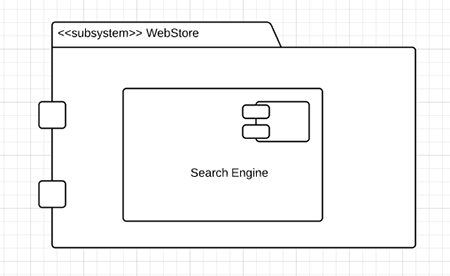
Fügen Sie weitere Komponentenformen hinzu, bis jede wichtige Funktionseinheit in Ihrem System oder Ihrer Anwendung vollständig repräsentiert ist. Es ist hilfreich, die Komponenten in ihre detailliertesten Gruppen zu unterteilen, um das Dokument später leicht umzuordnen, zu verstehen und zu aktualisieren. Da alle Komponentendiagramme aus größeren und kleineren Gruppierungen bestehen, ist es in Ordnung, Komponenten innerhalb eines Rahmens, Pakets oder einer größeren Komponentenform zu verschachteln.
Schnittstellen hinzufügen
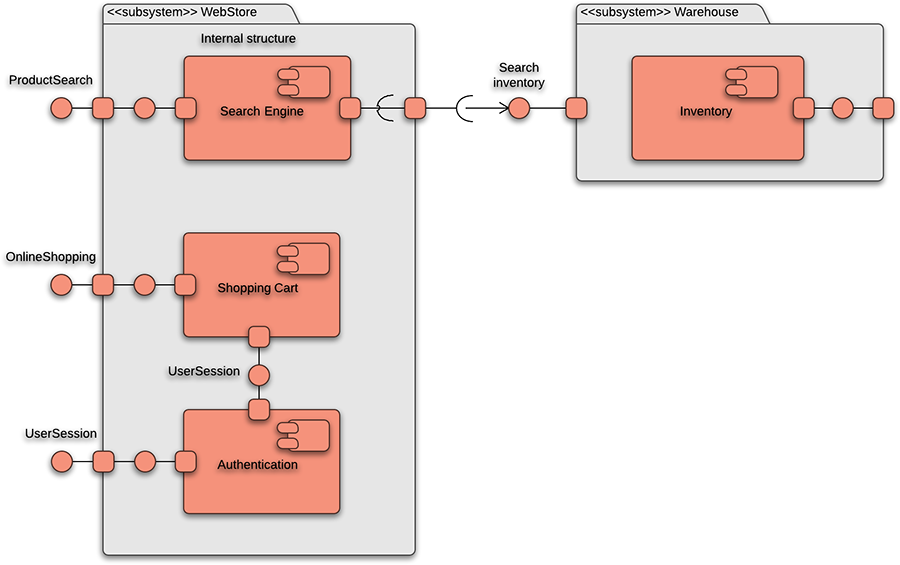
Fügen Sie jeder Komponente Schnittstellen hinzu, entweder in Form von schriftlichen Anmerkungen oder Symbolen. Eine Schnittstelle modelliert das Was und Wie von Ein- und Ausgabe. Eine Komponente kann beispielsweise Informationen von einer anderen Komponente empfangen oder Dienste für Nutzende bereitstellen. Schnittstellen zeigen, wie dieser Prozess abläuft. Sie können Ihrem Team auch helfen, Probleme zu erkennen, die zuvor übersehen wurden.
Die UML Notation bietet zwei Möglichkeiten, bereitgestellte und erforderliche Schnittstellen darzustellen: entweder über ein sekundäres Fach in einer Komponentenform oder über Lollipop und Sockel Symbole, die von der Komponente ausgehen bzw. zu ihr führen. Lollipop Symbole repräsentieren bereitgestellte Schnittstellen und Sockel Symbole modellieren erforderliche Schnittstellen. Wenn Sie sich dafür entscheiden, diese Symbole zu zeichnen, sollten Sie sie in Verbindung mit Abhängigkeitspfeilen verwenden (die in der Notation für viele UML Diagramme verwendet werden, wie z. B. Klassendiagramme und Bereitstellungsdiagramme). Um Abhängigkeiten anzuzeigen – also Situationen, in denen eine Komponente oder ein Knoten von einer bzw. einem anderen abhängig ist –, zeichnet man eine gestrichelte Linie, die in einem Pfeil endet.
Ports hinzufügen
Es kann notwendig sein, eine Komponente durch Ports zu ergänzen, die einen eindeutigen Interaktionspunkt zwischen der Komponente und ihrer Umgebung darstellen. Ports werden als kleine Quadrate an der Seite einer Komponentenform dargestellt. Sie können zu jedem Port Beschriftungen hinzufügen, indem Sie eine Textform herausziehen und darin eingeben. Komponenten und Ports – sowie andere Elemente im Diagramm – können bei Bedarf durch Abhängigkeiten und einige weitere Schnittstellensymbole verbunden werden.
Knoten hinzufügen
Vervollständigen Sie Ihr Diagramm, indem Sie Knoten hinzufügen, die in dem zu modellierenden System oder der Anwendung vorhanden sind. Diese sehen aus wie dreidimensionale Boxen und sollen Rechenressourcen darstellen – darunter PCs, Druckgeräte und Server –, die Befehle aus UML Artefakten ausführen.
3. Veröffentlichen, implementieren und teilen
Um Ihr Diagramm herunterzuladen, klicken Sie einfach auf Datei > Herunterladen als und wählen Sie den Dateityp aus, der Ihren Anforderungen entspricht. Geben Sie Ihr Komponentendiagramm weiter, ohne sich Sorgen zu machen, dass andere unbefugte Änderungen vornehmen werden.
Für ein dynamischeres Erlebnis teilen Sie Ihr Komponentendiagramm mit Teamkolleginnen und Teamkollegen, damit diese die Änderungen vornehmen können, die sie für notwendig erachten. Um das Dokument mit anderen zu teilen, unabhängig davon, ob diese Lucidchart nutzen, klicken Sie auf die orangefarbene Schaltfläche „Teilen“ in der oberen rechten Ecke Ihres Fensters. Über dieses Menü können Sie die Bearbeitungsberechtigungen jeder Person anpassen, Links zum Dokument erstellen und sie in sozialen Medien freigeben.
Komponentendiagramme in Lucidchart
Mit Lucidchart geht die Erstellung komplizierter Komponentendiagramme in UML ganz einfach. Beachten Sie einfach die folgenden Hinweise:
- Öffnen Sie ein leeres Dokument oder beginnen Sie mit einer Vorlage.
- Aktivieren Sie die UML-Formenbibliothek. Klicken Sie links im Editor auf „Formen“. Aktivieren Sie im Formenbibliothek-Manager „UML“ und klicken Sie auf „Speichern“.
- Wählen Sie in der gerade hinzugefügten Formenbibliothek die gewünschte Form aus und ziehen Sie sie aus der Toolbox auf die Arbeitsfläche.
- Modellieren Sie den Prozessablauf, indem Sie Linien zwischen den Formen zeichnen.

Alles, was Sie zum Erstellen eines Diagramms benötigen
Erstellen Sie mit Lucidchart kostenlos fortschrittliche, professionelle Diagramme. Egal, was Sie vorhaben – wir haben die Tools, die Sie dafür brauchen. Legen Sie ein Konto an und beginnen Sie noch heute mit der Diagrammerstellung.
Kostenlos Registrieren