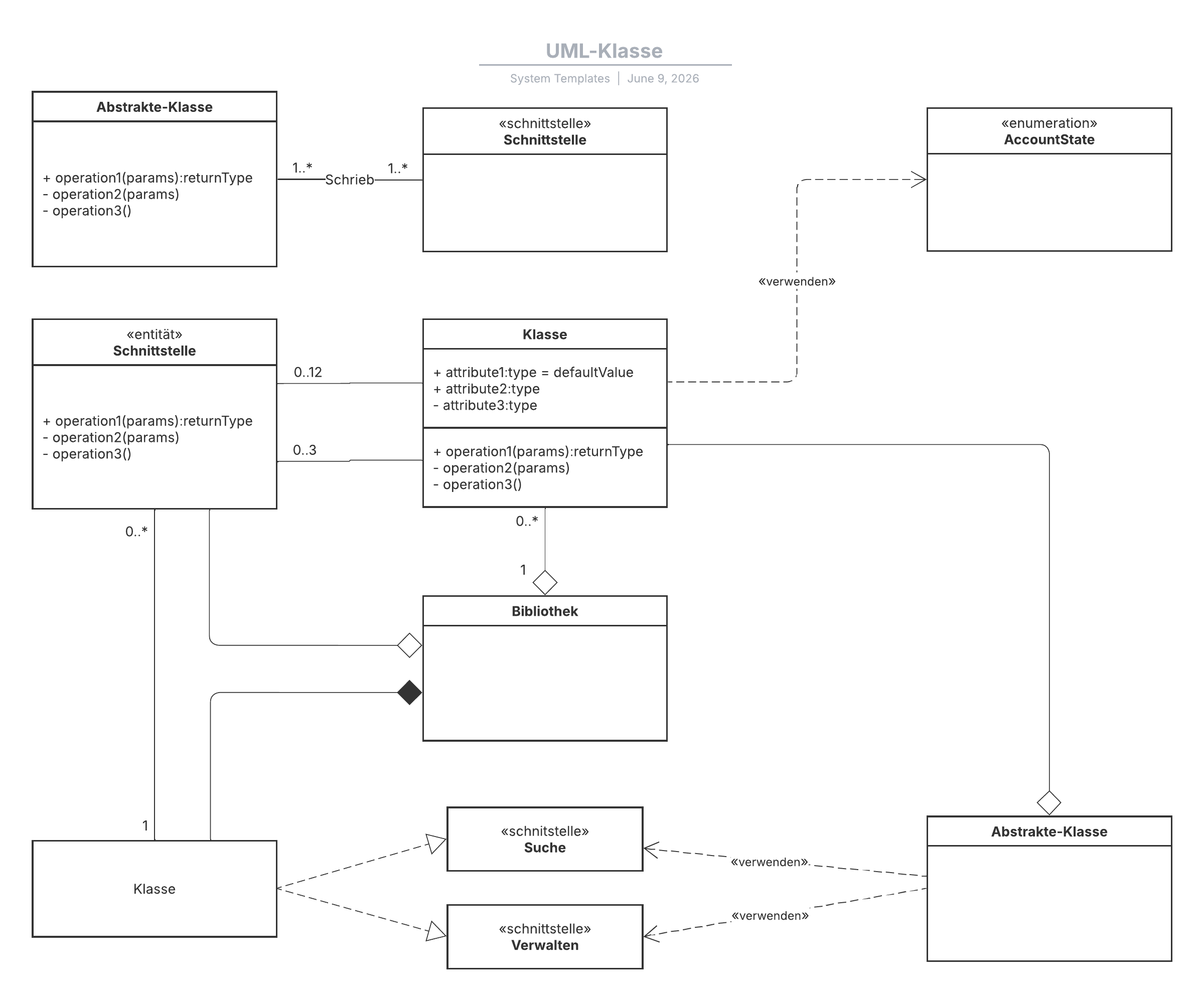
Klassendiagramme gehören zu den nützlichsten Diagrammtypen in der UML, da sie die Struktur eines bestimmten Systems präzise abbilden, indem sie dessen Klassen, Attribute, Operationen sowie die Beziehungen zwischen Objekten modellieren. Kompositionsstrukturdiagramme sind eine fantastische Erweiterung zu Klassendiagrammen, und gemeinsam mit diesen beiden UML-Diagrammen können Sie viele Systeme effektiv darstellen. In diesem Leitfaden lernen Sie alles Wissenswerte zu beiden dieser Diagrammarten und erlernen auch, wie man beide liest, plant und erstellt.
Was ist ein Klassendiagramm in UML?
Die Unified Modeling Language (UML) unterstützt Sie dabei, Systeme auf vielfältige Weise zu modellieren. Beliebt in UML ist beispielsweise das Klassendiagramm. In der umfassenden Taxonomie der UML sind Klassendiagramme der Familie der Strukturdiagramme (statischen Diagramme) zuzuordnen, welche den Fokus darauf legen, woraus ein System besteht, anstatt dessen zeitliches Verhalten zu beschreiben.
Die UML wurde als standardisiertes Modell konzipiert, um einen objektorientierten Programmieransatz zu beschreiben. Da Klassen die Bausteine von Objekten darstellen, bilden Klassendiagramme das Fundament der UML. Die verschiedenen Komponenten innerhalb eines Klassendiagramms können jene Klassen repräsentieren, die letztendlich programmiert werden, sowie die Hauptobjekte oder die Interaktionen zwischen Klassen und Objekten abbilden. Aufgrund ihrer engen Verwandtschaft mit der objektorientierten Programmierung lassen sich Klassendiagramme häufig direkt in Code-Konstrukte gängiger OOP-Sprachen wie Python, Java und C++ übersetzen.
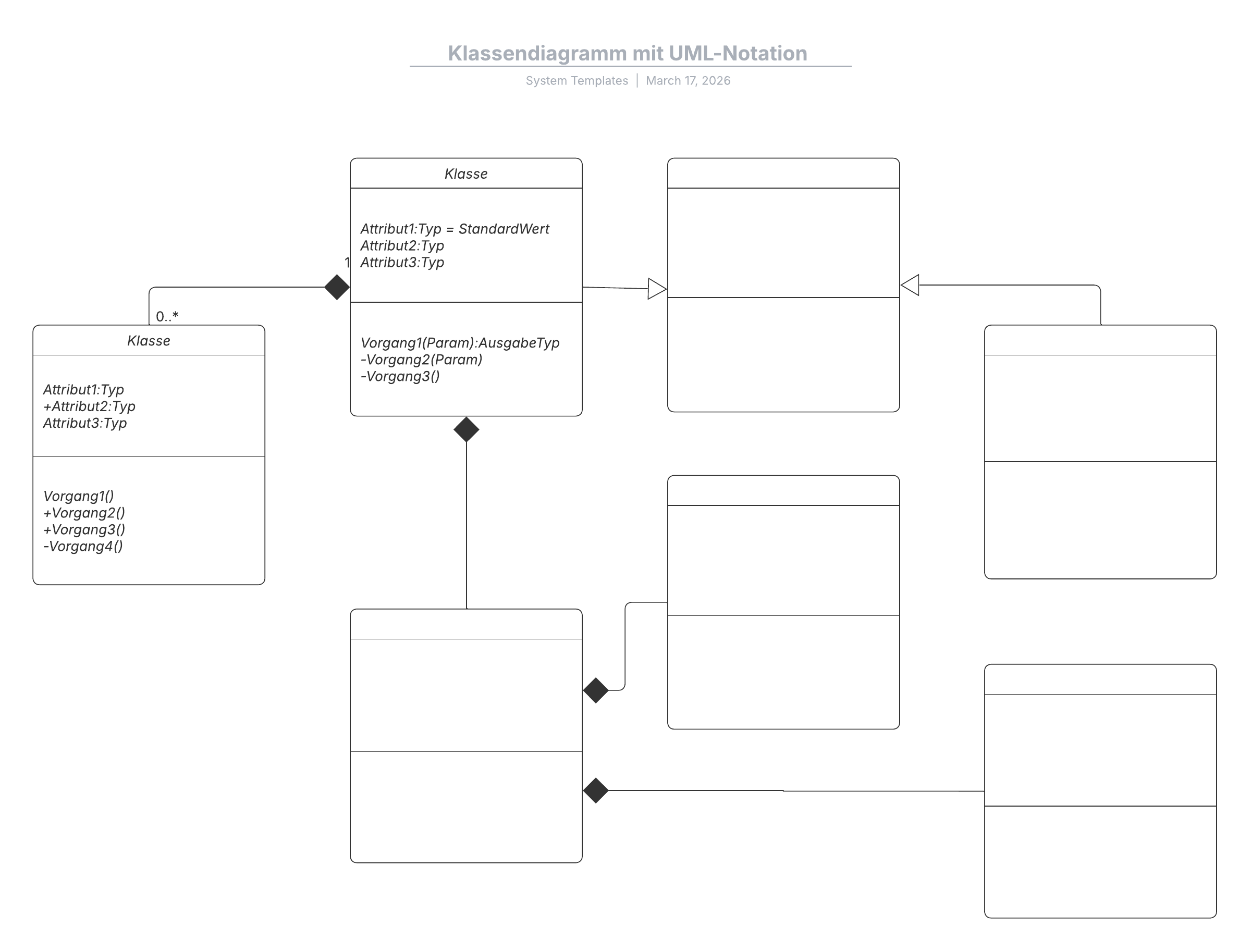
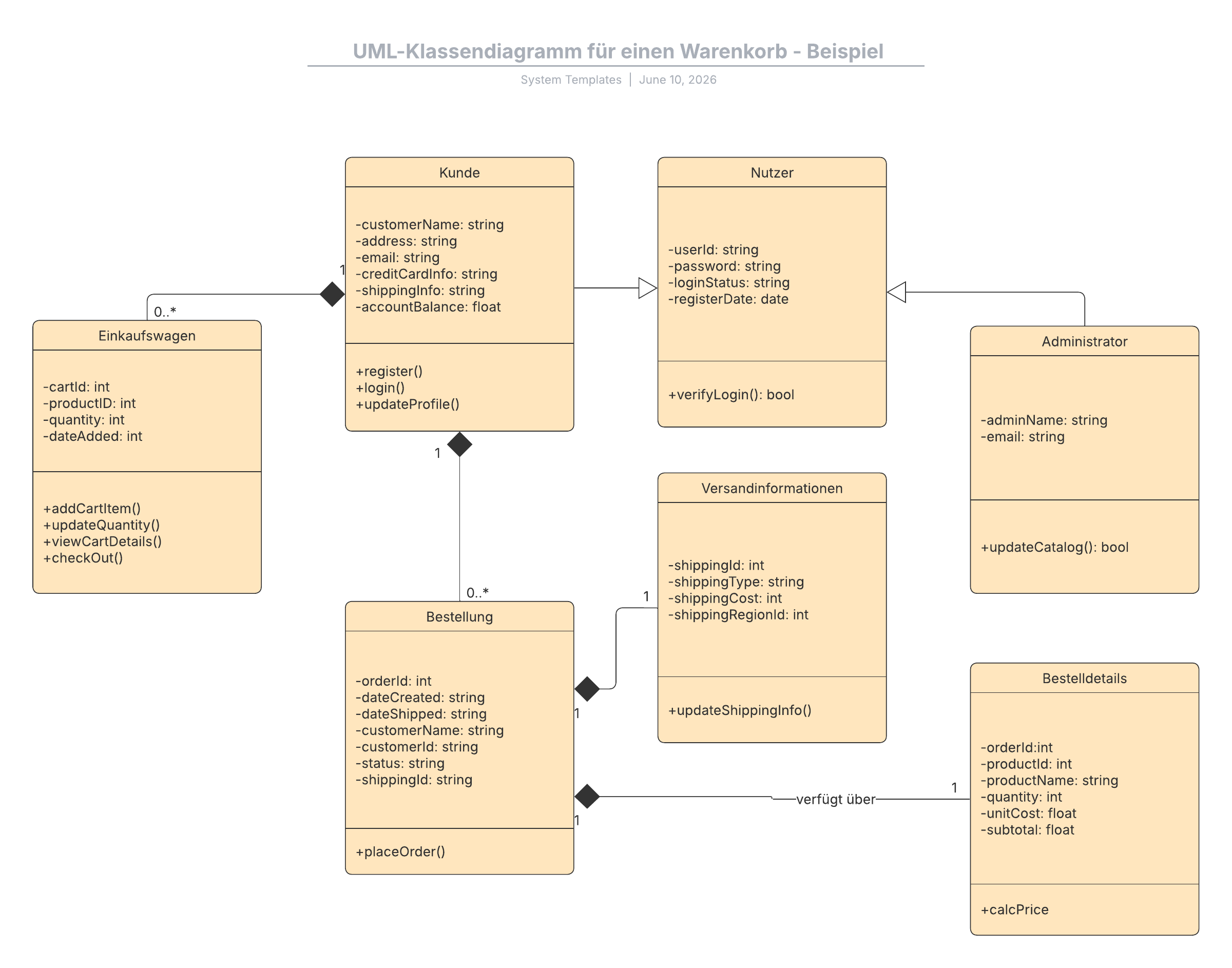
Die Klassenform selbst besteht aus einem Rechteck mit drei Zeilen. Die oberste Zeile enthält den Namen der Klasse, die mittlere Zeile umfasst die Attribute der Klasse und der untere Abschnitt drückt die Methoden oder Operationen aus, welche die Klasse verwenden kann. Klassen und Unterklassen werden gruppiert, um die statische Beziehung zwischen den einzelnen Objekten zu verdeutlichen.
Unsere intuitive und unkomplizierte UML-Software lässt sich auch dann einfach nutzen, wenn Sie mit UML oder Klassendiagrammen bislang noch nicht vertraut sind. Die UML-Formenbibliothek in Lucidchart unterstützt Sie mithilfe unseres UML-Diagramm-Tools , öffnet sich in einem neuen Tabbei der Erstellung nahezu jedes maßgeschneiderten Klassendiagramms. Zudem gestaltet sich der Prozess dank unserer „Diagram as Code“-Funktion einfacher und schneller als je zuvor, sodass Sie mithilfe von Mermaid-Code , öffnet sich in einem neuen Tabein vollständig individualisiertes Klassendiagramm erstellen und Ihrem Lucidchart Dokument hinzufügen können.

Vorteile von Klassendiagrammen
Klassendiagramme bieten zahlreichen Organisationen eine Vielzahl von Vorteilen. Nutzen Sie UML-Klassendiagramme, um:
- Entwickler:innen dabei zu unterstützen, vor dem Schreiben von Code über die Klassenstruktur und die Interaktionen nachzudenken, was zu einer saubereren und besser funktionierenden Software führen kann.
- Detaillierte Diagramme zu zeichnen und Anforderungen zu dokumentieren, die im Code implementiert werden müssen.
- Informationen mittels visueller Präsentationen einfacher mit Stakeholdern zu teilen, ohne tief in den Code eintauchen zu müssen.
- Datenmodelle für jedes beliebige System zu veranschaulichen, unabhängig von dessen Komplexität.
- Informationen mühelos in Ihrem gesamten Unternehmen zu verbreiten.
- Ein fundierteres Verständnis der allgemeinen Schemata einer Anwendung zu erlangen.
- Anforderungen sowie andere Aspekte eines Systems ohne komplizierte, textlastige Erklärungen zu dokumentieren.
- Als Business-Analyst:innen Modelle aus einer geschäftlichen Perspektive zu erstellen.
Sie erweisen sich zudem früh im Lebenszyklus als wertvolles Denkwerkzeug, das Teams dabei hilft, Strukturen und Beziehungen vor der Implementierung zu durchdenken, und dienen gleichzeitig als Kommunikationsmittel für sowohl technische als auch nicht-technische Stakeholder.
Grundbestandteile eines Klassendiagramms
Je nach Kontext können Klassen in einem Klassendiagramm die Hauptobjekte, Interaktionen innerhalb der Anwendung oder die zu programmierenden Klassen repräsentieren. Um die Frage „Was ist ein Klassendiagramm in der UML?“ zu beantworten, sollten Sie zunächst dessen grundlegenden Aufbau verstehen.
- Klassen: Eine Vorlage zur Erstellung von Objekten und zur Implementierung von Verhalten in einem System. In der UML repräsentiert eine Klasse ein Objekt oder eine Reihe von Objekten, die eine gemeinsame Struktur und ein gemeinsames Verhalten aufweisen. Sie werden durch ein Rechteck dargestellt, das Zeilen für den Klassennamen, die Attribute sowie die Operationen enthält. Wenn Sie eine Klasse in einem Klassendiagramm zeichnen, müssen Sie lediglich die oberste Zeile ausfüllen – die übrigen Zeilen sind optional, falls Sie detailliertere Informationen bereitstellen möchten.
- Signale: Symbole, die eine asynchrone Einwegkommunikation zwischen aktiven Objekten darstellen.
- Datentypen: Klassifikatoren, die Datenwerte definieren. Datentypen können sowohl primitive Typen als auch Enumerationen (Aufzählungen) modellieren.
- Pakete: Formen, die dafür konzipiert sind, zusammengehörige Klassifikatoren in einem Diagramm zu organisieren. Sie werden durch ein großes Rechteck mit einer Registerkarte symbolisiert.
- Schnittstellen (Interfaces): Eine Sammlung von Operationssignaturen und/oder Attributdefinitionen, die ein zusammenhängendes Verhalten definieren. Schnittstellen ähneln Klassen, mit dem Unterschied, dass eine Klasse eine Instanz ihres Typs aufweisen kann, während eine Schnittstelle mindestens eine implementierende Klasse erfordert.
- Enumerationen (Aufzählungen): Darstellungen von benutzerdefinierten Datentypen. Eine Enumeration umfasst Gruppen von Bezeichnern, welche die Werte der Enumeration repräsentieren.
- Objekte: Instanzen einer Klasse oder mehrerer Klassen. Objekte können einem Klassendiagramm hinzugefügt werden, um entweder konkrete oder prototypische Instanzen darzustellen.
- Artefakte: Modellelemente, welche die konkreten Entitäten in einem Softwaresystem repräsentieren, wie Dokumente, Datenbanken, ausführbare Dateien, Softwarekomponenten usw.
Abschnitte innerhalb einer Klasse
Die Standardklasse setzt sich aus drei Abschnitten zusammen:
Oberer Abschnitt
Enthält den Namen der Klasse. Dieser Abschnitt ist stets erforderlich, unabhängig davon, ob es sich um den Klassifikator oder ein Objekt handelt.
Der Klassenname sollte:
- Mit einem Großbuchstaben beginnen.
- In Fettschrift formatiert sein.
- Im oberen Abschnitt zentriert sein.
- Aussagekräftig sein.
Mittlerer Abschnitt
Enthält die Attribute der Klasse. Nutzen Sie diesen Abschnitt, um die Eigenschaften der Klasse zu beschreiben. Dies ist nur erforderlich, wenn eine spezifische Instanz einer Klasse beschrieben wird.
Unterer Abschnitt
Beinhaltet die Klassenoperationen (Methoden). Jede Operation wird im Listenformat auf einer eigenen Zeile aufgeführt. Die Operationen beschreiben, wie eine Klasse mit Daten interagiert. Der Text in den beiden unteren Abschnitten ist in der Regel linksbündig ausgerichtet und beginnt mit einem Kleinbuchstaben.
Zugriffsmodifikatoren
Alle Klassen verfügen je nach Zugriffsmodifikator (Sichtbarkeit) über unterschiedliche Zugriffsebenen. Hier sind die Zugriffsebenen mit den entsprechenden Symbolen aufgeführt:
- Public (+)
- Private (-)
- Protected (#)
- Package (~)
- Abgeleitet (/)
- Statisch (unterstrichen)
Wirkungsbereiche von Membern (Member Scopes)
Es gibt zwei Wirkungsbereiche für Member: Klassifikatoren und Instanzen.
Klassifikatoren werden häufig als statisch herangezogen, was bedeutet, dass die Attributwerte in allen Instanzen identisch bleiben und der Aufruf einer Methode den Zustand der Instanz nicht beeinflusst. Im Gegensatz dazu enthalten Instanzen Methoden, die den Zustand der Instanz verändern können, sowie Attributwerte, die von Instanz zu Instanz variieren können. Um einen Klassifikator zu kennzeichnen, unterstreichen Sie einfach dessen Namen; lassen Sie den Text normal, um eine Instanz anzuzeigen.
Interaktionen
Der Begriff „Interaktionen“ bezieht sich auf die verschiedenen Beziehungen und Verknüpfungen, die in Klassen- und Objektdiagrammen existieren können. Zu den häufigsten Interaktionen gehören:
Vererbung: Der Prozess, bei dem eine Unter- oder Kindklasse die Funktionalität einer Ober- oder Elternklasse übernimmt, auch bekannt als Generalisierung. Sie wird durch eine gerade, durchgehende Verbindungslinie mit einer geschlossenen Pfeilspitze symbolisiert, die in Richtung der Oberklasse zeigt.
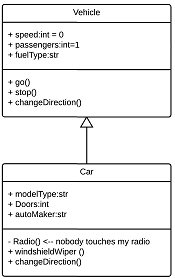
In diesem Beispiel würde das Objekt „Auto“ sämtliche Attribute (Geschwindigkeit, Anzahl der Passagiere, Kraftstoff) und Methoden (go(), stop(), changeDirection()) der übergeordneten Klasse („Fahrzeug“) erben, zusätzlich zu den spezifischen Attributen (Modelltyp, Anzahl der Türen, Automobilhersteller) und Methoden seiner eigenen Klasse (Radio(), Scheibenwischer(), Klima/Heizung()). Die Vererbung wird in einem Klassendiagramm durch eine durchgehende Linie mit einem geschlossenen, hohlen Pfeil dargestellt.
Bidirektionale Assoziation: Die Standardbeziehung zwischen zwei Klassen. Beide Klassen wissen voneinander und von ihrer gegenseitigen Beziehung. Diese Assoziation wird durch eine gerade Linie zwischen zwei Klassen dargestellt.
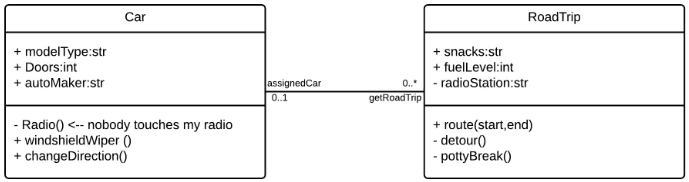
Im obigen Beispiel stehen die Klassen „Car“ (Auto) und „RoadTrip“ (Autoreise) in einer wechselseitigen Beziehung. An einem Ende der Linie übernimmt die Klasse „Car“ die Assoziation „assignedCar“ mit dem Multiplizitätswert 0..1. Wenn also die Instanz von „RoadTrip“ existiert, kann ihr entweder eine Instanz von „Car“ oder gar kein Auto zugeordnet sein. In diesem Fall ist eine separate Klasse „Caravan“ mit einem Multiplizitätswert von 0..* erforderlich, um zu demonstrieren, dass mit einem „RoadTrip“ mehrere Instanzen von „Car“ verknüpft sein können. Da eine einzelne „Car“-Instanz mehrere „getRoadTrip“-Assoziationen aufweisen kann – mit anderen Worten: Ein Auto kann an mehreren Roadtrips teilnehmen –, wird der Multiplizitätswert auf 0..* festgelegt.
Unidirektionale Assoziation: Eine etwas seltener vorkommende Beziehung zwischen zwei Klassen. Eine Klasse hat Kenntnis von der anderen und interagiert mit ihr. Die unidirektionale Assoziation wird mit einer geraden Verbindungslinie modelliert, deren offene Pfeilspitze von der kennenden Klasse auf die bekannte Klasse zeigt.
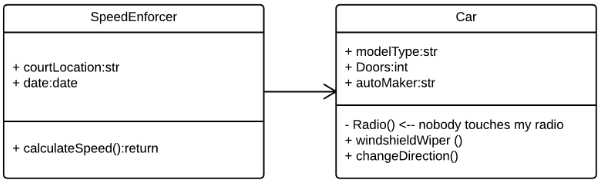
Wenn Sie beispielsweise auf Ihrer Autoreise durch Arizona in eine Radarkontrolle geraten, zeichnet eine Geschwindigkeitskamera Ihre Fahrt auf, ohne dass Sie davon wissen, bis Sie eine Benachrichtigung per Post erhalten. Dies ist in der Abbildung nicht dargestellt, aber in diesem Fall würde der Multiplizitätswert je nachdem, wie oft Sie an der Radarkamera vorbeifahren, 0..* betragen.
Was ist ein Kompositionsstrukturdiagramm?
Ein Kompositionsstrukturdiagramm ist ein Diagramm basierend auf der UML (Unified Modeling Language), das eine logische Übersicht über das gesamte oder einen Teil eines Softwaresystems bietet. Es zeigt das Innere eines bestimmten strukturierten Klassifikators (Classifier), indem es seine Konfigurationsklasse, Schnittstellen, Pakete und die Beziehungen zwischen ihnen auf einer Mikroebene definiert.
Vorteile von Kompositionsstrukturdiagrammen
Anhand eines Kompositionsstrukturdiagramms können Benutzer genau sehen, was in einem Objekt enthalten ist. Dabei wird definiert, wie verschiedene Merkmale zusammenpassen, um ein bestimmtes Verhalten zu erzeugen. Die unterschiedlichen Beziehungen in einem komplexen Softwaresystem sind oft nur schwer zu verstehen. Die Aufteilung der Funktionalität eines Systems in seine Komponenten ermöglicht wertvolle Einblicke in die Art und Weise, wie Strukturen miteinander verwoben sind, wie Daten kommuniziert werden und vieles mehr.
Ein Kompositionsstrukturdiagramm überzeugt zudem mit folgenden Vorteilen:
- Es hilft den Benutzern, den aktuellen Zustand ihres Systems zu verstehen.
- Es stellt die interne Struktur mehrerer Klassen, Schnittstellen oder Bestandteile und ihre Interaktionen übersichtlich dar.
- Es beschreibt bis ins kleinste Detail Laufzeit-Architekturen und Nutzungsmuster, die in statischen Diagrammen nicht angezeigt werden.
- Es bietet Benutzern Informationen, um ihr System zu optimieren und etwaige Fehler darin zu beheben.
Grundbestandteile eines Kompositionsstrukturdiagramms
Ein Kompositionsstrukturdiagramm besteht aus einer Reihe von UML-Symbolen, die die einzelnen Teile eines Systems und ihre Beziehungen untereinander darstellen. In der UML-Formenbibliothek von Lucidchart sind folgende Symbole für Kompositionsstrukturdiagramme verfügbar.
|
Symbol |
Name |
Beschreibung |

|
Terminator |
Zeigt Start- und Endpunkte an |

|
Knoten (kreisförmig) |
Zeigt Ereignisse oder Meilensteine an; kann auch Zahlen enthalten |

|
Knoten (rechteckig) |
Zeigt Ereignisse oder Meilensteine an; kann auch Zahlen enthalten |

|
Akteur |
Interagiert mit dem System von außerhalb (z. B. Person, Ausrüstung etc.) |

|
Klasse |
Gruppiert Objekte mit gemeinsamen Merkmalen oder Verhaltensweisen (z. B. dieselben Operationen, Parameter, Attribute etc.) |

|
Part |
Laufzeitinstanz von Klassen oder Schnittstellen |

|
Port |
Interaktionspunkt zwischen einem Klassifikator (oder seinem Verhalten) und seiner Umgebung |

|
Interface |
Spezifiziert das Verhalten, dem der Implementierer zustimmt |

|
Konnektor |
Steht für die Kommunikation zwischen Parts |
Wie Unterscheiden sich Kompositionsstrukturdiagramm und Klassendiagramme?
Kompositionsstrukturdiagramme und Klassendiagramme sind UML-Diagramme und werden somit verwendet, um die Akteure, Interaktionen und Artefakte innerhalb eines Systems darzustellen und zu organisieren. Während Kompositionsstrukturdiagramme und Klassendiagramme ähnliche Bedeutungen haben, unterscheiden sie sich grundlegend im Ausdruck dieser Bedeutungen. Das heißt, Kompositionsstrukturdiagramme sind präziser und weniger mehrdeutig als Klassendiagramme.
Anhand eines Kompositionsstrukturdiagramms können Benutzer die Implementierungen der Aktivität eines Artefakts innerhalb einer Laufzeit deutlich modellieren. Außerdem sind sie um einiges geeigneter, um die einzelnen Komponenten im Kontext abzubilden, indem die internen Strukturen mehrerer Klassen und die festgelegten Beziehungen zwischen ihnen beschrieben werden. Mit anderen Worten: Wenn Sie konkrete, explizite Informationen über die Verhaltensweisen und Beziehungen in Ihrem System deutlich machen möchten, sollte ein Kompositionsstrukturdiagramm Ihre erste Wahl sein.
Die Rolle des Kompositionsstrukturdiagramms (CSD)
- Implementierungsdetails: Anhand eines Kompositionsstrukturdiagramms können Benutzer die Implementierungen der Aktivität eines Artefakts innerhalb einer Laufzeit deutlich modellieren.
- Interne Struktur: Sie sind um einiges geeigneter, um die einzelnen Komponenten im Kontext abzubilden, indem die internen Strukturen mehrerer Klassen und die festgelegten Beziehungen zwischen ihnen beschrieben werden.
- Wahl bei komplexem Verhalten: Wenn Sie konkrete, explizite Informationen über die Verhaltensweisen und Beziehungen in Ihrem System deutlich machen möchten, sollte ein Kompositionsstrukturdiagramm Ihre erste Wahl sein.
- Detailgenauigkeit: Kompositionsstrukturdiagramme definieren die Konfigurationsklasse, Schnittstellen, Pakete und die Beziehungen zwischen ihnen auf einer Mikroebene.
Die Rolle des Klassendiagramms
- Grundlegende Struktur: Das Klassendiagramm dient zur Verdeutlichung der Struktur eines Systems, indem dessen Klassen, Attribute, Vorgänge und die Beziehungen zwischen Objekten dargestellt werden.
- Aufbau: Die Klassenform selbst besteht aus einem Rechteck mit drei Reihen, wobei die oberste den Namen der Klasse, die mittlere ihre Attribute und die unterste Reihe die Methoden oder Abläufe innerhalb der Klasse enthält.
- Objekte: Klassen sind die Vorlage für die Erstellung von Objekten und die Implementierung von Verhalten innerhalb eines Systems.
Beispiele für Klassendiagramme und Kompositionsstrukturdiagramme
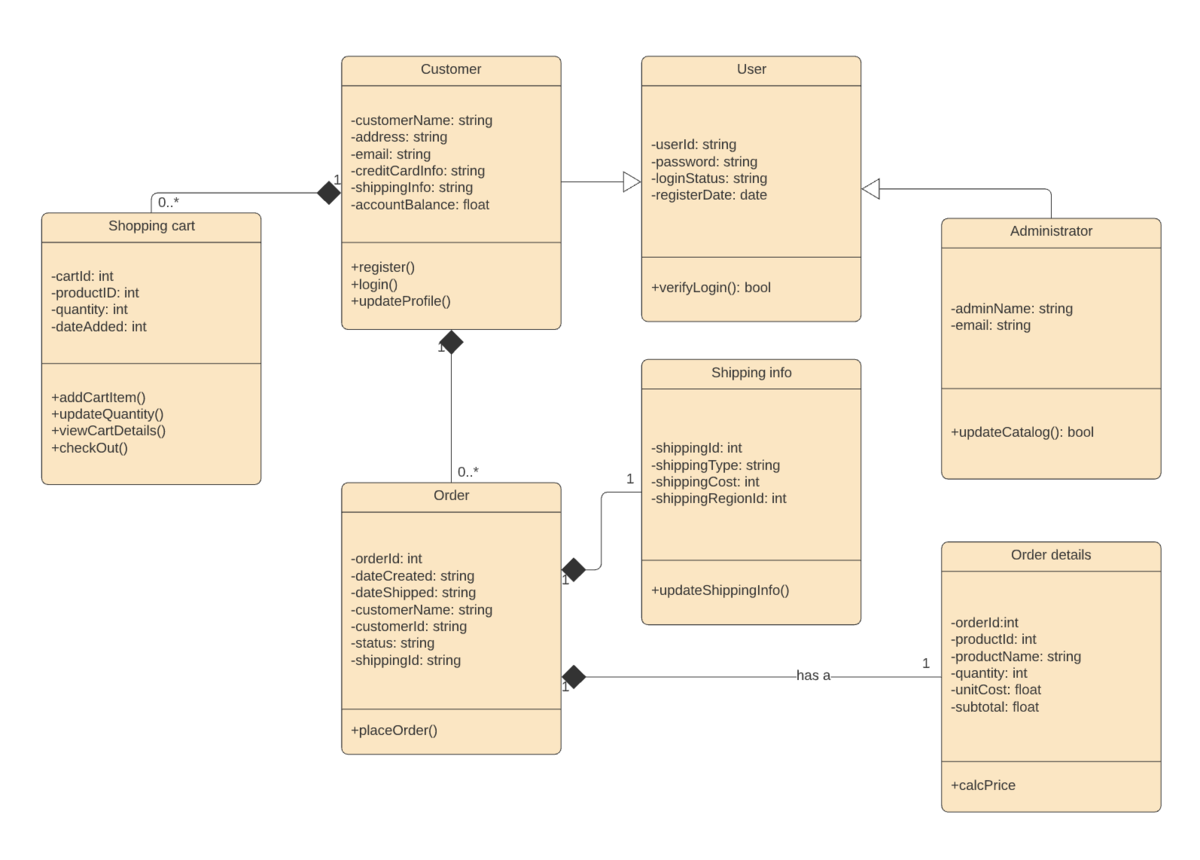
Das Erstellen eines Klassendiagramms zur Abbildung von Prozessabläufen ist erstaunlich einfach. Ziehen Sie die beiden folgenden Beispiele heran, während Sie Ihre eigenen Klassendiagramme in der UML erstellen.
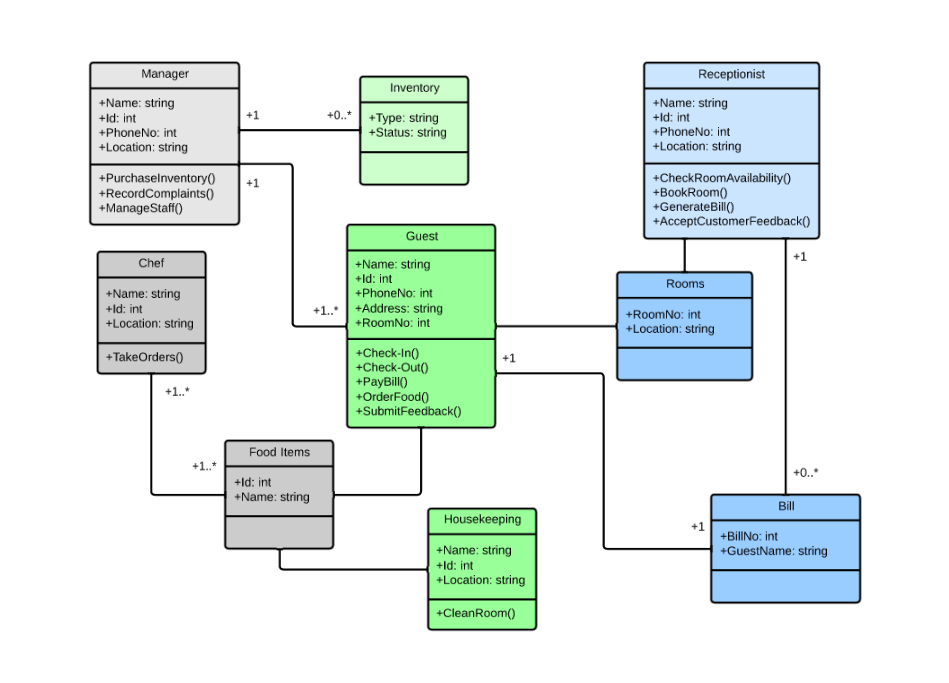
Klassendiagramm für ein Hotelmanagementsystem
Ein Klassendiagramm kann die Beziehungen zwischen den einzelnen Objekten in einem Hotelmanagementsystem veranschaulichen, einschließlich der Gästeinformationen, des Verantwortungsbereichs des Personals sowie der Zimmerbelegung. Das folgende Beispiel bietet eine nützliche Übersicht über das Hotelmanagementsystem. Beginnen Sie mit der Erstellung eines Klassendiagramms, indem Sie auf die untenstehende Vorlage klicken.
 , öffnet sich in einem neuen Tab
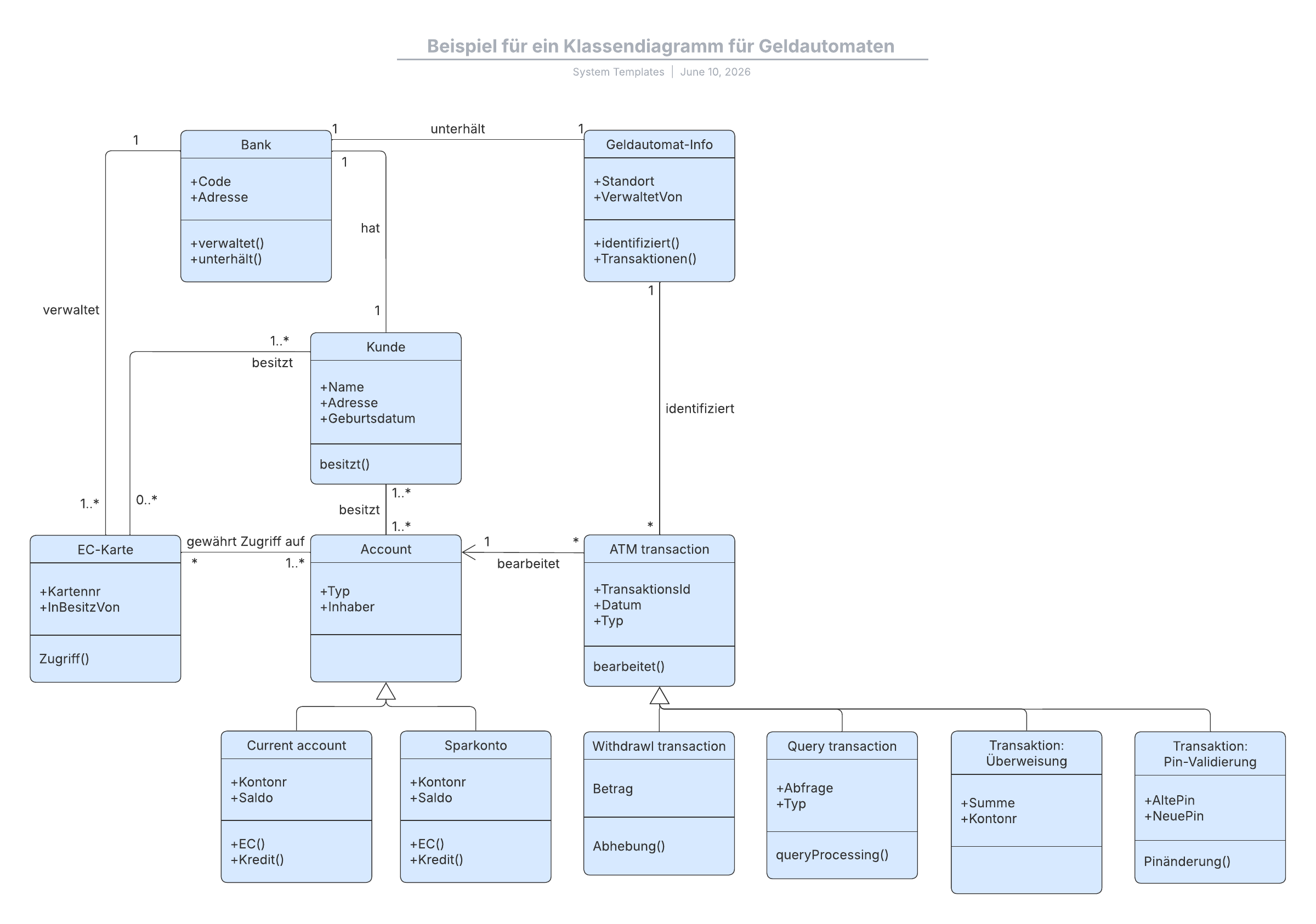
Klassendiagramm für ein Geldautomatensystem (ATM-System)
Geldautomaten sind trügerisch einfach: Obwohl Kund:innen lediglich einige Tasten drücken müssen, um Bargeld abzuheben, erfordert ein sicherer und effektiver Geldautomat zahlreiche Sicherheitsebenen, um Betrug zu verhindern und den Bankkund:innen einen echten Mehrwert zu bieten. Die verschiedenen menschlichen und sachlichen Komponenten eines Geldautomatensystems werden durch dieses leicht verständliche Diagramm veranschaulichen – jede Klasse verfügt über einen Titel, und die Attribute are darunter aufgeführt. Sie können dieses Diagramm bearbeiten, speichern und teilen, indem Sie das Dokument öffnen und sich für ein kostenloses Lucidchart-Konto registrieren.
 , öffnet sich in einem neuen Tab
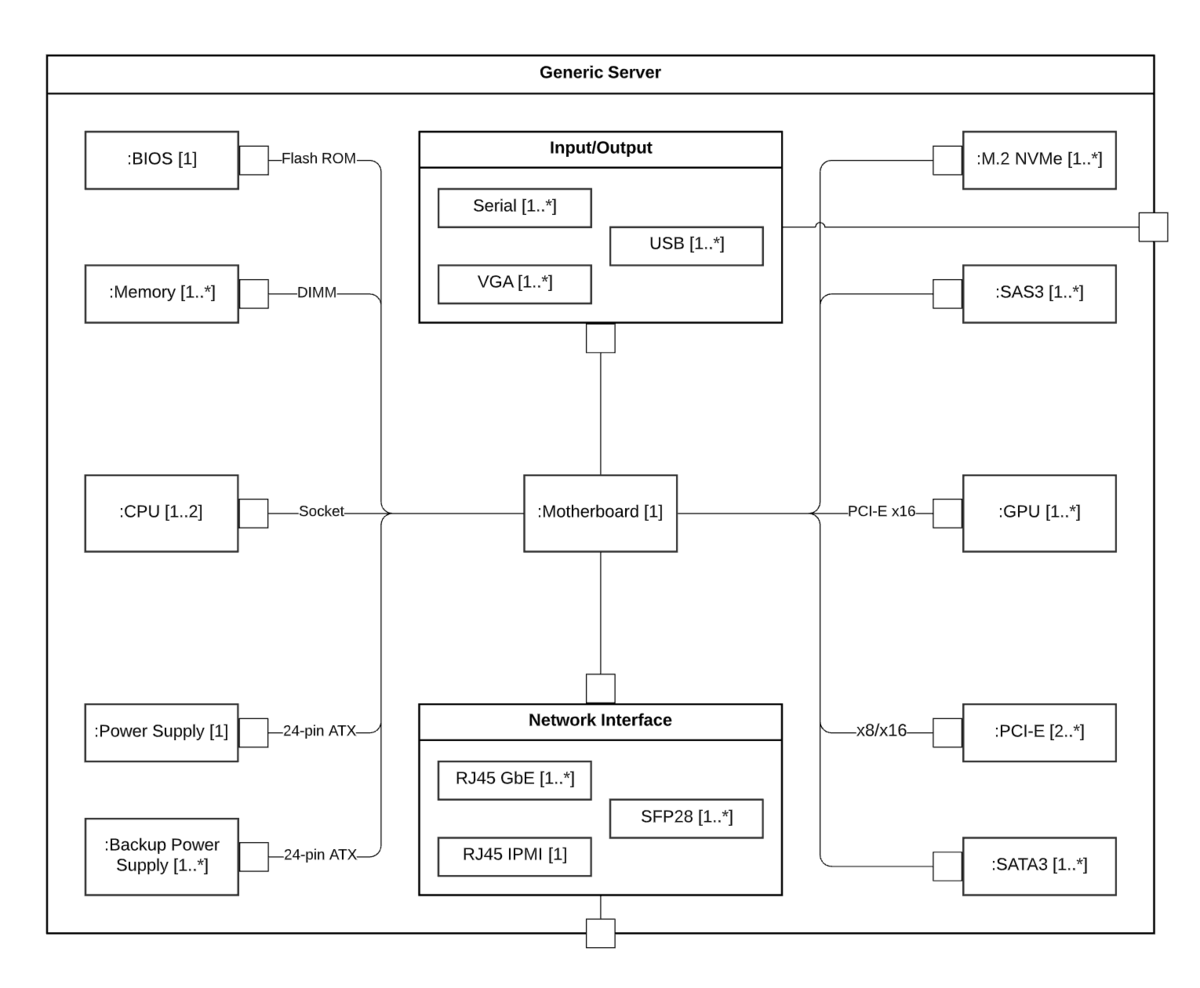
Vorlage für ein UML-Kompositionsstrukturdiagramm
Die folgende Vorlage zeigt die interne Struktur eines allgemeinen Server-Klassifikators. Wenn Sie auf das Beispiel unten klicken, können Sie die Vorlage nach Ihren Wünschen abändern, um die interne Struktur, die Interaktionen und Verhaltensweisen von zusammenarbeitenden Bestandteilen innerhalb Ihres Klassifikators bildlich darzustellen.

Tipps zur Planung übersichtlicher Klassendiagramme
Bevor Sie mit der Diagrammerstellung beginnen (oder während Sie eine frühe Version optimieren), können einige unkomplizierte Planungsgewohnheiten Ihre Klassendiagramme übersichtlicher und nützlicher für andere gestalten.
- Der Klassenname sollte aussagekräftig und bedeutungsvoll sein. Wenn Sie beispielsweise eine Klasse „UserAccount“ nennen, ist sofort ersichtlich, dass diese Klasse eine Art von Benutzerkonto erstellt.
- Identifizieren Sie präzise, wofür jede einzelne Klasse verantwortlich ist.
- Bestimmen Sie alle Elemente im Vorfeld und verstehen Sie, wie diese zueinander in Beziehung stehen.
- Fügen Sie jeder Klasse nur relevante Eigenschaften hinzu. Unnötige Eigenschaften können dazu erfüllen, dass Ihr Diagramm überladen und unnötig kompliziert wirkt.
- Verwenden Sie kurze Notizen, wenn Sie einen bestimmten Teil des Diagramms näher beschreiben müssen.
- Arbeiten Sie mit Teammitgliedern zusammen und überarbeiten Sie das Diagramm bei Bedarf, bis das Ergebnis stimmt.
Diese Praktiken erweisen sich als besonders hilfreich, da Klassendiagramme selten isoliert existieren; in der Regel repräsentieren sie eine Reihe von Klassen, die als Teil eines größeren Systems zusammenwirken müssen. Selbst wenn Sie nur eine einzelne Klasse grafisch darstellen, ist es sehr wahrscheinlich, dass diese innerhalb eines umfassenderen Systems zum Einsatz kommt. Ein System wird in einem Klassendiagramm als eine Ansammlung von Klassen dargestellt, die zusammenarbeiten müssen. Aus diesem Grund ist es von entscheidender Bedeutung, Elemente im Vorfeld zu identifizieren und deren wechselseitige Beziehungen zu verstehen. Wenn mehrere Klassen in einem einzigen Klassendiagramm gruppiert werden, erleichtert dies das Verständnis der statischen Struktur sowie der Beziehungen untereinander. Dies unterstützt Sie zudem dabei, potenzielle Problembereiche frühzeitig zu erkennen und zu beheben, bevor Komplikationen auftreten.
So erstellen Sie ein Klassendiagramm oder Kompositionsstrukturdiagramm in Lucidchart
In Lucidchart ist das Erstellen eines Klassendiagramms von Grund auf überraschend einfach. Folgen Sie einfach diesen Schritten:
1. Erste Schritte mit Lucidchart
Wenn Sie komplett neu bei Lucidchart sind, müssen Sie zunächst ein Konto erstellen und ein Dokument öffnen, bevor Sie Formen auf die Arbeitsfläche ziehen können. Falls Sie noch nicht bei Lucidchart registriert sind, können Sie sich kostenlos anmelden. Loggen Sie sich ein und wählen Sie eine Vorlage aus oder öffnen Sie ein neues Dokument.
2. Formen hinzufügen oder importieren
Jedes Klassendiagramm muss die entsprechenden UML-Klassenformen enthalten. In Lucidchart können Sie die gesamte UML-Formenbibliothek Ihrer Symbolleiste hinzufügen. Klicken Sie auf der linken Seite des Editors auf „Formen“ und wählen Sie „UML“ aus. Von dort aus können Sie die Standard-UML-Bibliothek erweitern, falls Ihr Diagramm zusätzliche visuelle Elemente oder maßgeschneiderte Assets erfordert. Wenn Sie noch mehr Formen benötigen, können Sie mithilfe der Bildsuchfunktion nach Icons suchen oder Ihre eigenen Schablonen und Icons importieren. Was Formen betrifft, sind Ihnen in Lucidchart keine Grenzen gesetzt. Wenn Sie eine Klassenform platzieren, können Sie den gewünschten Detailgrad wählen – manche Diagramme lassen Attribute und Operationen weg, um einen übergeordneten Überblick zu wahren. Das Standard-Klassensymbol verfügt über drei Zeilen, aber Sie können nach Belieben auch eine ähnliche Form verwenden, welche die beiden unteren Zeilen ausspart.
3. Texte und Konzepte zu Ihrem Klassendiagramm hinzufügen
Befolgen Sie beim Ausfüllen der einzelnen Klassen die standardmäßige zeilenweise Konvention, damit Betrachtende die Inhalte schnell interpretieren können. Um Text in einer Zeile der Klassenform hinzuzufügen, klicken Sie einfach hinein und beginnen Sie zu schreiben. Die erste Zeile sollte ausschließlich den Klassennamen enthalten, während die zweite die Attribute der Klasse bereithält. Der letzte Abschnitt führt potenzielle Methoden oder Operationen auf, welche die Klasse ausführen kann. Fügen Sie fortlaufend weitere Klassenformen hinzu, bis Ihre statische Anwendung vollständig abgebildet ist.
Kennzeichnen Sie den Gültigkeitsbereich, indem Sie bestimmte Member (der Begriff für Attribute oder Methoden innerhalb einer Klasse) unterstreichen. Member lassen sich entweder als Instanzen oder als Klassifikatoren einordnen. Klassifikatoren werden häufig als statisch herangezogen, was bedeutet, dass die Attributwerte in allen Instanzen identisch bleiben und der Aufruf einer Methode den Zustand der Instanz nicht beeinflusst. Im Gegensatz dazu enthalten Instanzen Methoden, die den Zustand der Instanz verändern können, sowie Attributwerte, die von Instanz zu Instanz variieren können. Um einen Klassifikator zu kennzeichnen, unterstreichen Sie einfach dessen Namen; lassen Sie den Text normal, um eine Instanz anzuzeigen.
Veranschaulichen Sie die Sichtbarkeit, indem Sie das korrekte Symbol innerhalb der Klassenform und vor dem jeweiligen Attribut oder der Methode platzieren. Dies wird auch als Festlegung der Sichtbarkeit bezeichnet. Verwenden Sie das dem jeweiligen Zugriffsniveau zugeordnete Symbol: public (+), private (-), protected (#), package (~) und abgeleitet (/).
Zeigen Sie Ihrem Publikum die Interaktionen mithilfe von Klassen- und Objektdiagrammen oder veranschaulichen Sie die Beziehungen und Verknüpfungen, die zwischen Objekten existieren. In Lucidchart können Sie Beziehungen zwischen Objekten darstellen, indem Sie eine Linie ziehen und anschließend den Notationsstil nach Bedarf anpassen.
4. Ihr Klassendiagramm formatieren
Sobald alle Inhalte platziert sind, können Sie das Erscheinungsbild des Diagramms verfeinern und durch ein einheitliches Styling die Lesbarkeit erhöhen. Formatieren Sie Ihre Klassendiagramme in Lucidchart mühelos, indem Sie Schriftarten, Farben und Linien-Einstellungen aktualisieren.
5. Veröffentlichen, implementieren und teilen
Schließlich entfalten Klassendiagramme ihren größten Wert, wenn sie geteilt werden – sei es durch das Einbetten in Dokumentationen, die Verteilung an Stakeholder oder die Integration in jene Tools, die Ihr Team bereits täglich nutzt. Sobald Sie ein Klassendiagramm in Lucidchart erstellt haben, können Sie es mühelos teilen, um das Verständnis im gesamten Unternehmen zu fördern. Veröffentlichen und betten Sie Ihr Diagramm in das Wiki Ihres Unternehmens ein oder senden Sie es dank der einfachen Freigabefunktionen an andere Lucidchart-Nutzer:innen sowie an Personen ohne Lucidchart-Konto. Zudem können Sie Ihr fertiges Klassendiagramm in jedem beliebigen Dateiformat herunterladen.
Dank der zahlreichen Integrationen von Lucidchart können Sie Ihre Klassendiagramme in die Anwendungen einbinden, die Sie täglich nutzen. Mithilfe unserer kostenlosen Google Workspace-Integrationen lassen sich Klassendiagramme mit zusätzlichem Kontext in Google Docs, Sheets oder Slides einfügen. Unsere Microsoft-Integrationen ermöglichen es Ihnen wiederum, Ihre Diagramme nahtlos zu importieren, nachdem Sie in Echtzeit in der Cloud zusammengearbeitet haben.
Klassendiagramme gehören zu den am häufigsten verwendeten Diagrammtypen in der UML, und Lucidchart macht es Ihnen leicht, diese zu verstehen und zu erstellen. Steigen Sie direkt mit einer unserer Vorlagen ein, importieren Sie ein bestehendes Klassendiagramm, um die Bearbeitung in Lucidchart fortzusetzen, oder fangen Sie ganz von vorne an. Wir bieten Ihnen sämtliche Funktionen und Tools, die Sie für den erfolgreichen Einstieg benötigen.

Alles, was Sie zur Diagrammerstellung benötigen
Erstellen Sie mit Lucidchart kostenlos ein ansprechendes, professionelles Diagramm. Ganz gleich, was Ihnen vorschwebt – wir bieten Ihnen die Werkzeuge, die Sie zur Umsetzung benötigen. Erstellen Sie noch heute ein Konto und beginnen Sie mit der Diagrammerstellung.
Kostenlos anmelden