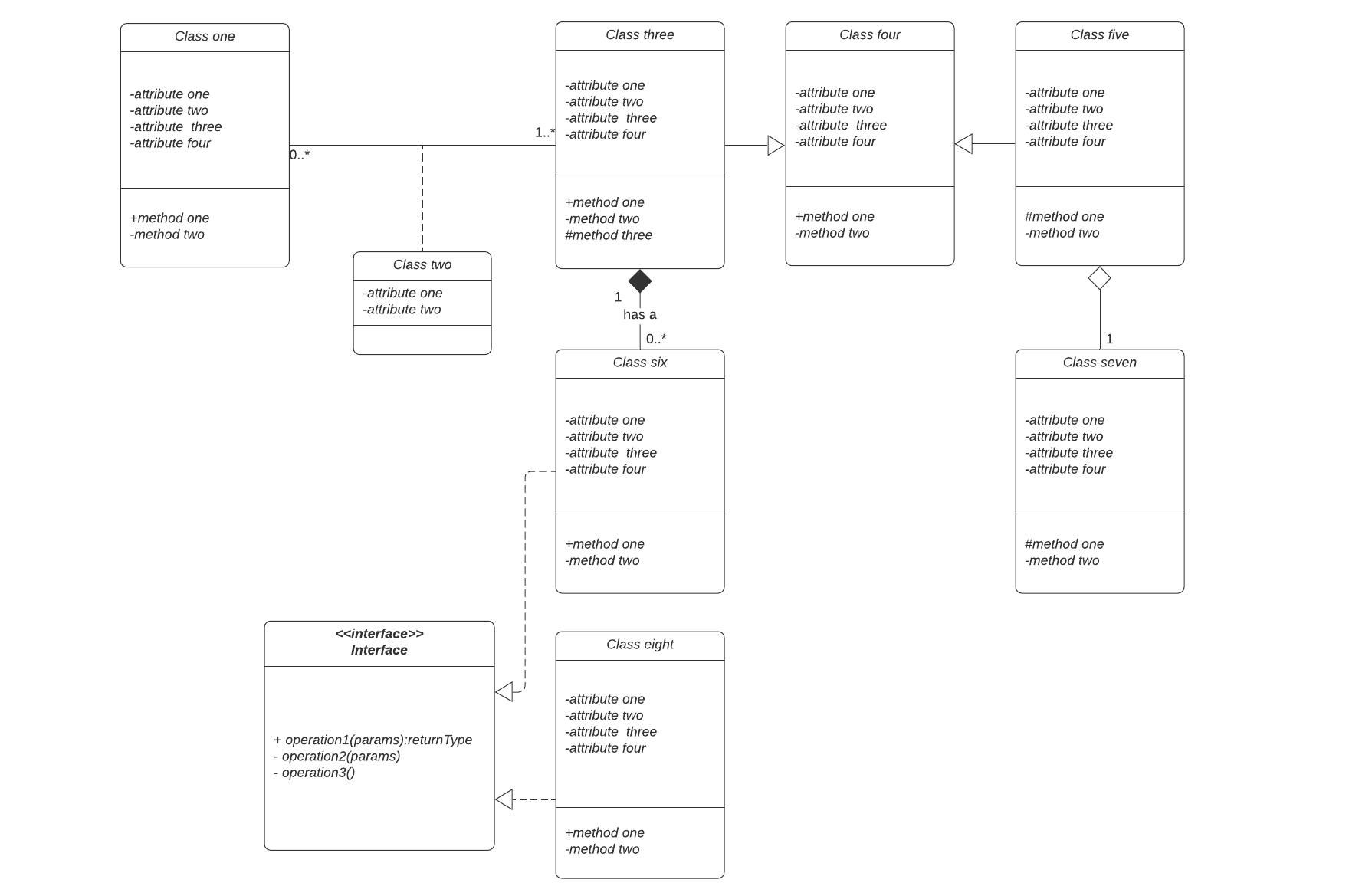
Klassdiagram är en av de mest användbara diagramtyperna i UML eftersom de tydligt kartlägger strukturen för ett visst system genom att modellera dess klasser, attribut, operationer och relationer mellan objekt. Med vår programvara för UML-diagram är det inte så överväldigande att skapa dessa diagram som det kan verka. Den här guiden visar hur du förstår, planerar och skapar dina egna klassdiagram.
Vad är ett klassdiagram i UML?
Unified Modeling Language (UML) kan hjälpa dig att modellera system på olika sätt. En av de mer populära typerna i UML är klassdiagrammet. I UML:s bredare taxonomi ingår klassdiagram i den strukturella (statiska) diagramfamiljen, som fokuserar på vad ett system består av snarare än hur det beter sig över tid.
UML etablerades som en standardised modell för att beskriva ett objektorienterat programmeringssätt. Eftersom klasser är byggstenarna i objekt är klassdiagram byggstenarna i UML. De olika komponenterna i ett klassdiagram kan representera de klasser som faktiskt ska programmeras, huvudobjekten eller interaktionerna mellan klasser och objekt. Eftersom de ligger nära objektorienterad programmering kan klassdiagram ofta översättas direkt till kodkonstruktioner i vanliga OOP-språk, som Python, Java och C++.
Själva klassformen består av en rektangel med tre rader. Den översta raden innehåller klassens namn, den mellersta raden innehåller klassens attribut och den nedre delen uttrycker de metoder eller operationer som klassen kan använda. Klasser och underklasser grupperas för att visa den statiska relationen mellan varje objekt.
Oavsett hur bekant du är med UML eller klassdiagram är vår UML-programvara utformad för att vara enkel och smidig att använda. UML-formbiblioteket i Lucidchart hjälper dig att skapa nästan vilket anpassat klassdiagram som helst med vårt UML-diagramverktyg. Och med vår funktion för diagram som kod går det smidigare och snabbare än någonsin. Du kan skapa ett helt anpassat klassdiagram och lägga till det i ditt Lucidchart-dokument med Mermaid-kodning.
Fördelar med klassdiagram
Klassdiagram erbjuder en mängd fördelar för alla organisationer. Använd UML-klassdiagram för att:
- Hjälpa utvecklare att tänka på klassers struktur och interaktioner innan de skriver någon kod. Detta kan leda till renare programvara med bättre funktion.
- Rita detaljerade diagram och dokumentera krav som behöver inkluderas i koden.
- Dela information med intressenter på ett enklare sätt med visuella presentationer utan att behöva gå in på koden.
- Illustrera datamodeller för alla system, oavsett hur komplexa de är.
- Enkelt dela information inom hela verksamheten.
- Få en bättre förståelse för applikationens allmänna scheman.
- Dokumentera krav och andra aspekter av ett system utan komplicerade och texttunga förklaringar.
- Skapa modeller ur ett affärsperspektiv i rollen som affärsanalytiker.
De är också användbara tidigt i livscykeln som ett tankeverktyg – vilket hjälper team att resonera kring struktur och relationer före implementeringen – samt som ett kommunikationsverktyg för både tekniska och icke-tekniska intressenter.
Grundläggande komponenter i ett klassdiagram
Beroende på sammanhanget kan klasser i ett klassdiagram representera huvudobjekten, interaktioner i applikationen eller klasser som ska programmeras. För att svara på frågan "Vad är ett klassdiagram i UML?" bör du först förstå dess grundläggande uppbyggnad.
- Klasser: En mall för att skapa objekt och implementera beteenden i ett system. I UML representerar en klass ett objekt eller en uppsättning objekt som delar en gemensam struktur och ett gemensamt beteende. De representeras av en rektangel som innehåller rader för klassens namn, dess attribut och dess operationer. När du ritar en klass i ett klassdiagram behöver du bara fylla i den översta raden – de andra är valfria om du vill ge mer detaljerad information.
- Signaler: Symboler som representerar asynkron enkelriktad kommunikation mellan aktiva objekt.
- Datatyper: Klassificerare som definierar datavärden. Datatyper kan modellera både primitiva typer och uppräkningar.
- Paket: Former utformade för att organisera relaterade klassificerare i ett diagram. De symboliseras av en stor flikförsedd rektangelform.
- Gränssnitt: En samling operationssignaturer och/eller attributdefinitioner som definierar en sammanhängande uppsättning beteenden. Gränssnitt liknar klasser, förutom att en klass kan ha en instans av sin typ, medan ett gränssnitt måste ha minst en klass som implementerar det.
- Uppräkningar: Representationer av användardefinierade datatyper. En uppräkning innehåller grupper av identifierare som representerar värden för uppräkningen.
- Objekt: Instanser av en eller flera klasser. Objekt kan läggas till i ett klassdiagram för att representera antingen konkreta instanser eller prototyper.
- Artefakter: Modellelement som representerar de konkreta entiteterna i ett programvarusystem, såsom dokument, databaser, körbara filer, programvarukomponenter etc.
Delar i en klass
Standardklassen bestär av tre delar:
Övre delen
Innehåller klassens namn. Den här delen är alltid obligatorisk, oavsett om du pratar om klassificeraren eller ett objekt. Klassnamnet bör:
- Börja med stor bokstav.
- Vara formaterat med fetstil.
- Vara centrerat i den övre delen.
- Vara beskrivande.
Mellersta delen
Innehåller klassens attribut. Använd den här delen för att beskriva klassens egenskaper. Detta krävs endast när du beskriver en specifik instans av en klass.
Nedre delen
Innehåller klassoperationer (metoder). De visas i listformat och varje operation tar upp en egen rad. Operationerna beskriver hur en klass interagerar med data. Texten i de två nedre delarna är vanligtvis vänsterjusterad och skrivs med liten begynnelsebokstav.
Åtkomstmodifierare för medlemmar
Alla klasser har olika åtkomstnivåer beroende på åtkomstmodifieraren (synlighet). Här är åtkomstnivåerna med motsvarande symboler:
- Publik (+)
- Privat (-)
- Skyddad (#)
- Paket (~)
- Härledd (/)
- Statisk (understruken)
Medlemsomfång
Det finns två omfång för medlemmar: klassificerare och instanser.
Klassificerare identifieras ofta som statiska, vilket innebär att attributvärdena förblir desamma i alla instanser, och metodanrop påverkar inte instansens tillstånd. Som jämförelse innehåller instanser metoder som kan ändra instansens tillstånd och attributvärden som kan variera mellan instanser. För att indikera en klassificerare understryker du bara dess namn; lämna texten som den är för att indikera en instans.
Interaktioner
Termen "interaktioner" syftar på de olika relationer och länkar som kan finnas i klass- och objektdiagram. Några av de vanligaste interaktionerna inkluderar:
Arv: Processen där en underklass ärver funktionaliteten från en överklass, även kallat generalisering. Det symboliseras med en rät ansluten linje med en stängd pilspets som pekar mot överklassen.
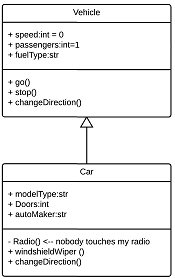
I det här exemplet ärver objektet "Bil" alla attribut (hastighet, antal passagerare, bränsle) och metoder (kör(), stanna(), ändraRiktning()) från överklassen ("Fordon") utöver de specifika attributen (modelltyp, antal dörrar, biltillverkare) och metoderna för den egna klassen (Radio(), vindrutetorkare(), ac/värme()). Arv visas i ett klassdiagram med en heldragen linje med en stängd, ihålig pil.
Dubbelriktad association: Standardrelationen mellan två klasser. Båda klasserna är medvetna om varandra och sin relation till den andra. Denna association representeras av en rät linje mellan två klasser.
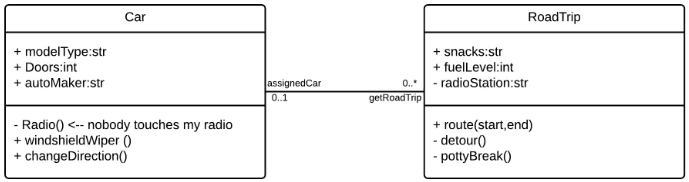
I exemplet ovan är klasserna Bil (Car) och RoadTrip relaterade till varandra. I ena änden av linjen antar klassen Bil associationen "assignedCar" med multiplicitetsvärdet 0..1, så när instansen av RoadTrip finns kan den antingen ha en instans av Bil associerad med sig eller inga bilar associerade med sig. I det här fallet behövs en separat Caravan-klass med ett multiplicitetsvärde på 0..* för att visa att en RoadTrip kan ha flera instanser av bilar associerade med sig. Eftersom en Bil-instans kan ha flera "getRoadTrip"-associationer – med andra ord kan en bil åka på flera roadtrips – är multiplicitetsvärdet inställt på 0..*
Enkelriktad association: En något mindre vanlig relation mellan två klasser. En klass är medveten om den andra och interagerar med den. Enkelriktad association modelleras med en rät anslutande linje med en öppen pilspets som pekar från den kännande klassen till den kända klassen.
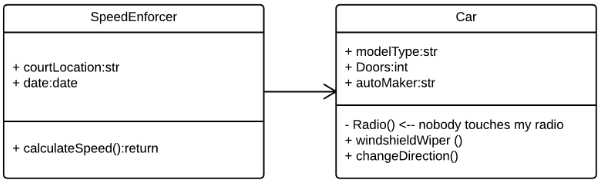
Som ett exempel kan du på din roadtrip köra förbi en fartkamera som registrerar din körning, men du märker det inte förrän du får ett meddelande på posten. Det är inte inritat i bilden, men i det här fallet skulle multiplicitetsvärdet vara 0..* beroende på hur många gånger du kör förbi fartkameran.
Exempel på klassdiagram
Det är enkelt att skapa ett klassdiagram för att kartlägga processflöden. Överväg de två exemplen nedan när du bygger dina egna klassdiagram i UML.
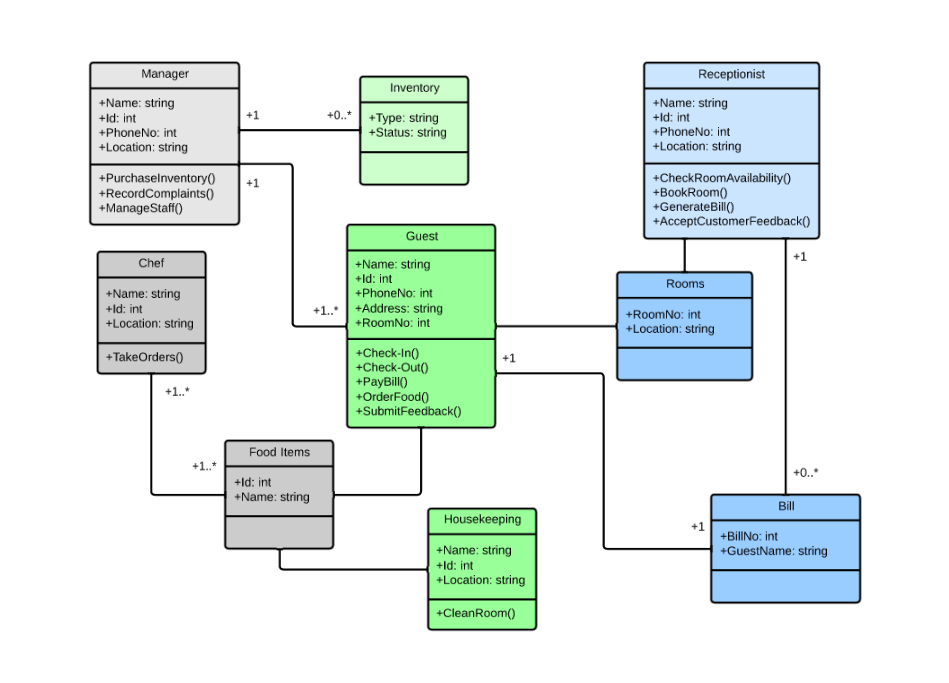
Klassdiagram för ett hotellhanteringssystem
Ett klassdiagram kan visa relationerna mellan varje objekt i ett hotellhanteringssystem, inklusive gästinformation, personalansvar och rumsbeläggning. Exemplet nedan ger en användbar översikt över hotellhanteringssystemet. Kom igång med ett klassdiagram genom att klicka på mallen nedan.
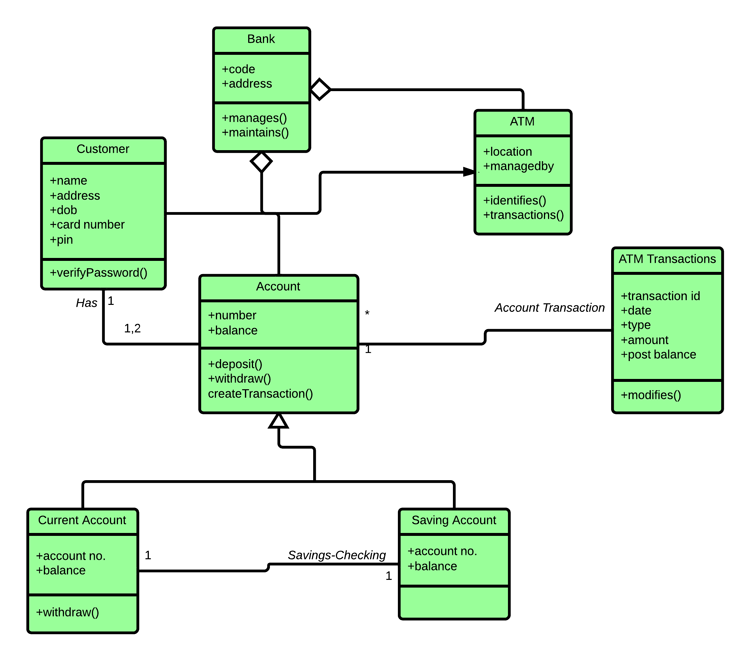
Klassdiagram för ett bankomat-system
Bankomater är skenbart enkla: även om kunder bara behöver trycka på några knappar för att få kontanter finns det många säkerhetslager som en säker och effektiv bankomat måste passera för att förhindra bedrägerier och ge värde till bankkunderna. De olika mänskliga och livlösa delarna i ett bankomatsystem illustreras av detta lättlästa diagram – varje klass har sin titel och attributen listas nedanför. Du kan redigera, spara och dela det här diagrammet genom att öppna dokumentet och registrera dig för ett kostnadsfritt Lucidchart-konto.
Tips för att planera tydliga klassdiagram
Innan du börjar rita diagram (eller medan du itererar på ett tidigt utkast) kan några enkla planeringsvanor göra dina klassdiagram tydligare och mer användbara för andra.
- Klassnamnet ska vara beskrivande och meningsfullt. Om du till exempel döper en klass till UserAccount är det tydligt att klassen kommer att skapa ett användarkonto av något slag.
- Identifiera tydligt vad varje klass ansvarar för.
- Identifiera varje element i förväg och förstå hur de förhåller sig till varandra.
- Lägg endast till relevanta egenskaper till varje klass. Att lägga till onödiga egenskaper kan göra att ditt diagram ser rörigt och överdrivet komplicerat ut.
- Använd korta anteckningar när du behöver beskriva en specifik del av diagrammet.
- Samarbeta med teammedlemmar och arbeta om diagrammet efter behov för att få det rätt.
Dese metoder är särskilt användbara eftersom klassdiagram sällan lever i isolering; de representerar vanligtvis en uppsättning klasser som måste fungera tillsammans som en del av ett större system. Även om du kanske bara ritar en enskild klass är det troligt att den kommer att användas i ett större system. Ett system representeras i ett klassdiagram som en samling klasser som behöver fungera tillsammans. Det är därför det är viktigt att identifiera element i förväg och förstå hur de förhåller sig till varandra. När flera klasser grupperas i ett enda klassdiagram hjälper det dig att förstå den statiska strukturen och relationerna mellan dem. Detta kan också hjälpa dig att identifiera och åtgärda potentiella problemområden innan något fel inträffar.
Hur man gör ett klassdiagram
I Lucidchart är det överraskande enkelt att skapa ett klassdiagram från grunden. Följ bara dessa steg:
1. Kom igång med Lucidchart
Om du är helt ny på Lucidchart måste du först skapa ett konto och öppna ett dokument innan du börjar dra former till canvasen. Om du inte har registrerat dig hos Lucidchart kan du registrera dig gratis. Logga in och välj en mall eller öppna ett nytt dokument.
2. Lägg till eller importera former
Varje klassdiagram måste innehålla UML-klassformer. I Lucidchart kan du lägga till hela UML-formbiblioteket i ditt verktygsfält. Klicka på Former på vänster sida av redigeraren och välj "UML." Därifrån kan du expandera bortom standardbiblioteket för UML om ditt diagram behöver ytterligare bilder eller anpassade tillgångar. Om du still behöver fler former kan du söka efter ikoner med bildsökningsfunktionen, eller så kan du importera dina egna schabloner och ikoner. När det gäller former finns det inga begränsningar i Lucidchart. När du placerar en klassform kan du välja hur mycket detaljer som ska visas – vissa diagram utelämnar attribut och operationer för att hålla sig på en övergripande nivå. Standardsymbolen för en klass har tre rader, men du kan använda en liknande form som utelämnar de två nedre raderna om du föredrar det.
3. Lägg till text och koncept i ditt klassdiagram
När du fyller i varje klass följer du standardkonventionen rad för rad så att läsarna snabbt kan tolka vad de ser. För att lägga till text i varje rad i klassformen klickar du bara och skriver. Den första raden ska endast innehålla klassnamnet, medan den andra visar klassens attribut. Den sista delen listar möjliga metoder eller operationer som klassen kan utföra. Fortsätt att lägga till klassformer tills din statiska applikation är fullständigt representerad.
Indikera omfång genom att understryka vissa medlemmar (termen för attribut eller metoder i en klass). Medlemmar kan klassificeras som antingen instanser eller klassificerare. Klassificerare identifieras ofta som statiska, vilket innebär att attributvärdena förblir desamma i alla instanser, och metodanrop påverkar inte instansens tillstånd. Som jämförelse innehåller instanser metoder som kan ändra instansens tillstånd och attributvärden som kan variera mellan instanser. För att indikera en klassificerare understryker du bara dess namn; lämna texten som den är för att indikera en instans.
Visa synlighet genom att placera rätt symbol i klassformen och framför det specifika attributet eller metoden. Detta kallas också för att bedöma synlighet. Använd symbolen som är kopplad till varje åtkomstnivå: publik (+), privat (-), skyddad (#), paket (~) och härledd (/).
Visa din målgrupp interaktionerna med klass- och objektdiagram, eller de relationer och länkar som finns mellan objekt. I Lucidchart kan du indikera relationer mellan objekt genom att dra en linje och sedan ändra notationsstil efter behov.
4. Formatera ditt klassdiagram
När innehållet är på plats kan du finjustera diagrammets utseende och göra det lättare att ta till sig med en enhetlig stil. Formatera enkelt dina klassdiagram i Lucidchart genom att uppdatera typsnitt, färger och linjeinställningar.
5. Publicera, implementera och dela
Slutligen är klassdiagram mest värdefulla när de delas – oavsett om de är inbäddade i dokumentation, distribuerade till intressenter eller integrerade i de verktyg som ditt team redan använder. När du har skapat ett klassdiagram i Lucidchart kan du enkelt dela det för att öka förståelsen inom hela din organisation. Publicera och bädda in ditt diagram på ditt företags wiki, eller skicka det till andra nuvarande Lucidchart-användare eller icke-användare med enkla delningsfunktioner. Du kan också ladda ner ditt slutgiltiga klassdiagram i valfritt filformat.
Med så många Lucidchart-integrationer kan du inkludera dina klassdiagram i de applikationer du använder dagligen. Med våra kostnadsfria Google Workspace-integrationer kan du lägga till ditt klassdiagram med ytterligare sammanhang i Google Docs, Sheets eller Slides. Våra Microsoft-integrationer låter dig importera dina diagram smidigt efter att ni har samarbetat i realtid i molnet.
Klassdiagram är en av de vanligaste diagramtyperna i UML, och Lucidchart har gjort det enkelt att förstå och skapa dem. Hoppa direkt in i en av våra mallar, importera ett befintligt klassdiagram och fortsätt arbeta med det i Lucidchart, eller börja från grunden. Vi har alla funktioner och verktyg du behöver för att komma igång.

Allt du behöver för att skapa ett diagram
Skapa ett snyggt och professionellt diagram gratis med Lucidchart. Oavsett vad du har i tankarna har vi de verktyg du behöver för att bygga det. Skapa ett konto och börja rita diagram idag.
Registrera dig gratis