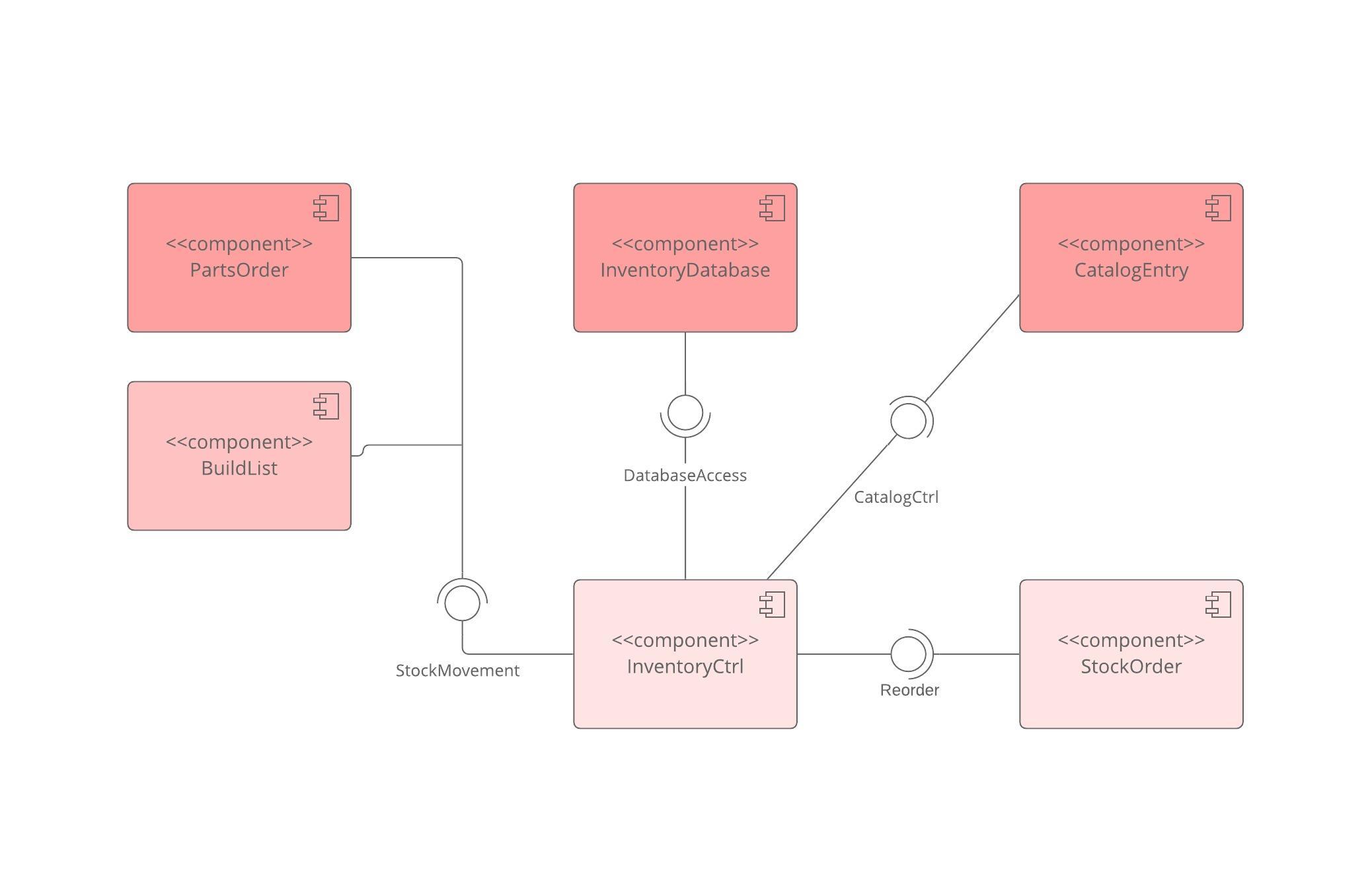
Les diagrammes de composants UML font partie intégrante de la conception de votre système logiciel. Réalisés à l’aide d’un logiciel de diagrammes UML, ils permettent à votre équipe d’appréhender la structure de vos systèmes existants et d’en concevoir de nouveaux. Continuez votre lecture pour en savoir plus sur les diagrammes de composants.
Qu'est-ce qu'un diagramme de composants UML ?
Un diagramme de composants a pour objectif d'illustrer la relation entre les différents composants d'un système. Dans le cadre de l'UML 2.0, le terme « composant » fait référence à un module de classes qui représentent des systèmes ou des sous-systèmes indépendants ayant la capacité de s'interfacer avec le reste du système.
Il existe une approche de développement entièrement articulée autour des composants: la programmation orientée composant (POC). Dans cette approche, les diagrammes de composants permettent au responsable de la planification d'identifier les différents composants afin que l'ensemble du système fonctionne selon le cahier des charges.
Plus communément, dans une approche de programmation orientée objet, le diagramme de composants permet à un développeur senior de regrouper des classes autour d'un objectif commun afin que les parties prenantes et lui-même puissent disposer d'une vue d'ensemble sur un projet de développement logiciel.
Avantages des diagrammes de composants UML
Bien que les diagrammes des composants puissent paraître complexes à première vue, ils sont d'une valeur inestimable pour la conception de votre système. Ils peuvent en effet aider votre équipe à :
- imaginer la structure physique du système ;
- faire ressortir les composants du système et à leurs relations ;
- mettre en évidence le comportement de chaque service vis-à-vis de l'interface.
Comment utiliser les diagrammes de composants UML
Un diagramme de composants UML vous permet d'obtenir une vue d'ensemble de votre système logiciel. Comprendre le comportement précis du service fourni par chaque élément de votre logiciel vous aidera à devenir un meilleur développeur. Les diagrammes de composants peuvent représenter tout type de systèmes logiciels, quel que soit le langage ou style de programmation utilisé.
L'UML est un ensemble de conventions pour les diagrammes orientés objets avec un grand nombre d'applications possibles. Dans les diagrammes de composants, le langage de modélisation unifié (UML) prévoit que les composants et les packages (ou paquetages, en français) soient reliés les uns aux autres par des lignes représentant les connecteurs d'assemblage et les connecteurs de délégation. Pour en savoir plus sur le langage UML et ses utilisations, consultez notre guide « Qu'est-ce que le langage UML ?, s’ouvre dans un nouvel onglet »
Formes et symboles des diagrammes de composants UML
Les diagrammes de composants s’étendent de la vue d’ensemble sommaire aux modèles plus détaillés et complexes. Quels que soient vos besoins, vous devrez vous familiariser avec les symboles UML appropriés. Voici les différents types de formes qu’il vous faut connaître lorsque vous consultez ou souhaitez réaliser des diagrammes de composants :
 | Symbole de composant | Entité tenue d’exécuter une fonction stéréotypée. Un composant fournit et consomme un comportement par le biais d’interfaces, ainsi que par le biais d’autres composants. Considérez les composants comme un type de classe. En UML 1.0, un composant est modélisé sous forme de bloc rectangulaire avec deux rectangles plus petits qui dépassent sur le côté. En UML 2.0, un composant est modélisé sous forme de bloc rectangulaire avec une petite image de l’ancienne forme UML 1.0. |
 | Symbole de nœud | Représente des objets matériels ou logiciels situés à un niveau supérieur aux composants. |
 | Symbole d'interface | Indique les entrées ou les données qu'un composant reçoit ou fournit. Les interfaces peuvent être représentées par des notes textuelles ou des symboles, tels que des formes de sucette, de douille ouverte et d'articulation. |
 | Symbole de port | Spécifie un point d'interaction distinct entre un composant et son environnement. Les ports sont symbolisés par un petit carré. |
 | Symbole de paquetage | Regroupe plusieurs éléments du système et est représenté par des dossiers de fichiers dans Lucidchart. Tout comme les dossiers de fichiers regroupent plusieurs feuilles, les packages peuvent englober plusieurs éléments. |
 | Remarque | Permet aux développeurs d'ajouter une méta-analyse sur le diagramme de composants. |
 | Symbole de dépendance | Indique les relations de dépendance entre les différentes parties de votre système. Les dépendances sont représentées par des lignes pointillées reliant un composant (ou élément) à un autre. |
Comment utiliser les formes et symboles de composants UML
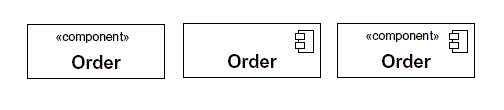
Il existe trois manières courantes de créer un compartiment pour le nom d'un composant. Vous devez toujours inclure le texte du composant entre des chevrons et/ou le logo du composant. La distinction est importante, car un rectangle indiquant uniquement un nom à l'intérieur est réservé aux classificateurs (éléments de classe).
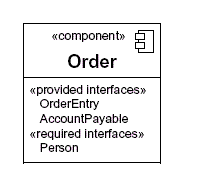
Comme pour la notation de classe, les composants disposent également d'un espace facultatif pour énumérer les interfaces, de la même manière que vous ajoutez des attributs et des méthodes à la notation de classe. Les interfaces représentent les endroits où les groupes de classes du composant communiquent avec les autres composants du système. Une autre façon de représenter les interfaces consiste à étendre les symboles au-delà de la boîte du composant. Voici un rapide aperçu des symboles les plus couramment utilisés :
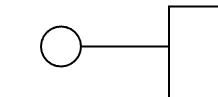 | Interfaces fournies : une ligne droite s'étend à partir de la boîte du composant avec un cercle à l'extrémité. Ces symboles représentent les interfaces où un composant produit des informations utilisées par l'interface requise d'un autre composant. |
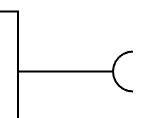 | Interfaces requises : une ligne droite s’étend à partir de la boîte du composant avec un demi-cercle à son extrémité (parfois également représenté par une ligne en pointillé avec une flèche ouverte). Ces symboles représentent les interfaces où un composant a besoin d’informations pour remplir sa fonction. |
En UML, un diagramme de composants représente visuellement les relations entre les différents composants d'un système logiciel. Pour réaliser le vôtre, accédez à la bibliothèque de formes de diagrammes de composants personnalisées de Lucidchart. Les diagrammes de composants UML doivent communiquer :
- la portée de votre système.
- la structure globale de votre système logiciel ;
- les objectifs que le système permet aux entités humaines ou non humaines (appelées acteurs) d'atteindre.
Modèles et exemples de diagramme de composants UML
Les diagrammes de composants UML permettent de simplifier les processus, même les plus complexes. Consultez les exemples ci-dessous pour découvrir comment représenter les comportements de processus spécifiques avec des diagrammes de composants.
Diagramme de composants UML pour un système de gestion bibliothécaire
Les systèmes de gestion bibliothécaire ont été parmi les premiers au monde à être principalement gérés par informatique. Aujourd'hui, beaucoup de ces systèmes sont administrés dans le cloud par des services tiers plutôt qu'en interne. Bien que le terme « système de gestion bibliothécaire » évoque généralement un moyen de suivre des livres imprimés, ces outils organisent aujourd'hui toutes sortes de données enregistrées et consultées par les utilisateurs.
Ces transactions génèrent un réseau de relations entre les composants du système de gestion bibliothécaire. Pour comprendre le fonctionnement de ces relations et celui du système dans son ensemble, examinez le diagramme UML ci-dessous. Vous ou votre équipe pouvez également utiliser ce diagramme comme modèle.
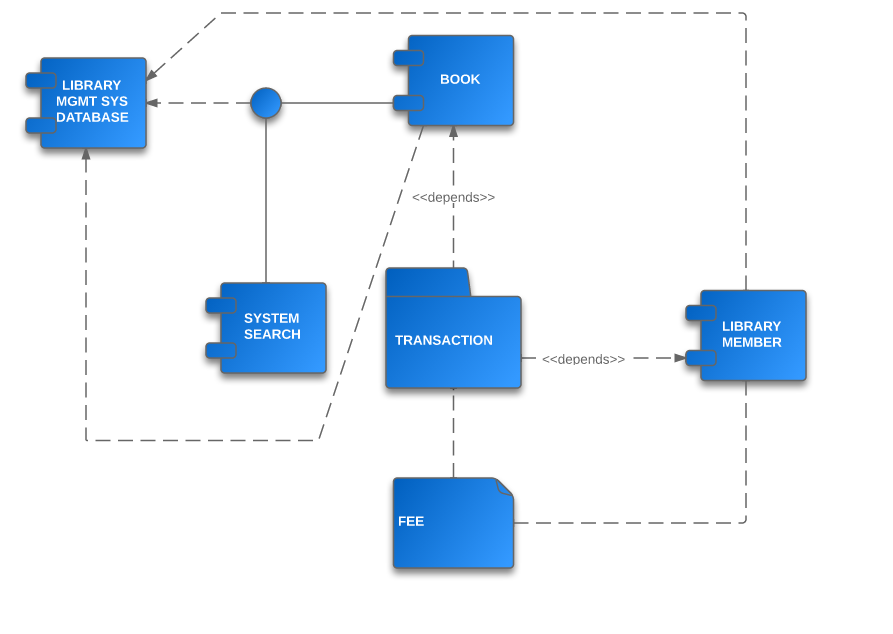
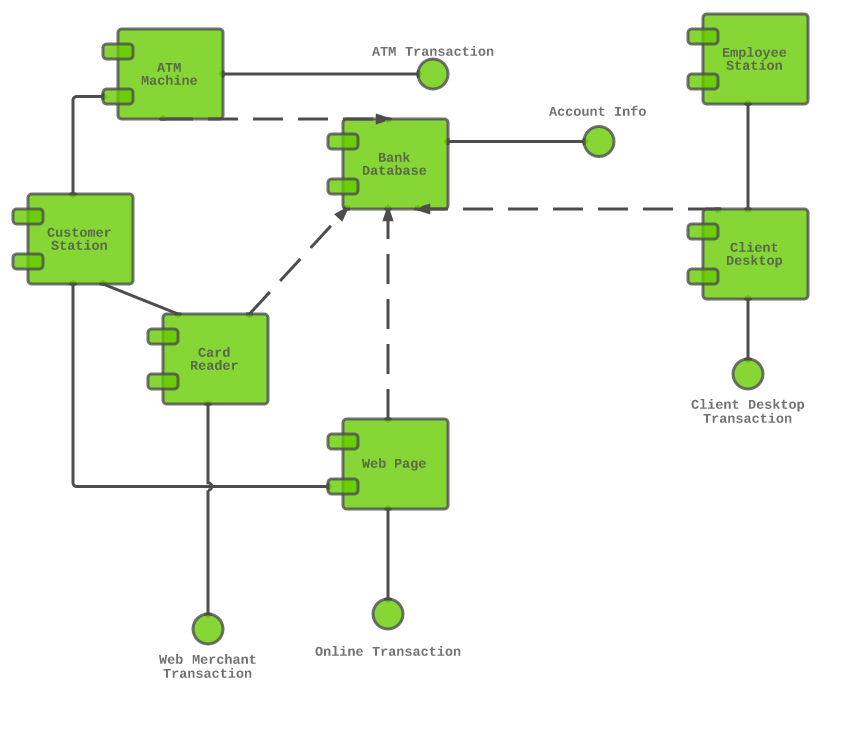
Diagramme de composants UML d'un système de DAB (Distributeur automatique de billets)
Un diagramme de composants est similaire à un diagramme de classes dans la mesure où il illustre les relations entre les éléments d'un système donné, mais les diagrammes de composants représentent des relations plus complexes et variées que la plupart des diagrammes de classes.
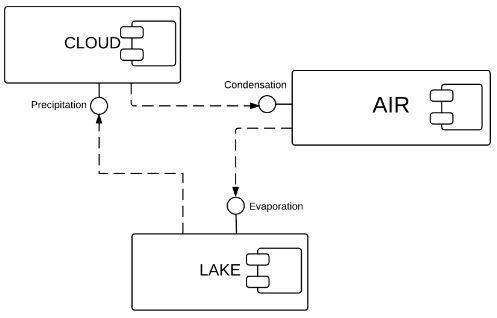
Dans le diagramme ci-dessous, chaque élément est contenu dans une petite boîte. Les lignes pointillées avec des flèches indiquent les relations de dépendance entre certains composants. Par exemple, le lecteur de carte, la page Web, l'ordinateur du client et le système de DAB dépendent tous de la base de données de la banque. Les lignes pointillées avec des cercles à l'extrémité, appelés symboles « sucette », indiquent une relation de réalisation.
Comment créer un diagramme de composants en UML
Les diagrammes de composants peuvent s’avérer complexes ; il est donc important de bien maîtriser les bases de la modélisation UML. Si ce n’est pas déjà fait, consultez notre tutoriel sur les diagrammes de composants, s’ouvre dans un nouvel onglet, ainsi que ce guide sur les bases de l’UML, s’ouvre dans un nouvel onglet. Après avoir consulté ces pages, vous maîtriserez parfaitement les principes fondamentaux de l’UML et des diagrammes de composants.
1. Commencer avec Lucidchart
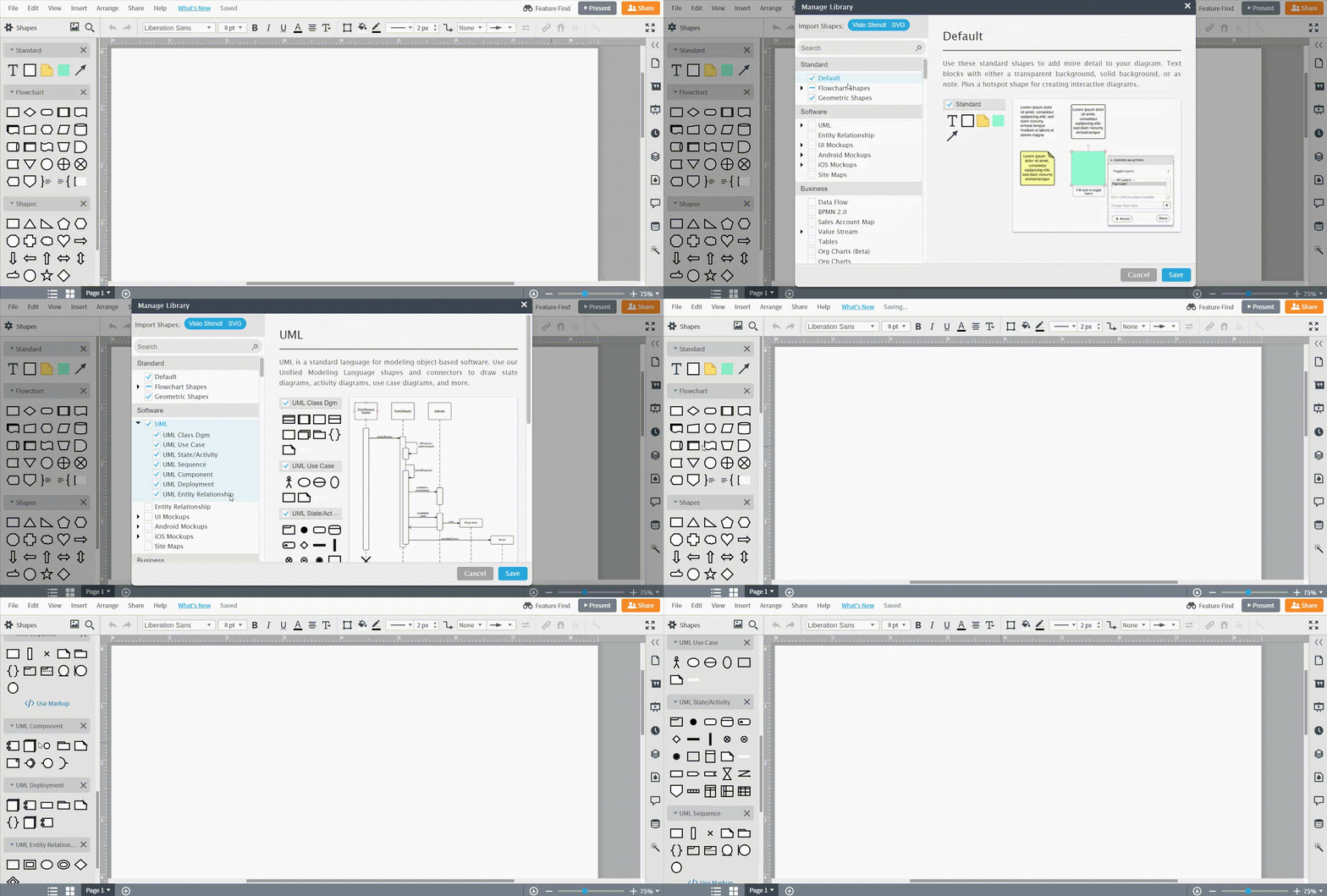
Pour commencer, créez un compte Lucidchart et ouvrez un nouveau document. Vous devrez peut-être activer les bibliothèques de formes UML dans Lucidchart. Pour ce faire, cliquez sur l’icône Formes en haut à gauche de l’éditeur. Cochez ensuite la case UML pour activer toutes les bibliothèques de formes UML. Ces formes apparaîtront désormais à gauche de la zone de travail.
2. Ajoutez des formes.
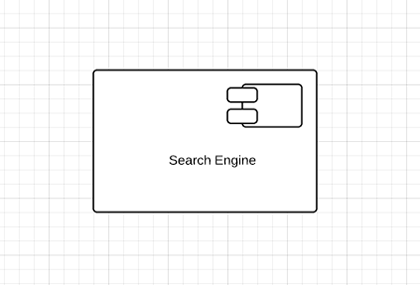
Les diagrammes de composants s’articulent autour de la forme de composant, qui est clairement identifiée dans la boîte à outils. Faites-la glisser sur la zone de travail, puis cliquez et saisissez du texte pour ajouter une étiquette. Lucidchart vous permet de redimensionner toutes ses formes, ainsi que de modifier leur apparence avec différentes polices et couleurs, à partir du volet de droite et de la barre de propriétés en haut de l’écran.
Esquisser la structure de votre système
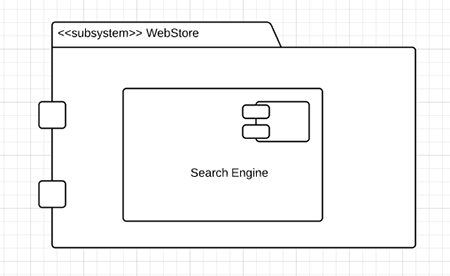
Continuez à ajouter des formes de composant jusqu’à ce que chaque unité fonctionnelle principale de votre système ou de votre application soit entièrement représentée. Il est utile de répartir les composants en groupes aussi détaillés que possible, afin de pouvoir facilement réorganiser, comprendre et mettre à jour le document ultérieurement. Étant donné que tous les diagrammes de composants incluent des groupes plus ou moins grands, vous pouvez sans problème imbriquer des composants à l’intérieur d’un cadre, d’un paquet ou d’une forme de composant plus grande.
Ajouter des interfaces
Ajoutez des interfaces à chaque composant, sous forme de notes écrites ou de symboles. Une interface décrit la nature et le fonctionnement des entrées et des sorties. Par exemple, un composant peut recevoir des informations d’un autre composant ou fournir des services à un utilisateur final. Les interfaces montrent comment ce processus se déroule. Elles peuvent également aider votre équipe à repérer d’éventuels problèmes qui auraient pu passer inaperçus auparavant.
La notation UML propose deux façons de représenter les interfaces fournies et requises : soit via un compartiment secondaire dans la forme d’un composant, soit via des symboles en forme de sucette et de prise qui partent du composant et y reviennent. Les formes en sucette représentent les interfaces fournies, tandis que les symboles en forme de prise modélisent les interfaces requises. Si vous choisissez de dessiner ces symboles, vous devez les utiliser en conjonction avec des flèches de dépendance (qui sont utilisées dans la notation de nombreux diagrammes UML, tels que les diagrammes de classes et les diagrammes de déploiement). Pour représenter des dépendances (situations où un composant ou un nœud dépend d’un autre), tracez une ligne tiretée se terminant par une flèche.
Ajouter des ports
Il peut s’avérer nécessaire de compléter un composant par des ports, qui indiquent un point d’interaction distinct entre le composant et son environnement. Les ports sont représentés par de petits carrés situés sur le côté de la forme du composant. Vous pouvez ajouter des libellés à chaque port en faisant glisser une forme de texte et en saisissant un nom à l’intérieur. Les composants et les ports, ainsi que d’autres éléments du diagramme, peuvent être reliés par des dépendances et, si nécessaire, par quelques symboles d’interface supplémentaires.
Ajouter des nœuds
Complétez votre diagramme en ajoutant des nœuds correspondant aux éléments présents dans le système ou l’application modélisé(e). Ces nœuds se présentent sous la forme de boîtes en trois dimensions et sont destinés à représenter les ressources informatiques (PC, imprimantes et serveurs, par exemple) qui exécutent les commandes provenant des artefacts UML.
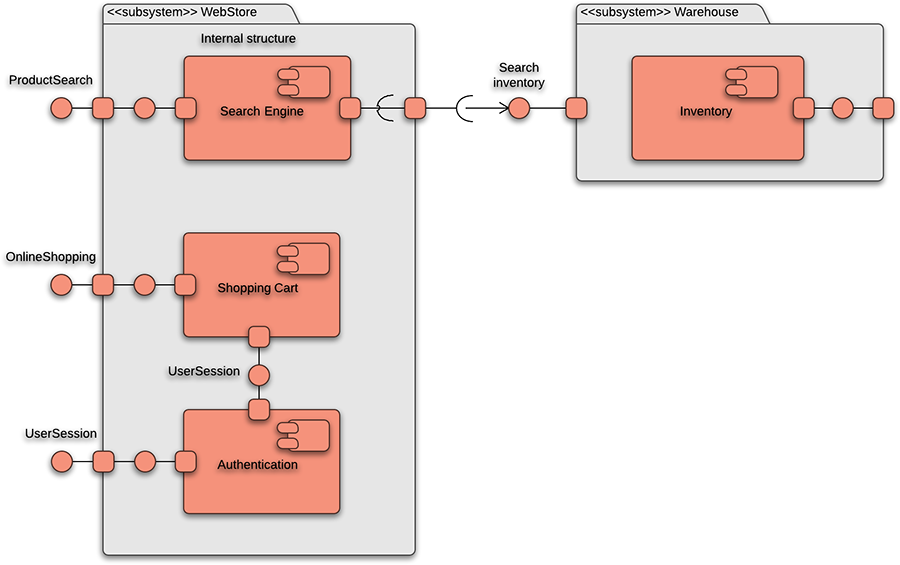
3. Publier, mettre en œuvre et partager
Pour télécharger votre diagramme, il vous suffit de cliquer sur Fichier > Télécharger sous et de sélectionner le type de fichier qui vous convient. Vous pouvez diffuser votre diagramme de composants sans craindre que d’autres n’y apportent des modifications non autorisées.
Pour une expérience plus dynamique, partagez votre diagramme de composants avec vos collaborateurs afin qu’ils puissent y apporter les modifications qu’ils jugent nécessaires. Pour partager le document avec des utilisateurs de Lucidchart comme avec des personnes qui n’utilisent pas l’application, cliquez sur le bouton orange Partager dans le coin supérieur droit de votre fenêtre. À partir de ce menu, vous pouvez définir les autorisations de modification de chaque personne, générer des liens vers le document et le partager sur les réseaux sociaux.
Diagrammes de composants dans Lucidchart
Dans Lucidchart, vous pouvez facilement réaliser un diagramme de composants complexe en UML à partir de zéro. Il vous suffit de suivre les étapes ci-dessous :
- Ouvrez un document vierge ou démarrez avec un modèle.
- Activez la bibliothèque de formes UML. Cliquez sur Formes sur le côté gauche de l'éditeur, cochez UML dans le gestionnaire de bibliothèques de formes, puis cliquez sur Enregistrer.
- Sélectionnez la forme souhaitée dans la bibliothèque que vous avez ajoutée et faites glisser la forme de la boîte à outils vers la zone de travail.
- Modélisez le flux de processus en traçant des lignes entre les formes.

Tout ce dont vous avez besoin pour créer un diagramme
Créez gratuitement un diagramme professionnel et soigné avec Lucidchart. Peu importe ce que vous souhaitez réaliser, nous avons les outils dont vous avez besoin pour le faire. Créez un compte et commencez à créer des diagrammes dès aujourd’hui.
Essayer gratuitement