Beispiel für ein C4-Modell
Note: Für Team- und Enterprise-Pläne
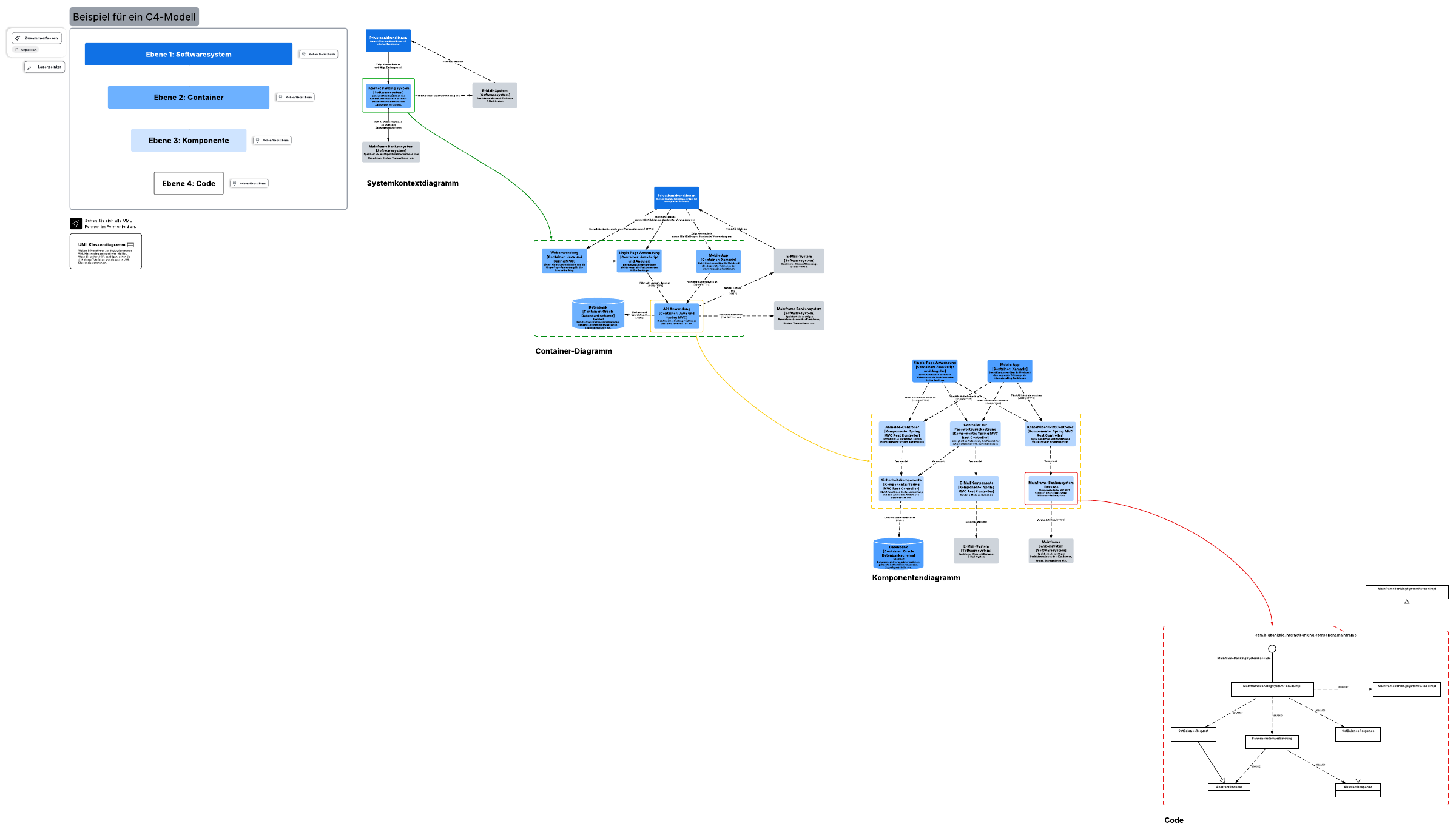
Diese Beispielvorlage für ein C4-Modell kann Ihnen wie folgt helfen:
- Effektives Kommunizieren der Softwarearchitektur. – Erstellung von Code Karten mit unterschiedlichem Detaillierungsgrad. – Zusammenarbeit mit Kollegen.
Durch Öffnen dieser Vorlage wird ein detailliertes Beispiel für ein C4 Modell angezeigt, das Sie an Ihren Anwendungsfall anpassen können.
Was ist die Beispielvorlage für ein C4-Modell?
Das C4-Modell wird durch eine Menge von Diagrammen dargestellt, die jeweils eine andere Detailebene Ihres Softwarecodes beschreiben. Unsere Beispielvorlage für das C4-Modell enthält ein vollständig ausgearbeitetes C4-Modell, das vollständig ausgefüllt ist, damit Sie es für Ihren Anwendungsfall analysieren oder anpassen können.
Vorteile der Verwendung der Beispielvorlage für C4-Modelle
Eine C4-Modellvorlage ist ein effektives Werkzeug, um Ihre Softwarearchitektur verschiedenen Zielgruppen zu vermitteln. Erstellen Sie mühelos Code-Karten, um unterschiedliche Detailebenen darzustellen. Unsere Vorlagen sind hochgradig anpassbar, sodass Sie Linien, Texte und Formen exakt an Ihren Anwendungsfall anpassen können. Nutzen Sie unsere Kollaborationswerkzeuge, um Feedback zu sammeln und Aktualisierungen in Echtzeit mit Ihren Mitwirkenden zu teilen.
So verwenden Sie die Beispielvorlage für C4-Modelle in Lucidchart
Hier finden Sie eine Schritt für Schritt Leitfaden, wie Sie das Erscheinungsbild Ihrer C4-Modellvorlage anpassen können:
- Um einzelne Formen zu formatieren, klicken Sie auf eine Form und wählen Sie dann „Formoptionen“, „Füllfarbe“ und „Linienfarbe“ in der Eigenschaftsleiste am oberen Rand der Arbeitsfläche.
- Bewegen Sie den Mauszeiger über eine Form und klicken Sie auf einen beliebigen roten Kreis, um Linien hinzuzufügen. Um Formen zu verbinden, ziehen Sie eine Linie von einem beliebigen roten Kreis zu einem anderen.
- Fügen Sie einer Linie Text hinzu, indem Sie auf den Text oder auf eine beliebige Stelle der Linie doppelklicken und die gewünschten Informationen eingeben.
- Um Linien zu formatieren, klicken Sie auf eine Linie in der Eigenschaftsleiste oben auf der Leinwand.
- Erfahren Sie mehr über Lucidchart, indem Sie auf die Schaltfläche „Tutorial“ auf der rechten Seite des Dokuments klicken.
Verwandte Vorlagen
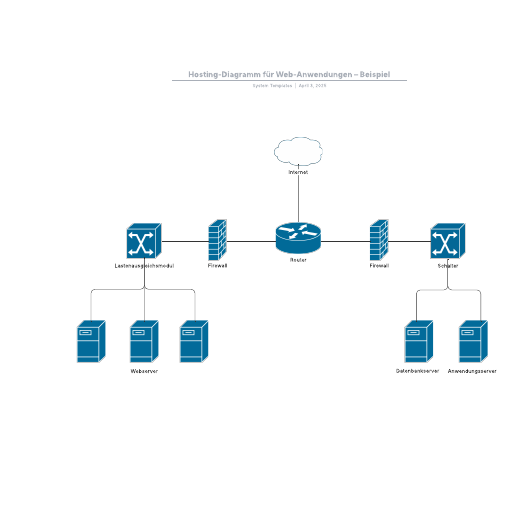
Hosting-Diagramm für Web-Anwendungen – Beispiel
Zur Vorlage Hosting-Diagramm für Web-Anwendungen – Beispiel gehen