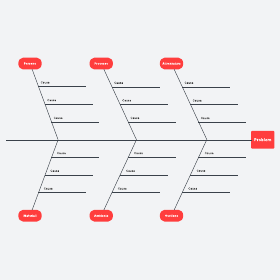
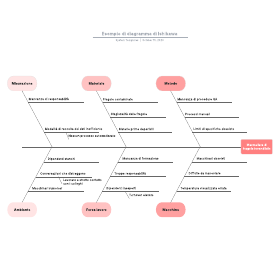
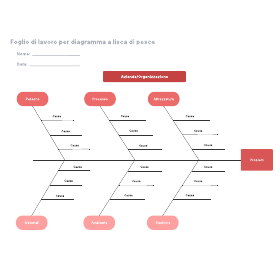
Fin dalla loro introduzione negli anni '60, i diagrammi a lisca di pesce hanno aiutato team e singoli professionisti a condurre rapidamente analisi di causa-effetto. Questi diagrammi sono semplici ed efficienti, il che li rende un punto di riferimento essenziale in numerosi settori, dalla sanità all'ingegneria. Questa guida dettagliata spiega come creare diagrammi a lisca di pesce in Microsoft Word, sia da zero sia partendo da un modello di Lucidchart.
Come creare un diagramma a lisca di pesce in Word con un modello del componente aggiuntivo di Lucidchart
1. Crea un account Lucidchart
Prima di iniziare, dovrai registrarti per creare un account Lucidchart gratuito. L'iscrizione è rapida e semplice: ti basta un indirizzo e-mail!
2. Scegli un modello
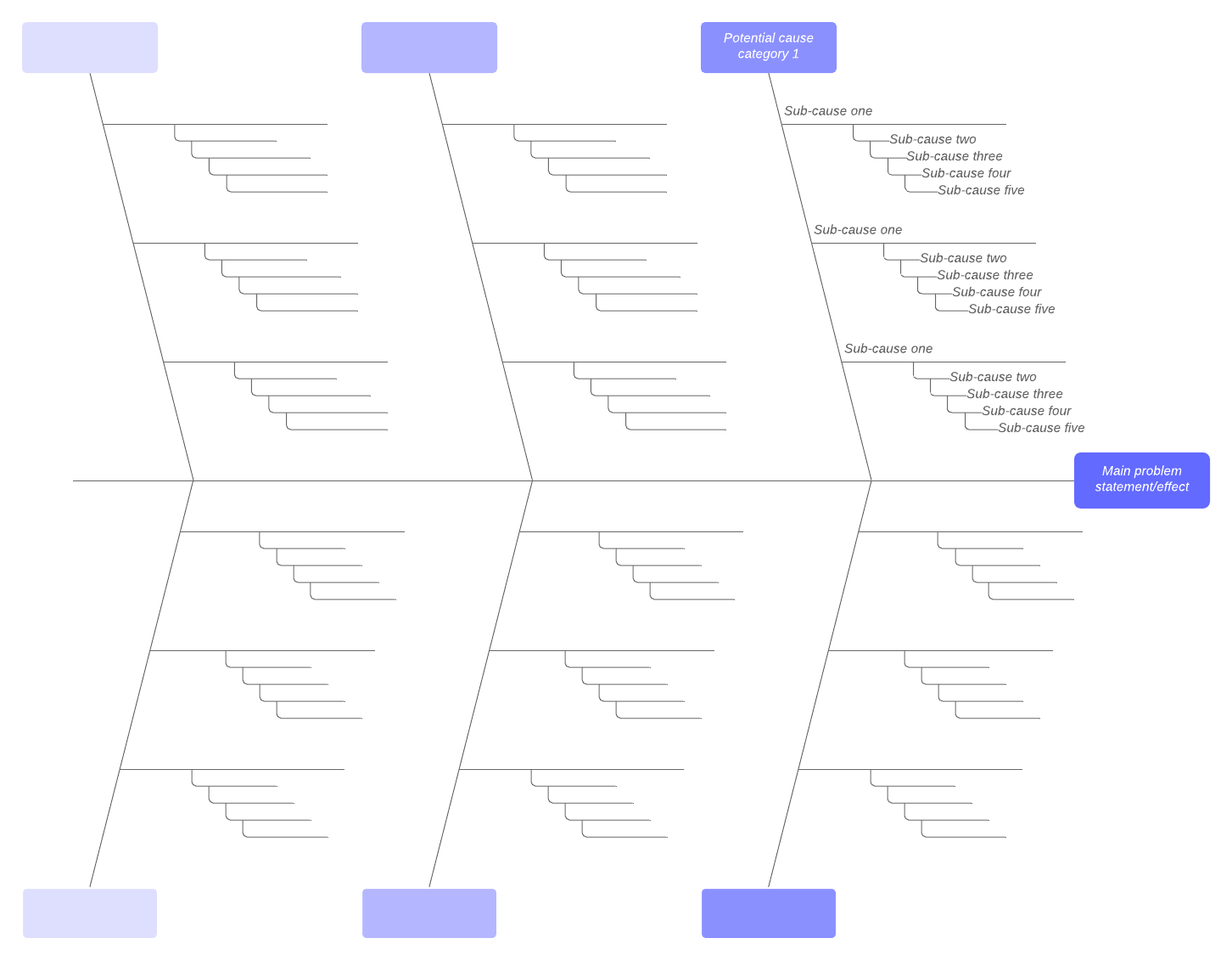
Lucidchart include diversi modelli di diagramma a lisca di pesce, che coprono vari livelli di complessità. Fai clic sulla freccia accanto a “+ Documento” per aprire la libreria di modelli di Lucidchart. Per avere maggiori dettagli su un modello, fai clic una volta su di esso per esaminarlo da vicino e leggerne gli utilizzi consigliati. Quando hai trovato il modello più adatto alle tue esigenze, selezionalo e fai clic su “Crea documento”. (Per utilizzare il modello qui sotto, fai clic sull'immagine).
3. Inizia le modifiche
Questi modelli sono ottimi punti di partenza, ma è molto probabile che vorrai personalizzare il tuo diagramma a lisca di pesce, si apre in una nuova scheda. Con l'interfaccia intuitiva di Lucidchart, modificare il tuo diagramma è rapido e senza problemi.
4. Scarica il componente aggiuntivo di Lucidchart per Microsoft Word
Per installare il componente aggiuntivo di Lucidchart, apri Microsoft Word e vai su Inserisci > I miei componenti aggiuntivi. Cerca Lucidchart e fai clic su “Installa”. È facilissimo!
5. Scegli quale diagramma inserire nel documento
Nel tuo documento MS Word, vai alla scheda Inserisci. Trovi il componente aggiuntivo di Lucidchart all'estrema destra della barra multifunzione di inserimento: fai clic su di esso. In questo modo si aprirà il pannello del componente aggiuntivo di Lucidchart sul lato destro della finestra. Seleziona il diagramma che vuoi inserire dall'elenco dei documenti e fai clic su “Inserisci”.
Se desideri aggiornare i tuoi diagrammi, seleziona quello che vuoi modificare e fai clic sul pulsante "Modifica". Potrai così accedere direttamente all'editor di Lucidchart per aggiornare il tuo diagramma a lisca di pesce. Quando hai finito, riapri il componente aggiuntivo di Lucidchart e il diagramma aggiornato sarà disponibile come opzione da inserire nel tuo documento Word.
Hai ancora bisogno di aiuto per importare i tuoi diagrammi? Guarda la nostra dimostrazione video qui.
Padroneggia le basi di Lucidchart in 3 minuti
- Crea il tuo primo diagramma a partire da un modello, da un'area di disegno vuota oppure importa un documento.
- Aggiungi testo, forme e linee per personalizzare il tuo diagramma.
- Scopri come regolare lo stile e la formattazione.
- Trova tutto ciò di cui hai bisogno con Feature Find.
- Condividi il tuo diagramma con il team per iniziare a collaborare.
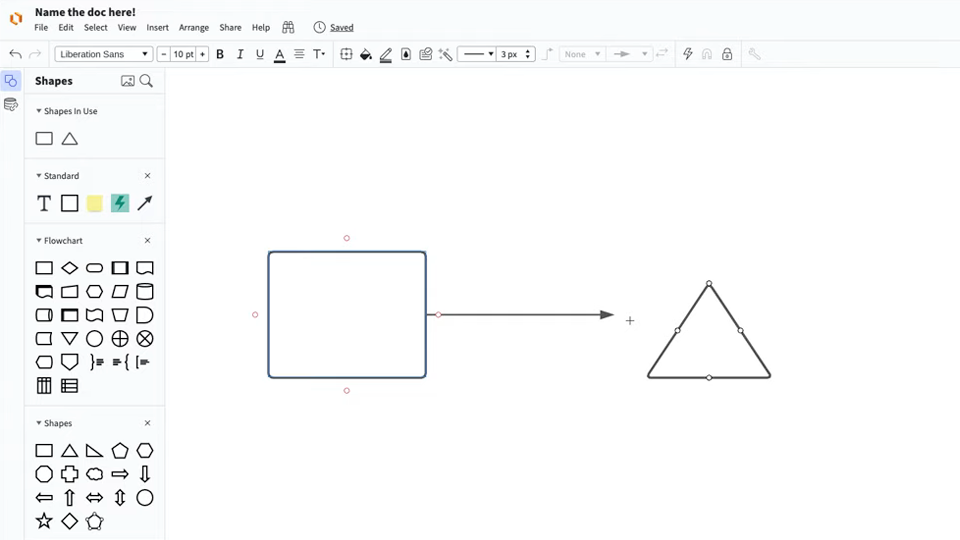
padroneggia le basi di Lucidchart in meno di 5 minuti
Come creare un diagramma a lisca di pesce in Word
Se hai già provato a creare diagrammi in Microsoft Word, saprai bene che la creazione di elementi visivi non è tra i suoi punti di forza. Si tratta pur sempre di un programma di elaborazione testi: ottimo per redigere documenti scritti, molto meno per realizzare grafiche. Sebbene Word possa essere usato per realizzare semplici diagrammi a lisca di pesce, l'applicazione non offre modelli predefiniti: dovrai iniziare da zero. In questa guida abbiamo suddiviso l'intero processo per te.
1. Trova il menu a discesa Forme
Nel tuo documento Word, vai su Inserisci > Forme: lì troverai tutto il necessario per costruire il tuo diagramma a lisca di pesce.
2. Crea la “testa” e la “spina dorsale” del diagramma
Come prima forma, scegli una linea con una freccia e disegnala al centro del documento. Tracciala da sinistra verso destra (la freccia deve puntare verso il lato destro della pagina). Aggiungi un rettangolo adiacente a questa linea e inserisci all'interno l'enunciato del problema principale. Per aggiungere del testo al rettangolo, basta selezionarlo e iniziare a digitare.
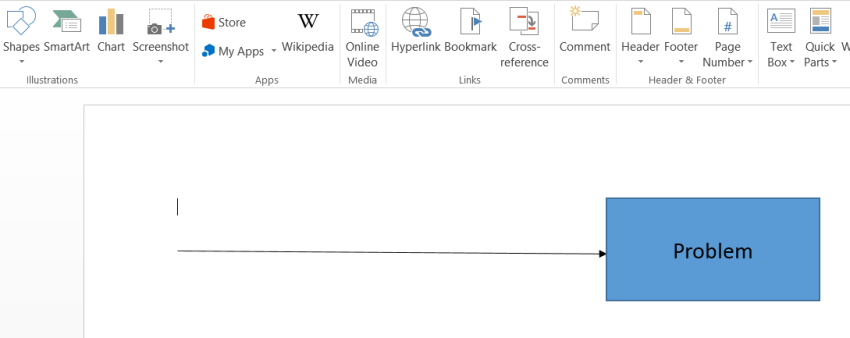
3. Aggiungi altre linee
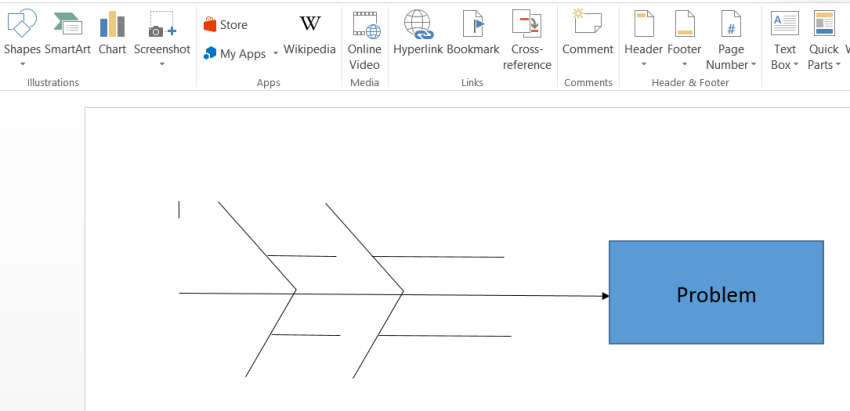
Aggiungi linee senza frecce che si diramano dalla linea centrale. Queste linee si estendono con un'angolazione specifica, proprio come delle lische. Ciascuna linea rappresenta una categoria di fattori che contribuiscono al problema principale. Può essere utile etichettare queste linee con le rispettive categorie: aggiungi rettangoli o fumetti di testo all'estremità di ogni linea.
In seguito, aggiungi altre linee orizzontali che partono da ciascuna linea di categoria. Ognuna di queste nuove linee verrà infine etichettata con una potenziale causa del problema principale.
4. Personalizza il diagramma
A questo punto, il tuo diagramma segue lo stile dei predefiniti Microsoft. Se l'aspetto ti soddisfa, puoi saltare questo passaggio.
Per modificare il colore, lo spessore della linea e altre proprietà di una forma, seleziona una delle forme o linee del diagramma. Apri il riquadro formato, situato sul lato destro della barra di formattazione delle forme (per aprirlo rapidamente, fai doppio clic su una delle forme).
Dal riquadro formato puoi modificare quasi tutti gli aspetti estetici del diagramma. Prova diversi stili fino a ottenere l'aspetto desiderato per il tuo diagramma a lisca di pesce (Suggerimento: per modificare più forme o linee contemporaneamente, tieni premuto Maiusc mentre le selezioni).
5. Aggiungi i contenuti o salvalo come modello
Ora il tuo diagramma è strutturato e personalizzato, ma è ancora privo di contenuti. Se desideri utilizzarlo come modello, ti basta salvare il documento così com'è: il tuo modello a lisca di pesce è pronto.
Per completare il diagramma, inserisci il testo. Se non hai ancora definito l'enunciato del problema nella casella centrale, fallo ora. Successivamente, aggiungi caselle di testo sopra ciascuna linea orizzontale. Vai su Inserisci > Testo > Casella di testo. Queste etichette devono indicare i fattori che contribuiscono al problema centrale. Dopo aver inserito tutti i dati, puoi salvare il documento.
Anche se creare diagrammi semplici in MS Word è possibile, la verità è questa: Word non è stato progettato per creare elementi visivi. Disegnare diagrammi con la libreria delle forme è laborioso e frustrante. Con il componente aggiuntivo di Lucidchart eviti ogni complicazione, indipendentemente dalla complessità o dalle dimensioni del diagramma. E questo vale per tutti i diagrammi, non solo per quelli a lisca di pesce: che ti serva un diagramma di flusso o una timeline, con Lucidchart puoi integrare splendidi elementi visivi nei tuoi documenti MS Word.

Tutto ciò di cui hai bisogno per creare un diagramma
Crea gratuitamente un diagramma curato e professionale con Lucidchart. Qualunque sia la tua idea, abbiamo gli strumenti ideali per realizzarla. Crea un account e inizia subito a disegnare diagrammi.
Iscriviti gratuitamente