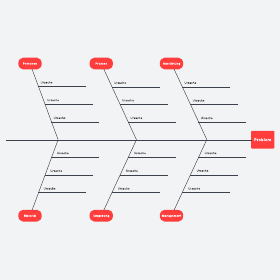
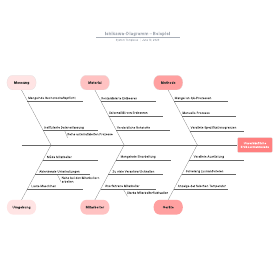
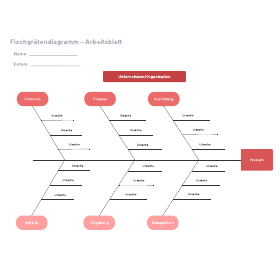
Seit ihrer Erfindung in den 1960er-Jahren helfen Ishikawa-Diagramme, öffnet sich in einem neuen Tab, die auch als Fischgrätendiagramme bekannt sind, Teams sowie Einzelpersonen dabei, Ursachen-Wirkungs-Analysen schnell durchzuführen.
Da diese Diagramme gleichermaßen einfach wie effizient sind, stellen sie in zahlreichen Branchen – vom Gesundheitswesen bis zum Ingenieurwesen – ein unverzichtbares Instrument dar. Microsoft Word ist in den Prozessschritten vieler Unternehmen fest verankert; falls Sie also ein Ishikawa-Diagramm in Word erstellen wollen, ist dieser Artikel genau das Richtige. Im Folgenden erklären wir Ihnen Schritt-für-Schritt, wie Sie ein Fischgrätendiagramm von Grund auf neu in Word erstellen, oder stattdessen eine Vorlage als Grundlage nehmen.
So erstellen Sie ein Ishikawa-Diagramm in Word mit einer Vorlage aus dem Lucidchart-Add-in
1. Richten Sie ein Lucidchart Konto ein
Bevor Sie beginnen, müssen Sie sich für ein kostenloses Lucidchart Konto registrieren. Die Anmeldung erfolgt schnell und unkompliziert; Sie benötigen lediglich eine E-Mail-Adresse!
2. Wählen Sie eine Vorlage aus
Lucidchart verfügt über mehrere Vorlagen für Fischgrätendiagramme, öffnet sich in einem neuen Tab, die unterschiedliche Komplexitätsgrade abdecken. Klicken Sie auf den Pfeil neben „+Dokument“, um die Vorlagengalerie von Lucidchart zu öffnen.
Um mehr über eine Vorlage zu erfahren, klicken Sie einfach einmal darauf – dadurch erhalten Sie eine Detailansicht der Vorlage sowie Empfehlungen für deren Verwendung. Wenn Sie eine passende Vorlage gefunden haben, wählen Sie diese aus und klicken Sie auf „Dokument erstellen“. (Um die unten stehende Vorlage zu verwenden, klicken Sie auf das Bild.)
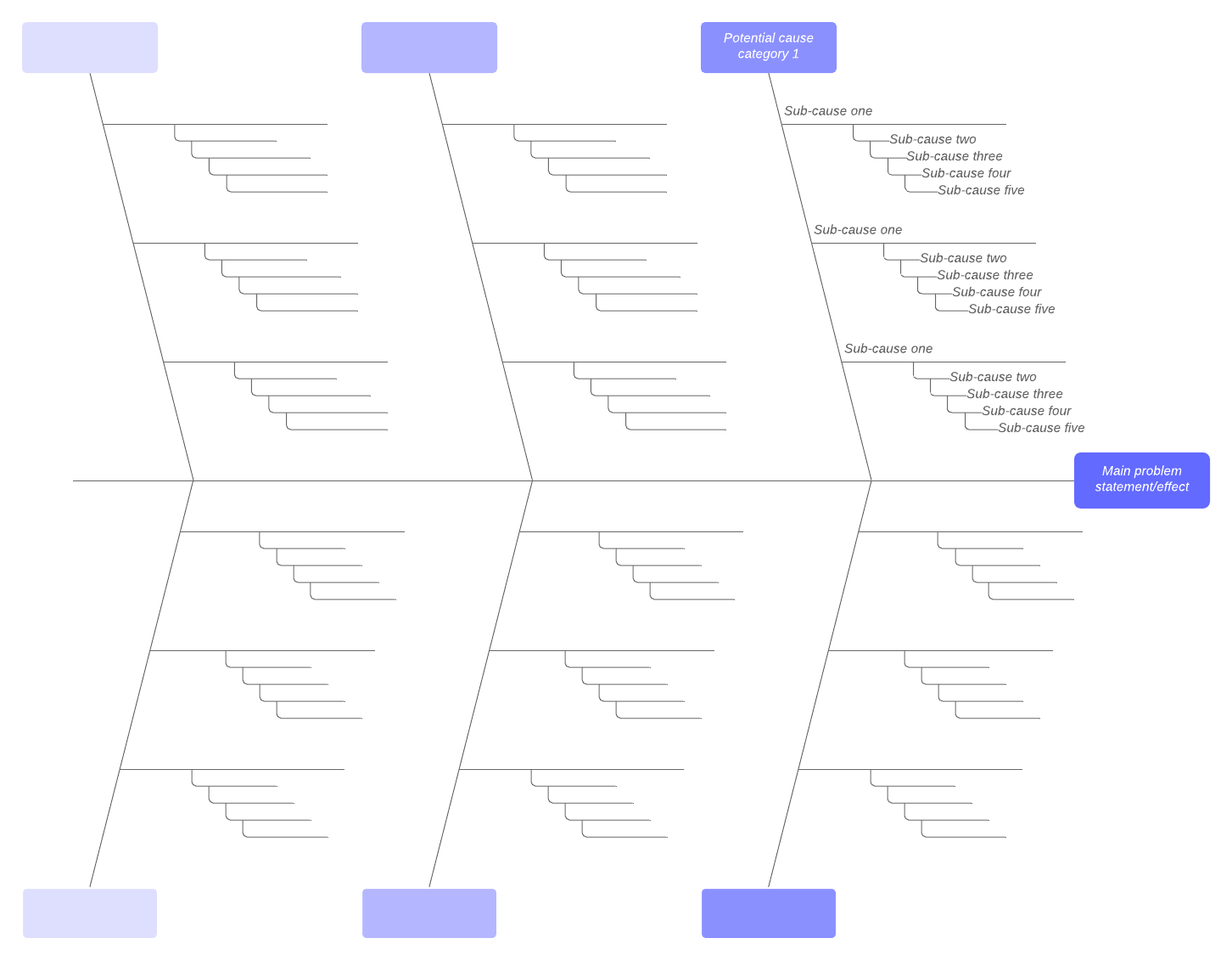
3. Beginnen Sie mit der Bearbeitung
Diese Vorlagen bieten hervorragende Ausgangspunkte, allerdings werden Sie Ihr Ishikawa-Diagramm vermutlich nichtsdestotrotz anpassen wollen. Dank der intuitiven Benutzeroberfläche von Lucidchart gelingt die Bearbeitung Ihres Diagramms schnell und reibungslos.
4. Laden Sie das Lucidchart-Add-in für Microsoft Word herunter
Um das Lucidchart-Add-in zu installieren, öffnen Sie Microsoft Word und navigieren Sie zu „Einfügen“ > „Meine Add-ins“. Suchen Sie nach „Lucidchart“ und klicken Sie auf „Hinzufügen“. So einfach ist das!
5. Wählen Sie das Diagramm aus, das Sie in Ihr Dokument einfügen möchten
Navigieren Sie in Ihrem MS Word-Dokument auf die Registerkarte „Einfügen“. Das Lucidchart-Add-in befindet sich ganz rechts im Menüband „Einfügen“ – klicken Sie darauf. Dadurch öffnet sich der Bereich des Lucidchart-Add-ins auf der rechten Seite Ihres Fensters. Wählen Sie das gewünschte Diagramm aus der Dokumentenliste aus und klicken Sie auf „Einfügen“.
Falls Sie Ihre Diagramme zu einem späteren Zeitpunkt aktualisieren möchten, können Sie das entsprechende Diagramm auswählen und auf die Schaltfläche „Bearbeiten“ klicken. Auf diese Weise gelangen Sie direkt in den Editor in Lucidchart, um Ihr Ishikawa-Diagramm anzupassen. Wenn Sie fertig sind, öffnen Sie Ihr Lucidchart Add-in einfach erneut, woraufhin das aktualisierte Diagramm als Option zum Einfügen in Ihr Word-Dokument angezeigt wird.
Erstellen Sie Ihr erstes Diagramm auf Basis einer Vorlage bzw. einer leeren Arbeitsfläche oder importieren Sie ein bestehendes Dokument. Fügen Sie Text, Formen und Linien hinzu, um Ihr Diagramm individuell anzupassen. Erfahren Sie, wie Sie das Styling und die Formatierung anpassen können. Finden Sie dank der Feature-Suche im Handumdrehen genau das, was Sie benötigen. Teilen Sie Ihr Diagramm mit Ihrem Team, um direkt mit der Zusammenarbeit zu beginnen.
So erstellen Sie ein Ishikawa-Diagramm in Word
Wenn Sie schon einmal versucht haben, Diagramme in Microsoft Word zu erstellen, wissen Sie sicherlich, dass das Zeichnen von Diagrammen nicht zu den Stärken des Programms gehört. Schließlich handelt es sich um eine Textverarbeitung, die sich hervorragend für Textdokumente eignet, jedoch weniger für visuelle Darstellungen ausgelegt ist.
Obwohl Word zur Erstellung einfacher Fischgrätendiagramme genutzt werden kann, bietet die Anwendung keine integrierten Vorlagen, sodass Sie von Grund auf neu beginnen müssen. In dieser Anleitung haben wir den gesamten Prozess übersichtlich für Sie zusammengefasst.
1. Rufen Sie das Dropdown-Menü „Formen“ auf
Navigieren Sie in Ihrem Word-Dokument zu „Einfügen“ > „Formen“ – dort finden Sie sämtliche Elemente, die Sie für Ihr Fishbone-Diagramm benötigen.
2. Erstellen Sie den „Kopf“ und das „Rückgrat“ Ihres Diagramms
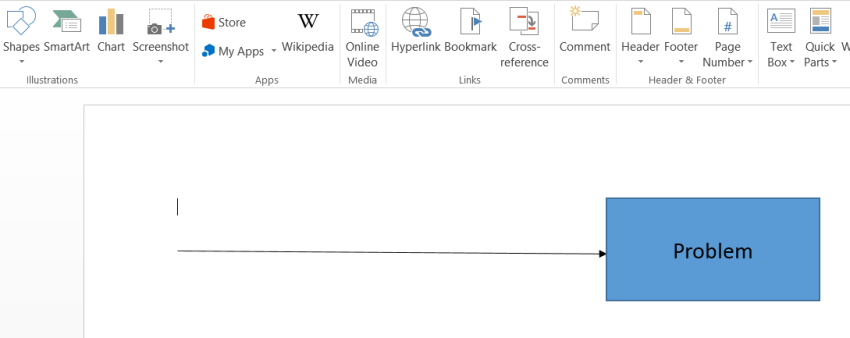
Wählen Sie als erste Form eine Linie mit einem Pfeil aus und zeichnen Sie diese in die Mitte Ihres Dokuments. Ziehen Sie die Linie von links nach rechts, sodass der Pfeil zur rechten Seite der Seite zeigt. Fügen Sie anschließend ein Rechteck an, das an diese Linie angrenzt, und beschriften Sie es mit der zentralen Problemstellung. Um Text in Ihr Rechteck einzufügen, wählen Sie es einfach aus und beginnen Sie mit der Eingabe.
3. Fügen Sie zusätzliche Linien hinzu
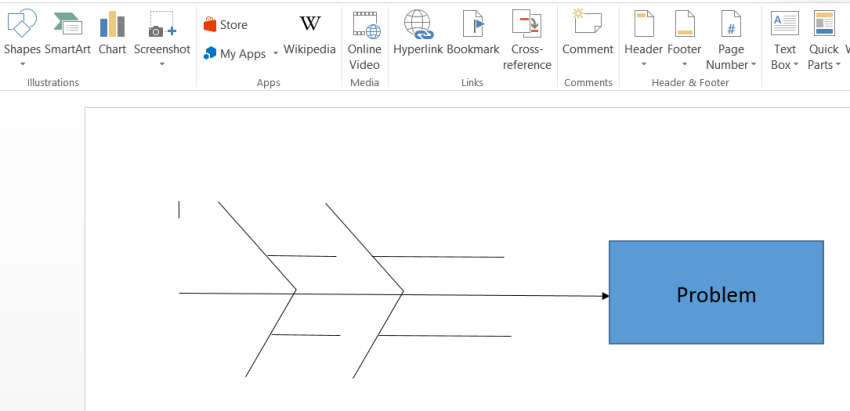
Fügen Sie nun Linien ohne Pfeile hinzu, die vom Rückgrat abzweigen. Diese ragen in einem bestimmten Winkel wie Rippen von der Mittellinie heraus. Jede dieser Linien repräsentiert eine Kategorie von Faktoren, die zur zentralen Problemstellung beitragen. Es empfiehlt sich, diese Linien mit den entsprechenden Kategorien zu beschriften, indem Sie Rechtecke oder Textblasen an den Enden der jeweiligen Linien platzieren.
Fügen Sie im nächsten Schritt weitere Linien hinzu, die horizontal von jeder Kategorielinie abgehen. Jede dieser neuen Linien wird später mit einer potenziellen Ursache des Hauptproblems beschriftet.
4. Passen Sie Ihr Diagramm individuell an
Zu diesem Zeitpunkt entspricht die Gestaltung Ihres Diagramms den Standardeinstellungen von Microsoft. Wenn Sie mit dem Erscheinungsbild des Diagramms bereits zufrieden sind, können Sie diesen Schritt einfach überspringen.
Um die Farbe, Linienstärke oder andere Eigenschaften einer Form zu bearbeiten, wählen Sie das entsprechende Element in Ihrem Diagramm aus. Öffnen Sie anschließend den Formatierungsbereich, der sich auf der rechten Seite der Formformatierungsleiste befindet. Sie können diesen Bereich auch schneller aufrufen, indem Sie doppelt auf eine Ihrer Formen klicken.
Über den Formatierungsbereich lässt sich nahezu jeder visuelle Aspekt Ihres Diagramms anpassen. Probieren Sie verschiedene Stile aus, bis das Design Ihres Fishbone-Diagramms Ihren Vorstellungen entspricht. (Tipp: Um mehrere Formen oder Linien gleichzeitig zu bearbeiten, halten Sie einfach die Umschalttaste gedrückt, während Sie diese auswählen.)
5. Fügen Sie Inhalte hinzu oder speichern Sie das Diagramm als Vorlage
Ihr Diagramm ist nun fertig aufgebaut und gestaltet, enthält jedoch noch keine konkreten Inhalte. Wenn Sie dieses Ursache-Wirkungs-Diagramms als Vorlage nutzen möchten, speichern Sie das Dokument einfach in diesem Zustand ab – Ihre Ishikawa-Vorlage ist damit einsatzbereit.
Um Ihr Ursache-Wirkungs-Diagramm zu vervollständigen, tragen Sie die entsprechenden Texte ein. Falls Sie noch keine Problemstellung in das zentrale Feld eingetragen haben, holen Sie dies jetzt nach. Fügen Sie anschließend über jeder der horizontalen Linien Textfelder hinzu, indem Sie zu „Einfügen“ > „Text“ > „Textfeld“ navigieren. Diese Beschriftungen stehen für die Faktoren, die zum zentralen Problem beitragen. Sobald Ihr Diagramm vollständig ausgefüllt ist, können Sie Ihr Dokument speichern.
Obwohl es durchaus möglich ist, einfache Diagramme mit MS Word zu erstellen, lautet das Fazit: Word wurde nicht für die Erstellung visueller Inhalte entwickelt. Das Zeichnen von Diagrammen mithilfe der Formenbibliothek erweist sich oft als mühsam. Mit dem Lucidchart Add-in ersparen Sie sich diesen Aufwand unabhängig von der Komplexität oder Größe Ihres Diagramms. Dies gilt im Übrigen nicht nur für Ishikawa-Diagramme – ganz gleich, ob Sie ein Flussdiagramm oder eine Zeitachse benötigen, mit Lucidchart fügen Sie Ihren MS Word-Dokumenten im Handumdrehen ansprechende visuelle Darstellungen hinzu.

Alles, was Sie zum Erstellen eines Diagramms benötigen
Erstellen Sie mit Lucidchart kostenlos ein ansprechendes, professionelles Ishikawa-Diagramm. Ganz gleich, was Ihnen vorschwebt – wir bieten Ihnen die passenden Werkzeuge für die Umsetzung. Richten Sie noch heute Ihr Konto ein und legen Sie los.
Kostenlos registrieren