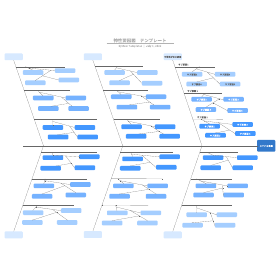
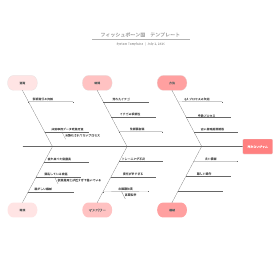
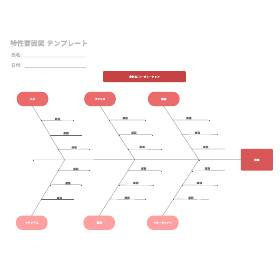
1960年代の考案以来、フィッシュボーン図はチームや個人が因果関係分析を迅速に行うために役立ってきました。シンプルかつ効率的なこの図は、医療からエンジニアリングまで、幅広い業界で不可欠なツールとなっています。このステップバイステップのガイドでは、Microsoft Wordでフィッシュボーン図を一から作成する方法と、Lucidchartのテンプレートを使用する方法の両方を詳しく解説します。
Lucidchartアドオンのテンプレートを使用してWordでフィッシュボーン図を作成する方法
1. Lucidchartアカウントの設定
始める前に、無料のLucidchartアカウントに登録する必要があります。登録は簡単かつ迅速で、必要なのはメールアドレスだけです!
2. テンプレートの選択
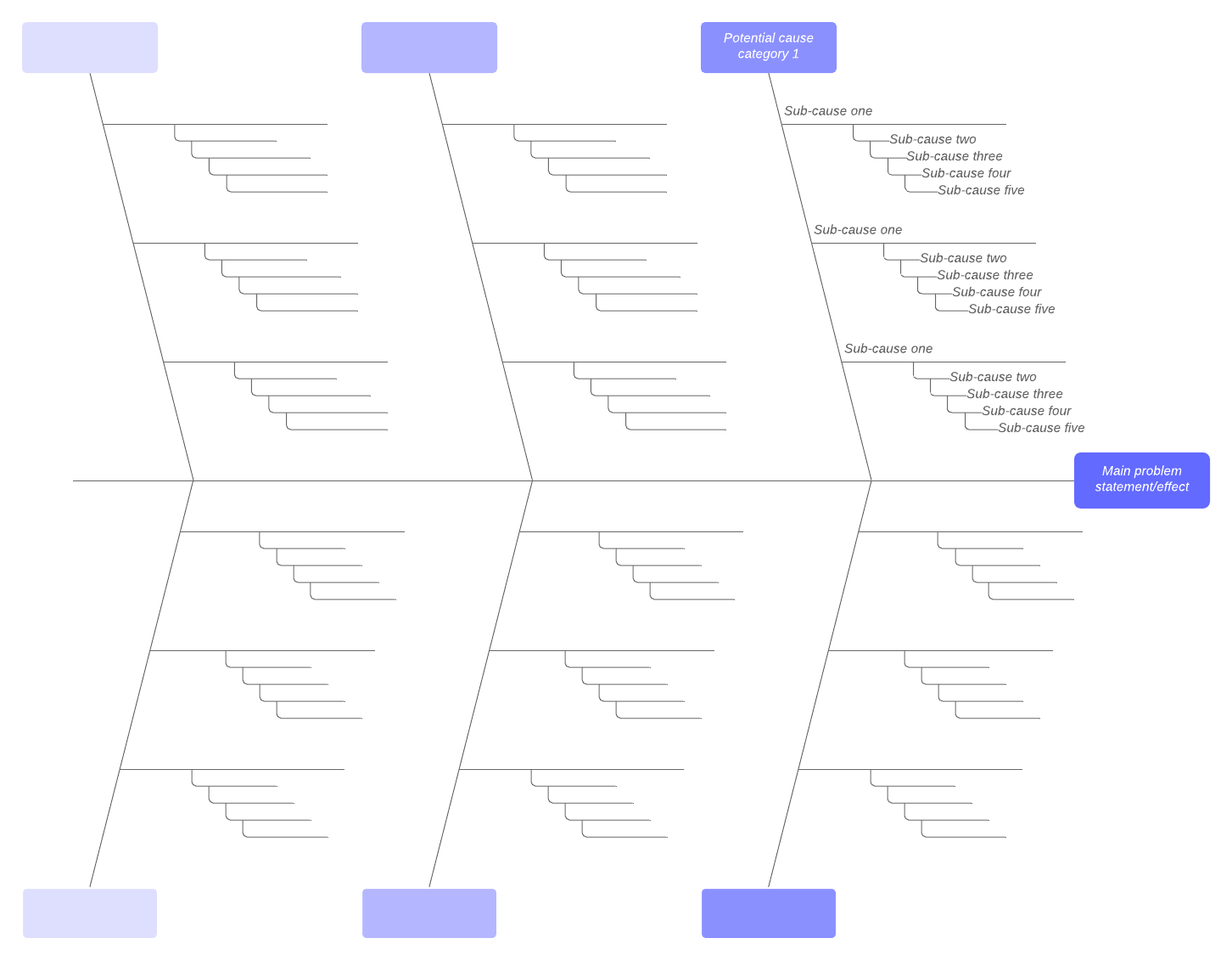
Lucidchartには、さまざまな複雑さに対応したフィッシュボーン図のテンプレートが複数用意されています。「+ドキュメント」の横にある矢印をクリックして、Lucidchartのテンプレートライブラリを開きます。テンプレートの詳細を確認するには、そのテンプレートを1回クリックするだけで、詳細と推奨される用途が表示されます。ニーズに合うテンプレートが見つかったら、それを選択して「ドキュメントを作成」をクリックします(以下のテンプレートを使用するには、画像をクリックしてください)。
3. 編集の開始
これらのテンプレートは優れた出発点となりますが、多くの場合、フィッシュボーン図をカスタマイズ, 新しいタブで開きますしたくなるでしょう。Lucidchartの直感的なインターフェイスにより、図の編集は迅速かつスムーズに行えます。
4. Microsoft Word用のLucidchartアドオンのダウンロード
Lucidchartアドオンをインストールするには、Microsoft Wordを開き、[挿入] > [マイ アドイン] に移動します。Lucidchartを検索し、[追加] をクリックします。これだけで完了です!
5. 文書に挿入する図の選択
MS Word文書で [挿入] タブに移動します。挿入リボンの右端にLucidchartアドオンが表示されているので、それをクリックします。これにより、ウィンドウの右側にLucidchartアドオンのペインが開きます。ドキュメントの一覧から挿入したい図を選択し、[挿入] をクリックします。
図を更新したい場合は、更新する図を選択して [編集] ボタンをクリックします。これにより、Lucidchartエディターが直接開き、フィッシュボーン図を更新できます。更新が完了したら、再びLucidchartアドオンを開くと、更新された図がWord文書への挿入オプションとして表示されます。
図のインポート方法についてサポートが必要な場合は、こちらからデモ動画をご覧ください。
3分でLucidchartの基本をマスター
- テンプレートや空白のキャンバスから最初の図を作成するか、ドキュメントをインポートします。
- テキスト、図形、線を追加して図をカスタマイズします。
- スタイルや書式の調整方法を学びます。
- 機能検索(Feature Find)を使用して必要な機能を見つけます。
- チームと図を共有してコラボレーションを開始します。
5分でLucidchartの基本をマスター
Wordでフィッシュボーン図を作成する方法
Microsoft Wordで図を作成しようとしたことがあるなら、作図がWordの得意分野ではないことはご存じでしょう。Wordは結局のところワープロソフトであり、テキスト文書の作成には最適ですが、ビジュアルの作成にはあまり向いていません。Wordを使用してシンプルなフィッシュボーン図を作成することは可能ですが、アプリ内にテンプレートは用意されていないため、一から作成する必要があります。このチュートリアルでは、その全プロセスを分かりやすく解説します。
1. [図形] ドロップダウンボックスの確認
Word文書で [挿入] > [図形] に移動します。フィッシュボーン図に必要な要素はすべてここにあります。
2. 図の「頭」と「背骨」の作成
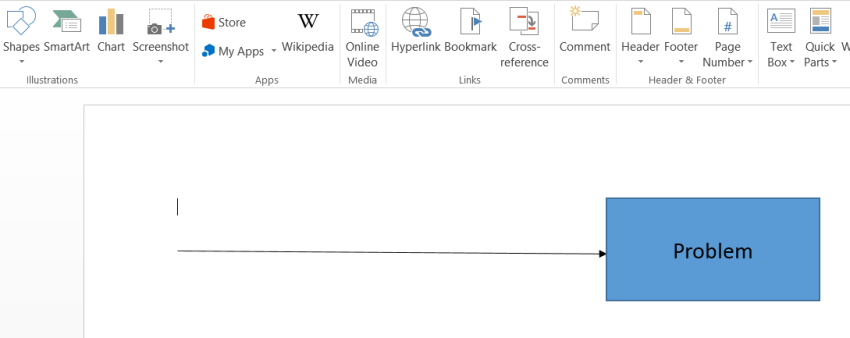
最初の図形として、矢印の付いた線を選択し、文書の中央に描きます。左から右に向かって描きます(矢印がページの右側を指すようにします)。この線に隣接する長方形を追加し、中央に問題ステートメントを入力します。長方形にテキストを追加するには、長方形を選択して入力を開始するだけです。
3. 線の追加
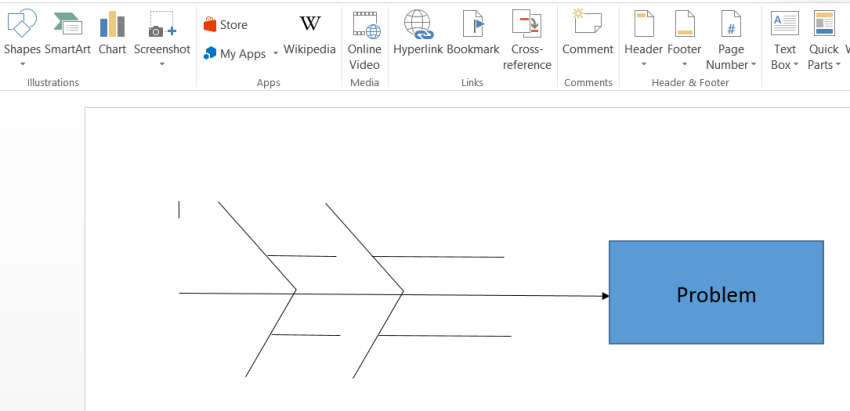
中央の線から突き出るように、矢印のない線を追加します。これらは魚の骨(肋骨)のように、中央の線から斜めに伸びるようにします。これらの各線は、中央の問題の原因となる要因のカテゴリを表します。これらの線にそれぞれのカテゴリのラベルを付けると便利です。各線の先端にテキスト入りの長方形や吹き出しを追加しましょう。
次に、各カテゴリの線から水平に伸びる線を追加します。これらの新しい各線には、最終的に中央の問題の潜在的な原因のラベルが付けられます。
4. 図のカスタマイズ
この段階では、図はMicrosoftのプリセットに従ってスタイル設定されています。図の見た目に満足している場合は、このステップをスキップしてください。
図形の色や線の太さなどを編集するには、図内の図形や線のいずれかを選択します。図形の書式設定バーの右側にある書式設定ペインを開きます(図形をダブルクリックすると、書式設定ペインをすばやく開くことができます)。
書式設定ペインでは、図のほぼすべての意匠要素を変更できます。フィッシュボーン図の見栄えに満足するまで、さまざまなスタイルを試してみてください(ヒント:Shiftキーを押しながら選択すると、複数の図形や線を同時に編集できます)。
5. コンテンツの追加またはテンプレートとしての保存
これで図の作成とスタイル設定が完了しましたが、まだコンテンツがありません。このフィッシュボーン図をテンプレートとして使用する場合は、文書をそのまま保存すればフィッシュボーン図テンプレートの完成です。
フィッシュボーン図を仕上げるには、テキストを入力します。中央のボックスに問題ステートメントをまだ記入していない場合は、ここで追加します。次に、各水平線の上にテキストボックスを追加します。[挿入] > [テキスト] > [テキスト ボックス] に移動します。これらのラベルは、中央の問題に影響を与える要因を表す必要があります。すべての記入が完了したら、文書を保存します。
MS Wordでシンプルな図を作成することは可能ですが、結論として、Wordはビジュアル作成用には設計されていません。図形ライブラリを使用した作図は手間がかかります。Lucidchartアドオンを使用すれば、図の複雑さやサイズに関わらず、そうした煩わしさを回避できます。これはフィッシュボーン図だけでなく、フローチャートやタイムラインが必要な場合でも、Lucidchartを使用すればMS Word文書に美しいビジュアルを簡単に追加できます。

作図に必要なすべてがここに
Lucidchartを使えば、洗練されたプロフェッショナルな図を無料で作成できます。どのようなアイデアでも、形にするために必要なツールが揃っています。今すぐアカウントを作成して作図を始めましょう。
無料で新規登録