業務やプロジェクトで問題が発生した際、表面的な対症療法にとどまらず、その奥にある「根本原因」を突き止めることが本質的な課題解決への近道です。そのための有効なフレームワークとして広く活用されているのが、特性要因図です。
本記事では、特性要因図の基礎知識から具体的な書き方の手順、チームで深掘りする原因分析の進め方、そして Lucidchart を活用した効率的な作図方法や無料テンプレートまで詳しく解説します。
特性要因図(フィッシュボーン図)とは?
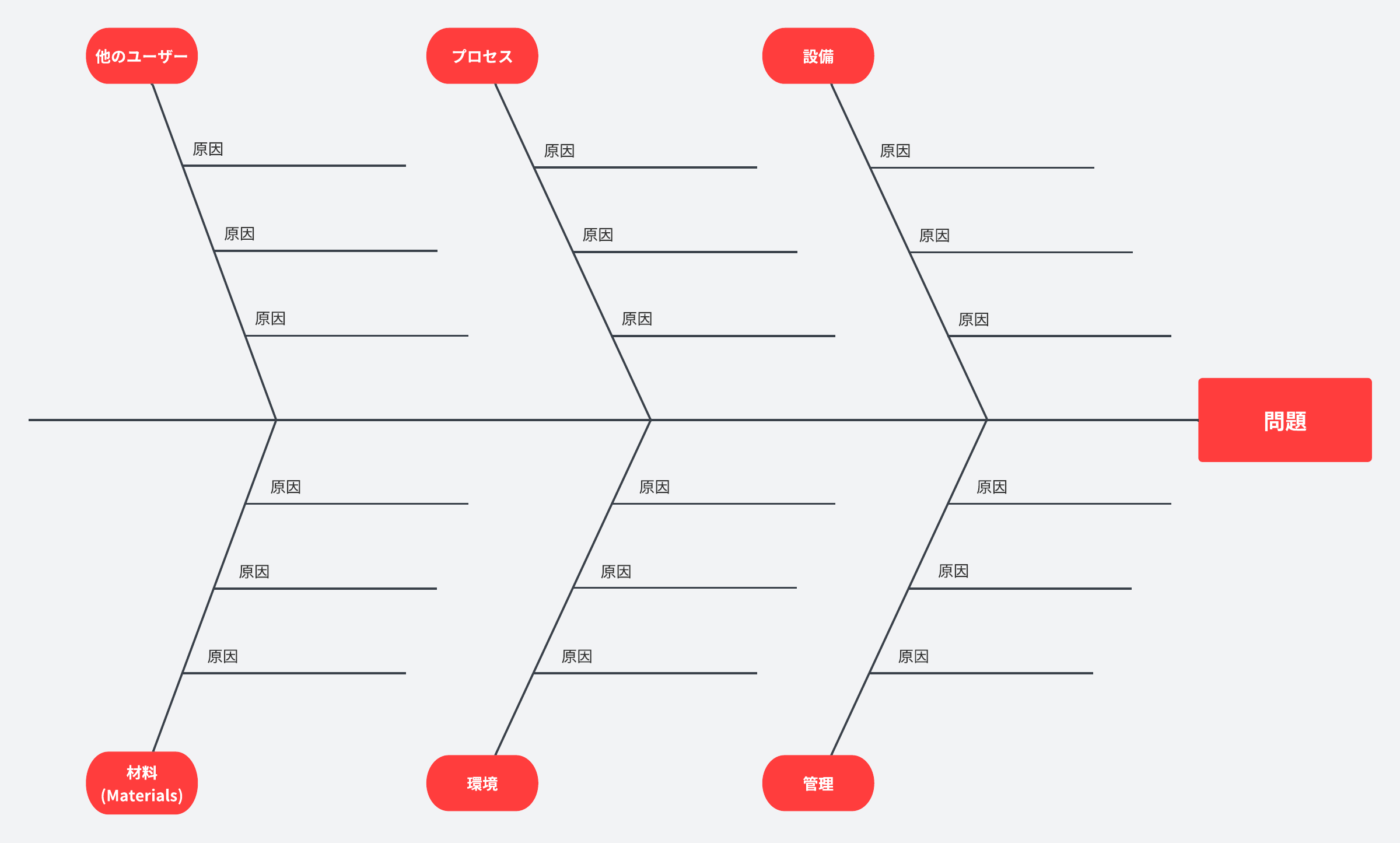
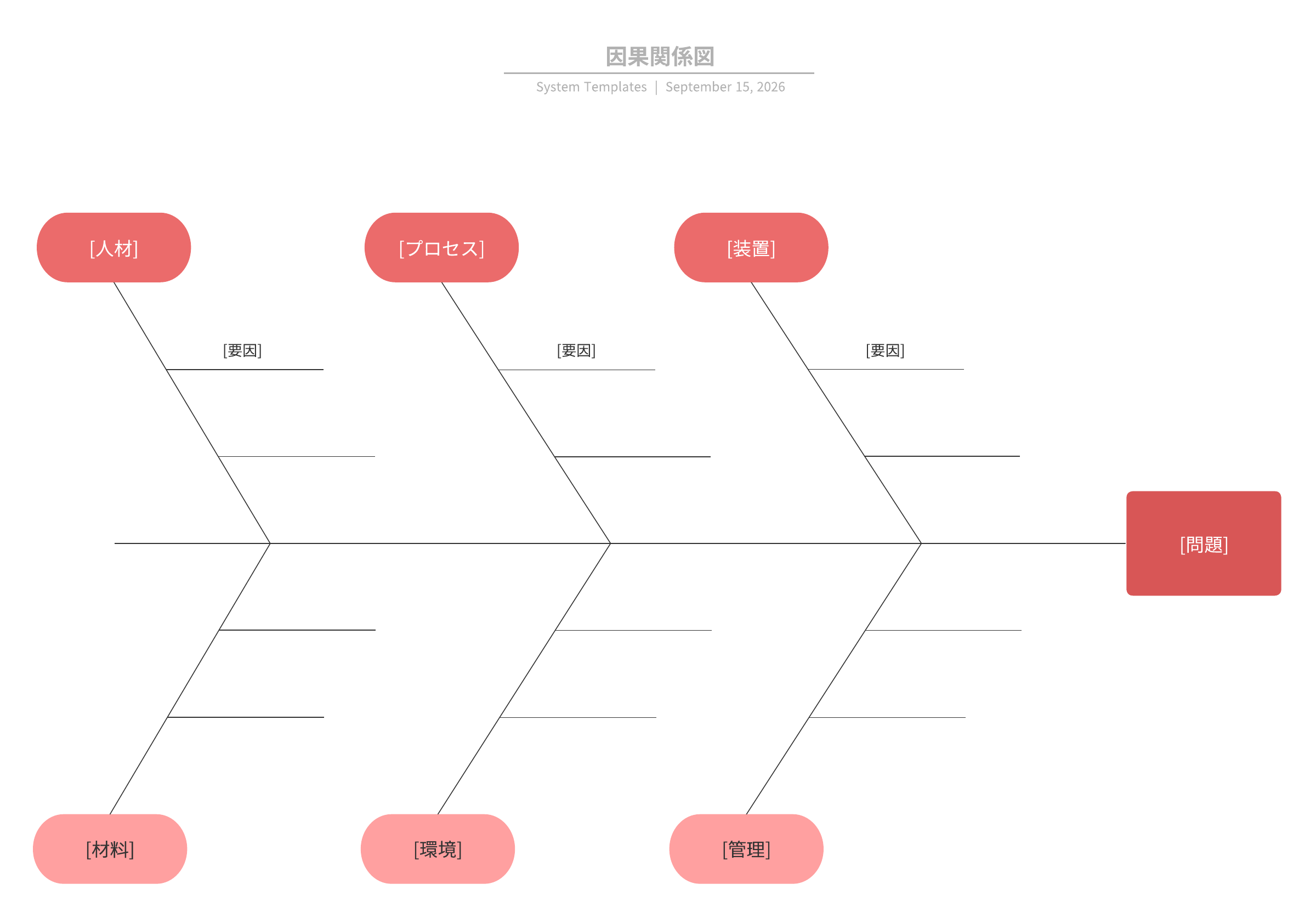
特性要因図とは、業務や製造現場で発生する特定の問題に対して、その根本原因を体系的に洗い出し・分析するためのフレームワークです。日本の品質管理 (QC) の第一人者である石川馨氏によって考案され、海外でも「石川ダイヤグラム」として広く普及しています。中央の軸から骨組みが枝分かれする構造が魚の骨に似ていることから、ビジネスシーンでは「フィッシュボーン図」という名称でも広く親しまれています。
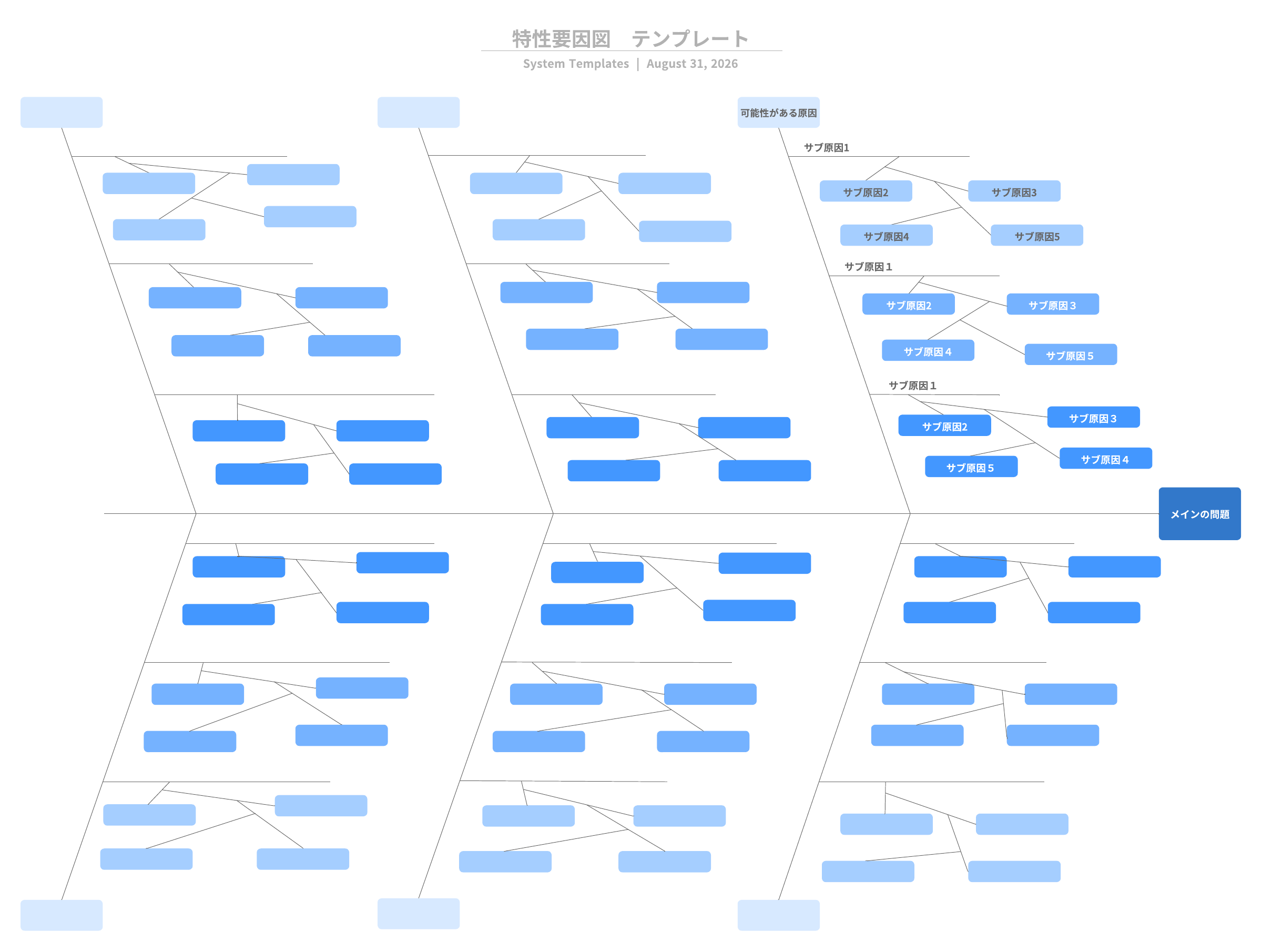
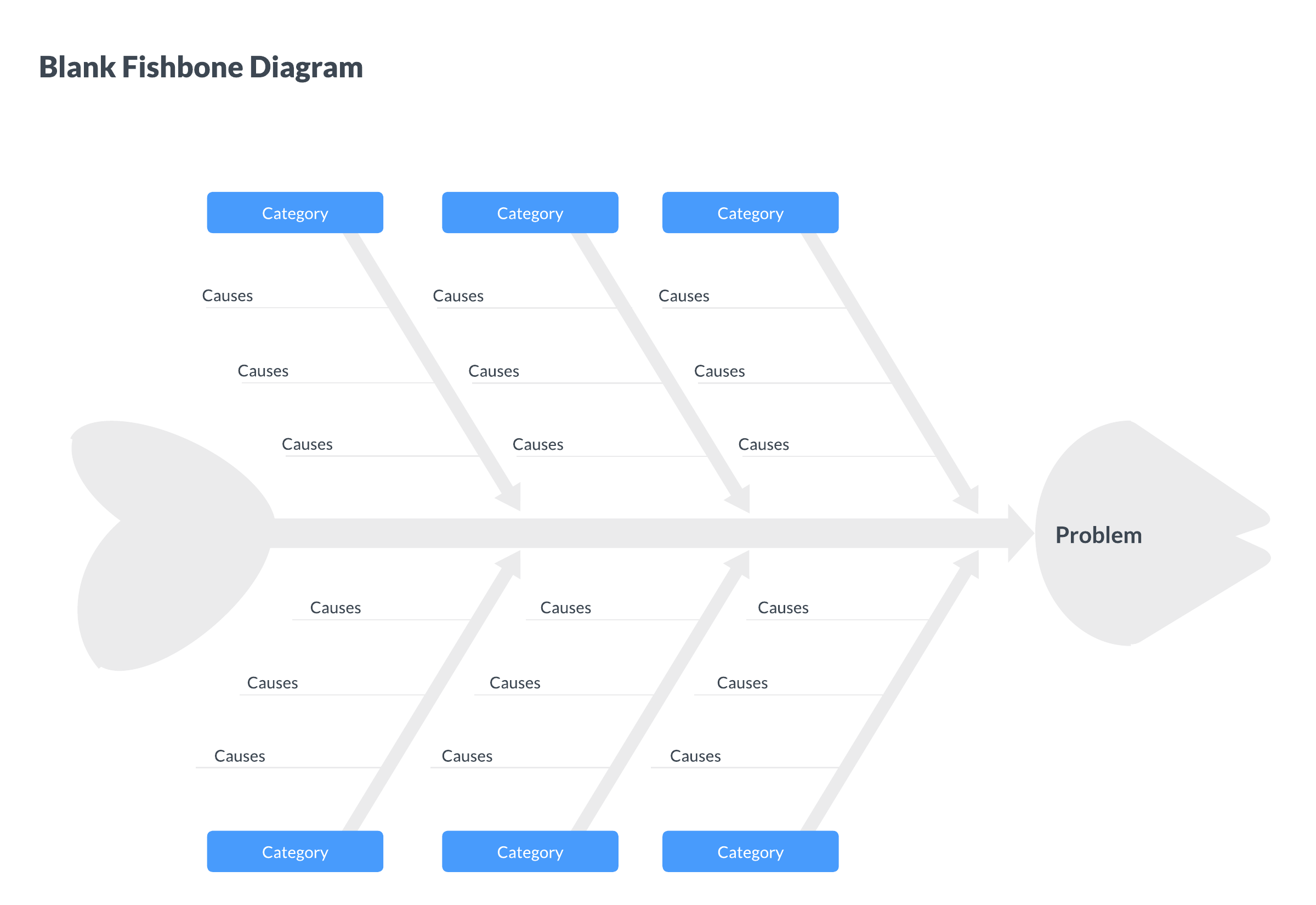
右端(魚の頭)に「解決すべき課題・結果(特性)」を配置し、中央を貫く「背骨」から要因カテゴリを示す「大骨」、さらに具体的な原因を掘り下げる「中骨・小骨」へと段階的に展開していくことで、複雑な因果関係を一目で可視化できるのが特徴です。
特性要因図の書き方
ここでは、「Webサイトのトラフィック減少」という課題に直面したマーケティングチームを具体例に、特性要因図(フィッシュボーン図)の具体的な書き方を解説します。
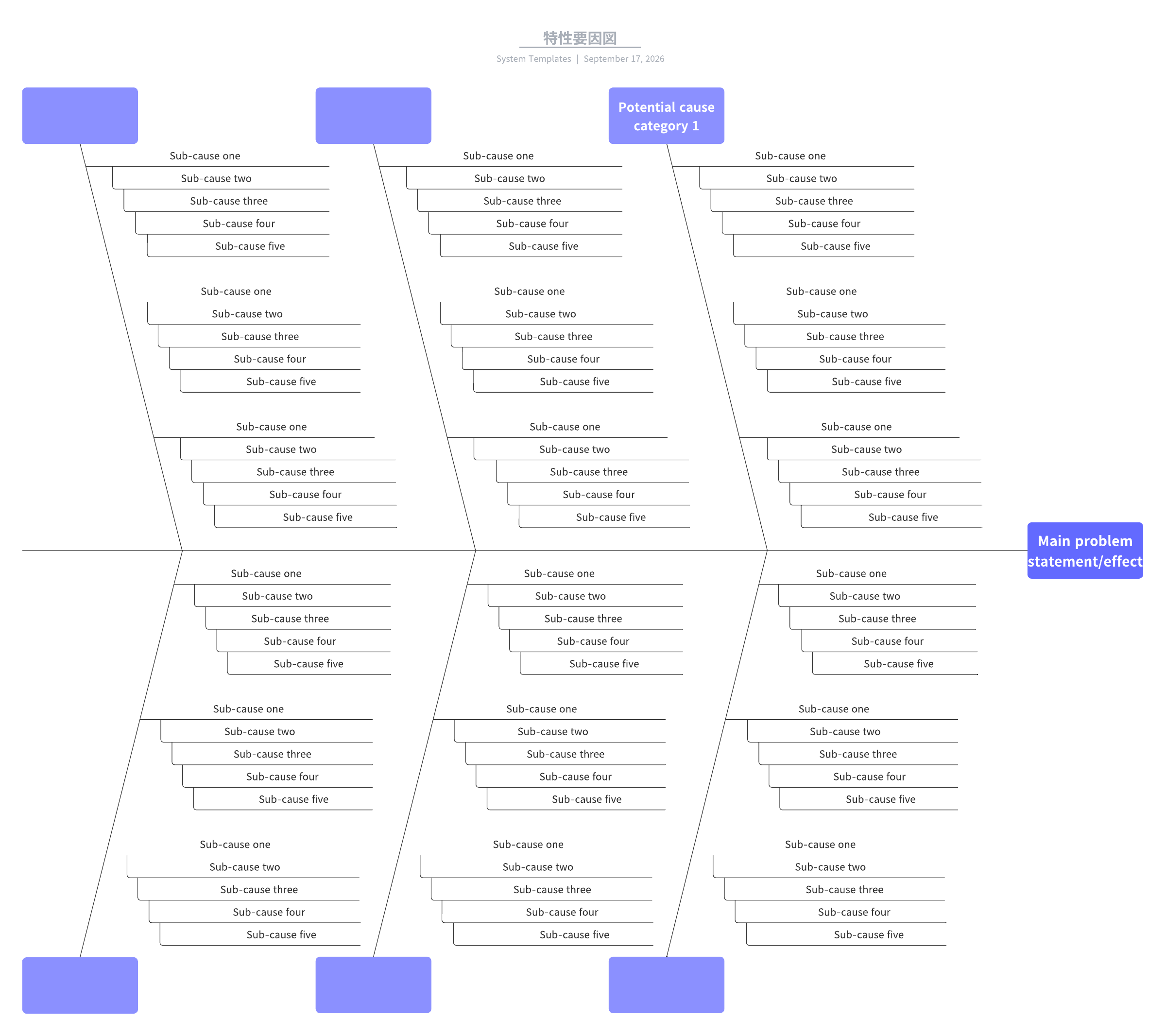
編集可能な無料テンプレート, 新しいタブで開きますを開きながら、自社の課題解決にもぜひ役立ててみてください。問題の定義から要因の洗い出し、図の完成に至るまで、大骨・中骨・小骨の階層構造に沿って分かりやすくステップ形式で進めていきます。
1. 解決すべき問題(特性)を特定する
特性要因図を作成する最初のステップは、チームで解決したい問題を具体的に定義することです。この問題点は「最終的な結果(特性)」となるため、曖昧さを排除し、正確に言語化することが重要です。
具体的な進め方:
問題を具体的に明確化する:
「売上が伸びない」「品質が悪い」といった漠然とした表現ではなく、「WebサイトのCV率が前月比で15%低下した」「製造ラインAでの不良品発生率が上昇した」のように焦点を絞ります。
数値や測定可能な指標を入れる:
可能であれば、目標や現状を客観的に評価できるよう具体的な数値を盛り込みます。
キャンバスの右端(魚の頭)に配置する:
定義した問題を四角い枠(ボックス)に書き出し、キャンバスの右端(魚の頭)に配置します。そこから左に向かって水平にまっすぐ伸びる線(背骨)を引き、分析の軸を作ります。
2. 要因のカテゴリー(大骨)を設定する
次に、問題の引き金となっている大枠の原因(カテゴリー)を洗い出し、背骨から斜めに伸ばす「大骨」として配置します。全体を網羅できるよう、抜け漏れなく要因の分類軸を立てることが重要です。
カテゴリー設定の代表的なフレームワーク:
製造現場の基本「6M」:
伝統的な品質管理(QC)では、以下の 6 つの観点がよく使われます。
機械(Machine): 設備、システム、使用ツール
方法(Method): 業務プロセス、作業手順、ルール
材料(Material): 原材料、部品、データ、情報
人(Manpower): スキル、リソース、教育、体制
測定(Measurement): 評価基準、KPI、計測方法
環境(Mother Nature): 作業環境、市場動向、外的要因
マーケティング・Web業務に合わせたカスタマイズ:
今回の事例(Webサイトのトラフィック減少)のように、ITやマーケティング領域で分析を行う場合は、自社の課題に合わせてカテゴリーを柔軟に変更します。
(例:SEO・コンテンツ、広告運用、サイト構造・UI/UX、競合環境 など)
カテゴリーの選定に決まった正解はありません。自社の業務や課題に合わせて柔軟に設定し、後から具体的な要因(中骨・小骨)を展開できるように骨組みを配置しましょう。
要因の洗い出しに迷った場合は、[5W1H, 新しいタブで開きます] などのフレームワークを併用するのも効果的です。「Who, What, When, Where, Why, How」といった多角的な切り口を取り入れることで、思考のバイアスを排除し、根本原因をよりスムーズに特定できます。
3. 原因を深掘りして書き込む
カテゴリー(大骨)が決まったら、それぞれの要因を具体的に洗い出して枝分かれさせていきます。一度のブレインストーミングで終わらせず、「なぜそれが起きたのか?」を繰り返し問いかけることで、表面的な事象の奥にある根本原因(真因)へ迫ることができます。
要因の展開手順:
中骨(直接的な要因)を配置する:
カテゴリー(大骨)に対して「なぜ問題が起きているのか?」を考え、導き出された直接の原因を大骨から伸びる水平な線(中骨)として書き込みます。
小骨・孫骨(深掘りした真因)を展開する:
中骨で挙げた要因に対してさらに「なぜ?」を問いかけ、細分化された具体的な原因を小骨(さらに必要なら孫骨)として繋げていきます。
具体例:ジャムを販売する EC サイトのトラフィックが減少している場合
大骨(カテゴリー):SEO・検索対策
中骨(原因): 主要キーワードの検索順位が下落した
小骨(深掘り): 検索意図を満たす最新コンテンツに更新できていない
大骨(カテゴリー):コンテンツ品質
中骨(原因): ユーザーの離脱率が高い
小骨(深掘り): 商品レシピや活用例など、購買意欲を刺激する情報が不足している
大骨(カテゴリー):技術・サイト設計
中骨(原因): ページの表示速度が遅い
小骨(深掘り): 高解像度の商品画像が圧縮されずにアップロードされている
4. 要因の優先順位をつけ、根本原因を特定する
図にすべての要因を出し切ったら、どの要素が問題に最も深刻な影響を与えているかをチームで評価し、優先して対策を打つべき「根本原因(真因)」を絞り込みます。
優先度を見極める評価基準:
影響度(インパクト): その要因を解消した場合、問題解決にどれだけ大きな効果が見込めるか。
発生頻度・確度: 日常的にその原因が発生しているか、データに基づいた裏付けがあるか。
実現性(フィージビリティ): 自チームのリソースや予算、期間内で実行可能な改善策があるか。
5. 作成した図をレビューし、チームで共有・改善する
作図を終えたら、内容に誤りや抜け漏れがないかをチェックし、チームで共有して最終調整を行います。
レビューの手順:
内容とレイアウトの確認:
各要因が適切なカテゴリーに配置されているか、フォントサイズやレイアウトが見やすく整っているかを確認します。現場メンバーへの共有:
課題に直接関わる現場の担当者やチームメンバーに図を共有し、現場の実態と乖離していないかを検証します。フィードバックの反映:
Lucidchart のコメント機能や共同編集機能を使い、メンバーからの意見をその場で反映して完成度を高めます。
Lucidchart で今すぐ特性要因図を作成
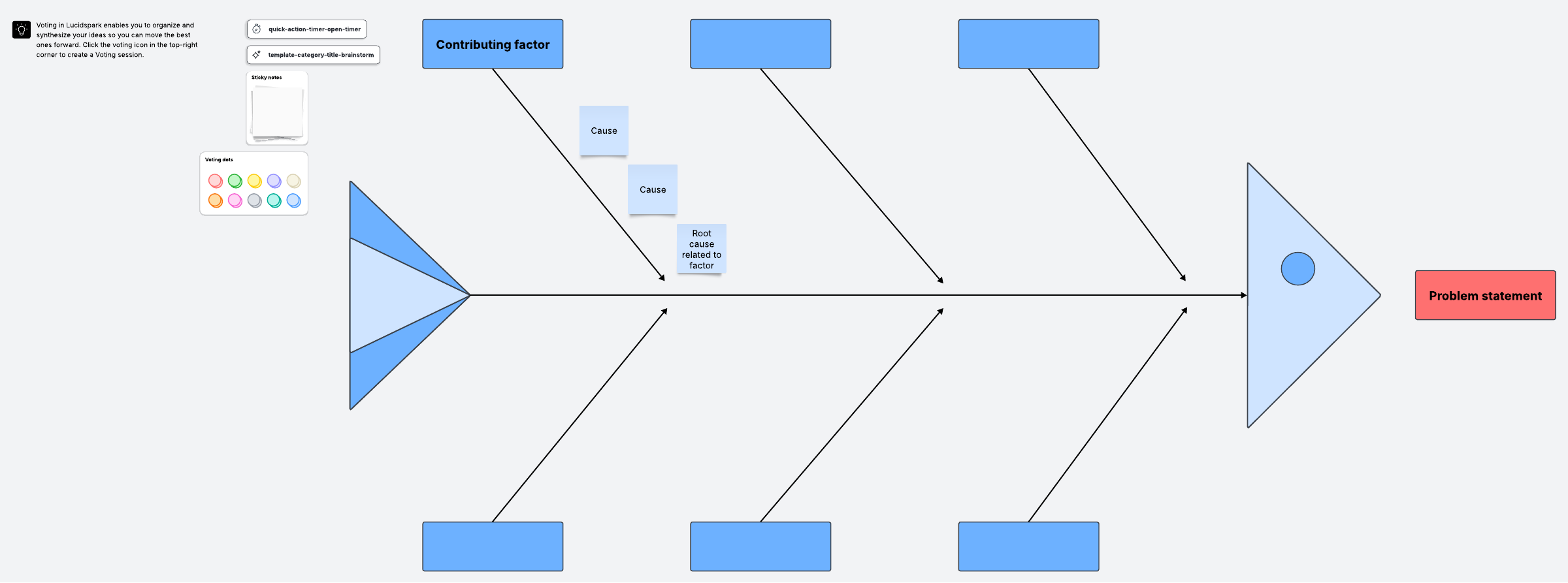
直感的に操作できる Lucidchart, 新しいタブで開きます なら、テンプレートや AI を活用してわずか数分で特性要因図を構築できます。
豊富なテンプレート & AI 生成:
ホームの [+ 新規] から、業務に合わせてカスタマイズ可能なテンプレートや、AI プロンプトによる自動生成を選択できます。スマートな作図:
キャンバス上で L キー(線) や T キー(テキスト) を使うだけで、骨組みの追加や要因の深掘りもスムーズ。リアルタイム共有:
完成した図はワンクリックでチームに共有し、クラウド上で共同レビューや改善策の立案を進められます。
特性要因図を活用した原因分析の進め方
特性要因図は、作成して終わりではなく、チーム全体で根本原因分析(特性要因分析)を実行するための土台です。作図した内容を実際の業務改善につなげるために、以下のポイントを意識して分析を進めましょう。
チームで多角的に検証し、バイアスを排除する:
一人の視点だけで分析を進めると、主観や思い込み(認知バイアス)によって真因を見誤る恐れがあります。関係者や現場のメンバーを交えて多角的な視点で議論することが不可欠です。データや現場のヒアリングで要因を裏付ける:
洗い出した仮説の中から、現場へのインタビューやアンケート、実測データをもとに可能性の低い要因を排除し、ボトルネックとなっている真因を客観的に絞り込みます。再発防止策とアクションプランへ落とし込む:
真因が特定できたら(例:属人化によるミス、ツールの不具合など)、単なる注意喚起にとどまらず、標準化プロセスの導入やトレーニングの実施など、再発を防ぐ具体的な解決計画を策定します。

図の作成に必要なすべてがここに
Lucidchartを使えば、洗練されたプロフェッショナルな図を無料で作成できます。どのようなアイデアであっても、それを形にするためのツールが揃っています。今すぐアカウントを作成して、作図を始めましょう。
無料で登録