Niezależnie od branży, w której pracujesz, rozwiązywanie problemów stanowi część Twoich obowiązków — a gdy pojawia się trudność, diagram rybiej ości pomaga przejść od objawów do potencjalnych przyczyn, aby skutecznie usunąć właściwy problem. Z tego artykułu dowiesz się wszystkiego o diagramach rybiej ości, w tym jak stworzyć go w programie Lucidchart oraz używać w aplikacjach Visio i Excel.
Co to jest diagram rybiej ości?
Diagram rybiej ości to narzędzie wizualne służące do badania potencjalnych przyczyn określonego problemu lub skutku. Został opracowany przez Kaoru Ishikawę jako część analizy przyczynowo-skutkowej, umożliwiającej precyzyjne wskazanie czynników wpływających na problemy biznesowe, zwłaszcza w obszarze produkcji przemysłowej.
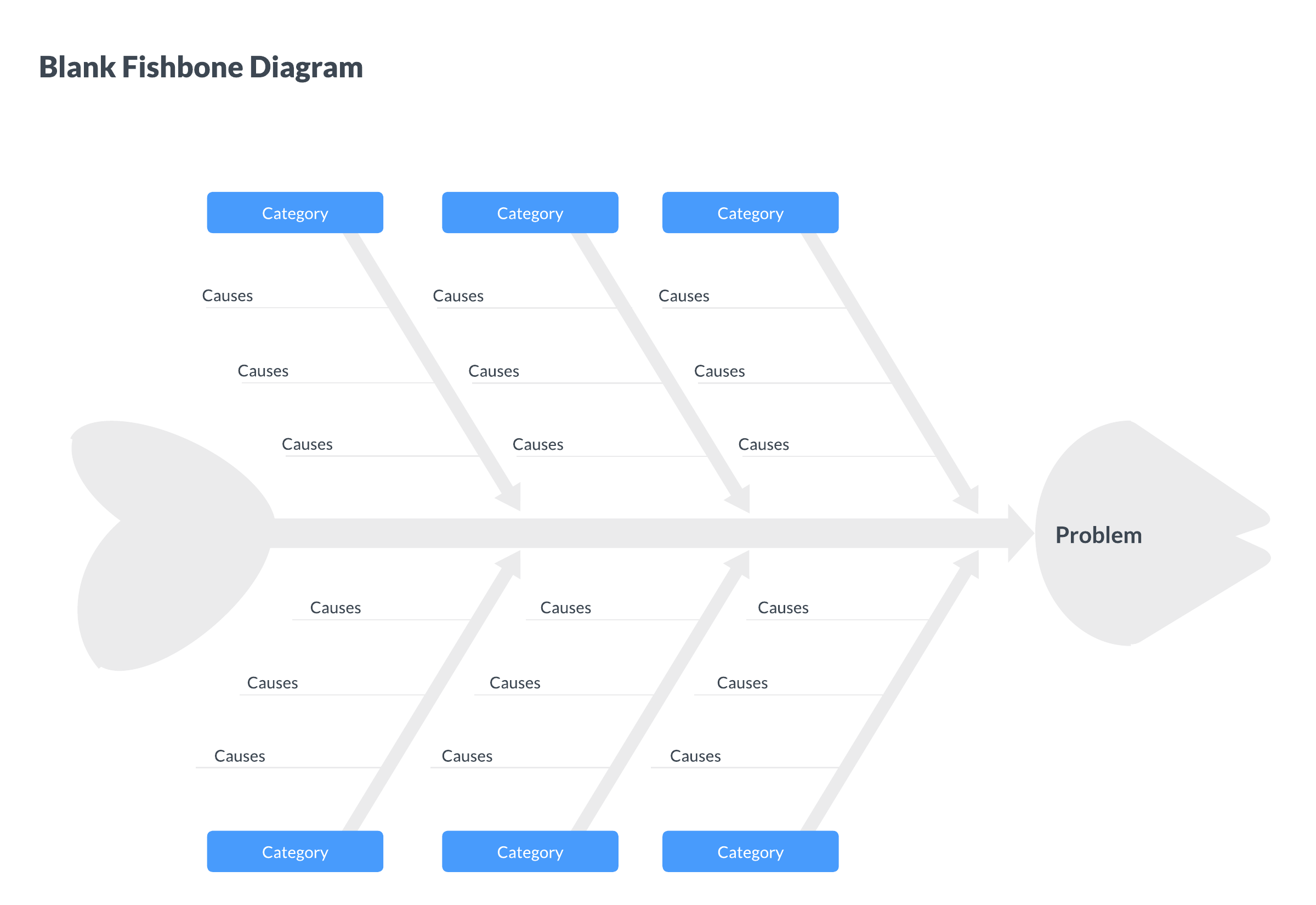
Schemat ten znany jest również jako diagram Ishikawy, wykres jodełkowy lub diagram przyczynowo-skutkowy. Przypomina on szkielet ryby z długą linią biegnącą przez środek, która wskazuje na główny rezultat, zwany również „sformułowaniem problemu”. Pozostałe ości odchodzą od głównej osi i representują różne kategorie przyczyn.
Jak utworzyć diagram rybiej ości w Lucidchart
1. Sformułuj problem
Pierwszym elementem potrzebnym do sporządzenia diagramu rybiej ości jest sformułowanie problemu. Ponieważ diagramy te służą do analizy relacji przyczynowo-skutkowych, sformułowanie problemu stanowi ostateczny wynik. W zależności od branży i przypadku użycia problem przybiera różną postać — od opóźnień w wysyłkach po ponowne przyjęcie pacjenta do szpitala.
Aby dokładnie zdefiniować problem, uwzględnij szczegóły, takie jak miejsce i częstotliwość jego występowania oraz osoby, których dotyczy. Im większa precyzja, tym łatwiej skupić się na skutecznym rozwiązaniu.
2. Sporządź listę kategorii
Następnie wskaż kategorie przyczyn dla sformułowanego problemu. Skutecznym podejściem jest odwrócenie procesu: najpierw określ potencjalne przyczyny problemu, a następnie pogrupuj je w kategorie.
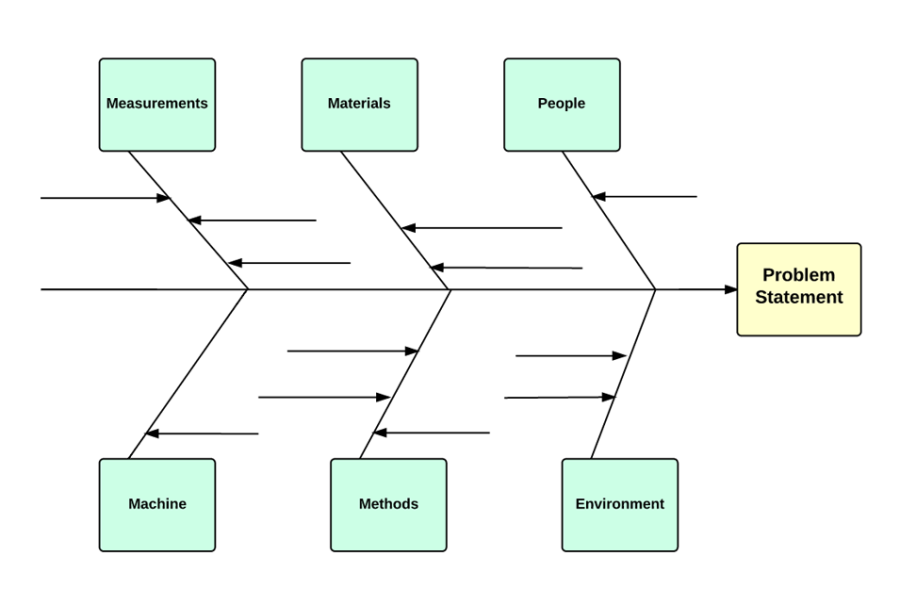
Tradycyjne kategorie stosowane w diagramie rybiej ości to reguła 6M:
-
Maszyny (Machines)
-
Metody (Methods)
-
Materiały (Materials)
-
Pomiary (Measurements)
-
Środowisko (Mother Nature)
-
Ludzie (Manpower)
Te kategorie to doskonały punkt wyjścia. Wybierz własne, bardziej szczegółowe kategorie, które najlepiej pasują do Twojego diagramu. Niezależnie od wybranego zestawu, umieść każdą kategorię na końcu skośnej gałęzi (ości) odchodzącej od osi głównej diagramu i pozostaw pod nią miejsce na dodanie szczegółowych przyczyn.
3. Dodaj przyczyny
Dla każdego czynnika zidentyfikowanego w poprzednim kroku wypisz potencjalne przyczyny. Na przykład w przypadku wystąpienia wąskiego gardła jako czynnik wskazujesz członków zespołu. W tym kroku idziesz o krok dalej i określasz, w jaki sposób pracownicy wpływają na ten problem — przyczyną bywa nieodpowiednie szkolenie lub niewystarczające umiejętności. Podczas burzy mózgów dodawaj podgałęzie dla coraz bardziej szczegółowych przyczyn, aby powiązać każdy pomysł z odpowiednią kategorią, a ostatecznie ze sformułowaniem problemu.
4. Sprawdź swoją pracę
Po ukończeniu dokumentu pora na jego weryfikację. Czy zawiera on wszystkie istotne informacje i czy są one przypisane do właściwych kategorii? Zaproś członków zespołu do komentowania lub wspólnej pracy, aby zebrać opinie i upewnić się, że diagram uwzględnia różne punkty widzenia.
Tworzenie diagramów w Lucidchart
Tworzenie diagramu rybiej ości w Lucidchart, inteligentnej aplikacji do tworzenia diagramów, jest niezwykle proste. Aby rozpocząć:
-
Zarejestruj się i załóż konto Lucidchart.
-
Po przejściu do panelu głównego kliknij + Nowy.
-
Wybierz Lucidchart — stąd wybierasz Czysty dokument, Utwórz z szablonu lub Utwórz za pomocą sztucznej inteligencji, w zależności od preferowanego sposobu budowania diagramu. Lucidchart oferuje wiele szablonów diagramów rybiej ości, od prostych po bardziej złożone, które możesz dostosować. Dzięki Lucid AI wygenerujesz również diagram rybiej ości na podstawie opisów tekstowych.
W tym momencie nastąpi przekierowanie do nowego dokumentu, w którym rozpoczniesz tworzenie lub udoskonalanie swojego diagramu rybiej ości.
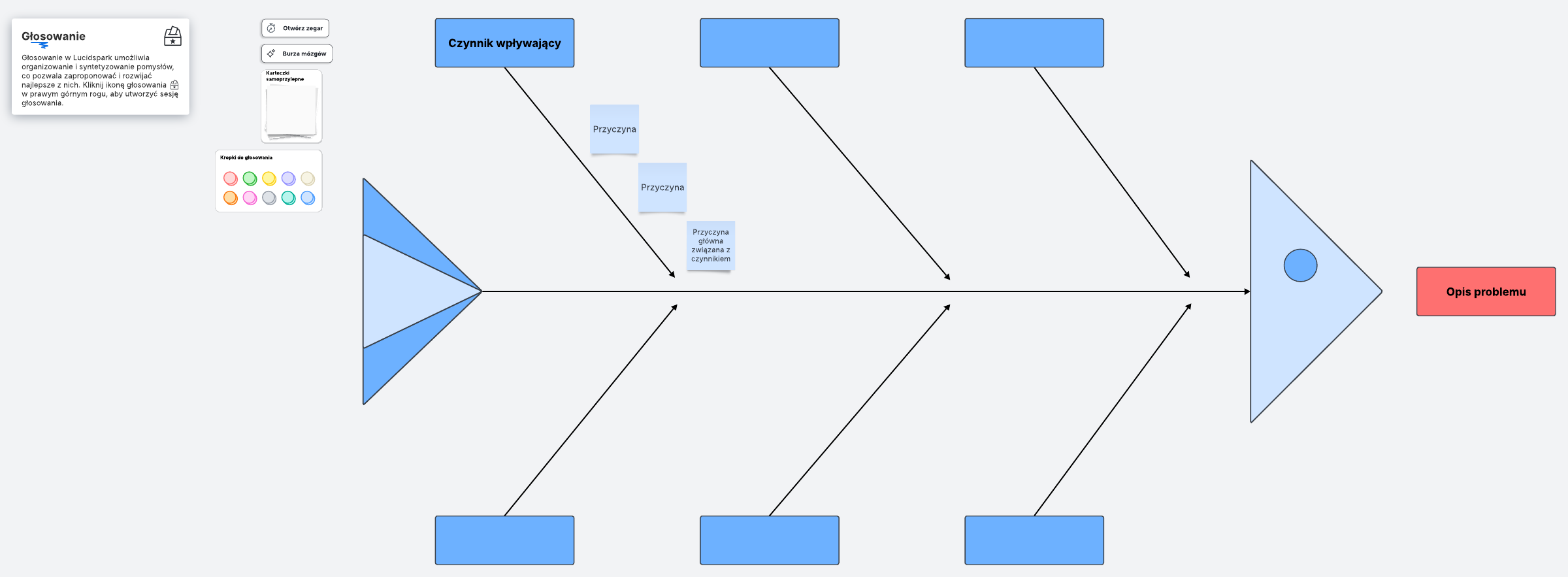
W przypadku tworzenia diagramu od podstaw zacznij od zaprojektowania szkieletu. Użyj narzędzia linii, naciskając klawisz „L”. Pojawi się celownik umożliwiający narysowanie linii. Dodaj kolejne linie, aby uzyskać pożądany kształt, a następnie naciśnij klawisz „T”, aby dodać pola tekstowe na etykiety.
Po dopracowaniu diagramu udostępnij go lub opublikuj online.
Jak przeprowadzić analizę przyczynowo-skutkową
Po przygotowaniu szkicu diagramu rybiej ości zyskasz najwięcej korzyści, włączając go do ustrukturyzowanego procesu analizy przyczynowo-skutkowej. Kroki niezbędne do przeprowadzenia analizy przyczynowo-skutkowej są podobne do kroków tworzenia samego diagramu.
Analizę przyczynowo-skutkową należy przeprowadzać zespołowo, co stymuluje kreatywne myślenie i pozwala przyjrzeć się problemowi z różnych perspektyw. Samodzielne wykonywanie analizy wiąże się z ryzykiem błędu poznawczego. Tego typu błędy prowadzą do błędnego zidentyfikowania przyczyny i próby rozwiązania niewłaściwego problemu.
Przeprowadzając analizę przyczynowo-skutkową, weź pod uwagę:
-
Teraźniejszość: Jaki problem chcesz przeanalizować i jakie istotne czynniki wchodzą w grę?
-
Przeszłość: Co doprowadziło do powstania problemu?
-
Przyszłość: Jakie rozwiązania wdrożysz, aby zapobiec ponownemu wystąpieniu problemu?
Zawęź listę, eliminując najmniej prawdopodobne przyczyny. Wymaga to szczegółowego dochodzenia, rozmów z pracownikami, ankiet i innych działań. Na przykład, jeśli przy określonym stanowisku pracy stale tworzy się wąskie gardło, Twoja analiza i dochodzenie pomogą ustalić, czy główną przyczyną jest sprzęt, środowisko, czy też pracownik obsługujący to stanowisko.
Po zidentyfikowaniu głównej przyczyny opracuj plan wdrożenia rozwiązania, które naprawi problem i zapobiegnie jego nawrotom. Jeśli przyczyną okazało się nieodpowiednie szkolenie, wdrożenie standaryzowanego procesu szkoleniowego zapewni wszystkim pracownikom jednakowe zrozumienie realizowanych procesów pracy.
Jak dodać diagram rybiej ości w programie Excel
-
Zainstaluj dodatek Lucid dla programu Excel, jeśli jeszcze tego nie zrobiono.
-
Po pobraniu i wybraniu dodatku Lucid po prawej stronie arkusza pojawi się panel.
-
Postępuj zgodnie z instrukcjami, aby wstawić dokument Lucid do arkusza. Przed wykonaniem tej czynności system poprosi o zalogowanie się na konto Lucid.

Wszystko, czego potrzebujesz do tworzenia diagramów
Twórz dopracowane, profesjonalne diagramy za darmo w Lucidchart. Niezależnie od Twoich planów, zapewniamy narzędzia niezbędne do ich realizacji. Załóż konto i zacznij projektować już dziś.
Zarejestruj się za darmo