어떤 업계에 종사하든 문제 해결은 항상 업무의 일부입니다. 문제가 발생했을 때 피시본 다이어그램을 사용하면 증상에서 예상 원인으로 초점을 옮겨 근본적인 원인을 해결할 수 있습니다. 이 문서에서는 Lucidchart에서 피시본 다이어그램을 생성하고 Visio 및 Excel에서 사용하는 방법을 포함하여 피시본 다이어그램에 대한 모든 내용을 알아봅니다.
피시본 다이어그램이란 무엇인가요?
피시본 다이어그램은 특정 문제나 결과의 잠재적 원인을 조사하는 데 사용하는 시각적 도구입니다. 카오루 이시카와가 비즈니스 문제, 특히 제조 부문의 기여 요인을 찾아내는 방법인 원인 결과 분석의 일부로 개발했습니다.
이 다이어그램은 이시카와 다이어그램 또는 원인 결과 다이어그램으로도 알려져 있습니다. 실제 물고기 뼈와 비슷하게 중앙을 가로지르는 긴 선이 있고 최종 결과인 '문제 정의'를 가리킵니다. 다른 뼈들은 중심선에서 갈라져 나와 원인의 다양한 범주를 나타냅니다.
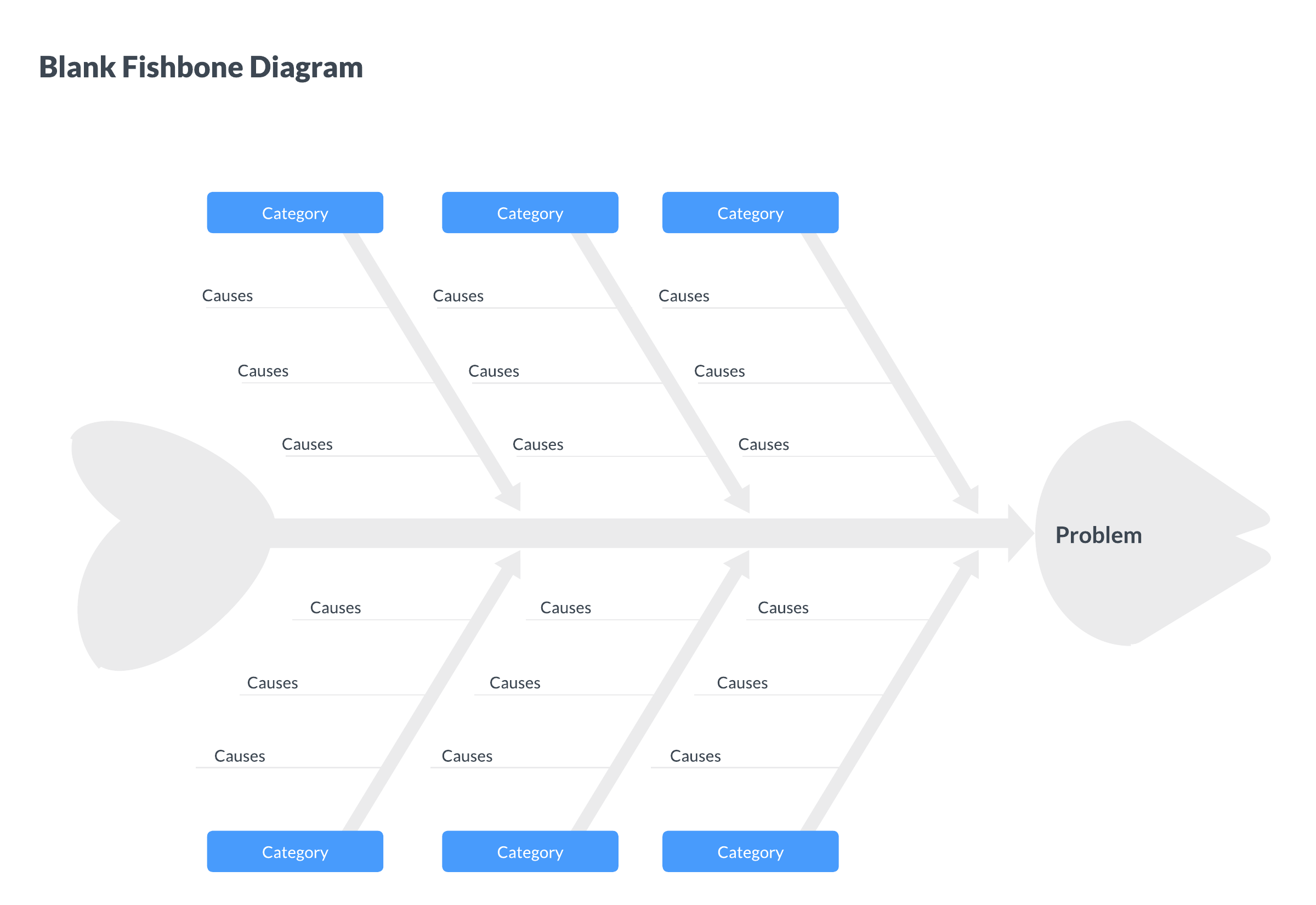
Lucidchart에서 피시본 다이어그램을 만드는 방법
1. 문제 정의 결정
피시본 다이어그램에서 가장 먼저 필요한 것은 문제 정의입니다. 피시본 다이어그램은 원인과 결과의 관계를 분석하는 데 사용되므로 문제 정의는 최종 결과를 나타냅니다. 업계 및 사용 사례에 따라 문제는 '배송 지연'부터 '환자 재입원'까지 무엇이든 될 수 있습니다.
문제를 명확히 하기 위해 발생 장소, 빈도, 관련된 인력 등의 세부 정보를 포함해야 합니다. 구체적일수록 문제를 해결할 때 집중하기가 더 쉬워집니다.
2. 범주 나열
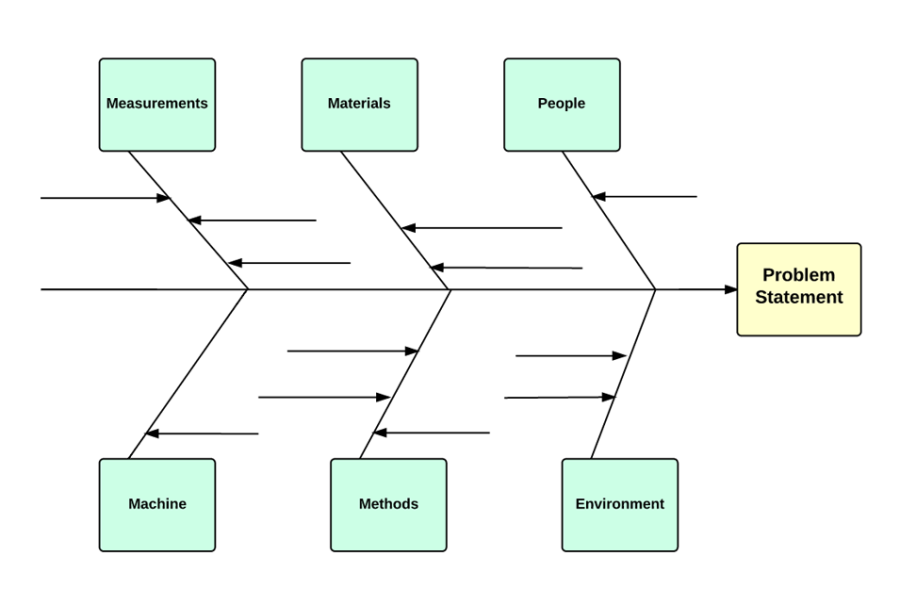
다음으로 문제 정의에 대한 원인 범주를 표시합니다. 거꾸로 작업하는 것이 유용할 수 있습니다. 먼저 문제의 잠재적 원인을 파악한 다음 이를 범주별로 그룹화합니다.
피시본 다이어그램의 전통적인 범주는 6M입니다.
-
기계(Machines)
-
방법(Methods)
-
재료(Materials)
-
측정(Measurements)
-
환경(Mother Nature)
-
인력(Manpower)
무엇을 포함해야 할지 잘 모르겠다면 이러한 범주부터 시작하는 것이 좋습니다. 다이어그램에 가장 잘 맞도록 자신만의 구체적인 범주를 자유롭게 선택할 수도 있습니다. 선택한 범주 세트에 관계없이 중추에서 연장되는 경사 지지대(뼈) 끝에 각 범주를 배치하고 각 범주 아래에 구체적인 원인을 추가할 공간을 남겨둡니다.
3. 원인 추가
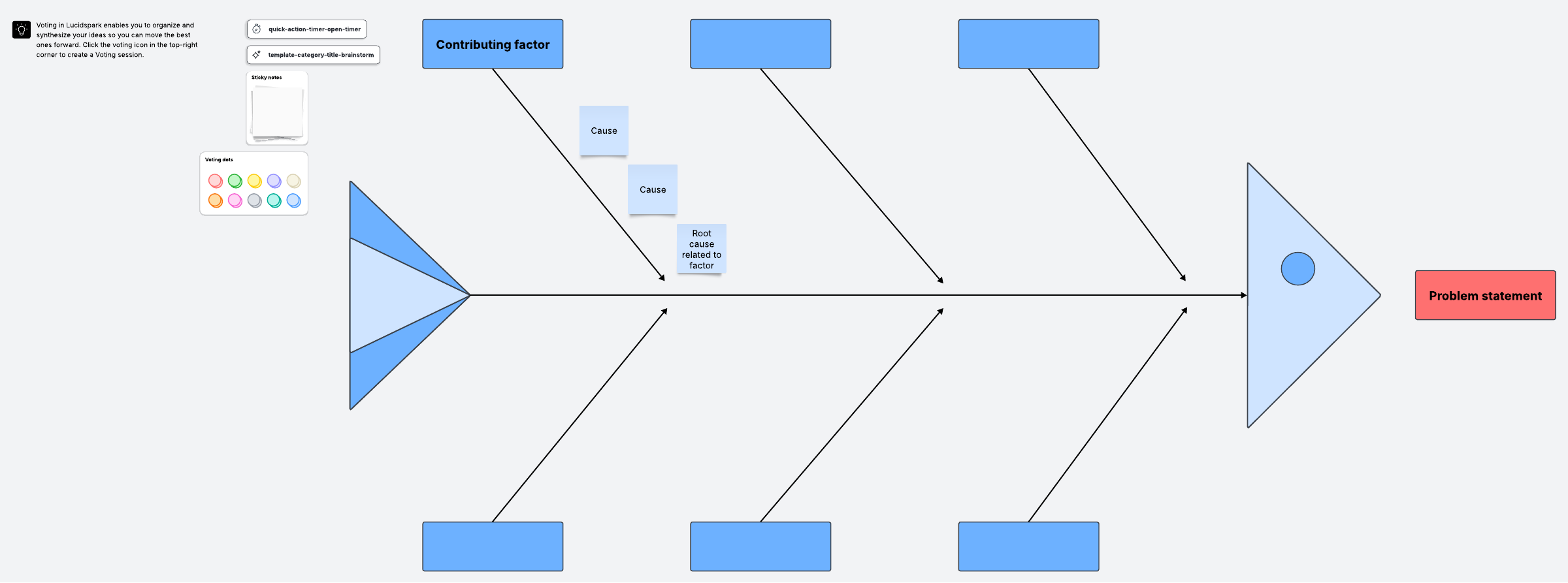
이전 단계에서 식별한 각 요인에 대해 가능한 원인을 나열합니다. 예를 들어 병목 현상이 발생한 경우 팀원을 가능한 요인으로 식별했을 수 있습니다. 이 단계에서는 더 나아가 팀원이 문제에 어떤 영향을 미칠 수 있는지 확인합니다. 교육이 부족했거나 기술이 부족했을 수 있습니다. 브레인스토밍을 진행하면서 점점 더 구체적인 원인에 대한 하위 분기를 추가하여 각 아이디어를 범주와 궁극적으로 문제 정의로 다시 추적할 수 있도록 합니다.
4. 작업 검토
문서가 완성되면 검토할 차례입니다. 관련 정보를 모두 포함하고 올바른 범주 아래에 구성하셨나요? 팀원을 초대하여 의견을 남기거나 협업하여 피드백을 받고 다이어그램에 여러 관점이 반영되도록 하세요.
Lucidchart에서 다이어그램 작성
지능형 다이어그램 작성 애플리케이션인 Lucidchart에서는 피시본 다이어그램을 쉽게 만들 수 있습니다. 시작 방법:
-
Lucidchart 계정에 가입합니다.
-
홈 포털로 이동하여 + 신규를 클릭합니다.
-
Lucidchart를 선택하면 다이어그램을 생성하려는 방식에 따라 빈 문서, 템플릿에서 생성 또는 AI로 생성을 선택할 수 있습니다. Lucidchart는 간편한 다이어그램부터 복잡한 다이어그램까지 맞춤 설정할 수 있는 다양한 피시본 다이어그램 템플릿을 제공합니다. Lucid AI를 사용하면 텍스트 프롬프트에서 피시본 다이어그램을 생성할 수도 있습니다.
이제 새 문서로 이동하여 피시본 다이어그램을 생성하거나 업데이트할 수 있습니다.
다이어그램을 처음부터 작성하기로 결정한 경우 프레임워크 설계부터 시작하세요. 'L' 키를 눌러 선 도구를 사용합니다. 선을 그릴 수 있는 십자선이 나타납니다. 선을 더 추가하여 원하는 모양을 만든 다음 'T' 키를 눌러 레이블의 텍스트 상자를 추가합니다.
다이어그램을 완성한 후 온라인으로 공유하거나 게시할 수 있습니다.
원인 결과 분석을 수행하는 방법
피시본 프레임워크의 초안을 작성한 후에는 이를 구조화된 원인 결과 분석 프로세스의 일부로 사용하여 최고의 가치를 이끌어낼 수 있습니다. 원인 결과 분석을 수행하는 단계는 피시본 다이어그램을 만드는 단계와 유사합니다.
창의적인 사고를 장려하고 다양한 각도에서 문제를 조사하려면 그룹 환경에서 원인 결과 분석을 진행해야 합니다. 분석을 독립적으로 수행하면 인지적 편향이 발생할 위험이 있습니다. 이러한 편향으로 인해 잘못된 원인을 식별하고 잘못된 문제를 해결하려고 할 수 있습니다.
원인 결과 분석을 수행할 때는 다음을 고려하세요.
-
현재: 어떤 문제를 분석하고 싶으며 관련 요인은 무엇인가요?
-
과거: 문제의 원인은 무엇인가요?
-
미래: 문제가 재발하지 않도록 구현할 수 있는 해결책은 무엇인가요?
가능성이 낮은 원인을 제거하여 목록을 좁힙니다. 이를 위해서는 철저한 조사 작업, 직원 인터뷰, 설문조사 등이 필요할 수 있습니다. 예를 들어, 특정 워크스테이션에서 지속적인 병목 현상이 발생하는 경우 분석 및 조사를 통해 근본 원인이 장비, 환경 또는 해당 워크스테이션에서 근무하는 직원인지 파악하는 데 도움이 될 수 있습니다.
가장 가능성이 높은 근본 원인을 파악한 후에는 문제를 해결하고 재발을 방지하는 해결책을 구현하기 위한 계획을 세울 수 있습니다. 불충분한 교육이 문제의 원인으로 밝혀지면 표준화된 교육 프로세스를 도입할 수 있습니다. 이를 통해 모든 직원이 업무 프로세스를 동일하게 이해할 수 있습니다.
Excel에 피시본 다이어그램을 추가하는 방법
-
아직 설치하지 않은 경우 Excel용 Lucid 추가 기능을 설치합니다.
-
Lucid 추가 기능을 다운로드하고 선택하면 스프레드시트 오른쪽에 패널이 나타납니다.
-
지침에 따라 시트에 Lucid 문서를 삽입합니다. 이 작업을 수행하기 전에 Lucid 계정에 로그인하라는 메시지가 표시될 수 있습니다.

다이어그램 작성을 시작하는 데 필요한 모든 것
Lucidchart를 사용하여 세련되고 전문적인 다이어그램을 무료로 만들어 보세요. 무엇을 구상하든 이를 구현하는 데 필요한 도구가 준비되어 있습니다. 지금 계정을 만들고 다이어그램 작성을 시작해 보세요.
무료 가입