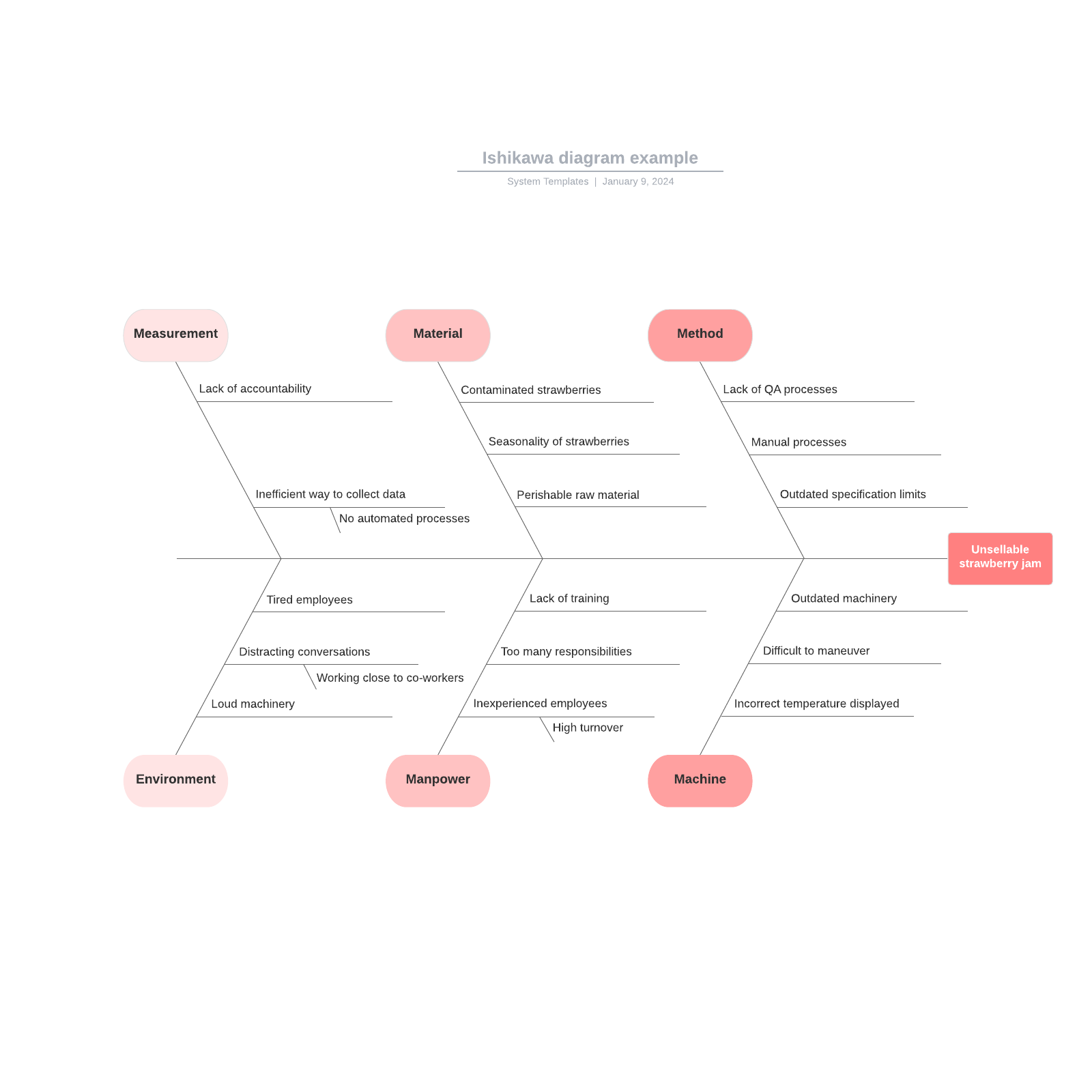
Независимо от сферы вашей деятельности, решение проблем — неотъемлемая часть работы. Когда возникает сложная ситуация, диаграмма «рыбий скелет» помогает перейти от симптомов к возможным причинам, чтобы точно определить, что именно требует исправления. Из этой статьи вы узнаете все о диаграммах «рыбий скелет», в том числе о том, как создавать их в Lucidchart и использовать в Visio и Excel.
Что такое диаграмма «рыбий скелет»?
Диаграмма «рыбий скелет» — это визуальный инструмент, используемый для поиска потенциальных причин конкретной проблемы или результата. Она была создана Каору Исикавой в рамках причинно-следственного анализа — метода точного определения факторов, способствующих возникновению бизнес-проблем, особенно в сфере производства.
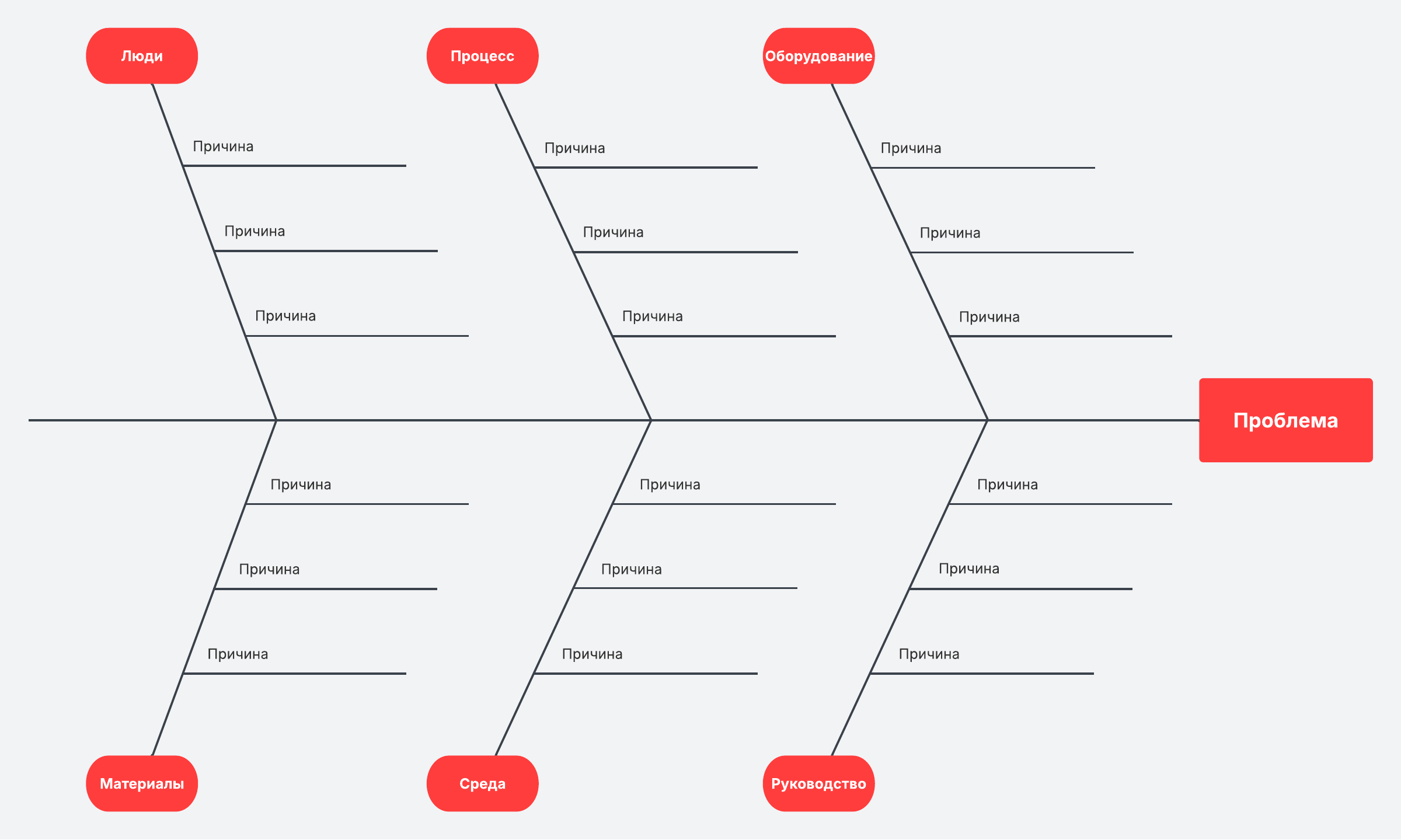
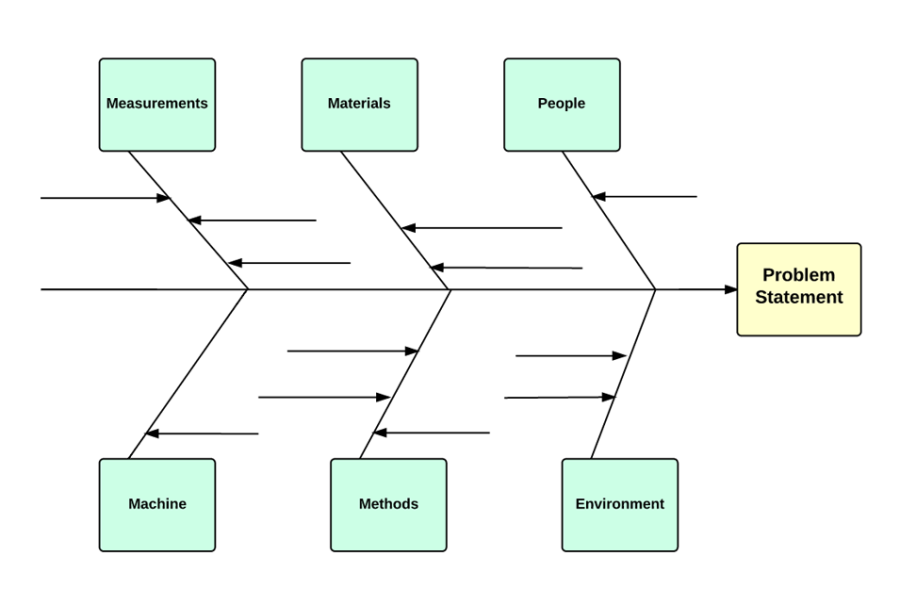
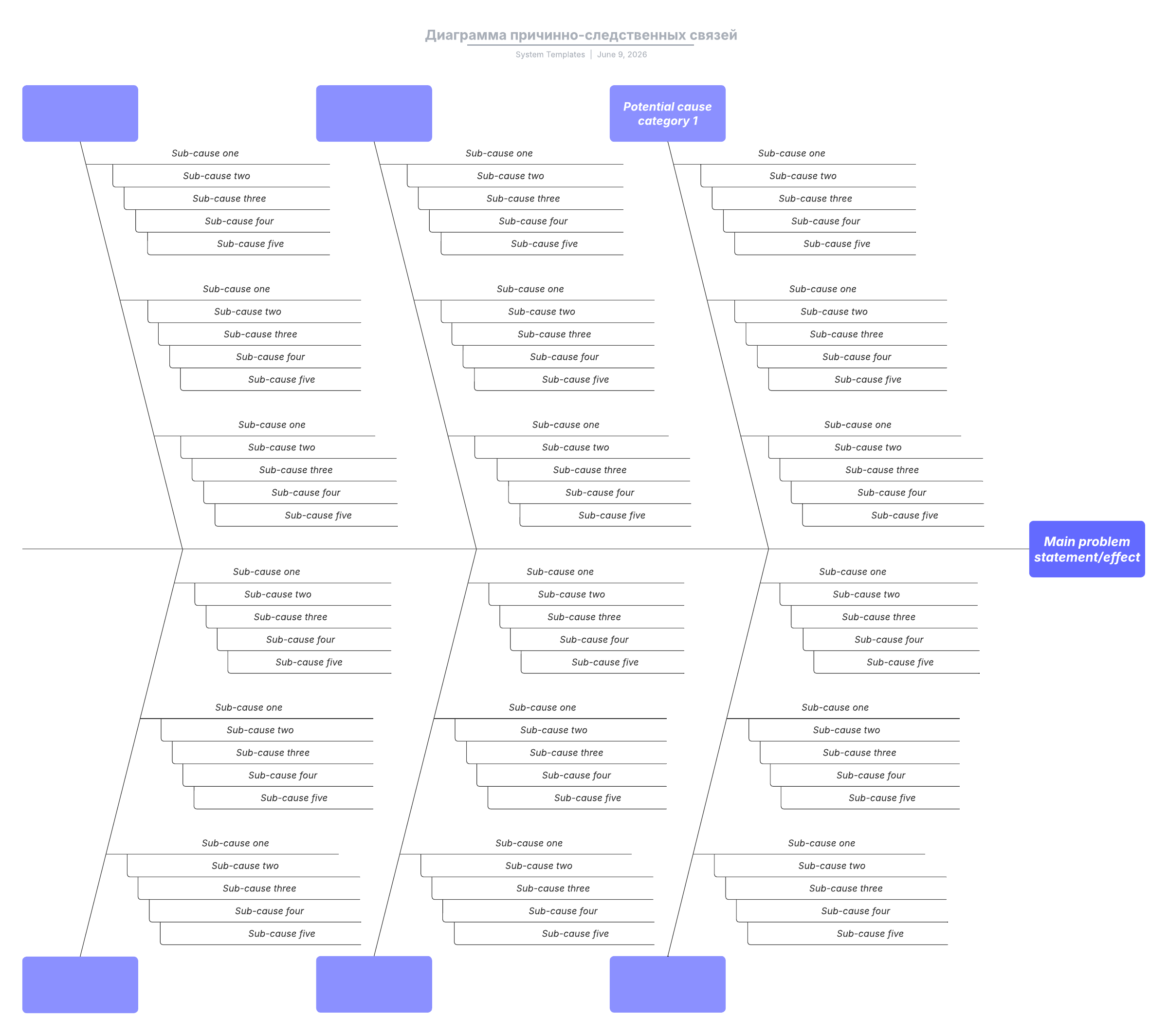
Эта диаграмма также известна как диаграмма Исикавы или причинно-следственная диаграмма. Визуально она напоминает скелет рыбы с длинной линией по центру, указывающей на основной результат (также называемый «формулировкой проблемы»). Другие «кости» ответвляются от центрального «хребта» и представляют различные категории причин.
Как создать диаграмму «рыбий скелет» в Lucidchart
1. Сформулируйте проблему
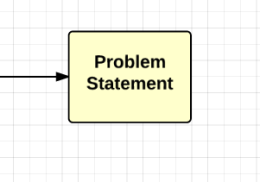
Первое, что вам понадобится для диаграммы «рыбий скелет», — это формулировка проблемы. Поскольку такие диаграммы используются для анализа причинно-следственных связей, формулировка проблемы представляет собой конечный результат. В зависимости от вашей отрасли и сценария использования проблема может быть любой: от «задержка поставок» до «повторная госпитализация пациента».
Чтобы конкретизировать проблему, укажите детали: где и как часто она возникает, а также кто в нее вовлечен. Чем точнее формулировка, тем уже фокус внимания при поиске решения.
2. Составьте список категорий
Затем укажите категории причин для вашей формулировки проблемы. Здесь может помочь метод «от обратного»: сначала определите потенциальные причины проблемы, а затем сгруппируйте их по категориям.
Традиционные категории для диаграммы «рыбий скелет» — это правило 6M:
-
Machines (Оборудование)
-
Methods (Методы)
-
Materials (Материалы)
-
Measurements (Измерения)
-
Mother Nature (Внешняя среда)
-
Manpower (Персонал)
Если вы не знаете, с чего начать, эти категории станут отличной отправной точкой. Вы также можете выбрать собственные, более специфические категории, которые лучше подходят для вашей диаграммы. Какую бы схему категорий вы ни выбрали, разместите каждую из них на конце наклонной ветви («кости»), отходящей от центральной оси, оставив под ней место для добавления детальных причин.
3. Добавьте причины
Для каждого фактора, определенного на предыдущем шаге, укажите возможные причины. Например, если вы столкнулись со снижением эффективности, в качестве одного из факторов можно указать участников команды. На этом этапе сделайте еще один шаг и определите, как именно сотрудники влияют на проблему. Например, их обучение было недостаточным или квалификация оказалась слишком низкой. В процессе мозгового штурма добавляйте подветви для все более специфических причин, чтобы каждую идею можно было отследить до категории и, в конечном счете, до формулировки проблемы.
4. Проверьте свою работу
После заполнения документа самое время его проверить. Вся ли важная информация учтена и правильно ли она распределена по категориям? Пригласите участников команды оставить комментарии или поработать совместно, чтобы получить обратную связь и учесть разные точки зрения.
Создание диаграмм в Lucidchart
В Lucidchart — интеллектуальном приложении для работы с диаграммами — создать диаграмму «рыбий скелет» не составит труда. С чего начать:
-
Зарегистрируйте аккаунт Lucidchart.
-
В личном кабинете нажмите «+ Создать».
-
Выберите Lucidchart. Далее вы можете выбрать «Пустой документ», «Создать из шаблона» или «Создать с помощью ИИ» в зависимости от того, как вы хотите построить диаграмму. Lucidchart предлагает множество шаблонов диаграмм «рыбий скелет» — от простых до сложных, которые можно настраивать под себя. С помощью Lucid AI вы также можете сгенерировать диаграмму «рыбий скелет» на основе текстовых подсказок.
После этого откроется новый документ, и вы сможете приступить к созданию или редактированию диаграммы.
Если вы решили создать диаграмму с нуля, начните с построения основы. Используйте инструмент «Линия», нажав клавишу L. Появится перекрестие, с помощью которого можно нарисовать линию. Добавьте новые линии, чтобы сформировать нужную структуру, а затем нажмите клавишу T, чтобы вставить текстовые поля для заголовков.
Когда диаграмма будет готова, вы сможете поделиться ей или опубликовать ее в Интернете.
Как провести причинно-следственный анализ
Когда основа для диаграммы готова, максимальную пользу из нее можно извлечь, сделав ее частью структурированного процесса причинно-следственного анализа. Шаги для проведения такого анализа аналогичны этапам создания диаграммы «рыбий скелет».
Причинно-следственный анализ следует проводить в команде, чтобы стимулировать творческое мышление и рассмотреть проблему под разными углами. Проводя анализ самостоятельно, вы рискуете поддаться когнитивным искажениям. Эти искажения могут привести к неверному определению причины и попыткам решить не ту проблему.
При проведении причинно-следственного анализа учитывайте:
-
Настоящее: какую проблему вы хотите проанализировать и какие важные факторы в нее вовлечены?
-
Прошлое: что послужило причиной проблемы?
-
Будущее: какие решения можно внедрить, чтобы предотвратить повторение проблемы?
Сузьте список, исключив наименее вероятные причины. Для этого потребуется тщательное расследование, интервью с сотрудниками, опросы и многое другое. Например, если на определенном рабочем месте постоянно возникает задержка в процессах, анализ и расследование помогут определить, кроется ли первопричина в оборудовании, внешних условиях или сотруднике, работающем на этом участке.
После определения наиболее вероятной первопричины можно составить план внедрения решения, которое исправит проблему и предотвратит ее повторение. Если вы обнаружили, что причиной проблемы было недостаточное обучение, можно внедрить стандартизированный процесс подготовки. Таким образом, все сотрудники будут одинаково понимать рабочие процессы.
Как добавить диаграмму «рыбий скелет» в Excel
-
Если вы еще этого не сделали, установите надстройку Lucid для Excel.
-
После загрузки и выбора надстройки Lucid в правой части вашей электронной таблицы откроется панель.
-
Следуйте инструкциям, чтобы вставить документ Lucid на лист. При необходимости выполните вход в аккаунт Lucid.

Все необходимое для создания диаграмм
Создавайте красивые профессиональные диаграммы бесплатно в Lucidchart. Какую бы идею вы ни задумали, у нас есть все инструменты для ее воплощения. Зарегистрируйтесь и начните работу с диаграммами уже сегодня.
Зарегистрироваться бесплатно