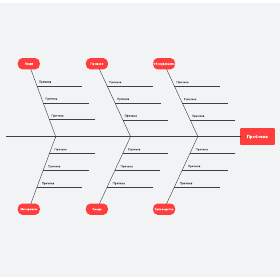
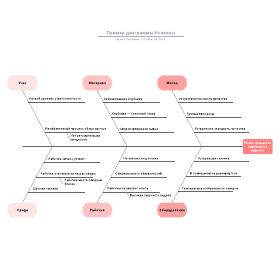
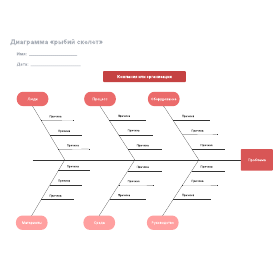
С момента своего появления в 1960-х годах диаграммы «рыбий скелет» помогают командам и специалистам оперативно проводить причинно-следственный анализ. Благодаря простоте и эффективности этот инструмент стал стандартом во многих отраслях — от здравоохранения до инженерии. В этом пошаговом руководстве мы подробно расскажем, как построить диаграмму «рыбий скелет» в Microsoft Word как с нуля, так и с помощью готового шаблона Lucidchart.
Как создать диаграмму «рыбий скелет» в Word с помощью шаблона из надстройки Lucidchart
1. Зарегистрируйте учетную запись Lucidchart
Прежде чем начать работу, вам потребуется создать бесплатную учетную запись Lucidchart. Регистрация займет всего пару минут — достаточно указать адрес электронной почты!
2. Выберите шаблон
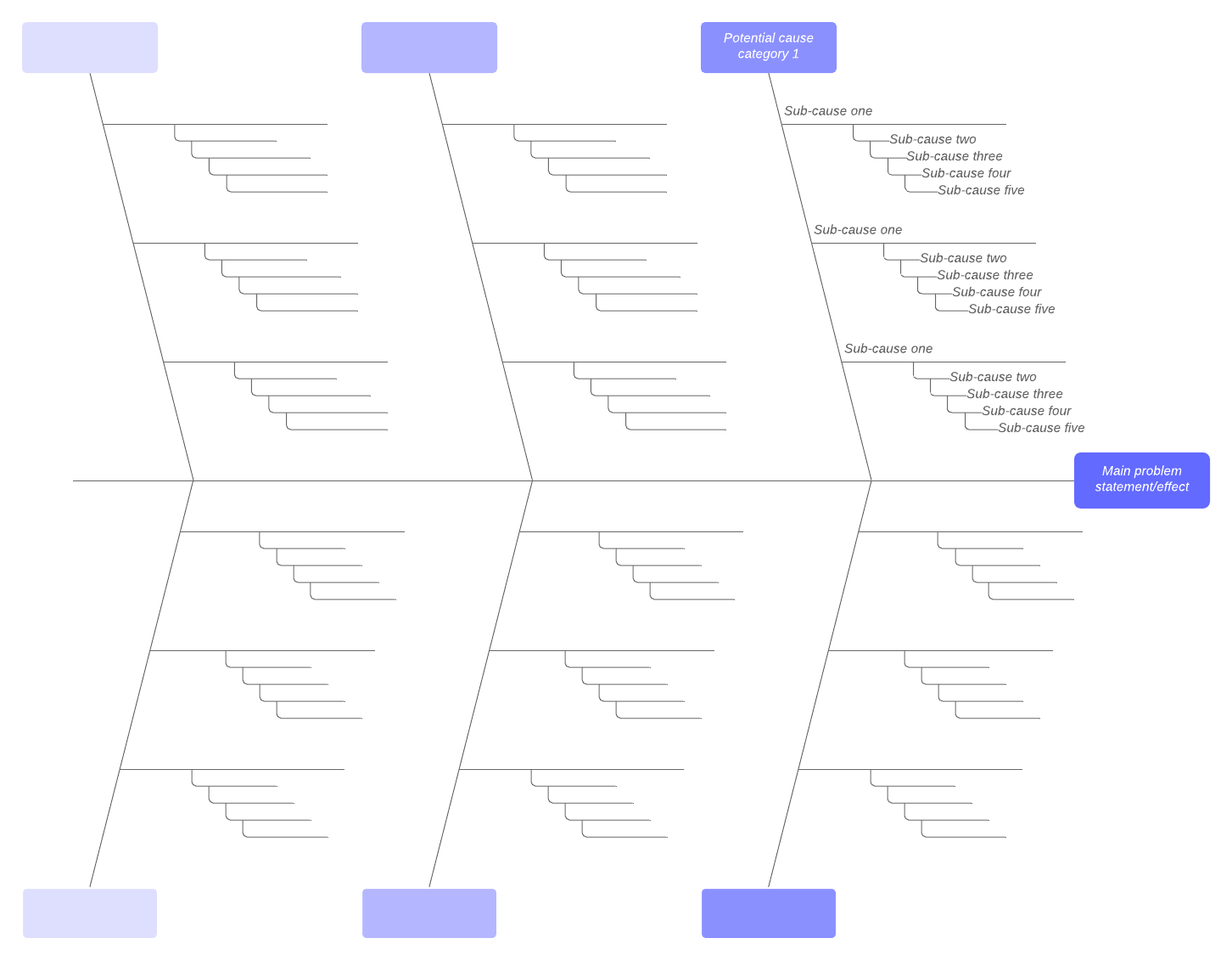
В Lucidchart доступно множество шаблонов диаграмм «рыбий скелет» различного уровня сложности. Нажмите стрелку рядом с кнопкой «+Документ», чтобы открыть библиотеку шаблонов Lucidchart. Чтобы узнать подробнее о шаблоне, нажмите на него один раз — вы сможете ознакомиться с его структурой и рекомендациями по применению. Подобрав подходящий вариант, выберите его и нажмите «Создать документ». (Чтобы использовать шаблон ниже, нажмите на изображение.)
3. Отредактируйте диаграмму
Шаблоны служат отличной отправной точкой, но вы наверняка захотите настроить диаграмму «рыбий скелет», открывается в новой вкладке под свои задачи. Интуитивно понятный интерфейс Lucidchart позволяет вносить изменения быстро и без лишних усилий.
4. Загрузите надстройку Lucidchart для Microsoft Word
Чтобы установить надстройку Lucidchart, откройте Microsoft Word и перейдите в меню Вставка > Мои надстройки. В строке поиска введите «Lucidchart» и нажмите «Установить». Все готово!
5. Выберите диаграмму для вставки в документ
В документе MS Word перейдите на вкладку «Вставка». Значок надстройки Lucidchart расположен в правой части ленты — нажмите на него. В правой части окна откроется панель надстройки Lucidchart. Выберите нужную диаграмму из списка документов и нажмите «Вставить».
Если потребуется обновить диаграмму, выберите ее и нажмите кнопку «Изменить». Вы мгновенно перейдете в редактор Lucidchart для внесения правок. Завершив редактирование, снова откройте надстройку Lucidchart в Word — обновленная версия диаграммы появится в списке и будет готова к вставке в документ.
Нужна помощь с импортом диаграмм? Посмотрите нашу видеоинструкцию здесь.
Освойте основы Lucidchart за 3 минуты
- Создайте свою первую диаграмму на основе шаблона, на чистом холсте или импортируйте готовый документ.
- Добавляйте текст, фигуры и линии для настройки диаграммы.
- Узнайте, как изменять стиль и форматирование элементов.
- Быстро находите нужные инструменты с помощью функции Feature Find.
- Поделитесь диаграммой с коллегами для совместной работы.
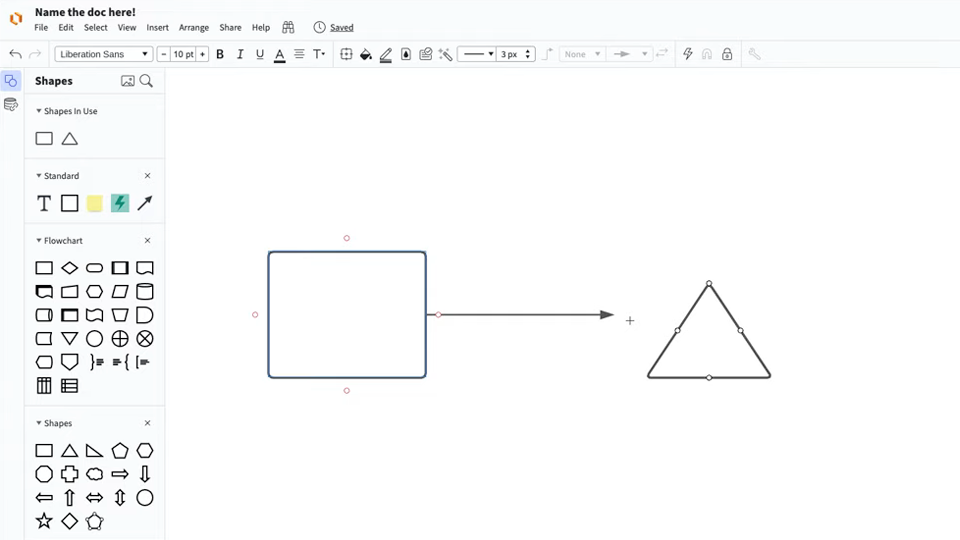
Основы работы в Lucidchart менее чем за 5 минут
Как сделать диаграмму «рыбий скелет» в Word
Каждый, кто пробовал строить схемы в Microsoft Word, знает, что работа с диаграммами — не самая сильная сторона этой программы. Word — это текстовый процессор, созданный для документов, а не для визуализации данных. И хотя в Word можно нарисовать простую диаграмму «рыбий скелет», в нем нет встроенных шаблонов, поэтому начинать придется с нуля. В этой инструкции мы подробно разобрали весь процесс.
1. Найдите выпадающее меню «Фигуры»
В документе Word перейдите в меню Вставка > Фигуры — здесь собраны все элементы, необходимые для построения диаграммы «рыбий скелет».
2. Создайте «голову» и «хребет» диаграммы
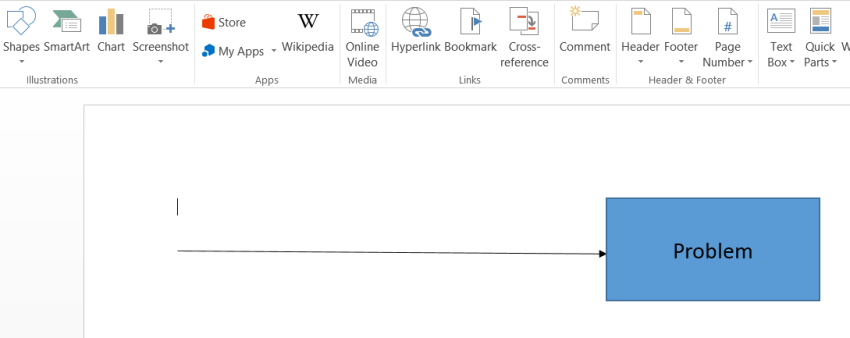
В качестве первой фигуры выберите линию со стрелкой и нарисуйте ее по центру документа слева направо (стрелка должна указывать в правую сторону страницы). Добавьте прямоугольник, примыкающий к стрелке, и впишите в него формулировку основной проблемы. Чтобы добавить текст в прямоугольник, просто выделите его и начните ввод.
3. Добавьте дополнительные линии
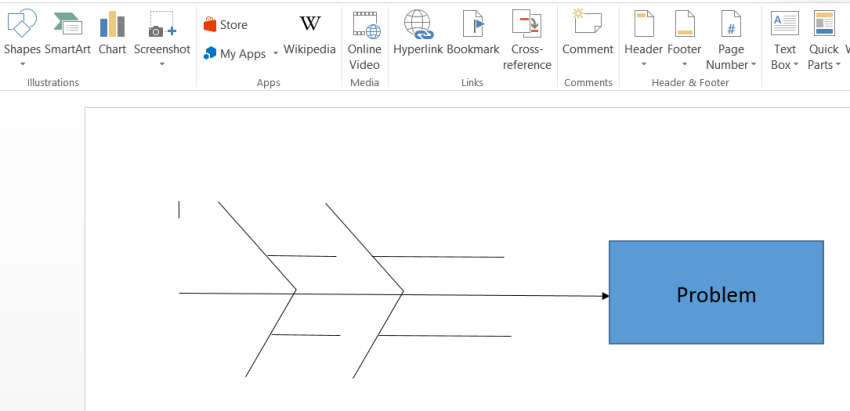
Нарисуйте линии без стрелок, отходящие под углом от центральной оси, словно ребра рыбы. Каждая из этих ветвей обозначает категорию факторов, влияющих на ключевую проблему. Рекомендуем подписать категории: для этого добавьте прямоугольники или выноски с текстом на концах каждой линии.
Затем добавьте горизонтальные линии, отходящие от ветвей категорий. На каждой из них впоследствии будет указана конкретная причина возникновения проблемы.
4. Настройте внешний вид диаграммы
На этом этапе схема оформлена в стандартных стилях Microsoft. Если такой вид вас устраивает, переходите к следующему шагу.
Чтобы изменить цвет фигуры, толщину линии и другие параметры, выделите нужный объект. Откройте область форматирования в правой части панели «Формат фигуры». (Чтобы быстро открыть область форматирования, дважды нажмите на любую фигуру.)
На панели форматирования можно настроить практически любые визуальные параметры. Экспериментируйте со стилями, пока не добьетесь идеального вида схемы. (Совет: чтобы изменить несколько фигур или линий одновременно, удерживайте клавишу Shift при их выделении.)
5. Добавьте содержание или сохраните файл как шаблон
Каркас диаграммы готов и оформлен, осталось наполнить его информацией. Если вы хотите использовать эту схему в качестве шаблона, просто сохраните документ — шаблон диаграммы «рыбий скелет» готов.
Чтобы завершить построение диаграммы, заполните текстовые поля. Если вы еще не указали формулировку проблемы в центральном блоке, сделайте это сейчас. Затем добавьте надписи над каждой горизонтальной линией через меню Вставка > Текст > Текстовое поле. Эти подписи должны отражать факторы, вызывающие проблему. Когда все данные будут внесены, сохраните готовый документ.
В MS Word можно строить базовые схемы, но факт остается фактом: Word не предназначен для работы со сложной графикой. Построение схем с помощью стандартной библиотеки фигур требует массу сил и терпения. С надстройкой Lucidchart вы забудете об этих сложностях независимо от размера и структуры вашей диаграммы. Это касается не только диаграмм «рыбий скелет»: блок-схемы, временные шкалы и любые другие наглядные схемы можно быстро добавить в документы MS Word благодаря Lucidchart.

Все необходимое для создания диаграмм
Создавайте безупречные профессиональные диаграммы бесплатно в Lucidchart. Какую бы задачу вы ни решали, у нас есть все нужные инструменты для ее воплощения. Создайте аккаунт и начните строить диаграммы уже сегодня.
Зарегистрироваться бесплатно