L'Unified Modeling Language (UML) è il linguaggio standard utilizzato da molti ingegneri informatici e professionisti aziendali per creare una panoramica generale di sistemi complessi. Il diagramma di distribuzione è uno dei tipi di diagrammi creati con questo linguaggio. Insieme al nostro strumento per diagrammi UML, utilizza questa guida per ottenere ulteriori informazioni sui diagrammi di distribuzione. Se vuoi crearne uno, questo tutorial include anche passaggi pratici per disegnare, formattare e condividere un diagramma di distribuzione completo in Lucidchart.
Cos'è un diagramma di distribuzione?
Nel contesto dell'UML (Unified Modeling Language), un diagramma di distribuzione rientra nella famiglia dei diagrammi strutturali perché descrive un aspetto del sistema stesso. In questo caso, il diagramma di distribuzione descrive la distribuzione fisica delle informazioni generate dal programma software sui componenti hardware. Le informazioni generate dal software sono chiamate artefatti. Il termine non deve essere confuso con quello utilizzato in altri approcci di modellazione, ad esempio il BPMN.
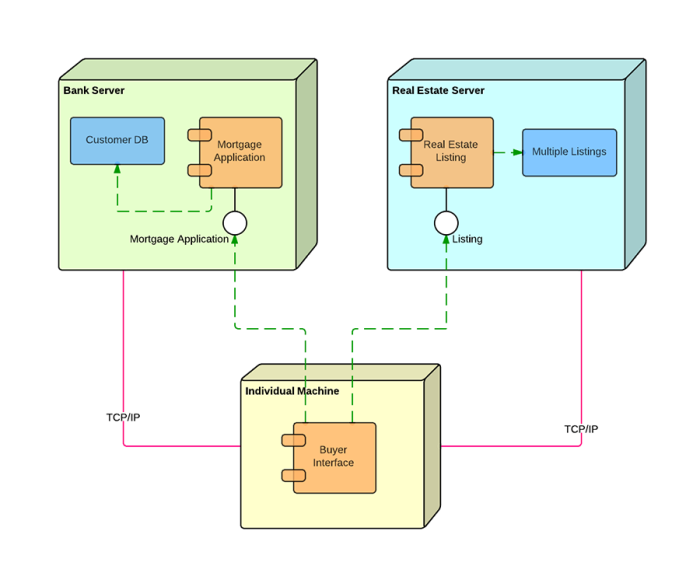
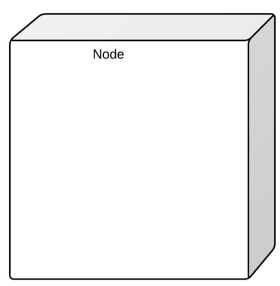
I diagrammi di distribuzione sono costituiti da svariate forme UML. Le caselle tridimensionali, chiamate nodi, rappresentano gli elementi fondamentali software o hardware, ovvero i nodi, del sistema. Le linee da un nodo all'altro indicano le relazioni, mentre le forme più piccole contenute nelle caselle rappresentano gli artefatti software che vengono distribuiti. Poiché possono descrivere l'hardware, i diagrammi di distribuzione sono unici nel mondo UML.
Applicazioni del diagramma di distribuzione
I diagrammi di distribuzione hanno varie applicazioni utili. Possono essere utilizzati per:
- Mostrare quali elementi hardware distribuiscono i vari elementi software.
- Illustrare l'elaborazione del runtime per l'hardware.
- Fornire una visualizzazione della topologia del sistema hardware.
Linee guida per i diagrammi di distribuzione
Utilizza lo strumento per diagrammi UML di Lucidchart per realizzare diagrammi di distribuzione. Prima di iniziare a creare diagrammi, rispondi alle seguenti domande:
- Hai identificato l'ambito del tuo sistema? Ad esempio, è necessario sapere se stai creando un diagramma per una singola applicazione o per la distribuzione su un'intera rete di computer.
- Quali sono i limiti del tuo hardware fisico? Con quali sistemi legacy dovrai interagire? Assicurati di conoscere il software operativo e i protocolli con cui lavorerai, oltre al tipo di monitoraggio che intendi implementare.
- Quale architettura di distribuzione stai utilizzando? Devi conoscere quanti livelli avrà la tua applicazione e su quale piattaforma verrà distribuita.
- Hai tutti i nodi di cui hai bisogno? Sai come sono tutti collegati?
- Sai quali componenti si troveranno su quali nodi?
Dopo avere risposto a queste domande, può essere utile redigere un semplice inventario dei nodi che intendi mostrare e delle loro relazioni, quindi tradurre l'elenco in notazione UML.
Elementi del diagramma di distribuzione
I diagrammi di distribuzione sono composti da una varietà di forme. Questo elenco offre una panoramica degli elementi di base che potresti trovare, la maggior parte dei quali sono illustrati nell'immagine sottostante.
- Artefatto: Un prodotto messo a punto dal software, indicato da un rettangolo con il nome e la parola «artefatto» racchiusi tra virgolette basse.
- Associazione: una linea che indica un messaggio o un altro tipo di comunicazione tra i nodi.
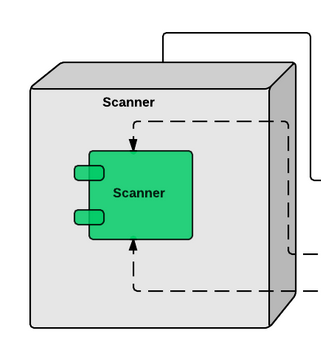
- Componente: un rettangolo con due linguette che indica un elemento software.
- Dipendenza: una linea tratteggiata che termina con una freccia, il cui scopo è indicare che un nodo o componente dipende da un altro.
- Interfaccia: un cerchio che indica un rapporto contrattuale. Gli oggetti che realizzano l'interfaccia devono soddisfare qualche tipo di obbligo.
- Nodo: un oggetto hardware o software, rappresentato da una casella tridimensionale.
- Nodo container: un nodo che contiene un altro nodo al suo interno, come nell'esempio seguente, in cui i nodi contengono componenti.
- Stereotipo: un dispositivo contenuto all'interno del nodo, indicato nella parte superiore del nodo, con il nome racchiuso tra virgolette basse (« »).
Nella pratica, spesso si inizia definendo lo scopo del diagramma (ad esempio rappresentare la topologia del sistema o l’elaborazione in runtime) e successivamente si scelgono gli elementi necessari per comunicarlo in modo chiaro.
Simboli e notazioni del diagramma di distribuzione
Utilizza queste forme quando crei diagrammi di distribuzione UML.
Nodi
In un diagramma di distribuzione esistono due tipi di nodi: nodi dispositivo e nodi ambiente di esecuzione. I nodi dispositivo sono risorse informatiche con capacità di elaborazione e di esecuzione di programmi. Alcuni esempi di nodi dispositivo includono PC, laptop e telefoni cellulari.
Un nodo di ambiente di esecuzione (EEN) è qualsiasi sistema informatico che risiede all’interno di un nodo dispositivo. Potrebbe essere un sistema operativo, una macchina virtuale Java o un altro container servlet.
Database
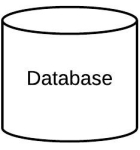
I database rappresentano tutti i dati memorizzati dal sistema distribuito. In alcuni casi, vedrai un database rappresentato semplicemente come un altro nodo, mentre altre volte come una forma specifica per il database.
Altre forme
- Percorso di comunicazione: una linea retta che rappresenta la comunicazione tra due nodi dispositivo.
- Artefatti: una casella con l'intestazione "<>" e poi il nome del file.
- Pacchetto: una casella a forma di file che raggruppa tutti i nodi dispositivo per incapsulare l'intera distribuzione.
- Componente: entità necessaria per eseguire una funzione dello stereotipo. Dai un'occhiata a questa guida sulla notazione dei componenti UML.
Quando posizioni questi simboli, ricorda che i diagrammi di distribuzione possono variare da semplici a molto dettagliati; ad esempio, puoi mostrare un nodo annidato dentro un altro per rappresentare uno specifico pattern di distribuzione.
Esempio di diagramma di distribuzione
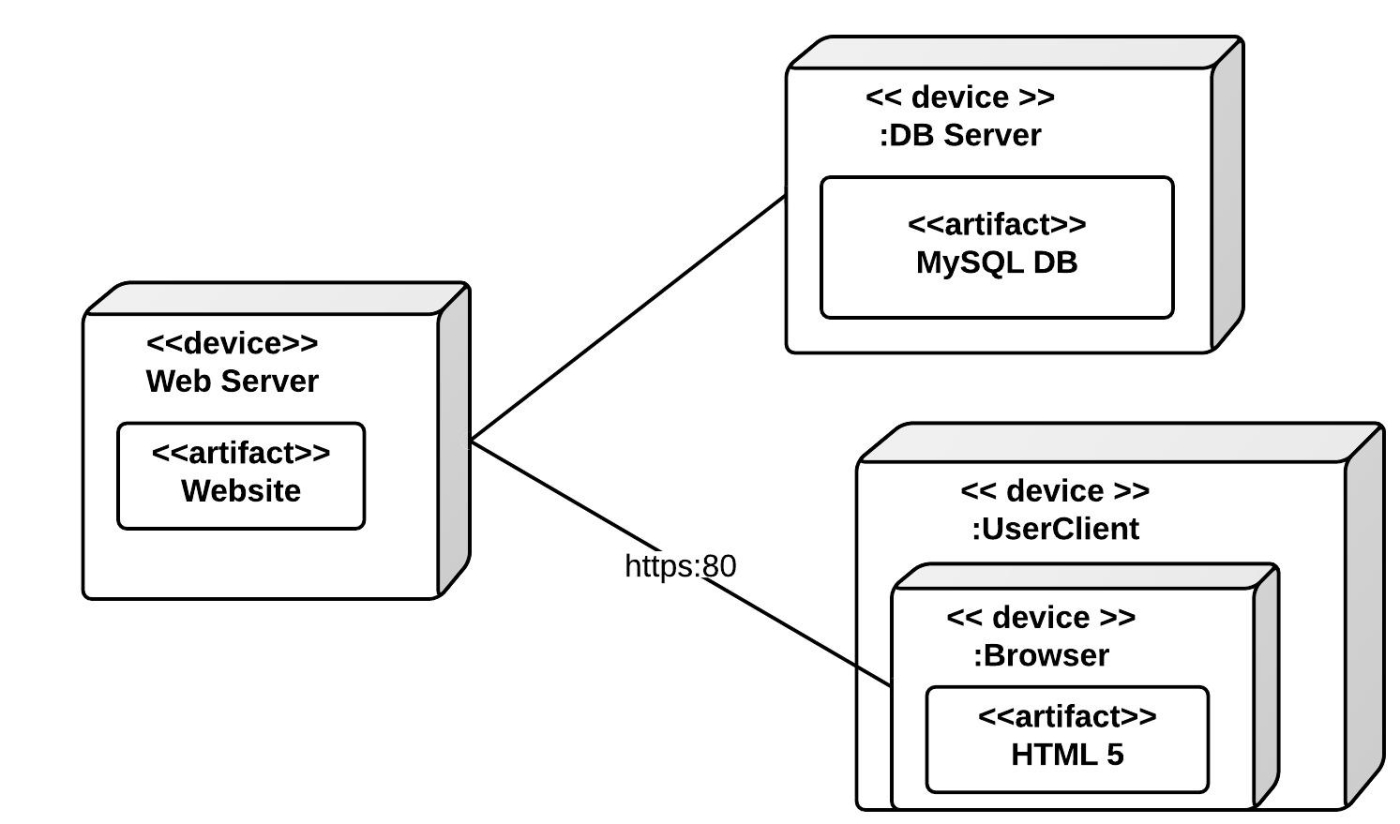
Questo esempio mostra un diagramma di distribuzione di base di Lucidchart. Ci sono un server web, un server di database e la macchina in cui l'utente visualizza il sito web. È possibile aggiungere maggiore complessità mostrando le diverse parti del server web e il modo in cui Javascript funziona su UserClient, ma questo esempio ti dà un'idea di come appare una distribuzione nella notazione UML.
Come disegnare un diagramma di distribuzione in Lucidchart
Dopo avere compreso la notazione di base, il passo successivo consiste nel trasformare il modello in un diagramma chiaro e condivisibile. Il workflow sottostante segue una sequenza pratica: configura l'area di disegno, identifica cosa devi mostrare, aggiungi e collega le forme, quindi pubblica o scarica il risultato.
1. Introduzione a Lucidchart
Il primo passo per creare un fantastico diagramma UML è iscriversi a Lucidchart. Poiché Lucidchart offre un'interfaccia intuitiva, modelli predefiniti e ampie librerie di forme, creare diagrammi di distribuzione complessi non sarà un problema.
Una volta effettuato l'accesso a Lucidchart, crea un nuovo documento vuoto e abilita le librerie di forme UML. Clicca su Forme nell'angolo in alto a sinistra dello schermo e seleziona "UML" nel menu che appare. Ora tutte le forme UML di Lucidchart saranno disponibili a sinistra dell'area di disegno.
2. Identifica i componenti
Inizia chiarendo cosa vuoi che il diagramma comunichi, poi elenca i nodi e gli elementi software che verranno distribuiti su di essi. I diagrammi di distribuzione possono servire a diversi scopi, tutti legati all'hardware. Alcune di queste funzioni includono:
-
Catturare l'elaborazione in fase di runtime per gli elementi hardware
-
Illustrare la topologia generale di un determinato sistema hardware
-
Dimostrare come determinati componenti software vengono distribuiti da componenti hardware specifici
Una volta identificato lo scopo del tuo diagramma di distribuzione, dovrai determinare gli elementi al suo interno. Gli elementi principali di qualsiasi diagramma di distribuzione sono i nodi. Queste grandi caselle 3D simboleggiano gli elementi che distribuiscono gli oggetti. Gli oggetti contenuti nelle caselle, come stereotipi, artefatti e componenti (un componente è illustrato nell'esempio sottostante), sono gli oggetti che vengono distribuiti.
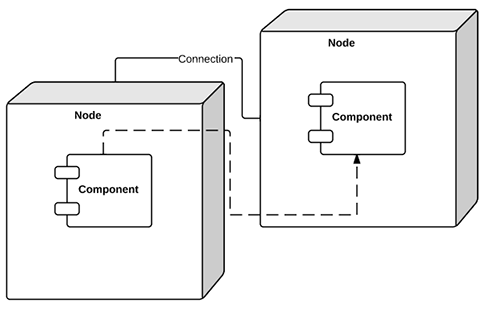
Le linee da nodo a nodo indicano le relazioni tra i nodi o le relazioni tra i messaggi che inviano. È importante notare che i diagrammi di distribuzione possono raggiungere un alto livello di complessità: ad esempio, a seconda del pattern di distribuzione che si vuole rappresentare, si può avere un nodo contenuto all’interno di un altro nodo. Potrebbe essere utile iniziare con una lista che indichi chiaramente i nodi che desideri mostrare e le loro interrelazioni.
3. Aggiungi forme
Attiva le librerie di forme UML per iniziare a disegnare il tuo diagramma in Lucidchart. All'interno della libreria di forme di distribuzione UML, trascina il tuo primo simbolo: un nodo. Etichettalo e scegli quali forme devono essere contenute nel nodo. Puoi aggiungere un artefatto, un componente, un'istanza o un oggetto base. Puoi aggiungere, eliminare o sostituire facilmente elementi nel nodo. Per etichettare qualsiasi elemento con un nome diverso, è sufficiente fare clic e digitare.
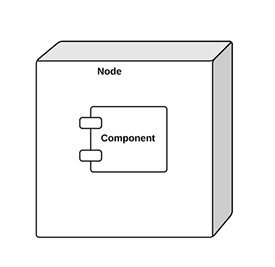
Dopo avere aggiunto il primo nodo, aggiungi ed etichetta altri nodi fino a completare la struttura del tuo diagramma. Aggiungi quindi le forme dei componenti che verranno inserite nelle caselle dei nodi.
4. Collega i nodi
Ora puoi collegare i due nodi. Per aggiungere una linea, trascina il mouse dal cerchio rosso che appare quando passi il mouse sopra la forma e collegalo alla forma appropriata.
5. Formatta le frecce
Quando disegni relazioni tra elementi all'interno dei nodi, probabilmente dovrai illustrare connessioni più complesse. L'editor di Lucidchart ti permette di modificare lo stile e le frecce di ogni linea per mostrare un tipo di relazione unico. Basta usare la barra delle proprietà sopra l'area di disegno.
6. Completa il tuo diagramma
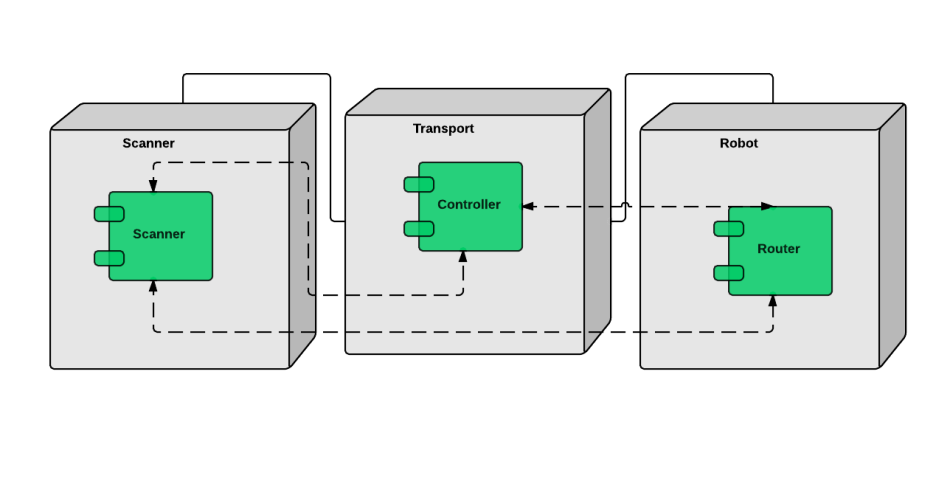
Aggiungi linee e nodi finché non hai finito di descrivere il sistema. Puoi aggiungere colori diversi al diagramma per rendere il contenuto più accessibile.
7. Pubblica, implementa e condividi
Congratulazioni! Hai completato il diagramma di distribuzione. Una volta terminato, puoi pubblicare e condividere il tuo diagramma di distribuzione con il team, così da usarlo come riferimento rapido o per velocizzare il processo di onboarding.
Per condividere il documento con i collaboratori, indipendentemente dal fatto che siano utenti Lucidchart, clicca sul pulsante arancione "Condividi" nell'angolo in alto a destra dello schermo. Da questo stesso menu, puoi pubblicare facilmente il diagramma sui social media.
Per scaricare il diagramma, fai clic su File > Scarica come e scegli il tipo di file desiderato. Scaricando il documento, puoi far circolare il diagramma senza preoccuparti che altri introducano modifiche non autorizzate. Pubblicare e condividere i tuoi diagrammi è estremamente semplice con Lucidchart.
Dopo avere consultato questa pagina, puoi creare il tuo diagramma di distribuzione con Lucidchart, una piattaforma gratuita di comunicazione visiva che permette di realizzare diagrammi chiari e fluidi.
Vuoi creare un diagramma UML? Prova Lucidchart. Iniziare è facile, veloce e gratuito.

Tutto ciò che serve per creare un diagramma
Crea gratuitamente un diagramma elegante e professionale con Lucidchart. Qualunque cosa tu abbia in mente, abbiamo gli strumenti di cui hai bisogno per realizzarla. Crea un account e inizia subito a creare diagrammi.
Iscriviti gratis