Ganz egal, ob Sie einen Arbeitsablauf optimieren, ein Brainstorming für ein Klassenprojekt durchführen oder sich mit Ihrem Team abstimmen möchten, während Sie im Homeoffice arbeiten: Lucidchart ist das richtige Teamwork-Tool für effektive visuelle Zusammenarbeit.
Sehen Sie sich diese sieben Tipps unseres Teams für Produktschulungen an, um Lucidchart als kollaborativen Arbeitsbereich zu nutzen.
1. Teilen Sie Ihr Dokument, um einen kollaborativen Arbeitsbereich zu schaffen
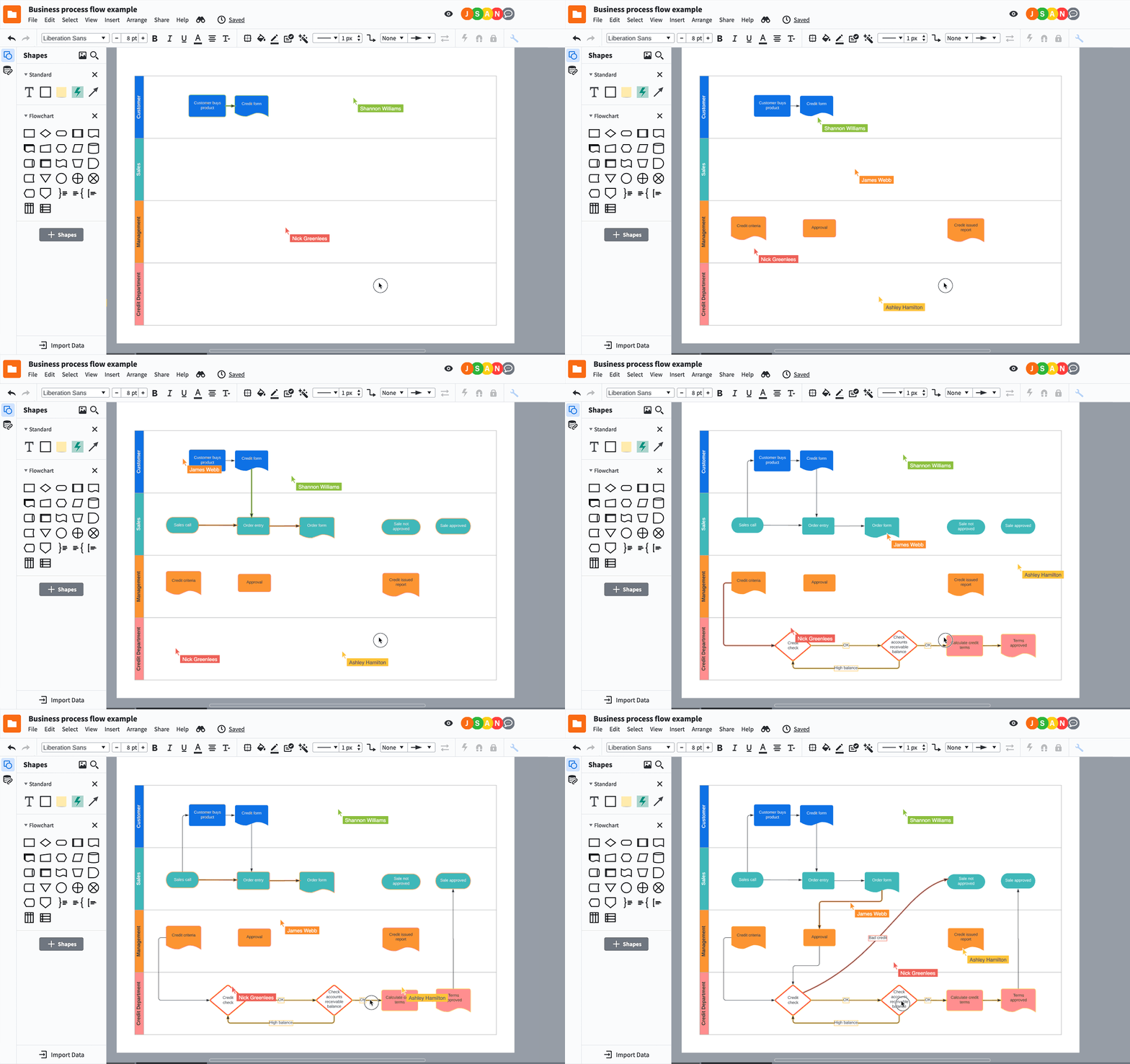
Wandeln Sie jedes Lucidchart-Dokument in einen kollaborativen Arbeitsbereich um, in dem Sie mit Ihrem Team in Echtzeit Brainstormings durchführen, am Whiteboard arbeiten oder Aktualisierungen vornehmen können. Sie müssen das Dokument nur teilen: Klicken Sie auf den orangefarbenen „Teilen“-Button und fügen Sie die E-Mail-Adressen Ihrer Teammitglieder hinzu, um ihnen den Zugriff zu ermöglichen.
Wenn alle Beteiligten das Dokument gleichzeitig öffnen, haben Sie alle Zugang zu einem gemeinsamen Arbeitsbereich, in dem Sie Ihre Ideen einbringen und sich untereinander abstimmen können.
Wenn Sie genauer wissen möchten, wo andere Teammitglieder arbeiten, achten Sie auf die Cursor, die mit den Namen der Mitwirkenden beschriftet sind. Sie können auch auf die Symbole mit den Initialen in der oberen rechten Ecke des Lucidchart Arbeitsbereichs klicken, um den Standort des jeweiligen Benutzers automatisch zu vergrößern.
2. Legen Sie Berechtigungen für Dokumente fest, um diese zu schützen und Benutzern den richtigen Zugang zu gewähren
Sie möchten sicherstellen, dass Ihre Teammitglieder die Informationen erhalten, die Sie brauchen, und dabei keine unerwünschten Änderungen vornehmen?
Mit unserem Teamwork Tool ist es ganz einfach, die entsprechenden Bearbeitungs- und Zugriffsberechtigungen zuzuweisen. Sobald Sie ein Dokument erstellt haben, können Sie es für andere Benutzer mit einer von vier Berechtigungsstufen freigeben: „Kann bearbeiten und teilen“, „Kann bearbeiten“, „Kann kommentieren“ und „Kann lesen“. Sie können für jeden Benutzer oder jede Benutzergruppe unterschiedliche Berechtigungsstufen festlegen.

Darüber hinaus können Sie die Berechtigungen für Ihr Dokument jederzeit ändern. Je nach Projektphase können Sie Mitwirkende zum Dokument hinzufügen oder entfernen sowie deren Berechtigungsstufe ändern, um ihre Dokumentfunktionen zu erweitern oder zu verringern. Diese Funktion ist besonders nützlich für mehrteilige Projekte, bei denen in jeder Phase unterschiedliche Mitwirkende erforderlich sind. So kann verhindert werden, dass zu viele Köche den Brei verderben.
3. Weisen Sie Farben zu, um die Beiträge der einzelnen Mitglieder zu sehen und Ihre Arbeit im team zu organisieren
Wenn mehrere Mitwirkende gleichzeitig an einem Dokument arbeiten, kann es schwierig werden, den Überblick darüber zu behalten, wer welche Änderungen vorgenommen hat. Dies hintert Teams gemeinsam und effektiev ein Dokument zu bearbeiten. Um Ihr gemeinsames Dokument geordnet zu halten, weisen Sie allen Mitwirkenden ihre eigene Farbe zu. Lassen Sie einfach alle Mitwirkenden eine Farbe wählen (z. B. Johannes ist grün, Sabine rot, Jakob lila), und bitten Sie Ihre Mitwirkenden, diese Farbe für jede Form, die sie dem Dokument hinzufügen, beizubehalten.
Um beim virtuellen Arbeiten im Team den bestmöglichen Überblick zu behalten, können Sie sogar eine einfache Legende in Lucidchart erstellen, um die Farben Ihres Teams im Auge zu behalten!

4. Hinterlassen Sie formenspezifische Kommentare im Teamwork Tool, um Konversationen zu fokussieren
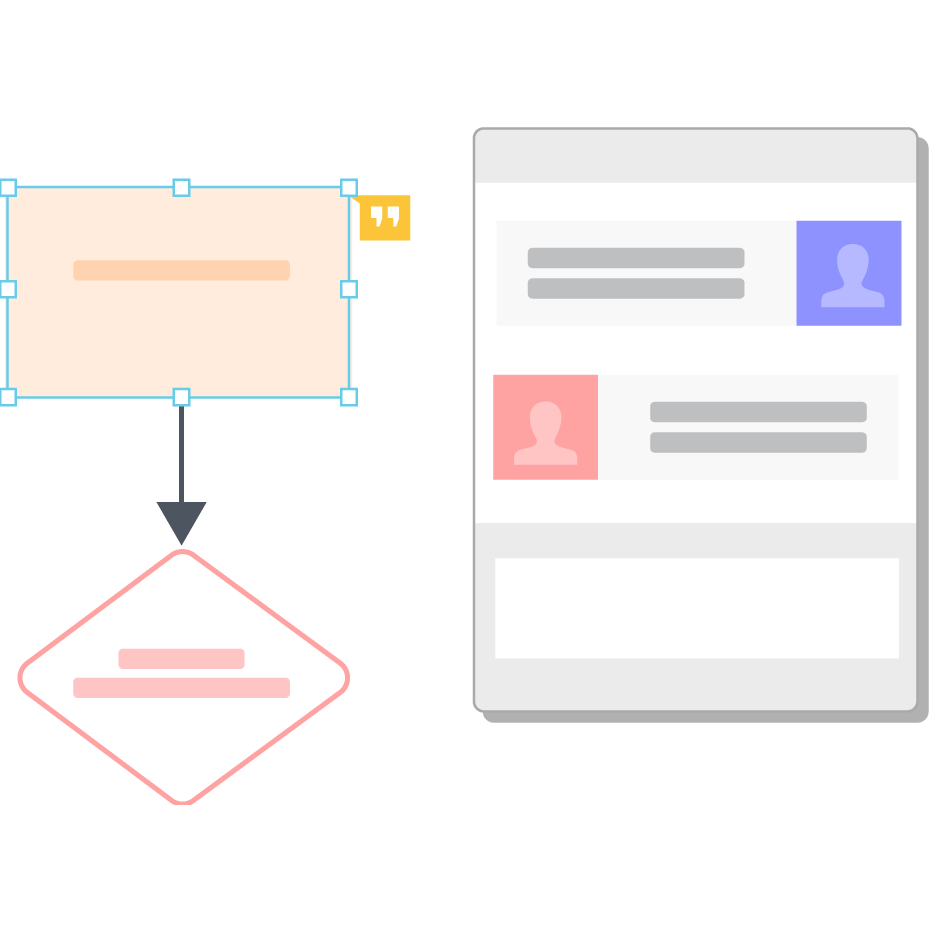
Kommentare sind eine großartige Möglichkeit für Mitwirkende, sich über die spezifischen Komponenten eines Diagramms auszutauschen, ohne dessen Inhalt zu verändern. Wenn Sie beispielsweise die stilistische Änderung einer bestimmten Form vorschlagen möchten, können Sie den Vorschlag in einen Kommentar verpacken und den Ersteller des Dokuments mit einem @mention erwähnen. Auf diese Weise wird die entsprechende Person benachrichtigt, die dann zu der von Ihnen markierten Komponente im Dokument navigieren und auf Ihren Kommentar antworten kann.
Wir empfehlen, Kommentare als „geklärt“ zu markieren, wenn die erforderlichen Maßnahmen ergriffen wurden. Aber keine Sorge – Sie können gelöste Kommentare jederzeit einsehen und sogar erneut öffnen. Sie haben im Diagramm immer Zugriff auf Konversationen und getroffene Entscheidungen.
5. Weisen Sie einen Dokumentenstatus zu, damit alle Beteiligten auf dem gleichen Stand sind
Mit dem Dokumentenstatus verfolgen Sie den Fortschritt eines Dokuments, insbesondere wenn mehrere Personen zu verschiedenen Zeiten daran arbeiten. Mit dem Dokumentenstatus in Lucidchart können Sie Dokumenten direkt auf der Dokumentenseite einen Status wie „Entwurf“, „Prüfung ausstehend“ und „Abgeschlossen“ zuweisen.
Status sind besonders nützlich, wenn Sie Ihre Dokumente mit Kunden oder Führungskräften teilen – Sie wollen ihnen bestimmt nicht versehentlich eine unfertige Version zeigen!

6. Verwenden Sie geteilte Ordner oder Team-Ordner, damit Ihr Team schnell und einfach auf Ihre Dokumente zugreifen kann
Wenn Sie Dokumente in geteilten Ordnern oder Team-Ordnern speichern, können Mitwirkende diese ganz leicht finden und aufrufen!
Geteilte Ordner sind hilfreich für die Zusammenarbeit in kleinen Gruppen, während sich Team-Ordner bestens für Unternehmenskonten eignen. Beide Arten von Ordnern sparen Zeit und Kosten für die Organisation, da beim Hinzufügen eines Dokuments zu einem Ordner die Freigabeberechtigungen des Ordners übernommen werden.
7. Teilen Sie veröffentlichte URLs mit Teammitgliedern, die das teamwork-tool nicht verwenden
Sie müssen Ihr Dokument mit Personen teilen, die kein Lucidchart-Konto haben? Kein Problem! Neben den Funktionen für virtuelles Arbeiten im Team und die Freigabe bietet Ihnen Lucidchart die Möglichkeit, Ihr Dokument unter einer spezifischen URL zu veröffentlichen, die laufend mit den Änderungen am Dokument aktualisiert wird. Sie können sogar einen bestimmten Abschnitt Ihres Diagramms veröffentlichen, wenn Ihr Publikum nur einen Teil davon sehen soll.
Worauf warten Sie noch? Mit diesen sieben Best Practices für Teamwork sind Sie bestens gerüstet, um ein Profi in Sachen Zusammenarbeit mit Lucidchart zu werden.
Probieren Sie Lucidchart aus um schon heute ein noch effektiveres Teammitglied zu werden!
Anmelden