Dependency Graph
Note: Für alle Lucid-Planarten
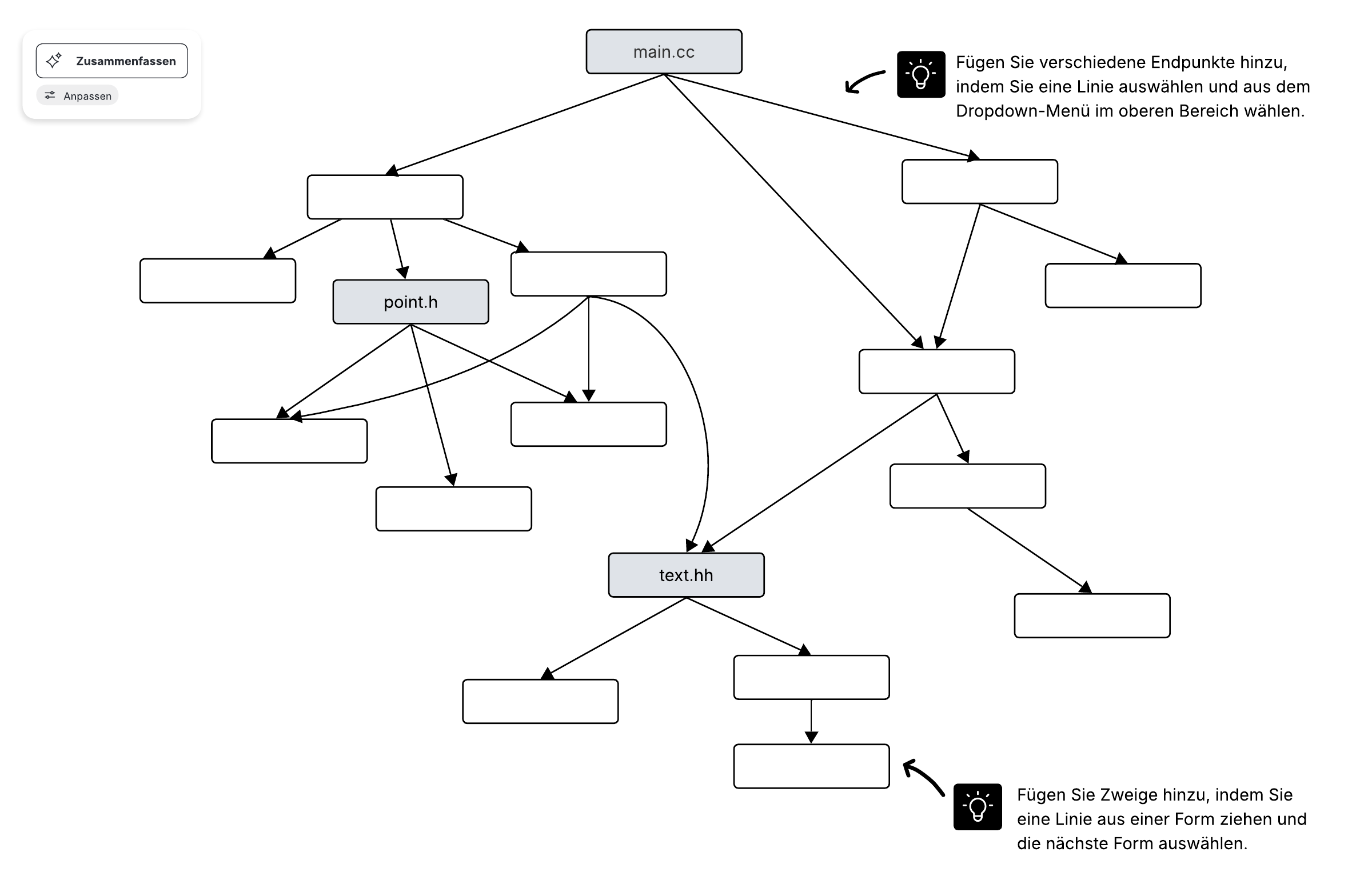
Diese Vorlage für einen Abhängigkeitsgraphen kann Ihnen helfen: - die Abhängigkeiten zwischen verschiedenen Objekten zu visualisieren
– mit anderen Teammitgliedern zusammenzuarbeiten
Öffnen Sie diese Vorlage, um einen Abhängigkeitsgraphen anzuzeigen, den Sie an Ihren Anwendungsfall anpassen können.
Untersuchen Sie Ihren Prozess im Kontext mit unserer Vorlage für einen Dependency Graph
Bei komplexen Prozessen kann es schwierig sein, den Überblick über alle einzelnen Schritte zu behalten. Zum Glück lassen sich komplexe Sachverhalte mithilfe eines Abhängigkeitsgraphen vereinfachen, der visualisiert, welche Aufgaben oder Funktionen voneinander abhängen. Egal, ob Sie die Schritte Ihres Kundenservice-Prozesses abbilden, die notwendigen Verbesserungen an einem Produkt ermitteln oder die optimale Reihenfolge der Aufgaben für ein Projekt festlegen möchten – ein Abhängigkeitsgraph ist ein hilfreiches Werkzeug.
Wenn Sie die Schritte eines Prozesses mit einem Dependency Graph darstellen, können Sie schnell Probleme oder Engpässe erkennen, die Ihren Prozess erschweren, und gleichzeitig Teammitglieder, die an einem bestimmten Prozess arbeiten, besser aufeinander abstimmen.
Verwenden Sie die online Vorlage für einen Abhängigkeitsgraphen in Lucidchart
Lucidchart bietet eine praktische Vorlage für Abhängigkeitsgraphen, mit der Sie problemlos mit Teammitgliedern zusammenarbeiten können, egal wann oder wo sie arbeiten.
So verwenden Sie die Vorlage:
- Ordnen Sie die Formen und Linien wie gewünscht an. Um Formen zu formatieren, klicken Sie auf eine Form und dann auf „Formoptionen“, um die Füll- oder Linienfarben auszuwählen. Bewegen Sie den Mauszeiger über eine Form und klicken Sie auf einen roten Kreis, um Linien hinzuzufügen. Verwenden Sie die Eigenschaftsleiste oben auf der Arbeitsfläche, um die Linien zu formatieren.
- Fügen Sie dem Graphen Text hinzu, um verschiedene Objekte zu beschriften und ihre Relationen zu definieren. Fügen Sie Text zu einer Form hinzu, indem Sie darauf doppelklicken und ihn dann eintippen. Fügen Sie Text zu einer Linie hinzu, indem Sie auf eine beliebige Stelle der Linie doppelklicken und ihn eintippen.
- Um Daten aus einer anderen Quelle zu importieren und in Ihrer Vorlage zu verwenden, klicken Sie unten links auf „Daten importieren“.
Wenn Sie mehr darüber erfahren möchten, wie Sie den Graphen an Ihre Bedürfnisse anpassen können, klicken Sie auf die Schaltfläche „Tutorial“ auf der rechten Seite des Dokuments.
Wenn Sie und Ihr Team den Graphen ausfüllen, werden Sie den Prozess, an dem Sie arbeiten, besser verstehen und wissen, wie Sie ihn optimieren können. Außerdem erstellen Sie damit eine praktische Referenz, die sich leicht aktualisieren lässt, wenn Sie Ihren Prozess weiter optimieren.
Verwandte Vorlagen
ERD mit farbigen Entitäten (UML-Notation)
Zur Vorlage ERD mit farbigen Entitäten (UML-Notation) gehen