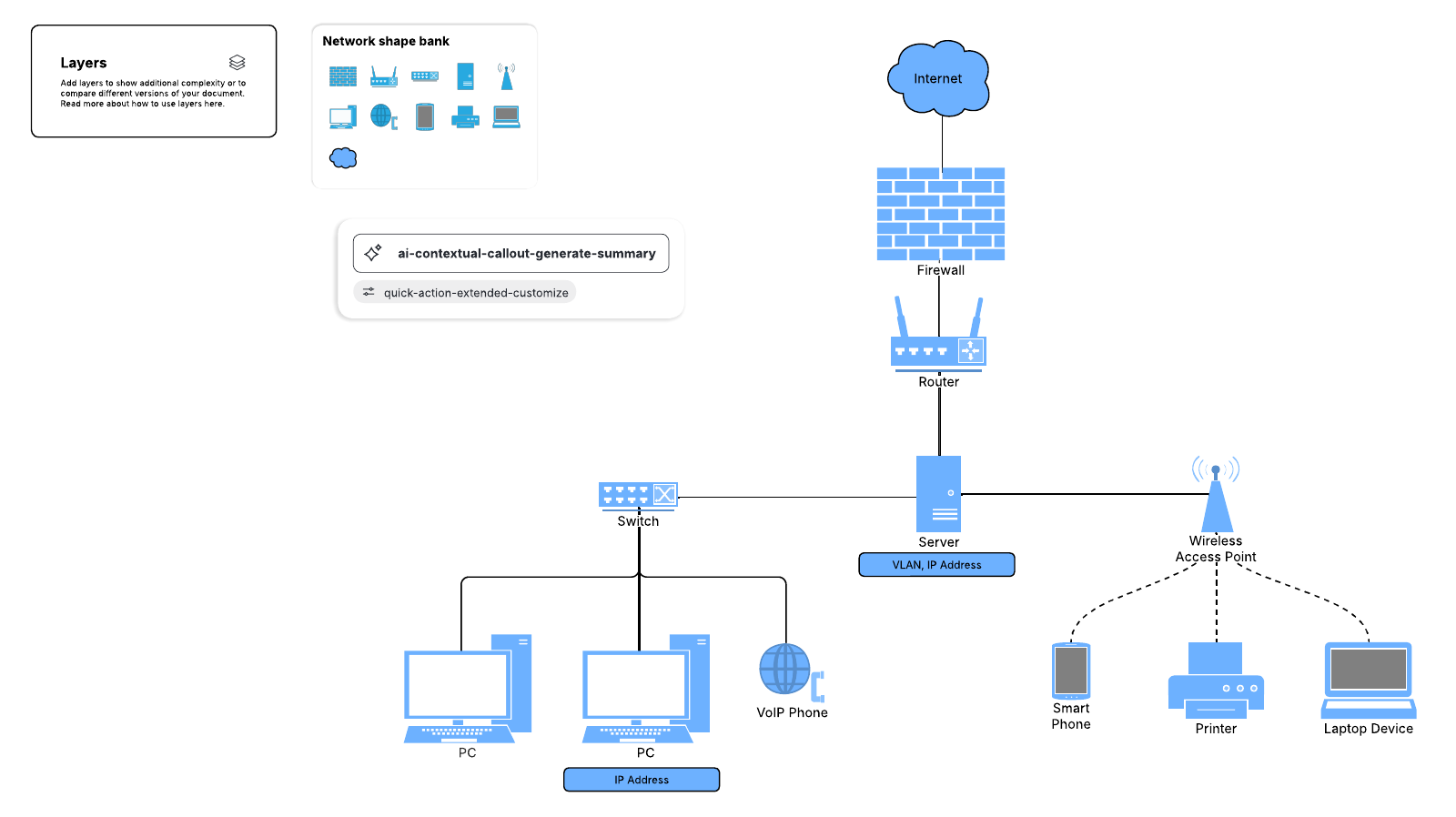
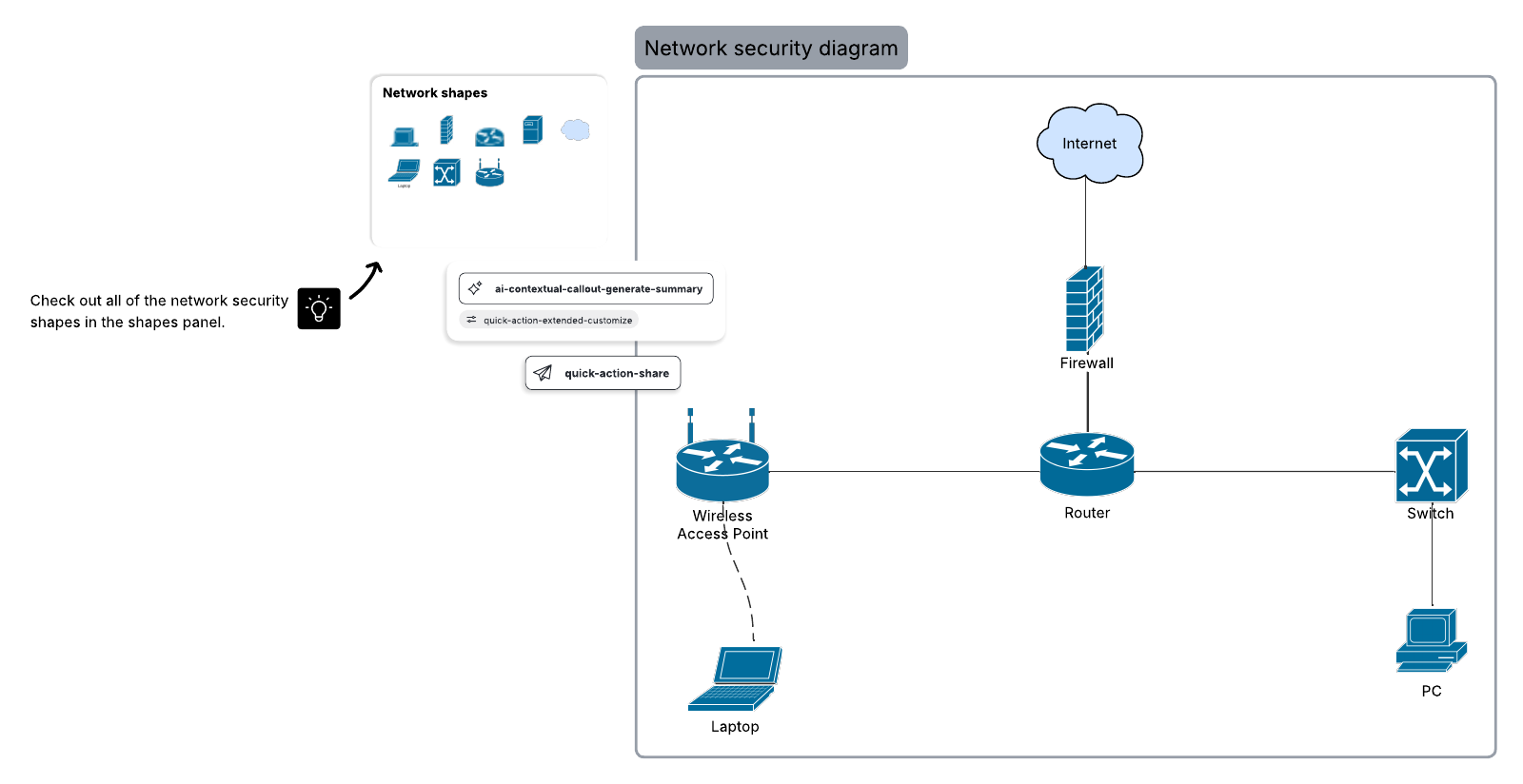
Bevor Sie ein komplexes Netzwerk einrichten, sollten Sie zuerst einen Netzwerkplan erstellen, um vorab in der Theorie zu sehen, wie alle Komponenten zusammenarbeiten werden.
Erfahren Sie in diesem detaillierten Überblick alles über Netzwerkplan Diagramme und Netzwerktopologie. Von der Definition eines Netzwerkdiagramms, zu Tutorials zu Anwendung, gängigen Anwendungsfällen, tiefgreifende Einblicke in die Symbole und Icons für Netzwerkpläne, bis hin zu einer detaillierten Anleitung dazu, wie Sie einen detaillierten Netzwerkplan ganz einfach in Lucidchart erstellen, inklusive kostenloser Vorlagen, welche Sie an Ihre Bedürfnisse anpassen können.
Was ist ein Netzwerkdiagramm?
Ein Netzwerkplan Diagramm ist eine visuelle Darstellung eines Computer- oder Telekommunikationsnetzwerks und wird auch als Netzwerkdiagramm bezeichnet. Es zeigt die verschiedenen Bestandteile und Aspekte des Netzwerks und wie diese miteinander interagieren. Dazu gehören unter anderem Router, Geräte, Hubs, Firewalls und mehr. Je nach Umgebung können diese Diagramme auch Peripheriegeräte, Server, Mainframes und Cloud-Dienste umfassen, um zu veranschaulichen, wie diese Elemente innerhalb der Gesamtarchitektur koexistieren.
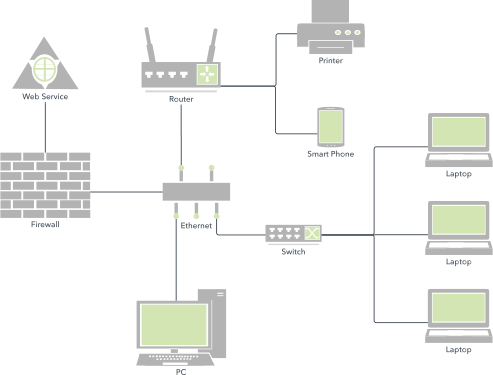
Je nach Umfang und Einsatzzweck kann ein Netzwerkdiagramm entweder sehr detailreich sein oder lediglich einen groben Überblick bieten. So kann ein Diagramm eines Local Area Networks (LAN) beispielsweise die IP-Adressen einzelner Computer anzeigen, während das Diagramm eines Metropolitan Area Networks (MAN) ganze Gebäude oder Bereiche als einzelnen Knoten darstellt.
Es wird grundsätzlich zwischen physischen und logischen Netzwerkdiagrammen unterschieden.
Logische Netzwerkdiagramme
Ein logisches Netzwerkdiagramm beschreibt den Informationsfluss innerhalb eines Netzwerks. Aus diesem Grund werden in dieser Art von Diagramm in der Regel Subnetze (darunter etwa VLAN-IDs, Netzmasken und Adressen), Netzwerk-Geräte wie Router und Firewalls sowie Routingprotokolle dargestellt.
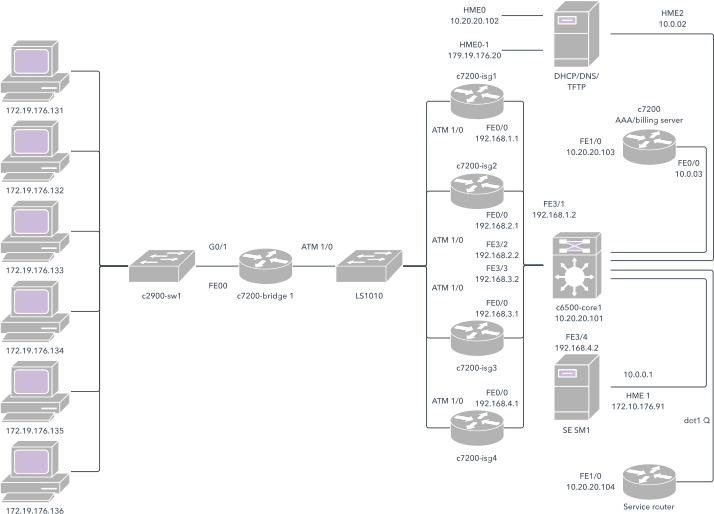
Innerhalb des OSI-Modells (englisch Open Systems Interconnection Model) entsprechen Netzwerkdiagramme den Informationen in Schicht 3 (L3). L3 wird auch als „Netzwerkschicht“ oder „Vermittlungsschicht“ bezeichnet. Es handelt sich dabei um eine Abstraktionsschicht, die Datenpakete über Zwischenrouter weitervermittelt. Schicht 2 zeigt Datenverbindungen zwischen nebeneinanderliegenden Knoten, während sich Schicht 1 ausschließlich mit der physischen Struktur des Netzwerks befasst.
Physische Netzwerkdiagramme
Ein physisches Netzwerkdiagramm veranschaulicht die eigentliche physische Anordnung der Bestandteile und Aspekte, die Teil des betreffenden Netzwerks sind, darunter auch Kabel und Hardware. Solche Diagramme zeigen die physische Struktur des Netzwerks aus der Vogelperspektive und sind insofern mit Grundrissen , öffnet sich in einem neuen Tabvergleichbar.
Ein aussagekräftiges physisches Netzwerkdiagramm kann folgende Elemente enthalten:
- WLAN-Zugangspunkte und deren entsprechende Kanäle/Frequenzen
- WLAN-Abdeckungskarten zur Vermeidung von Signalübersprechungen zwischen Domänen
- Die genaue Position von Telefonen, Computern, Druckern und anderen Geräten
- Das Layout des Server-Racks
- Beschriftete Ports, um zu zeigen, wo Computer und andere Geräte mit dem Server verbunden sind
Wie werden Netzwerkdiagramme verwendet?
Da sie das Zusammenspiel von Netzwerkkomponenten veranschaulichen, erfüllen Netzwerkdiagramme eine Vielzahl von Zwecken, darunter:
- Die Strukturierung und Planung eines Heim- oder Unternehmensnetzwerks
- Die Koordination von Updates für ein bestehendes Netzwerk
- Die Dokumentation und Behebung von Netzwerkproblemen
- Die Einhaltung von PCI- oder anderen Compliance-Anforderungen
- Die Dokumentation für die externe Kommunikation, das Onboarding neuer Teammitglieder etc.
- Die lückenlose Nachverfolgung von Komponenten
- Die Übermittlung relevanter Informationen an Dienstleister im Rahmen einer Ausschreibung (RFP), ohne vertrauliche Daten preiszugeben
- Die Präsentation und der Verkauf eines Netzwerkkonzepts an finanzielle Entscheidungsträger:innen
- Die Unterbreitung von Vorschlägen für grundlegende Änderungen an der Syslog-Infrastruktur
Da sie eine klare Übersicht über die Verknüpfung von Geräten und Diensten bieten, erweisen sich Netzwerkdiagramme sowohl vor der Bereitstellung (zur Validierung des Zusammenspiels der Komponenten) als auch nach der Implementierung (zur schnelleren Isolierung von Fehlern oder Fehlkonfigurationen) als äußerst wertvoll.
Vorteile von physischen Netzwerkdiagrammen
Physische Netzwerkdiagramme bieten ganz spezifische Vorteile: Wenn in Ihrem Büro oder Rechenzentrum Netzwerkvorteile oder -probleme auftreten, liegt die Ursache keineswegs immer in den Tiefen des Internets begraben. Oft sind es physische Komponenten, die nicht mehr ordnungsgemäß funktionieren. Netzwerkingenieur:innen benötigen eine visuelle Darstellung dieser Umgebung, um den genauen Ort des Problems schnell zu lokalisieren.
Neben der einfachen visuellen Lokalisierung potenzieller Probleme bieten Netzwerkdiagramme Ihrem Unternehmen zahlreiche weitere Vorteile. Der Einsatz von Netzwerkdiagrammen unterstützt Sie bei folgenden Aufgaben:
Planung von Netzwerk-Updates
Greifen Sie bei jeder geplanten Änderung auf Ihr Netzwerkdiagramm zurück. Müssen Sie beispielsweise zusätzliche Geräte in Ihr Netzwerk integrate? Ermitteln Sie im Handumdrehen freie Ports, die Art der Internetanbindung des Geräts und weitere wichtige Details.
Einhaltung der PCI-Compliance
Wenn Sie Kreditkartendaten von Kund:innen erfassen, müssen Sie sicherstellen, dass die entsprechenden Firewalls und Zugriffskontrollen eingerichtet sind und die Anforderungen an die physische Sicherheit erfüllt werden. Erfahren Sie mehr darüber, wie Sie mit Netzwerkdiagrammen die Einhaltung der in den PCI-Compliance-Standards festgelegten Kriterien lückenlos nachweisen und aufrechterhalten können.
Erstellung von Netzwerkdokumentationen
Die Erstellung von Netzwerkdiagrammen bildet einen wesentlichen Bestandteil der Dokumentation, über die jede Abteilung verfügen sollte. Die Speicherung Ihrer Netzwerkdokumentation an einem zentralen Ort wie Lucidchart stellt sicher, dass Ihre Teams bei der Fehlerbehebung, bei Audits oder im Rahmen von Sicherheitsüberprüfungen jederzeit Zugriff auf den aktuellen Zustand Ihres Netzwerks haben.
Onboarding
Alle Beteiligten sollten das gleiche Verständnis darüber teilen, wie das Netzwerk funktioniert und wie die einzelnen Elemente miteinander verknüpft sind. Onboarden Sie neue IT-Ingenieur:innen dank einer lückenlosen Dokumentation in Lucidchart sowie in Ihren gewohnten Anwendungen wie Confluence, Jira, Microsoft, Google, Slack und weiteren Plattformen extrem schnell ein.
Bereitstellung von Remote-Support für andere Standorte
Da nicht an jedem Standort ein eigenes IT-Team vor Ort sein kann, sind aktuelle Netzwerkdiagramme bei Störungen in einer Außenstelle Gold wert: Ihre IT-Teams können diese nutzen, um per Remote-Support Probleme aus der Ferne schnell zu lösen. Sie können sogar einen Grundriss verwenden, um den Standort sämtlicher physischer Geräte exakt zu kartieren. Dies hilft den Incident-Response-Teams, die Raumaufteilung direkt zu verstehen und Compliance-Richtlinien einzuhalten, ohne selbst vor Ort sein zu müssen.
Was ist Netzwerktopologie?
Netzwerktopologie befasst sich mit der Anordnung der einzelnen Elemente innerhalb eines Netzwerks. Wie ein Netzwerkdiagramm kann auch Netzwerktopologie entweder die physischen oder logischen Aspekte eines Netzwerks beschreiben. Logische Topologie wird auch als „Signaltopologie“ bezeichnet.
Je nach Situation und Ziel eignen sich unterschiedliche Arten von Topologien, die sich auf die Leistung, Stabilität und andere Aspekte auswirken können.
Bus-Topologie
Diese Art von Topologie ist auch unter den Namen Backbone- (Rückgrat), lineare oder Ethernet-Topologie bekannt. Sie zeichnet sich dadurch aus, dass sämtliche Knoten direkt mit einem zentralen Übertragungsmedium (dem „Bus“) verbunden sind, das genau zwei Entpunkte hat.
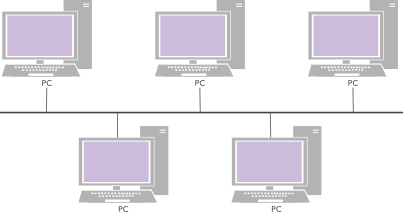
Bus-Topologien lassen sich leicht einrichten und erfordern eine geringere Kabellänge als einige andere Arten von Topologien. Fällt der Hauptbus jedoch aus, wird das gesamte Netzwerk stillgelegt, und es ist äußerst schwierig, das Problem zu identifizieren.
Ring-Topologie
Hierbei sind die Knoten kreisförmig miteinander verbunden, und die Datenpakete werden so lange durch den Ring geleitet, bis sie ihr jeweiliges Ziel erreichen.
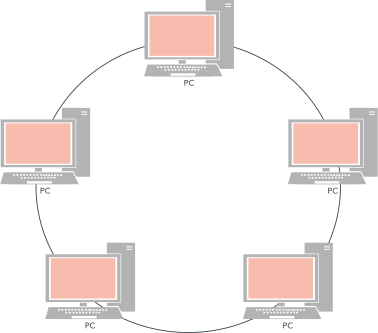
Ring-Netzwerke weisen in der Regel eine höhere Leistung auf als Netzwerke, die auf der Bus-Topologie basieren, und sie können problemlos neu konfiguriert werden, wenn zum Beispiel Geräte hinzugefügt oder entfernt werden müssen. Sie sind allerdings mit einem relativ hohen Risiko verbunden, da das gesamte Netzwerk zusammenbricht, wenn ein einziger Knoten ausfällt. Außerdem muss die verfügbare Bandbreite zwischen sämtlichen Geräten und Verbindungen geteilt werden.
Stern-Topologie
Als eine der am weitesten verbreiteten Strukturen besteht die Stern-Topologie aus einem zentralen Hub oder Switch, über den der gesamte Datenverkehr läuft, sowie aus allen peripheren Knoten, die mit diesem zentralen Element verbunden sind.
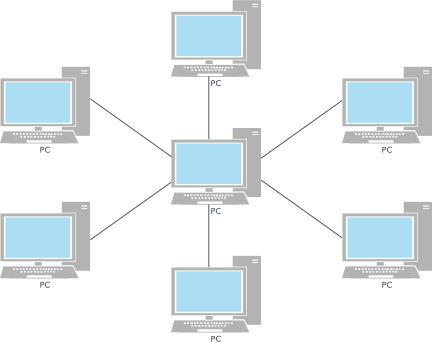
Stern-Topologien sind in der Regel zuverlässig, da Ausfälle einzelner Geräte sich nicht zwingend auf den Rest des Netzwerks auswirken. Fällt jedoch der zentrale Hub oder Switch aus, können auch die verbundenen Knoten nicht länger darauf zugreifen. Stern-Netzwerke sind darüber hinaus typischerweise mit höherem Kabelbedarf verbunden.
Vermaschte Topologie
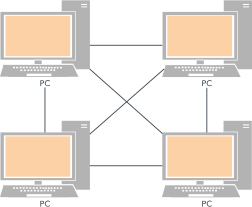
Es gibt zwei Arten von vermaschten Topologien. In der ersten, der sogenannten vollständig vermaschten Topologie, weist jeder Knoten eine direkte Verbindung zu jedem anderen Knoten auf.
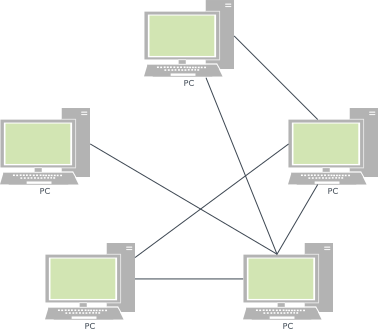
In einer teilweise vermaschten Topologie sind Knoten jeweils nur mit den Knoten verbunden, mit denen sie am meisten interagieren.
Die meisten Netzwerke verwenden eine Kombination unterschiedlicher Topologien, wodurch eine sogenannte hybride Topologie entsteht. So ist die Baum-Topologie beispielsweise eine Kombination aus der Bus- und vermaschten Topologie.
Die logischen und physischen Topologien eines Netzwerks können ähnlich oder völlig verschieden aussehen. So kann beispielsweise ein Twisted-Pair-Ethernet-Netzwerk physisch als Stern-Topologie, logisch jedoch als Bus-Topologie dargestellt werden.
Netzwerkdiagramm Arten mit Beispielen
Da sich mit Netzwerkdiagrammen praktisch jedes Netzwerk abbilden lässt, existiert eine enorme Vielfalt. Sie unterscheiden sich im Wesentlichen in zwei Aspekten: durch die Art des dargestellten Netzwerks sowie durch die jeweilige Netzwerktopologie, also die Anordnung der Komponenten.
Hier sind einige der gängigsten Arten von Netzwerkdiagrammen:
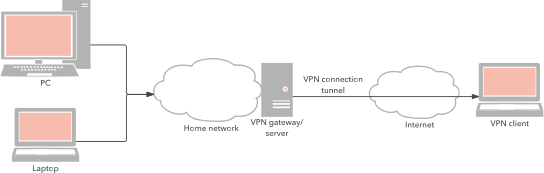
Virtuelles privates Netzwerk (VPN)
Ermöglicht Nutzer:innen den sicheren Zugriff auf ein privates Netzwerk über ein öffentliches Netzwerk, als ob sie direkt mit dem privaten Netzwerk verbunden wären.
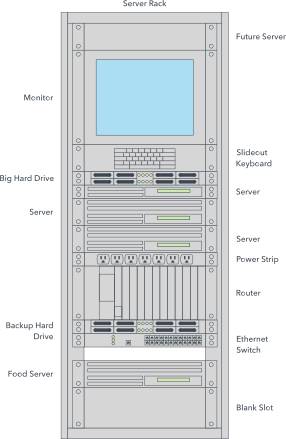
Server-Rack
Veranschaulicht das präzise Layout eines Rack-Systems.
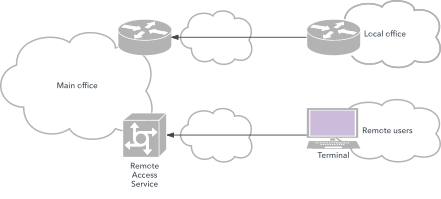
Unternehmensnetzwerk
Verbindet verschiedene Elemente innerhalb eines Unternehmens, wie beispielsweise mehrere Standorte miteinander.
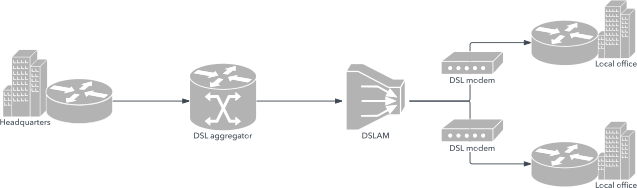
DSL-Netzwerkanbindung
Zeigt auf, wie Informationen über Telefonleitungen weitergeleitet werden.
Weitere Beispiele finden Sie in den Vorlagen für Netzwerkdiagramme, öffnet sich in einem neuen Tab von Lucid.
So erstellen Sie ein Netzwerkdiagramm
Definieren Sie vor der Erstellung Ihres Netzwerkdiagramms, öffnet sich in einem neuen Tab ein klares Ziel. Es empfiehlt sich, mehrere separate Diagramme zu erstellen, die jeweils unterschiedliche Aspekte des Netzwerks beleuchten, anstatt sämtliche Informationen mühsam in einer einzigen Darstellung unterzubringen.
Sobald Sie das zu kartierende Netzwerk ausgewählt haben, führen Sie die folgenden Schritte aus, um ein professionelles und nützliches Netzwerkdiagramm zu erstellen.
- Identifizieren Sie die Hardware. Ignorieren Sie im ersten Schritt die Verbindungen. Listen Sie stattdessen sämtliche Workstations, Server, Router, Firewalls und weitere Netzwerkkomponenten auf. Bei der Verwendung einer Software für Netzwerkdiagramme ziehen Sie diese Formen einfach per Drag-and-Drop auf die Arbeitsfläche (Canvas). Unser Leitfaden zu Symbolen für Netzwerkdiagramme hilft Ihnen bei der Auswahl der passenden Formen. Um Lesbarkeit und Konsistenz zu gewährleisten, sollten Sie innerhalb eines Diagramms nach Möglichkeit einheitliche Icon-Sets verwenden, statt Stile zu mischen.
Profi-Tipp: Viele Teams skizzieren das Diagramm zunächst auf Papier und beginnen mit einer Komponentenliste (z. B. Cloud-Dienste, Server, Clients, Mainframes, Peripheriegeräte, Hubs, Router), bevor sie es digital umsetzen. - Gruppieren Sie die Formen. Platzieren Sie zusammengehörige Formen näher beieinander, um Struktur in Ihr Diagramm zu bringen. Die Zusammengehörigkeit kann sich je nach Art des Diagramms entweder logisch oder physisch begründen. Neben der räumlichen Nähe können Sie verwandte Elemente auch mithilfe von Containern (Rahmen) gruppieren, um die Zusammengehörigkeit optisch hervorzuheben.
- Fügen Sie Verbindungen hinzu. Eine Linie zwischen zwei Formen signalisiert eine bestehende Verbindung, die meist den Datenfluss darstellt. Achten Sie beim Hinzufügen von Verbindungslinien darauf, Überschneidungen zu vermeiden, damit die Verbindungen auf den ersten Blick nachvollziehbar bleiben. Unterschiedliche Farben oder Pfeilstile eignen sich hervorragend, um Verbindungsarten oder Flussrichtungen visuell voneinander abzugrenzen.
- Beschriften Sie das Diagramm. Ergänzen Sie alle Zusatzinformationen zu den einzelnen Formen, die für Ihre Zielgruppe relevant sind. Diese Informationen können direkt neben der Komponente platziert oder über eine Nummerierung in einer Legende aufgeführt werden. Nutzen Sie unterschiedliche Schriftgrößen oder -stile, um Endgeräte und Peripherie visuell von der Backend- oder Kerninfrastruktur zu trennen.
- Abschließende Formatierung. Optimieren Sie Platzierung, Größe, Farbe und weitere Attribute der Diagrammelemente, bis das Ergebnis Ihren Vorstellungen entspricht. Ein Rasterhintergrund erleichtert die Ausrichtung und Abstände enorm, sofern Ihr Diagramm-Tool dies unterstützt.
Wenn Sie Ihr Diagramm in Lucidchart erstellen, können Sie den Prozess beschleunigen, indem Sie eine Vorlage wählen, nicht benötigte Standardelemente löschen, die passenden Icons einfügen und das fertige Diagramm anschließend zur Überprüfung und Zusammenarbeit freigeben.
So Erstellen Sie ein Netzwerkdiagramm mit Lucidchart
Dank intelligenter Diagrammfunktionen erstellen Sie Netzwerkdiagramme mit Lucidchart im Handumdrehen. Folgen Sie den unten stehenden Schritten, um direkt loszulegen. Falls Sie noch kein Lucidchart-Konto besitzen, können Sie sich kostenlos registrieren.
- Wählen Sie eine Vorlage für Netzwerkdiagramme
Sparen Sie wertvolle Zeit, indem Sie eine der zahlreichen vorgefertigten Vorlagen von Lucid anpassen. Wählen Sie auf der Startseite „+Neu“ > „Aus Vorlage erstellen“ und suchen Sie nach Netzwerkdiagrammen. Sollte keine passende Vorlage dabei sein, öffnen Sie über „+Neu“ > „Lucidchart“ > „Leeres Dokument“ eine leere Arbeitsfläche.
Profi-Tipp: Nutzen Sie Lucid AI, um automatisch ein Netzwerkdiagramm generieren zu lassen, das Sie anschließend individuell anpassen und verfeinern können. Erfahren Sie mehr über diese Funktion. - Benennen Sie das Netzwerkdiagramm
Klicken Sie auf den titel in der oberen linken Ecke des Bildschirms und geben Sie den gewünschten Namen für Ihr Diagramm in das Textfeld ein. - Entfernen Sie nicht benötigte Elemente aus Ihrem Diagramm
Eine Vorlage dient lediglich als Ausgangspunkt. Löschen Sie alle Elemente der Vorlage, die Sie für Ihr spezifisches Netzwerkdiagramm nicht benötigen. Klicken Sie hierzu mit der rechten Maustaste auf das Element und wählen Sie „Löschen“, oder drücken Sie einfach die Backspace-Taste. - Fügen dem Diagramm Netzwerkkomponenten hinzu
Klicken Sie auf der linken Seite des Editors auf „Formen“, um Elemente aus den verfügbaren Formenbibliotheken per Drag-and-Drop zu platzieren. Benötigen Sie weitere Formen, klicken Sie auf „Weitere Formen“. Lucidchart bietet Ihnen unter anderem Cisco-Netzwerk-Icons, Icons für die Oracle Cloud Infrastructure und viele mehr. - Benennen Sie die Elemente in Ihrem Netzwerkdiagramm
Geben Sie den hinzugefügten Elementen einen Namen, bevor Sie Verbindungen ziehen. Per Doppelklick auf eine Form lässt sich der Text direkt markieren und bearbeiten. Für eine bessere Übersicht können Sie Entitäten in Containern gruppieren. Wählen Sie dazu in der linken Werkzeugleiste „Container“ aus und platzieren Sie die passende Option im Diagramm. - Zeichnen Sie Verbindungen zwischen den Komponenten
Klicken Sie auf eine beliebige Komponente und ziehen Sie eine Linie aus einem der eingeblendeten Kreise. Vervollständigen Sie auf diese Weise sämtliche Verbindungen in Ihrem Netzwerkdiagramm. - Geben Sie Ihr Netzwerkdiagramm freie
Teilen Sie Ihr Netzwerkdiagramm ganz unkompliziert per E-Mail, Slack oder über einen teilbaren Link. Klicken Sie dazu oben rechts auf „Teilen“. Im folgenden Pop-up-Fenster können Sie die gewünschte Freigabemethode sowie die entsprechenden Berechtigungen festlegen.
Da Lucidchart cloud-basiert ist, eignet es sich perfekt für die Freigabe an Stakeholder, die ohne jegliche Dateikompatibilitätsprobleme direkt auf das Diagramm zugreifen können.
Ein Netzwerkdiagramm erstellen
Erstellen Sie ein kostenloses Lucidchart-Konto, um Netzwerkdiagramme zu entwerfen und komplexe Umgebungen verständlich darzustellen.
Kostenlos registrieren