Att kartlägga ditt nätverk och alla element det interagerar med kan göras med ett kvalitativt verktyg för nätverksdiagram som Lucidchart. Att skapa ett diagram i ett tidigt skede – särskilt innan en komplex miljö installeras – hjälper dig att se hur allt kommer att fungera tillsammans och gör det lättare att lokalisera problem senare om något går sönder.
Här är en djupgående titt på nätverksdiagram och nätverkstopologi, inklusive definitioner, självstudiekurser, användningsområden, symboler och mycket mer.
Vad är ett nätverksdiagram?
Ett nätverksdiagram är en visuell representation av ett dator- eller telekommunikationsnätverk. Det visar komponenterna som utgör ett nätverk och hur de interagerar, inklusive routrar, enheter, hubbar, brandväggar osv. Beroende på miljön kan diagrammen också innehålla element som kringutrustning, servrar, stordatorer och molntjänster för att visa hur dessa element samexisterar i den övergripande arkitekturen.
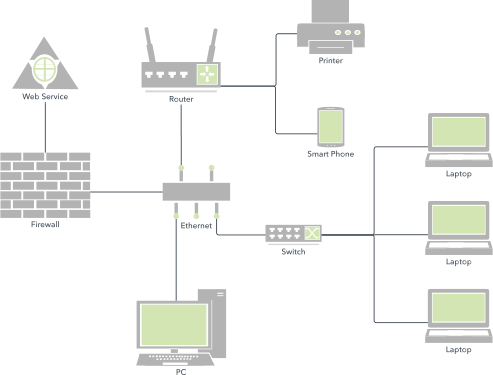
Beroende på dess omfattning och syfte kan ett nätverksdiagram innehålla många detaljer eller bara ge en övergripande översikt. Till exempel kan ett diagram över ett lokalt nätverk (LAN) visa IP-adresserna för enskilda datorer, medan ett diagram över ett stadsnät (MAN) kan representera byggnader eller områden med en enda nod.
Ett nätverksdiagram kan vara antingen fysiskt eller logiskt.
Logiska nätverksdiagram
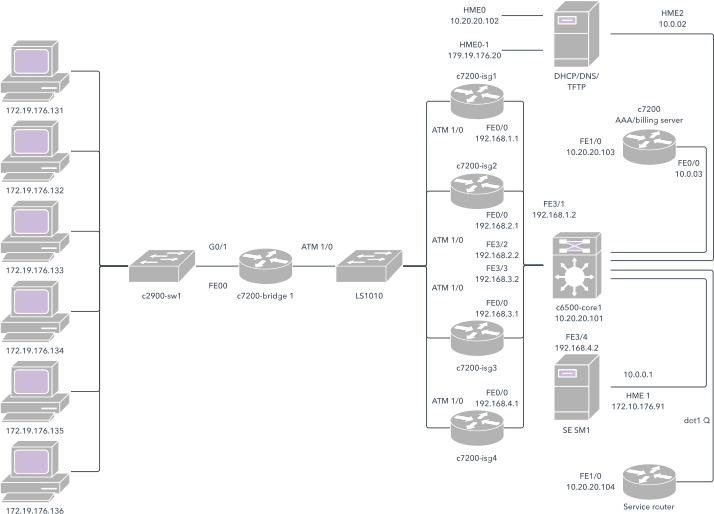
Ett logiskt nätverksdiagram beskriver hur information flödar genom ett nätverk. De visar vanligtvis undernät (inklusive VLAN-ID, masker och adresser), nätverksenheter som routrar och brandväggar samt routingprotokoll.
Fysiska nätverksdiagram
Medan det logiska nätverksdiagrammet visar funktionell design, visar ett fysiskt nätverksdiagram det faktiska fysiska arrangemanget av de komponenter som utgör nätverket, inklusive kablar och maskinvara. Vanligtvis ger diagrammet ett fågelperspektiv över nätverket i dess fysiska utrymme, som en planritning.
Ett effektivt fysiskt nätverksdiagram kan visa:
- Wi-Fi-åtkomstpunkter och deras motsvarande kanaler/frekvenser
- Wi-Fi-täckningskartläggning för att undvika överhörning mellan domäner
- Placeringen av telefoner, datorer, skrivare och andra enheter
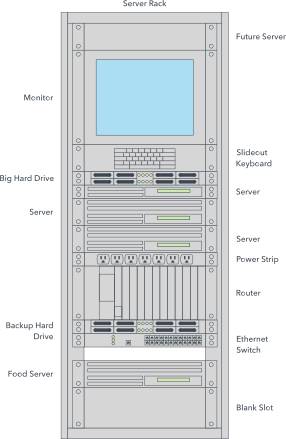
- Serverrackets layout
- Märkta portar för att visa var datorer och andra enheter ansluter till servern
Hur används nätverksdiagram?
- Eftersom nätverksdiagram kan visa hur nätverkskomponenter interagerar kan de tjäna en mängd olika syften, inklusive att:
- Planera strukturen för ett hemmanätverk eller professionellt nätverk
- Samordna uppdateringar av ett befintligt nätverk
- Rapportera och felsöka nätverksproblem
- Uppfylla PCI-krav eller andra krav
- Dokumentera för extern kommunikation, onboarding osv.
- Spåra komponenter
- Skicka relevant information till en leverantör för en anbudsförfrågan (RFP) utan att avslöja konfidentiell information
- Sälja in ett nätverksförslag till finansiella intressenter
- Föreslå övergripande ändringar i syslog-infrastrukturen
Eftersom de ger en tydlig bild av hur enheter och tjänster ansluter till varandra är nätverksdiagram användbara både före driftsättning (för att validera hur komponenter fungerar tillsammans) och efter driftsättning (för att hjälpa till att isolera var fel eller felkonfigurationer kan uppstå).
Fördelar med ett fysiskt nätverksdiagram
Fysiska nätverksdiagram erbjuder specifika, unika fördelar: När du upplever nätverksproblem på ditt kontor eller i ditt datacenter beror det inte alltid på ett avbrott någonstans i internetets dolda hörn. Det kan bero på fysiska objekt som inte längre fungerar som de ska. Nätverksingenjörer behöver en visuell representation av detta utrymme för att förstå var problemet ligger.
Förutom att erbjuda en enkel bild för att ringa in potentiella problem ger nätverksdiagram många andra fördelar för ditt företag. Att använda nätverksdiagram kan hjälpa till med:
Planera nätverksuppdateringar
Referera till ditt nätverksdiagram varje gång du behöver göra en ändring. Behöver du till exempel lägga till fler enheter till ditt nätverk? Ta reda på var du har ledigt portutrymme, hur den här enheten ska ansluta till internet osv.
Hålla koll på PCI-efterlevnad
Om du samlar in kreditkortsinformation från kunder måste du se till att du har rätt brandväggar och åtkomstkontrollåtgärder på plats samt att du har följt kraven för fysisk säkerhet. Läs mer om hur du kan skapa nätverksdiagram som hjälper dig att bevisa och upprätthålla efterlevnad genom att uppfylla kriterierna i standarderna för PCI-efterlevnad.
Skapa nätverksdokumentation
Att skapa nätverksdiagram är en viktig del av den dokumentation som varje avdelning bör ha. Genom att spara din nätverksdokumentation, öppnas i en ny flik på en central plats som Lucidchart säkerställer du att teamen har tillgång till nätverkets aktuella status när de åtgärdar nätverksproblem under felsökning, när avdelningen svarar på granskningar, under säkerhetsanalyser med mera.
Onboarding
Alla bör vara på samma sida när det gäller hur nätverket fungerar och hur alla element hänger ihop. Sätt snabbt in nya IT-ingenjörer i arbetet, öppnas i en ny flik med grundlig dokumentation i Lucidchart och i de appar du redan använder ofta, som Confluence, Jira, Microsoft, Google, Slack med flera.
Erbjuda fjärrhjälp till andra kontor
Det är inte säkert att du alltid har IT-team på varje kontor. När en filial till ditt företag drabbas av nätverksproblem kan IT-teamen använda dina uppdaterade nätverksdiagram för att ge fjärrhjälp och snabbt lösa nätverksproblemet på distans. Du kan till och med använda en planritning för att kartlägga var all din fysiska utrustning finns så att den enkelt kan hittas i händelse av problem. Detta hjälper incidenthanteringsteam att förstå hur kontoret är uppbyggt, utan att behöva vara där, samtidigt som efterlevnadsregler följs.
Vad är nätverkstopologi?
Nätverkstopologi avser arrangemanget av element i ett nätverk. I huvudsak är nätverkstopologi designen, och nätverksdiagram är det visuella material som dokumenterar den designen. Nätverkstopologier kan beskriva antingen de fysiska eller logiska aspekterna av ett nätverk. Logisk topologi kallas även signaltopologi.
Olika topologier passar bäst för vissa situationer, eftersom de kan påverka prestanda, stabilitet och andra resultat.
Busstopologi
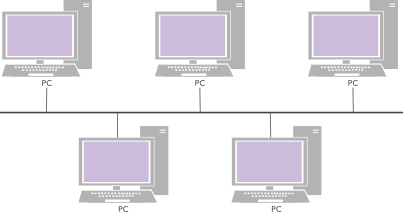
Den här typen av nätverk, som även kallas för ryggrads-, linjär- eller Ethernet-topologi, kännetecknas av av att alla noder är anslutna via ett centralt medium ("bussen"), som har exakt två ändpunkter.
Busstopologier är lätta att konfigurera och kräver kortare kabellängd än vissa andra topologier. Men om den centrala bussen går sönder gör hela nätverket det också, och det kan vara svårt agat isolera problemet.
Ringtopologi
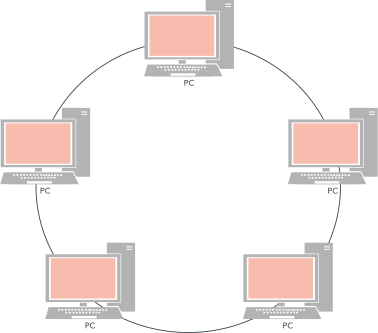
Noderna är anslutna i ett cirkulärt mönster och informationspaket skickas genom ringen tills de når sin destination.
Ringnätverk kan prestera bättre än de som är baserade på busstopologin, och de kan enkelt omkonfigureras för att lägga till eller ta bort enheter. De är dock fortfarande relativt sårbara eftersom hela nätverket slutar fungera om en enda nod drabbas av fel. Dessutom måste bandbredden delas mellan alla enheter och anslutningar.
Stjärntopologi
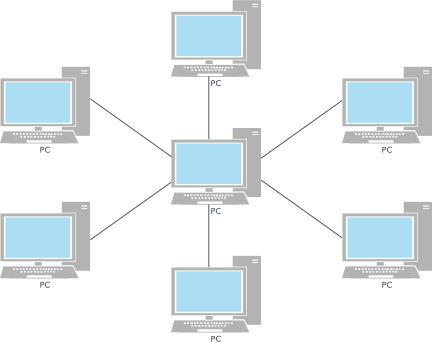
Stjärntopologin är en av de vanligaste topologierna och består av en central hubb eller switch som alla data passerar igenom, tillsammans med alla kringliggande noder anslutna till den centrala noden.
Stjärntopologier brukar vara tillförlitliga eftersom enskilda maskiner kan krascha utan att resten av nätverket påverkas. Men om den centrala hubben eller switchen slutar fungera kommer ingen av de anslutna noderna att kunna komma åt den. Kabelkostnaderna brukar också vara högre för stjärnnätverk.
Mesh-topologi
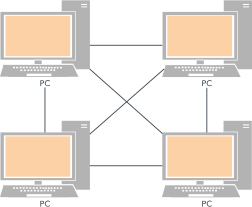
Det finns två typer av mesh-topologier. I den första, som kallas fullständig mesh-topologi, är varje nod direkt ansluten till alla andra noder.
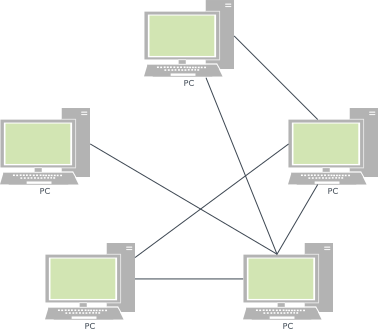
I en partiell mesh-topologi är noderna endast anslutna till de noder de interagerar mest med.
De flesta nätverk använder någon kombination av topologier för att skapa vad som kallas en hybridtopologi. Trädtopologin kombinerar till exempel buss- och mesh-topologier.
Den logiska och fysiska topologin för ett visst nätverk kan likna varandra, eller så kan de vara helt olika. Till exempel finns ett partvinnat Ethernet-nätverk som en stjärntopologi fysiskt, men följer busstopologin logiskt.
Exempel på nätverksdiagram
Nätverksdiagram kan användas för att representera i stort sett vilket nätverk som helst, vilket innebär att det finns en stor variation. Nätverksdiagram varierar på två viktiga sätt: utifrån vilken typ av nätverk de representerar och utifrån nätverkstopologi, det vill säga hur komponenterna är arrangerade.
Här är några vanliga typer av nätverksdiagram:
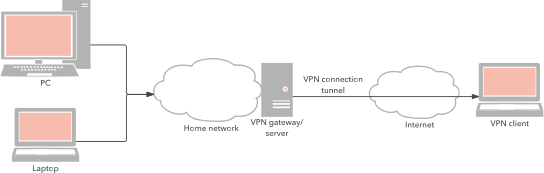
Virtuellt privat nätverk (VPN)
Gör det möjligt för användare att få åtkomst till ett privat nätverk via ett offentligt nätverk som om de vore direkt anslutna till det privata nätverket
Serverrack
Visar layouten för ett racksystem
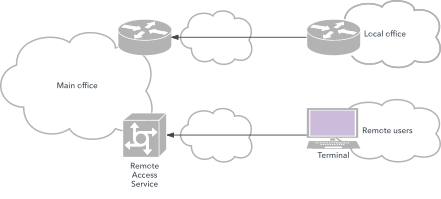
Privat företagsnätverk
Kopplar samman olika delar inom ett företag, till exempel flera anläggningar
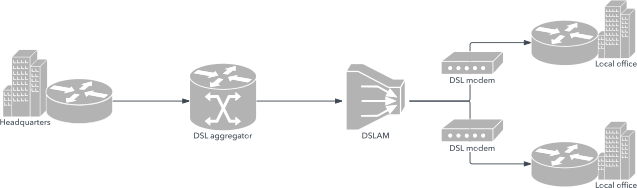
DSL-nätverksanslutning
Visar hur information vidarebefordras via telefonlinjer
Se de mallar för nätverksdiagram, öppnas i en ny flik som finns tillgängliga från Lucid för ytterligare exempel.
Så här skapar du ett nätverksdiagram
Se till att ha ett tydligt mål i åtanke innan du börjar skapa ett diagram. Det är bättre att skapa flera diagram som var och ett fångar en specifik aspekt av nätverket, än att försöka klämma in all information i ett och samma diagram.
När du har valt ett nätverk att kartlägga följer du dessa steg för att skapa ett professionellt och användbart nätverksdiagram.
- Identifiera utrustningen. Oroa dig inte för anslutningar till en början. Lista istället bara alla arbetsstationer, servrar, routrar, brandväggar och andra komponenter som ingår i nätverket. Om du använder ett program för nätverksdiagram kan du göra detta genom att helt enkelt dra former till din canvas. Om du behöver hjälp med att avgöra vilka former du ska använda kan du läsa vår guide om symboler för nätverksdiagram. För läsbarhet och enhetlighet underlättar det att hålla sig till en enda ikonuppsättning i ett diagram när det är möjligt, istället för att blanda olika stilar.
Proffstips: Många team tycker att det är till hjälp att skissa diagrammet på papper först – med utgångspunkt i en komponentlista (t.ex. molntjänster, servrar, klienter, stordatorer, kringutrustning, hubbar, routrar) – innan det överförs till ett digitalt diagram. - Gruppera formerna. Börja arrangera ditt diagram genom att flytta relaterade former närmare varandra. Former kan vara relaterade antingen logiskt eller fysiskt, beroende på vilken typ av diagram du ritar. Förutom närhet kan du gruppera relaterade objekt med hjälp av behållare (rutor) så att det blir tydligt vilka komponenter som hör ihop.
- Lägg till anslutningar. En linje mellan två former visar att de är anslutna på något sätt, vanligtvis genom ett informationsflöde. När du lägger till kopplingar bör du försöka dra linjerna så att de inte korsar varandra; detta gör anslutningspunkterna lättare att följa vid en snabb blick. Du kan också använda olika färger eller pilstilar för att skilja på anslutningstyper eller flödesriktningar.
- Märk. Inkludera ytterligare information om varje form som du tror kan vara användbar för din målgrupp. Du kan välja att placera informationen bredvid varje komponent eller att numrera komponenterna och sedan lägga till ytterligare info i en teckenförklaring. När du lägger till etiketter kan du överväga att använda olika typsnittsstorlekar eller stilar för att visuellt skilja etiketter för slutpunkter/kringutrustning från etiketter för backend eller kärninfrastruktur.
- Slutlig formatering. Justera placering, storlek, färg och andra attribut för dina diagramelement tills du är nöjd. Om ditt diagramverktyg har stöd för det kan en rutnätsbakgrund göra det mycket enklare med justering och avstånd.
Om du bygger ditt diagram specifikt i Lucidchart kan du påskynda processen genom att utgå från en mall, ta bort eventuella standardelement som inte behövs, dra in rätt ikoner och sedan dela det färdiga diagrammet för granskning och samarbete.
Att använda Lucidchart
Med Lucidchart kan du skapa nätverksdiagram snabbare tack vare intelligenta diagramfunktioner. Ta en titt på stegen nedan för att komma igång. Och om du inte har ett Lucidchart-konto ännu kan du registrera dig kostnadsfritt.
- Välj en mall för nätverksdiagram
För att spara tid kan du anpassa en av Lucids många färdiga mallar. Från startsidan väljer du +Nytt > Skapa från mall och söker sedan efter nätverksdiagram. Om du inte hittar en mall som passar dina behov kan du också starta ett tomt dokument genom att klicka på +Nytt > Lucidchart > Tomt dokument.
Proffstips: Du kan också använda Lucid AI för att generera ett nätverksdiagram som du sedan kan anpassa eller vidareutveckla. Läs mer om den här funktionen. - Namnge nätverksdiagrammet
Klicka på titeln i skärmens övre vänstra hörn och skriv namnet på ditt diagram i textrutan. - Ta bort befintliga element som du inte behöver i ditt diagram
En mall är bara en utgångspunkt, men om det finns element i mallen för nätverksdiagram som du inte kommer att använda kan du ta bort dem nu. Högerklicka på objektet och välj Ta bort. Eller klicka helt enkelt på objektet och tryck på Backspace. - Lägg till nätverkskomponenter i diagrammet
Klicka på Former till vänster i redigeringsprogrammet och dra och släpp sedan former från de tillgängliga formbiblioteken. Om du behöver fler former klickar du på Fler former. Lucidchart erbjuder Cisco-nätverksikoner, Oracle Cloud Infrastructure-ikoner med mera. - Namnge objekten i ditt nätverksdiagram
Innan du börjar rita nätverksanslutningar bör du namnge de objekt som lagts till i diagrammet. Dubbelklicka på valfri form för att markera och redigera dess text. Du kan också vilja gruppera enheter genom att lägga till behållare runt dem. För att lägga till behållare väljer du Behållare i det vänstra verktygsfältet och drar och släpper sedan det alternativ som bäst passar dina behov. - Rita anslutningar mellan komponenter
Klicka på valfri komponent och dra sedan ut en linje från en av cirklarna som visas. Fortsätt att rita alla anslutningar i nätverksdiagrammet. - Dela ditt nätverksdiagram
Du kan enkelt dela ditt nätverksdiagram med andra via e-post, Slack eller en delbar länk. Klicka på Dela i skärmens övre högra hörn så visas ett fönster. Välj hur du vill dela ditt diagram och ställ in lämplig behörighetsnivå.
Eftersom Lucidchart är webbbaserat passar det också utmärkt för att dela diagram med intressenter som behöver åtkomst utan att behöva oroa sig för filkompatibilitet.
Skapa ett nätverksdiagram
Skapa ett kostnadsfritt Lucidchart-konto för att bygga nätverksdiagram och förtydliga komplexa miljöer.
Registrera dig kostnadsfritt