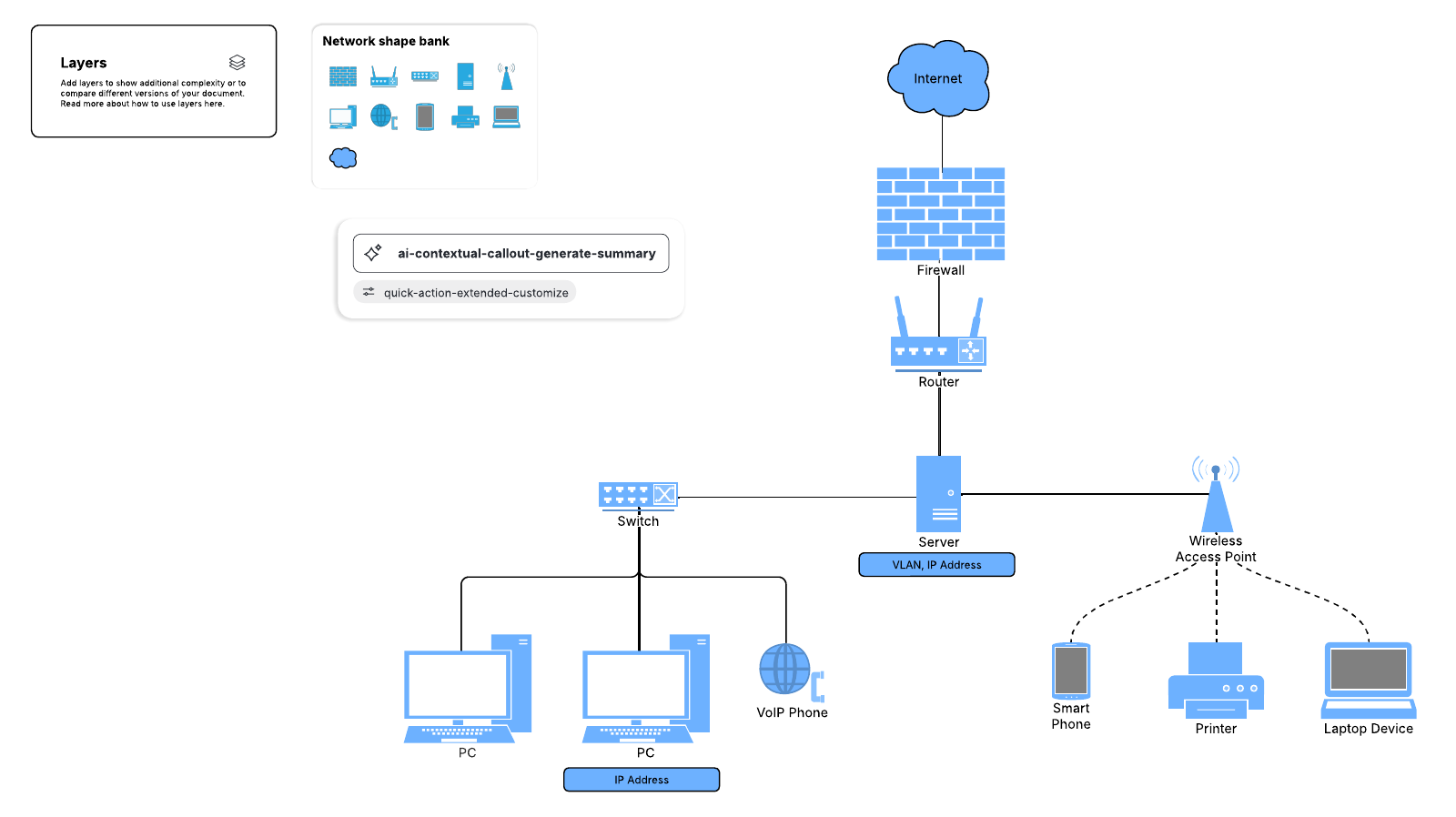
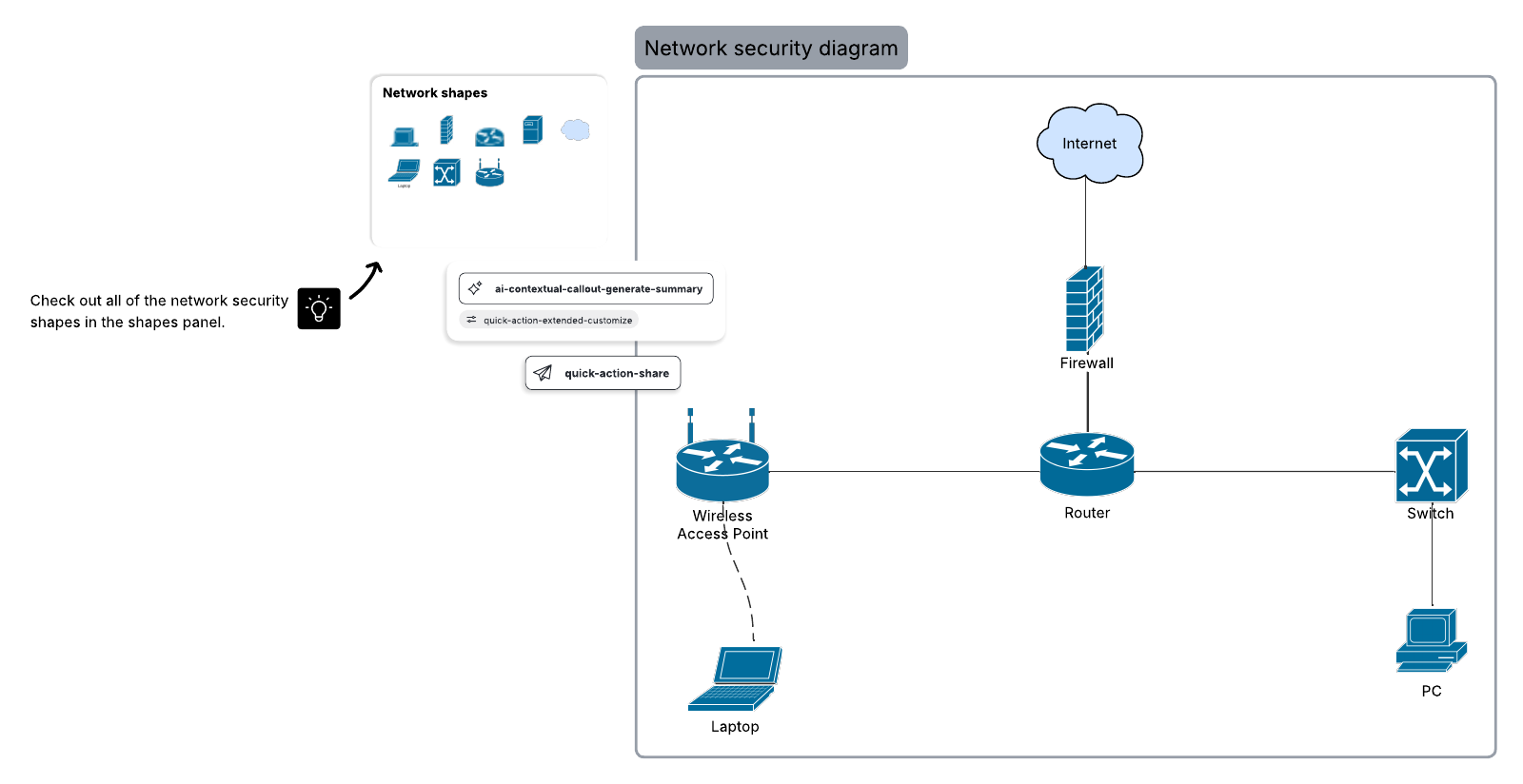
Спроектировать сеть и все взаимодействующие с ней элементы можно с помощью качественной программы для создания сетевых диаграмм, такой как Lucidchart. Создание диаграммы на раннем этапе — особенно перед настройкой сложной рабочей среды — помогает наглядно увидеть, как все элементы будут работать вместе, и упрощает поиск проблем в случае сбоя.
Предлагаем подробный разбор сетевых диаграмм и топологии сетей, включая определения, руководства, варианты использования, условные обозначения и многое другое.
Что такое сетевая диаграмма?
Сетевая диаграмма — это визуальное представление компьютерной или телекоммуникационной сети. Она показывает компоненты, составляющие сеть, и способы их взаимодействия, включая маршрутизаторы, устройства, концентраторы, межсетевые экраны и т. д. В зависимости от рабочей среды диаграммы могут также включать периферийные устройства, серверы, мейнфреймы и облачные службы, демонстрация которых помогает понять их сосуществование в общей архитектуре.
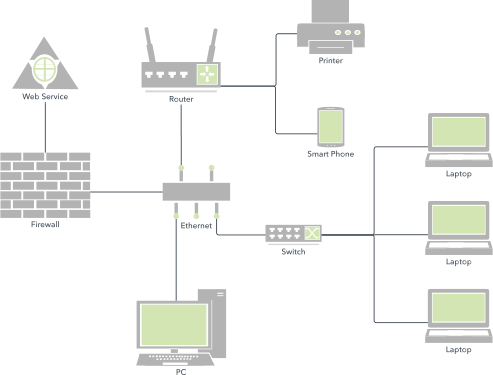
В зависимости от масштаба и назначения сетевая диаграмма может содержать высокую степень детализации или предоставлять лишь общий обзор. Например, диаграмма локальной сети (LAN) может содержать IP-адреса отдельных компьютеров, а диаграмма городской сети (MAN) — отображать целые здания или районы в виде единого узла.
Сетевые диаграммы бывают физическими и логическими.
Логические сетевые диаграммы
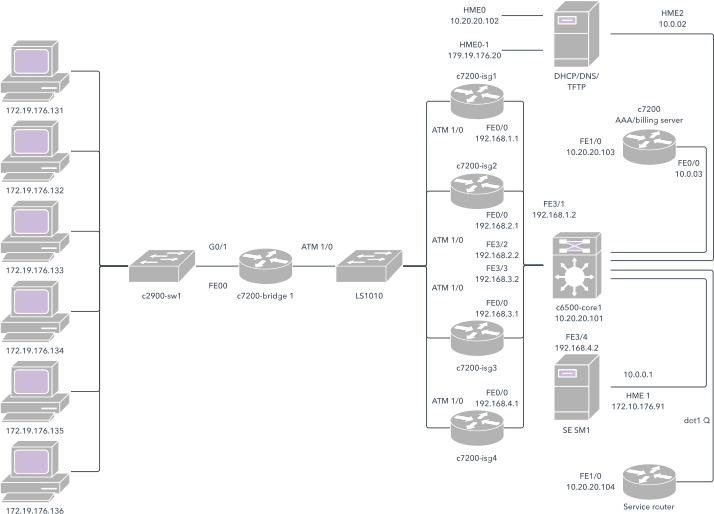
Логическая сетевая диаграмма описывает путь прохождения информации по сети. Обычно на ней отображаются подсети (включая идентификаторы VLAN, маски и адреса), сетевые устройства (маршрутизаторы, межсетевые экраны) и протоколы маршрутизации.
Физические сетевые диаграммы
Если логическая сетевая диаграмма демонстрирует функциональную структуру, то физическая сетевая диаграмма показывает фактическое физическое размещение компонентов сети, включая кабели и оборудование. Как правило, такая диаграмма дает представление о сети в физическом пространстве по аналогии с поэтажным планом.
Качественная физическая сетевая диаграмма может содержать:
- точки доступа Wi-Fi и соответствующие каналы/частоты;
- карту покрытия Wi-Fi для предотвращения перекрестных помех между доменами;
- расположение телефонов, компьютеров, принтеров и других устройств;
- схему стойки сервера;
- маркированные порты, показывающие подключение компьютеров и других устройств к серверу.
Как используются сетевые диаграммы?
Благодаря возможности наглядно показывать взаимодействие сетевых компонентов сетевые диаграммы применяются для различных целей, включая:
- планирование структуры домашней или корпоративной сети;
- координацию обновлений существующей сети;
- составление отчетов и устранение неполадок в сети;
- обеспечение соответствия требованиям PCI и другим стандартам;
- документирование для внешних коммуникаций, адаптации сотрудников и т. д.;
- отслеживание компонентов;
- передачу необходимой информации поставщику для запроса предложений (RFP) без раскрытия конфиденциальных данных;
- презентацию сетевого проекта финансовым стейкхолдерам;
- предложение высокоуровневых изменений в инфраструктуре syslog.
Поскольку сетевые диаграммы дают четкое представление о соединении устройств и служб, они полезны как до развертывания (для проверки взаимодействия компонентов), так и после него (для локализации сбоев или ошибок в конфигурации).
Преимущества физических сетевых диаграмм
Физические сетевые диаграммы дают важные и уникальные преимущества. Когда в офисе или дата-центре возникают проблемы с сетью, причина не всегда кроется в сбоях где-то в недрах интернета. Проблема может быть связана с физическим оборудованием, переставшим работать должным образом. Сетевым инженерам необходимо визуальное представление пространства, чтобы понять, где именно возникла неполадка.
Помимо наглядного выявления возможных проблем, сетевые диаграммы дают компании множество других преимуществ. Использование сетевых диаграмм помогает в следующих задачах:
Планирование обновлений сети
Каждый раз при внесении изменений обращайтесь к сетевой диаграмме. Например, если нужно добавить в сеть новые устройства, вы сможете определить наличие свободных портов, способ подключения устройства к интернету и другие параметры.
Контроль соответствия стандарту PCI
Если вы собираете данные кредитных карт клиентов, убедитесь в наличии надлежащих межсетевых экранов и мер контроля доступа, а также в соблюдении требований к физической безопасности. Узнайте больше о том, как создавать сетевые диаграммы, помогающие подтверждать и поддерживать соответствие стандартам PCI.
Создание сетевой документации
Создание сетевых диаграмм — важнейшая часть документации, которая должна быть в каждом отделе. Хранение сетевой документации, открывается в новой вкладке в едином месте (например, в Lucidchart) гарантирует командам доступ к актуальному состоянию сети при устранении неполадок, прохождении аудитов, проведении проверок безопасности и решении других задач.
Адаптация новых сотрудников
Все участники команды должны одинаково понимать принципы работы сети и соединения элементов. Быстро вводите новых ИТ-инженеров в курс дела, открывается в новой вкладке с помощью подробной документации в Lucidchart и привычных приложениях, таких как Confluence, Jira, Microsoft, Google, Slack и др.
Удаленная поддержка других офисов
ИТ-специалисты не всегда присутствуют в каждом филиале. При возникновении проблем с сетью в региональном офисе ИТ-команда может использовать актуальные сетевые диаграммы для оказания удаленной помощи и быстрого устранения неполадок. Вы также можете использовать план помещения для отображения точного расположения физического оборудования, чтобы легко найти его при необходимости. Это поможет командам реагирования на инциденты понять устройство офиса без личного присутствия и с соблюдением всех нормативных требований.
Что такое топология сети?
Топология сети определяет расположение элементов в сети. По сути, топология сети — это структура, а сетевые диаграммы — визуальное оформление этой структуры. Топологии сетей могут описывать как физические, так и логические аспекты сети. Логическая топология также известна как сигнальная топология.
Различные топологии подходят для определенных ситуаций, поскольку они влияют на производительность, стабильность и другие параметры.
Шинная топология (топология «шина»)
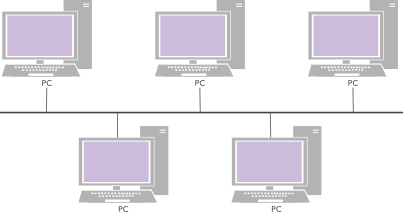
Эта топология, также известная как магистральная, линейная или топология Ethernet, отличается тем, что все узлы подключены к центральной среде («шине»), имеющей ровно две конечные точки.
Шинная топология проста в настройке и требует меньшей длины кабеля по сравнению с некоторыми другими топологиями. Однако сбой центральной шины приводит к выходу из строя всей сети, а локализация проблемы может вызвать сложности.
Кольцевая топология (топология «кольцо»)
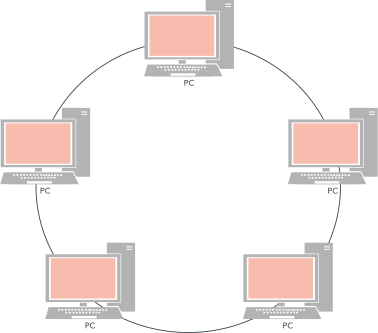
Узлы соединены по кругу, а пакеты информации передаются по кольцу до тех пор, пока не достигнут пункта назначения.
Кольцевые сети могут превосходить сети с шинной топологией по производительности, и их легко перенастраивать для добавления или удаления устройств. Тем не менее они остаются уязвимыми, так как сбой одного узла приводит к сбою всей сети. Кроме того, пропускная способность распределяется между всеми устройствами и соединениями.
Топология «звезда»
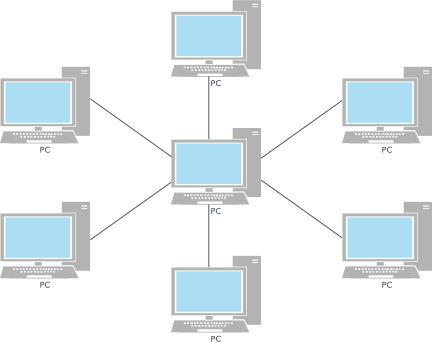
Одна из самых распространенных топологий. Топология «звезда» состоит из центрального концентратора или коммутатора, через который проходят все данные, и подключенных к нему периферийных узлов.
Топология «звезда» отличается высокой надежностью, поскольку сбой отдельных машин не влияет на остальную часть сети. Однако при выходе из строя центрального концентратора или коммутатора доступ будет утерян для всех узлов. Затраты на кабель для сетей типа «звезда» также обычно выше.
Ячеистая топология (сетчатая)
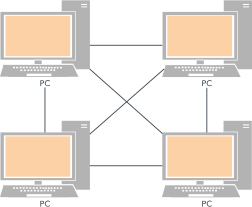
Существует два типа ячеистой топологии. В первом типе, называемом полносвязной ячеистой топологией, каждый узел напрямую соединен со всеми остальными узлами.
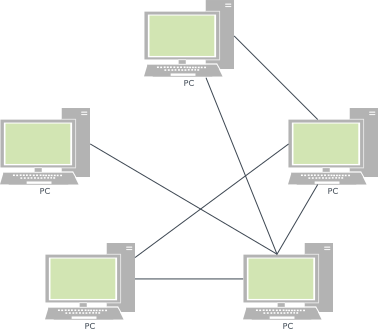
В частично связанной ячеистой топологии узлы подключаются только к тем узлам, с которыми взаимодействуют чаще всего.
Большинство сетей используют комбинацию топологий для создания гибридной топологии. Например, древовидная топология сочетает в себе шинную и ячеистую топологии.
Логическая и физическая топология конкретной сети могут быть похожими или кардинально отличаться. Например, сеть Ethernet на основе витой пары физически представляет собой топологию «звезда», но логически работает по принципу шинной топологии.
Примеры сетевых диаграмм
Сетевые диаграммы могут использоваться для представления практически любой сети, что обеспечивает огромное разнообразие вариантов. Сетевые диаграммы различаются по двум основным параметрам: по типу отображаемой сети и по топологии сети (структуре расположения компонентов).
Вот несколько распространенных типов сетевых диаграмм:
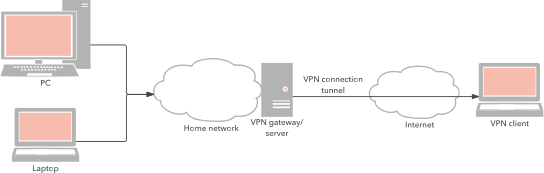
Виртуальная частная сеть (VPN)
Позволяет пользователям получать доступ к частной сети через общественную так, будто они подключены к частной сети напрямую.
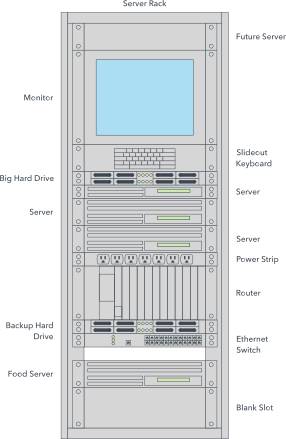
Серверная стойка
Показывает компоновку стойки с оборудованием.
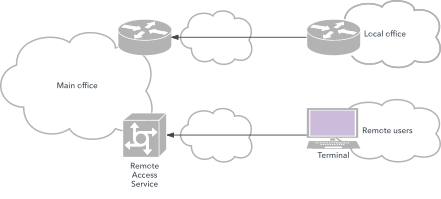
Корпоративная частная сеть
Соединяет различные элементы внутри компании, такие как несколько филиалов.
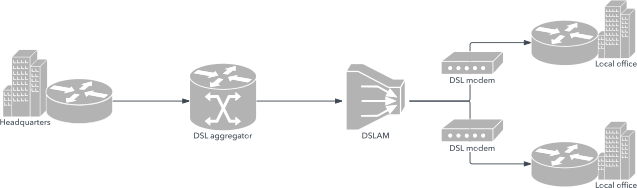
DSL-подключение к сети
Показывает, как информация передается по телефонным линиям.
Ознакомьтесь с шаблонами сетевых диаграмм, открывается в новой вкладке, доступными в Lucid, чтобы увидеть дополнительные примеры.
Как создать сетевую диаграмму
Прежде чем приступать к созданию диаграммы, четко сформулируйте цель. Лучше создать несколько диаграмм, отражающих разные аспекты сети, чем пытаться поместить всю информацию на одну схему.
Выбрав сеть для моделирования, выполните следующие шаги для создания профессиональной и полезной сетевой диаграммы.
- Определите оборудование. На первом этапе не беспокойтесь о соединениях. Просто составьте список всех рабочих станций, серверов, маршрутизаторов, межсетевых экранов и других компонентов сети. При использовании программы для создания сетевых диаграмм вы можете перетащить фигуры на холст. Если вам нужна помощь в выборе фигур, ознакомьтесь с нашим руководством по условным обозначениям сетевых диаграмм. Для наглядности и единообразия рекомендуется использовать один набор значков в рамках одной диаграммы.
Совет: Многим командам помогает предварительный набросок диаграммы на бумаге со списком компонентов (облачные службы, серверы, клиенты, мейнфреймы, периферия, концентраторы, маршрутизаторы) перед перенесением ее в цифровой формат. - Сгруппируйте фигуры. Чтобы начать размещение элементов, сдвиньте связанные фигуры ближе друг к другу. Фигуры могут связываться логически или физически в зависимости от типа диаграммы. Помимо сближения, вы можете группировать элементы с помощью контейнеров (рамок), чтобы было четко видно, какие компоненты относятся друг к другу.
- Добавьте соединения. Линия между двумя фигурами показывает наличие связи (обычно поток данных). При добавлении линий старайтесь проводить их без пересечений для удобства чтения. Вы также можете использовать разные цвета или стили стрелок для обозначения типов соединений или направления потоков.
- Добавьте подписи. Укажите дополнительную информацию о каждой фигуре, полезную для аудитории. Вы можете разместить данные рядом с каждым компонентом или пронумеровать компоненты и добавить пояснения в легенде. Используйте разные размеры или стили шрифтов для визуального отличия подписей конечных/периферийных устройств от базовой инфраструктуры.
- Итоговое форматирование. Отрегулируйте расположение, размер, цвет и другие параметры элементов диаграммы. Если ваша программа поддерживает сетку, используйте ее для удобного выравнивания и настройки интервалов.
Если вы создаете диаграмму в Lucidchart, вы можете ускорить процесс, начав с шаблона, удалив ненужные элементы по умолчанию, перетащив нужные значки и поделившись готовой диаграммой для проверки и совместной работы.
Использование Lucidchart
С помощью Lucidchart вы можете быстрее создавать сетевые диаграммы благодаря интеллектуальным функциям работы с диаграммами. Выполните следующие шаги для начала работы. Если у вас еще нет учетной записи Lucidchart, зарегистрируйтесь бесплатно.
- Выберите шаблон сетевой диаграммы
Чтобы сэкономить время, вы можете настроить один из готовых шаблонов Lucid. На главной странице выберите +Создать > Создать из шаблона и найдите сетевые диаграммы. Если подходящего шаблона нет, откройте пустой документ, нажав +Создать > Lucidchart > Пустой документ.
Совет: Вы также можете использовать Lucid AI для генерации сетевой диаграммы с последующей настройкой. Узнайте больше об этой возможности. - Укажите название сетевой диаграммы
Нажмите на название в левом верхнем углу экрана и введите имя диаграммы в текстовом поле. - Удалите ненужные элементы
Шаблон — это лишь отправная точка. Если на шаблоне есть неиспользуемые элементы, удалите их: нажмите правой кнопкой мыши на элемент и выберите «Удалить» либо выделите элемент и нажмите Backspace. - Добавьте сетевые компоненты на диаграмму
Нажмите «Фигуры» на левой панели редактора и перетащите нужные фигуры из библиотек. Если требуются дополнительные фигуры, нажмите «Другие фигуры». В Lucidchart доступны значки Cisco Network, Oracle Cloud Infrastructure и другие. - Подпишите элементы сетевой диаграммы
Перед проведением соединений подпишите добавленные элементы. Дважды нажмите на любую фигуру, чтобы выделить и отредактировать текст. Вы также можете сгруппировать объекты с помощью контейнеров: выберите «Контейнеры» на левой панели и перетащите подходящий вариант. - Нарисуйте соединения между компонентами
Нажмите на любой компонент и вытяните линию из появившейся точки. Проведите все необходимые соединения на сетевой диаграмме. - Поделитесь сетевой диаграммой
Вы можете легко поделиться диаграммой по электронной почте, в Slack или по ссылке. Нажмите «Поделиться» в правом верхнем углу экрана и задайте уровень доступа в появившемся окне.
Благодаря веб-формату Lucidchart удобно делиться диаграммами со стейкхолдерами без проблем с совместимостью файлов.
Создайте сетевую диаграмму
Зарегистрируйте бесплатную учетную запись Lucidchart, чтобы создавать сетевые диаграммы и наглядно структурировать сложные системы.
Зарегистрироваться бесплатно