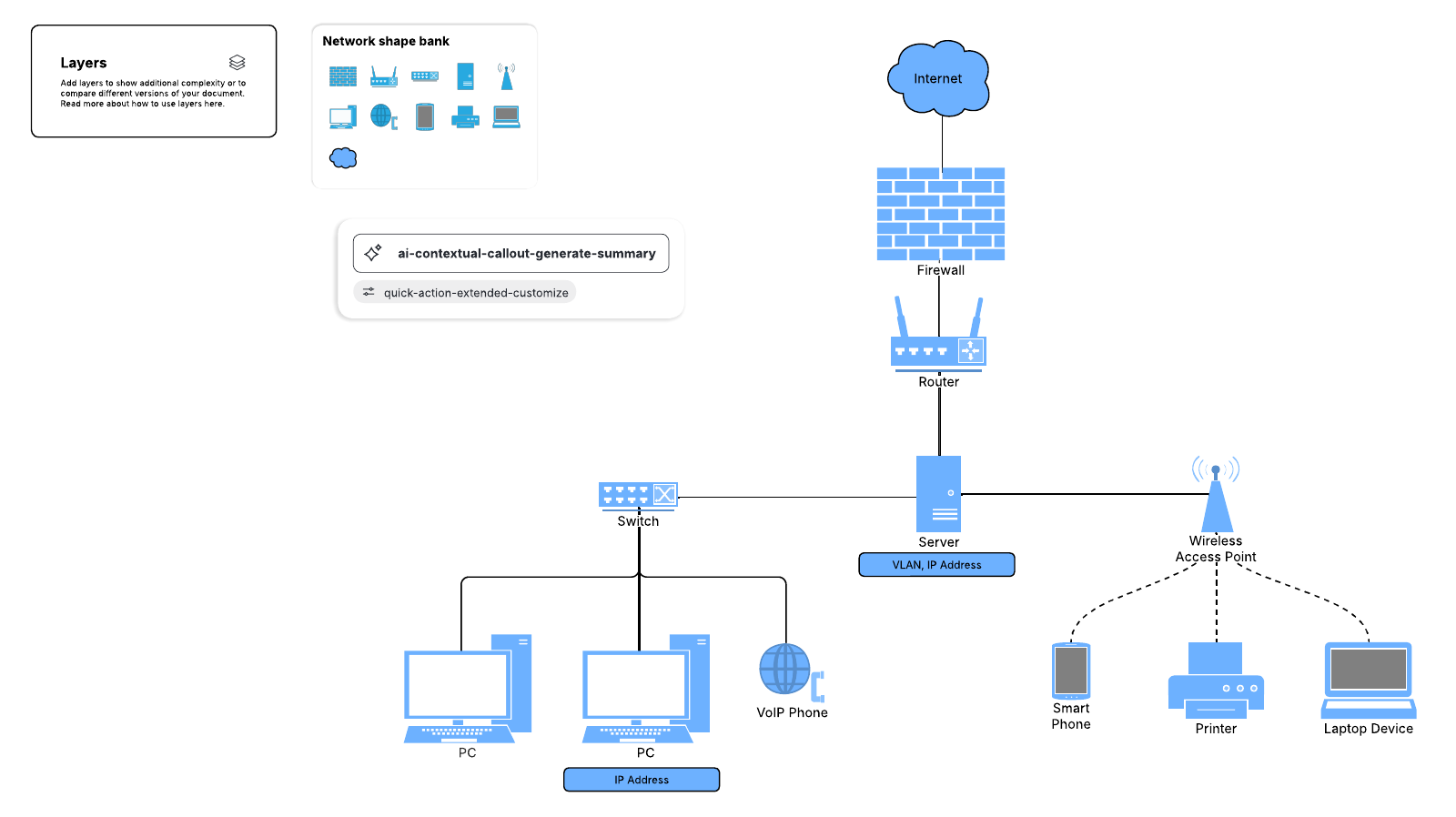
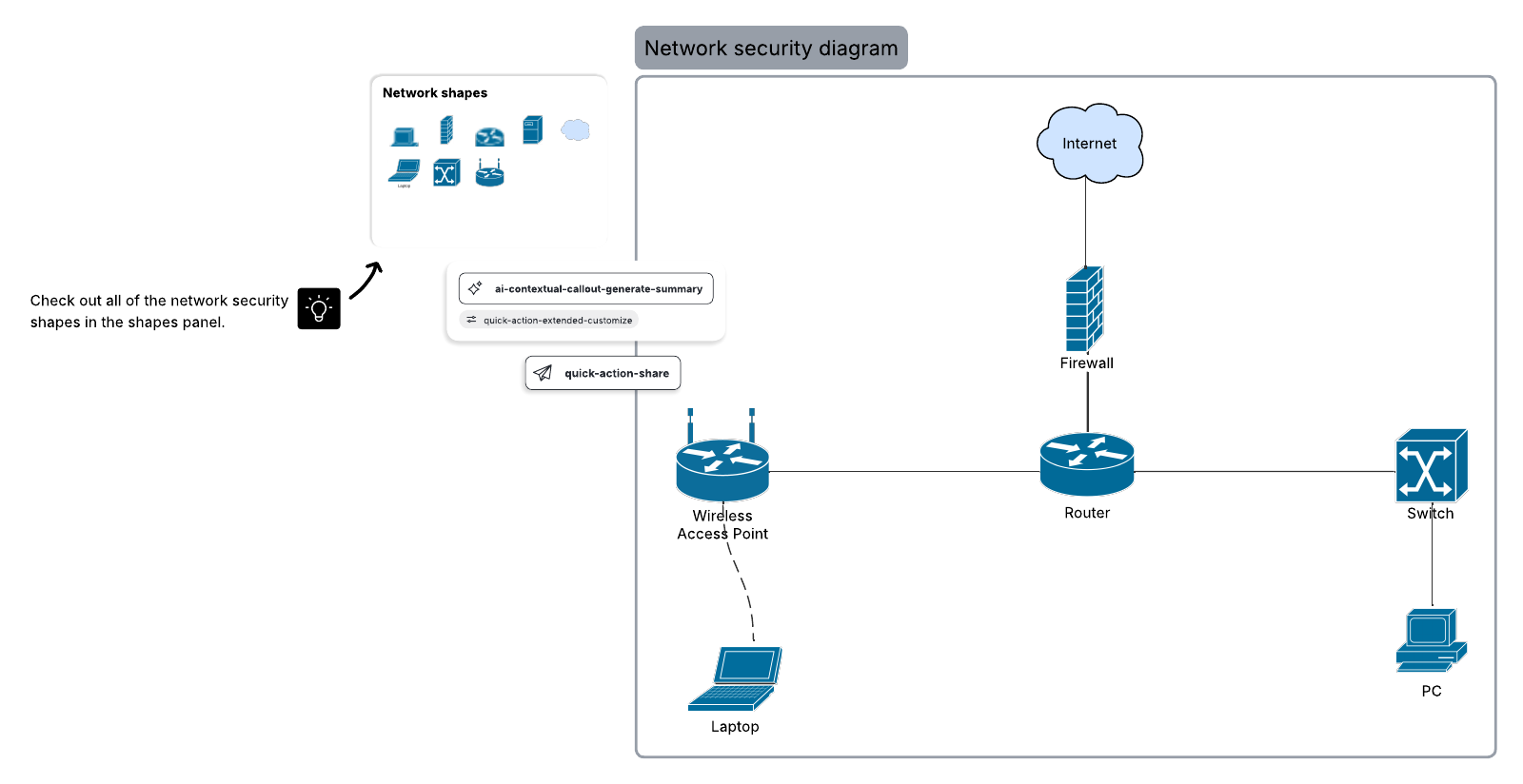
Het in kaart brengen van je netwerk en alle elementen waarmee het communiceert, doe je met behulp van software voor netwerkdiagrammen zoals Lucidchart. Vroegtijdig een diagram maken — vooral vóór het opzetten van een complexe omgeving — helpt je te zien hoe alles samenwerkt en maakt het eenvoudiger om problemen te lokaliseren als er later iets misgaat.
Hier vind je een diepgaande blik op netwerkdiagrammen en netwerktopologie, inclusief definities, handleidingen, toepassingen, symbolen en meer.
Wat is een netwerkdiagram?
Een netwerkdiagram is een visuele weergave van een computer- of telecommunicatienetwerk. Het toont de componenten waaruit een netwerk bestaat en hoe ze met elkaar communiceren, waaronder routers, apparaten, hubs, firewalls, enz. Afhankelijk van de omgeving bevatten diagrammen ook elementen zoals randapparatuur, servers, mainframes en cloudservices om te tonen hoe deze elementen naast elkaar bestaan binnen de algehele architectuur.
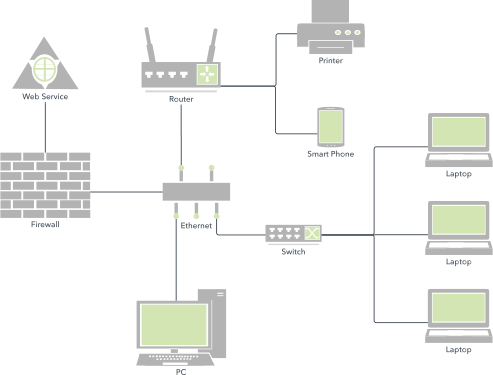
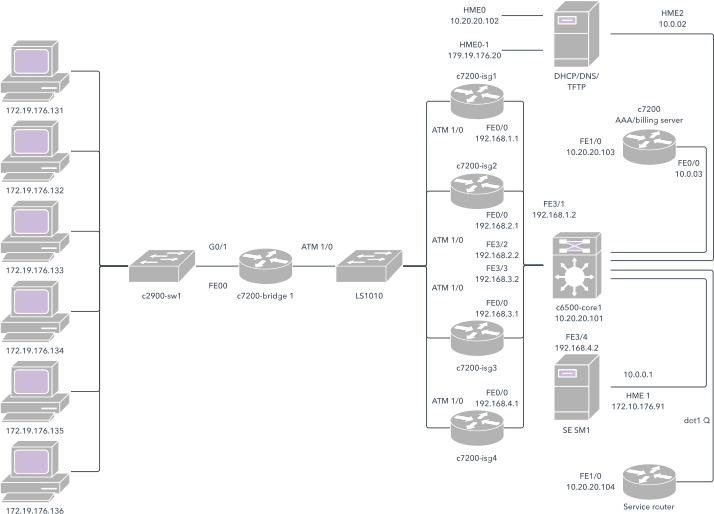
Afhankelijk van het bereik en het doel bevat een netwerkdiagram veel details of biedt het juist een globaal overzicht. Een diagram van een Local Area Network (LAN) toont bijvoorbeeld de IP-adressen van individuele computers, terwijl het diagram van een Metropolitan Area Network (MAN) gebouwen of gebieden met een enkel knooppunt weergeeft.
Een netwerkdiagram is fysiek of logisch.
Logische netwerkdiagrammen
Een logisch netwerkdiagram beschrijft de manier waarop informatie door een netwerk stroomt. Ze tonen doorgaans subnetten (inclusief VLAN-ID's, maskers en adressen), netwerkapparaten zoals routers en firewalls, en routeringsprotocollen.
Fysieke netwerkdiagrammen
Waar het logische netwerkdiagram het functionele ontwerp toont, laat een fysiek netwerkdiagram de feitelijke fysieke indeling zien van de componenten waaruit het netwerk bestaat, inclusief kabels en hardware. Meestal biedt het diagram een vogelvluchtperspectief van het netwerk in zijn fysieke ruimte, zoals een plattegrond.
Een effectief fysiek netwerkdiagram geeft het volgende weer:
- Wifi-toegangspunten en hun bijbehorende kanalen/frequenties
- Dekkingskaarten voor wifi om interferentie tussen domeinen te voorkomen
- De locatie van telefoons, computers, printers en andere apparaten
- Een indeling van het serverrack
- Gelabelde poorten om te laten zien waar computers en andere apparaten verbinding maken met de server
Hoe worden netwerkdiagrammen gebruikt?
- Dankzij hun vermogen om te tonen hoe netwerkcomponenten met elkaar communiceren, dienen netwerkdiagrammen voor diverse doeleinden, waaronder:
- Het plannen van de structuur van een thuisnetwerk of professioneel netwerk
- Het coördineren van updates voor een bestaand netwerk
- Het rapporteren en oplossen van netwerkproblemen
- Het voldoen aan PCI- of andere vereisten
- Documentatie voor externe communicatie, onboarding, enz.
- Het bijhouden van componenten
- Het verzenden van relevante informatie naar een leverancier voor een RFP (request for proposal) zonder vertrouwelijke gegevens prijs te geven
- Het verkopen van een netwerkvoorstel aan financiële belanghebbenden
- Het voorstellen van ingrijpende wijzigingen in de syslog-infrastructuur
Omdat ze een duidelijk beeld geven van hoe apparaten en services verbinding maken, zijn netwerkdiagrammen nuttig zowel vóór de implementatie (om te valideren hoe componenten samenwerken) als na de implementatie (om te helpen isoleren waar storingen of onjuiste configuraties optreden).
Voordelen van een fysiek netwerkdiagram
Fysieke netwerkdiagrammen bieden specifieke, unieke voordelen: wanneer je netwerkproblemen ondervindt op kantoor of in je datacenter, wordt dit niet altijd veroorzaakt door een storing ergens in de uithoeken van het internet. Vaak ligt de oorzaak bij fysieke objecten die niet meer naar behoren functioneren. Netwerkingenieurs hebben een visuele weergave van deze ruimte nodig om te begrijpen waar het probleem zich bevindt.
Naast een eenvoudige visuele weergave om problemen te lokaliseren, bieden netwerkdiagrammen nog vele andere voordelen voor uw bedrijf. Het gebruik van netwerkdiagrammen helpt bij:
Netwerkupdates plannen
Raadpleeg je netwerkdiagram telkens wanneer je een wijziging moet aanbrengen. Moet je bijvoorbeeld meer apparaten aan je netwerk toevoegen? Zoek uit waar je poorten vrij hebt en hoe dit apparaat verbinding maakt met het internet.
PCI-compliance bijhouden
Als je creditcardgegevens van klanten verzamelt, zorg er dan voor dat je de juiste firewalls en maatregelen voor toegangscontrole heeft ingesteld en dat je de vereisten voor fysieke beveiliging volgt. Leer hoe je netwerkdiagrammen maakt die je helpen bij het aantonen en handhaven van compliance door te voldoen aan de criteria in de PCI-compliancenormen.
Netwerkdocumentatie maken
Het maken van netwerkdiagrammen is een essentieel onderdeel van de documentatie die elke afdeling moet hebben. Door je netwerkdocumentatie, wordt geopend in een nieuw tabblad op een centrale locatie zoals Lucidchart te beheren, zorg je ervoor dat teams toegang hebben tot de huidige status van je netwerk wanneer ze netwerkproblemen oplossen, reageren op audits, tijdens beveiligingsbeoordelingen en meer.
Onboarding
Iedereen moet op dezelfde lijn zitten wat betreft de werking van het netwerk en de manier waarop alle elementen met elkaar verbonden zijn. Werk nieuwe IT-engineers snel in, wordt geopend in een nieuw tabblad met grondige documentatie in Lucidchart en in de apps die u al vaak gebruikt, zoals Confluence, Jira, Microsoft, Google, Slack en meer.
Hulp op afstand bieden aan andere kantoren
Je hebt niet altijd IT-teams in elk kantoor. Wanneer een vestiging van je bedrijf netwerkproblemen ondervindt, gebruiken IT-teams uw up-to-date netwerkdiagrammen om hulp op afstand te bieden en het netwerkprobleem snel vanaf een afstand op te lossen. Je kunt zelfs een plattegrond gebruiken om in kaart te brengen waar al je fysieke apparatuur zich bevindt, zodat deze bij problemen gemakkelijk is terug te vinden. Dit helpt teams voor incidentrespons te begrijpen hoe het kantoor is ingericht zonder dat ze er zelf hoeven te zijn, terwijl ze aan de complianceregelgeving voldoen.
Wat is netwerktopologie?
Netwerktopologieën verwijzen naar de rangschikking van elementen binnen een netwerk. In wezen is de netwerktopologie het ontwerp en zijn de netwerkdiagrammen de visuele weergaven die dat ontwerp documenteren. Netwerktopologieën beschrijven de fysieke of de logische aspecten van een netwerk. Logische topologie staat ook bekend als signaaltopologie.
Verschillende topologieën zijn het best geschikt voor specifieke situaties, omdat ze de prestaties, stabiliteit en andere resultaten beïnvloeden.
Bustopologie
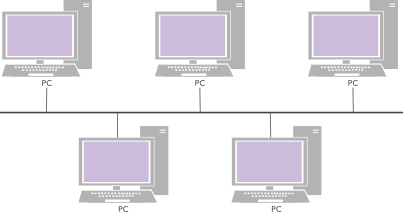
Dit type netwerk staat ook bekend als de backbone-, lineaire of ethernettopologie en onderscheidt zich doordat alle knooppunten zijn verbonden via een centraal medium (de "bus"), dat precies twee eindpunten heeft.
Bustopologieën zijn eenvoudig te configureren en vereisen minder kabellengte dan sommige andere topologieën. Als de centrale bus echter uitvalt, valt het hele netwerk uit en is het lastig om het probleem te isoleren.
Ringtopologie
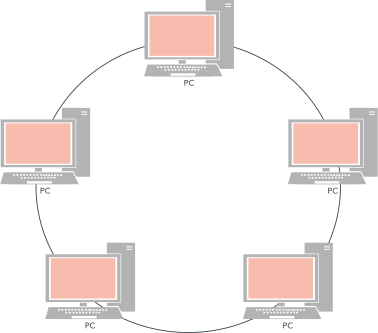
Knooppunten zijn in een cirkelvormig patroon verbonden en informatiepakketjes gaan door de ring tot ze hun bestemming bereiken.
Ringnetwerken presteren vaak beter dan netwerken op basis van de bustopologie en je kunt ze eenvoudig opnieuw configureren om apparaten toe te voegen of te verwijderen. Ze zijn echter nog steeds relatief kwetsbaar: het hele netwerk valt uit als een enkel knooppunt uitvalt. Bovendien deel je de bandbreedte over alle apparaten en verbindingen.
Stertopologie
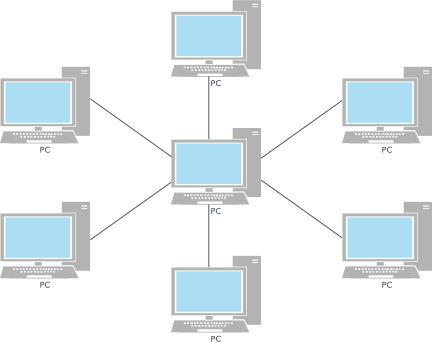
De stertopologie is een van de meest voorkomende topologieën en bestaat uit een centrale hub of switch waar alle gegevens doorheen gaan, waarbij alle randknooppunten met dat centrale knooppunt zijn verbonden.
Stertopologieën zijn betrouwbaar omdat individuele machines crashen zonder de rest van het netwerk te beïnvloeden. Maar als de centrale hub of switch uitvalt, heeft geen van de verbonden knooppunten er meer toegang toe. De kabelkosten zijn meestal ook hoger bij netwerken met een stertopologie.
Mesh-topologie
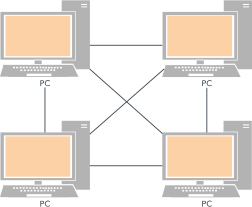
Er zijn twee typen mesh-topologie. Bij de eerste, de volledige mesh-topologie (full mesh), is elk knooppunt rechtstreeks verbonden met elk ander knooppunt.
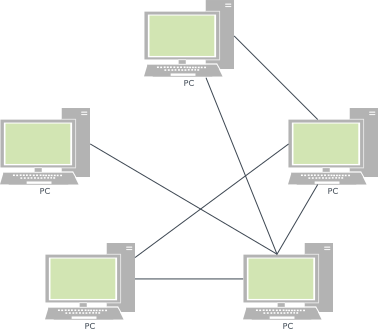
Bij een gedeeltelijke mesh-topologie (partial mesh) zijn knooppunten alleen verbonden met de knooppunten waarmee ze de meeste interactie hebben.
De meeste netwerken gebruiken een combinatie van topologieën om een zogenaamde hybride topologie te vormen. De boomtopologie combineert bijvoorbeeld de bus- en mesh-topologie.
De logische en fysieke topologie van een specifiek netwerk lijken soms op elkaar, of ze verschillen volledig. Een twisted-pair ethernetnetwerk heeft fysiek bijvoorbeeld een stertopologie, maar volgt logisch gezien de bustopologie.
Voorbeelden van netwerkdiagrammen
Netwerkdiagrammen vertegenwoordigen vrijwel elk netwerk, wat zorgt voor veel variatie. Netwerkdiagrammen variëren op twee belangrijkste manieren: door het type netwerk dat ze vertegenwoordigen en door de netwerktopologie, oftewel de rangschikking van de componenten.
Hier zijn een paar veelvoorkomende typen netwerkdiagrammen:
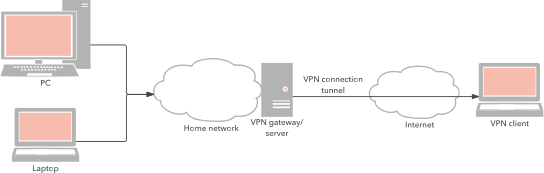
Virtual Private Network (VPN)
Hiermee hebben gebruikers toegang tot een privénetwerk via een openbaar netwerk alsof ze rechtstreeks met dat privénetwerk zijn verbonden
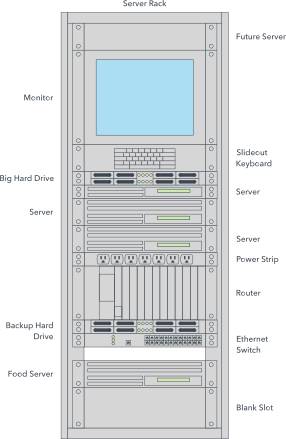
Serverrack
Toont de indeling van een racksysteem
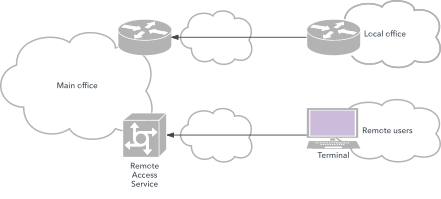
Enterprise Private Network (EPN)
Verbindt diverse elementen binnen een bedrijf, zoals meerdere locaties
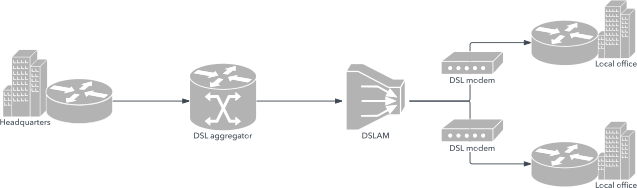
DSL-netwerkverbinding
Toont hoe informatie over telefoonlijnen wordt doorgegeven
Bekijk de sjablonen voor netwerkdiagrammen, wordt geopend in een nieuw tabblad die beschikbaar zijn bij Lucid voor aanvullende voorbeelden.
Hoe u een netwerkdiagram maakt
Zorg voor een duidelijk doel voor ogen voordat u een diagram gaat maken. Het is beter om meerdere diagrammen te maken die elk een ander aspect van het netwerk belichten, dan alle informatie in één diagram te proppen.
Zodra u een netwerk heeft geselecteerd om in kaart te brengen, volgt u deze stappen om een professioneel en nuttig netwerkdiagram te maken.
- Identificeer de apparatuur. Maak u in eerste instantie geen zorgen over verbindingen. Maak in plaats daarvan gewoon een lijst van alle werkstations, servers, routers, firewalls en andere componenten die deel uitmaken van het netwerk. Als u software voor netwerkdiagrammen gebruikt, sleept u simpelweg vormen naar het canvas. Als u hulp nodig heeft bij het bepalen van de te gebruiken vormen, bekijk dan onze gids voor symbolen van netwerkdiagrammen. Voor een betere leesbaarheid en consistentie helpt het om waar mogelijk binnen één diagram vast te houden aan een enkele pictogrammenset, in plaats van stijlen te mixen.
Tip: Veel teams vinden het handig om het diagram eerst op papier te schetsen — beginnend met een componentenlijst (bijv. cloudservices, servers, clients, mainframes, randapparatuur, hubs, routers) — voordat ze het omzetten in een digitaal diagram. - Groepeer de vormen. Om te beginnen met de indeling van uw diagram, verplaatst u gerelateerde vormen dichter naar elkaar toe. Vormen zijn logisch of fysiek gerelateerd, afhankelijk van het soort diagram dat u tekent. Naast nabijheid groepeert u gerelateerde items met behulp van containers (kaders), zodat direct duidelijk is welke componenten bij elkaar horen.
- Voeg verbindingen toe. Een lijn tussen twee vormen geeft aan dat ze op de een of andere manier verbonden zijn, meestal door de informatiestroom. Probeer bij het toevoegen van verbindingslijnen de lijnen zo te leiden dat ze elkaar niet kruisen; hierdoor zijn verbindingspunten in één oogopslag gemakkelijker te volgen. U kunt ook verschillende kleuren of pijlstijlen gebruiken om verbindingstypen of stroomrichtingen te onderscheiden.
- Labels toevoegen. Neem extra informatie over elke vorm op die nuttig is voor uw publiek. U kunt ervoor kiezen om die informatie naast elke component te plaatsen of de componenten te nummeren en vervolgens extra informatie in een legenda op te nemen. Let bij het labelen op het gebruik van verschillende lettergroottes of -stijlen om eindpunt-/randapparatuurlabels visueel te onderscheiden van backend- of kerninfrastructuurlabels.
- Definitieve opmaak. Pas de plaatsing, grootte, kleur en andere kenmerken van uw diagramelementen aan tot u tevreden bent. Als uw diagramtool dit ondersteunt, maakt een rasterachtergrond het uitlijnen en de spatiëring veel eenvoudiger.
Als u uw diagram specifiek in Lucidchart bouwt, versnelt u het proces door te starten met een sjabloon, onnodige standaardelementen te verwijderen, de juiste pictogrammen erin te slepen en vervolgens het voltooide diagram te delen voor beoordeling en samenwerking.
Lucidchart gebruiken
Met Lucidchart maakt u sneller netwerkdiagrammen dankzij intelligente functies voor diagrammen. Bekijk de onderstaande stappen om aan de slag te gaan. En als u nog geen Lucidchart-account heeft, meld u dan gratis aan.
- Selecteer een sjabloon voor een netwerkdiagram
Om tijd te besparen, past u een van de vele vooraf gemaakte sjablonen van Lucid aan. Kies op de startpagina +Nieuw > Maken van sjabloon en zoek naar netwerkdiagrammen. Als u geen sjabloon vindt dat aan uw behoeften voldoet, start u een leeg document door te klikken op +Nieuw > Lucidchart > Leeg document.
Tip: Gebruik Lucid AI om een netwerkdiagram te genereren dat u vervolgens aanpast of bewerkt. Lees meer over deze functie. - Geef het netwerkdiagram een naam
Klik op de titel in de linkerbovenhoek van het scherm en typ de naam van uw diagram in het tekstvak. - Verwijder bestaande elementen die u niet nodig heeft in uw diagram
Een sjabloon is slechts een startpunt. Als er elementen op het sjabloon voor het netwerkdiagram staan die u niet gebruikt, verwijder ze dan nu. Klik met de rechtermuisknop op het item en selecteer Verwijderen, of klik op het item en druk op Backspace. - Voeg netwerkcomponenten toe aan het diagram
Klik op Vormen aan de linkerkant van de editor en sleep vormen uit de beschikbare vormbibliotheken. Als u extra vormen nodig heeft, klikt u op Meer vormen. Lucidchart biedt Cisco-netwerkpictogrammen, Oracle Cloud Infrastructure-pictogrammen en meer. - Geef de items in uw netwerkdiagram een naam
Voordat u netwerkverbindingen gaat tekenen, geeft u de items die aan het diagram zijn toegevoegd een naam. Dubbelklik op een vorm om de tekst ervan te markeren en te bewerken. Misschien wilt u entiteiten ook groeperen door er containers omheen toe te voegen. Om containers toe te voegen, selecteert u Containers in de linkerwerkbalk en sleept u de optie die het best bij uw behoeften past. - Teken verbindingen tussen componenten
Klik op een component en sleep een lijn uit een van de cirkels die verschijnen. Ga door met het tekenen van alle verbindingen op het netwerkdiagram. - Deel uw netwerkdiagram
U deelt uw netwerkdiagram eenvoudig met anderen via e-mail, Slack of een deelbare link. Klik op Delen in de rechterbovenhoek van het scherm en er verschijnt een pop-up. Kies hoe u uw diagram wilt delen en stel het juiste machtigingsniveau in.
Omdat Lucidchart webgebaseerd is, is het uitermate geschikt om diagrammen te delen met belanghebbenden die toegang nodig hebben, zonder dat u zich zorgen hoeft te maken over bestandscompatibiliteit.
Maak een netwerkdiagram
Start een gratis Lucidchart-account om netwerkdiagrammen te bouwen en complexe omgevingen te verduidelijken.
Gratis aanmelden