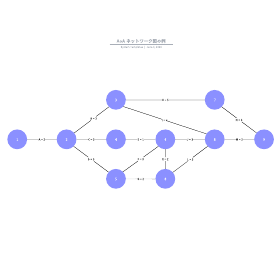
Lucidchart のような質の高いネットワーク図作成ツール, 新しいタブで開きますを使用すれば、ネットワークとそれが相互作用するすべての要素のマッピングを簡単に行うことができます。早い段階で、特に複雑な環境をセットアップする前に図を作成しておくことで、すべてがどのように連携するかを確認でき、後に不具合が発生した場合にも問題を特定しやすくなります。
本ガイドでは、ネットワーク構成図の基本概要から主な種類、実際の書き方や活用シーンまでを分かりやすく解説します。
ネットワーク構成図とは?
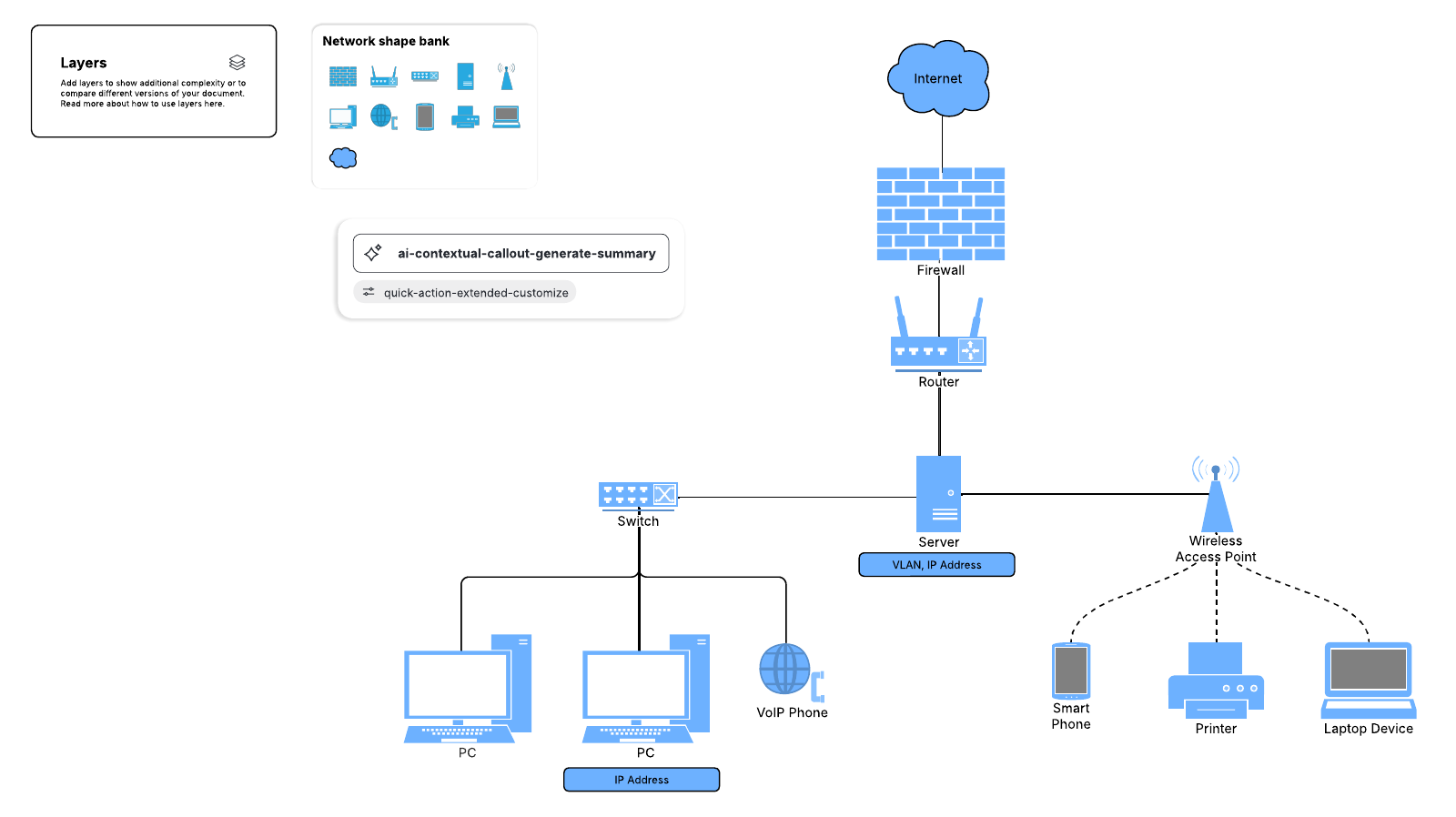
ネットワーク構成図(ネットワーク図)は、コンピューターまたは電気通信ネットワークを視覚的に表現したものです。ルーター、デバイス、ハブ、ファイアウォールなど、ネットワークを構成するコンポーネントとその相互作用を示します。環境に応じて、周辺機器、サーバー、メインフレーム、クラウドサービスなどの要素を含めることもでき、これらの要素が全体のアーキテクチャ内でどのように共存しているかを示します。
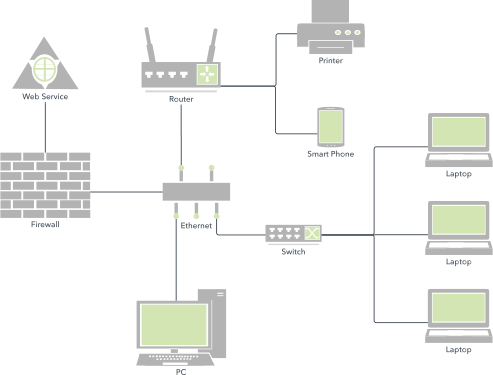
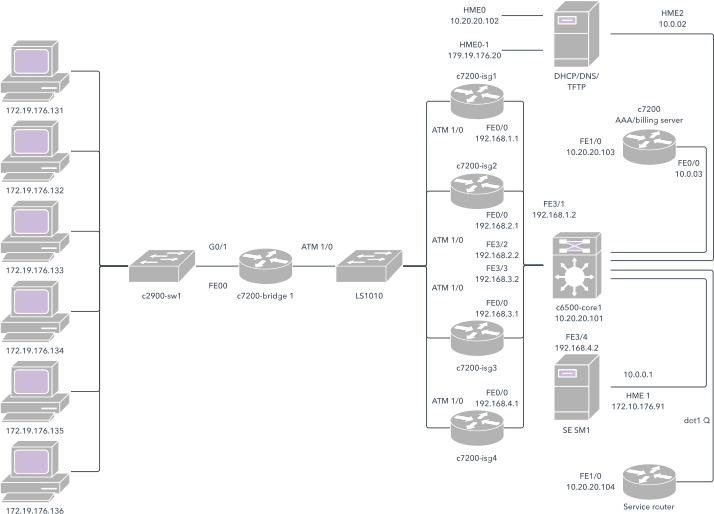
スコープや目的によって、ネットワーク図は詳細を多く含めることも、大まかな概要のみを提供することもできます。例えば、ローカルエリアネットワーク(LAN)の図では個々のコンピューターのIPアドレスを示す場合がありますが、メトロポリタンエリアネットワーク(MAN)の図では建物やエリアを単一のノードとして表すことがあります。
ネットワーク構成図には、物理ネットワーク図と論理ネットワーク図の2種類があります。
論理ネットワーク図
論理ネットワーク図は、情報がネットワーク内を流れる経路を説明するものです。通常、サブネット(VLAN ID、マスク、アドレスなど)、ルーターやファイアウォールなどのネットワークデバイス、ルーティングプロトコルが表示されます。
物理ネットワーク図
論理ネットワーク図が機能的な設計を示すのに対し、物理ネットワーク図は、ケーブルやハードウェアを含む、ネットワークを構成するコンポーネントの実際の物理的な配置を示します。通常、この図は間取り図のように、物理的な空間におけるネットワークを俯瞰した視点を提供します。
効果的な物理ネットワーク図には、以下を表示できます。
- Wi-Fi アクセスポイントとそれに対応するチャネル/周波数
- チャネル間の電波干渉を回避するための Wi-Fi カバレッジマッピング
- 電話、コンピューター、プリンター、その他のデバイスの位置
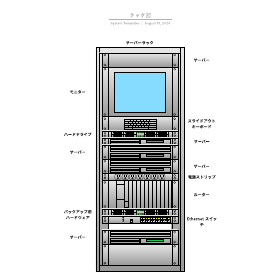
- サーバーラックのレイアウト
- コンピューターやその他のデバイスがサーバーに接続する場所を示すラベル付きポート
ネットワーク構成図の主な用途・活用シーン
- ネットワークコンポーネントがどのように相互作用するかを示すことができるため、ネットワーク図は以下を含むさまざまな目的に役立ちます。
- 家庭内またはプロフェッショナルなネットワーク構造の計画
- 既存のネットワークへのアップデートの調整
- ネットワーク問題の報告とトラブルシューティング
- PCIやその他の要件への準拠
- 外部とのコミュニケーションやオンボーディングなどのためのドキュメント化
- ネットワーク構成要素(アセット)の管理
- 機密情報を開示することなく、RFP(提案依頼書)のためにベンダーに関連情報を送信する
- 経営陣や予算管理者(ステークホルダー)へのネットワーク導入提案
- syslog(ログ管理)インフラの概要設計や変更提案
デバイスやサービスがどのように接続されているかを明確に示すため、ネットワーク図は、デプロイ前(コンポーネントがどのように連携するかを検証するため)とデプロイ後(障害や設定ミスが発生している場所を特定しやすくするため)の両方で役立ちます。
物理ネットワーク図のメリット
物理ネットワーク図には、特有のメリットがあります。オフィスやデータセンターでネットワーク問題が発生した場合、それは必ずしもインターネットの奥深くでの障害が原因とは限りません。正常に機能しなくなった物理的なオブジェクトが原因である可能性があります。ネットワークエンジニアは、問題がどこにあるかを理解するために、この空間を視覚的に表現したものを必要とします。
ネットワーク図は、潜在的な問題を特定するためのシンプルなビジュアルを提供するだけでなく、企業に多くのメリットをもたらします。ネットワーク図の使用は、以下に役立ちます。
ネットワーク更新の計画
変更を行う必要があるときはいつでも、ネットワーク図を参照してください。例えば、ネットワークにデバイスを追加する必要がある場合、利用可能なポートスペースがどこにあるか、そのデバイスがどのようにインターネットに接続されるかなどを把握できます。
PCIコンプライアンスの追跡
顧客からクレジットカード情報を収集する場合は、適切なファイアウォールとアクセス制御手段が配置され、物理的なセキュリティ要件に従っていることを確認してください。PCIコンプライアンス標準に概説されている基準を満たすことで、コンプライアンスの証明と維持に役立つネットワーク図を作成する方法について詳しくご覧ください。
ネットワークドキュメントの作成
ネットワーク構成図の作成は、すべての部門が備えておくべき不可欠なドキュメントの一部です。ネットワークドキュメント, 新しいタブで開きますを Lucidchart のような中央の場所に保存することで、ネットワークのトラブルシューティング中にネットワーク問題に対触する際や、部門が監査に対応する際、セキュリティレビューの際などに、チームがネットワークの最新の状態にアクセスできるようになります。
オンボーディング
ネットワークがどのように機能し、すべての要素がどのように接続されているかについて、全員が共通の認識を持つ必要があります。新しい IT エンジニアを迅速に立ち上げましょう, 新しいタブで開きます。Lucidchart、および Confluence、Jira、Microsoft、Google、Slack など、すでに頻繁に使用しているアプリの徹底的なドキュメントが役立ちます。
他のオフィスへのリモートアシスタンスの提供
すべてのオフィスに IT チームが常駐しているとは限りません。オフィスの拠点でネットワーク問題が発生した場合、IT チームは最新のネットワーク図を活用してリモートアシスタンスを提供し、遠隔地からネットワーク問題を迅速に解決できます。また、間取り図を使用してすべての物理機器の配置をマッピングすることで、問題が発生したときに簡単に見つけることができるようになり、最終的にはコンプライアンス規制に従いながら、インシデント対応チームがその場にいなくてもオフィスのセットアップ状況を理解するのに役立ちます。
ネットワークトポロジとは?
ネットワークトポロジとは、ネットワークにおける構成要素の配置や接続形態のことです。トポロジが「設計・構造そのもの」を指すのに対し、ネットワーク構成図はそのトポロジを可視化・ドキュメント化したものを指します。
トポロジには物理的・論理的な視点があり、システムのパフォーマンス、障害耐性、拡張性などに直接影響を与えるため、用途や規模に応じた最適なトポロジを選択することが重要です。
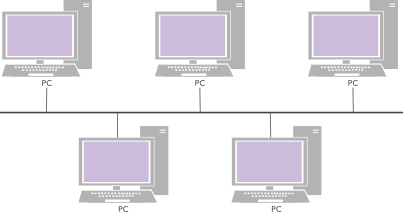
バストポロジ
リニアバストポロジとも呼ばれるこの形態は、1本の共有ケーブル(バス)にすべてのノードが接続され、ケーブルの両端に終端(ターミネータ)が存在するのが特徴です。
バストポロジは構造がシンプルでケーブル長を抑えられるメリットがありますが、基幹ケーブルが1箇所でも断線するとネットワーク全体がダウンし、故障箇所の特定が難しくなるデメリットがあります。
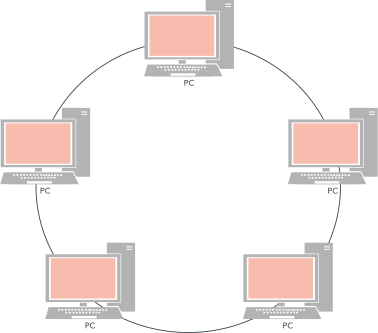
リングトポロジ
各ノードが輪状(リング状)に接続され、データパケットは目的地のノードに到達するまでリングに沿って順次転送されます。
リングネットワークはバストポロジよりも衝突(コリジョン)が起きにくく安定した通信が可能ですが、二重化(デュアルリング)されていない場合、1つのノードやケーブルが故障するとネットワーク全体がダウンする脆弱性があります。また、帯域幅はすべてのデバイスで共有されます。
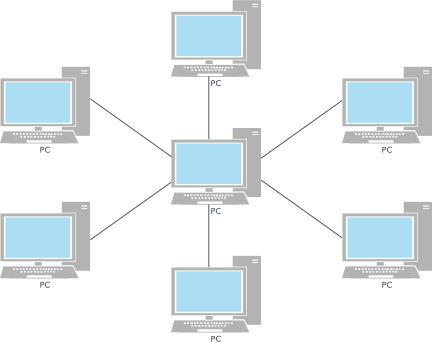
スター型トポロジ
最も一般的なトポロジの1つであるスター型トポロジは、すべてのデータ通信を中継する中央のハブやスイッチと、そこに接続された周辺ノードで構成されています。
個々の端末が故障してもネットワーク全体には影響しないため、高い信頼性を誇ります。一方で、中央のハブやスイッチが故障すると配下のノードがすべて通信不能になる(単一障害点となる)点や、バストポロジ等に比べてケーブルコストが高くなる傾向があります。
メッシュトポロジ
メッシュトポロジには2つのタイプがあります。1つ目はフルメッシュトポロジと呼ばれ、各ノードが他のすべてのノードに直接接続されています。
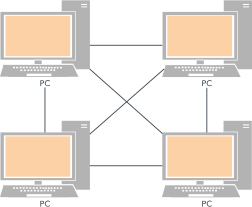
パーシャルメッシュトポロジでは、ノードは最も頻繁に相互作用するノードにのみ接続されます。
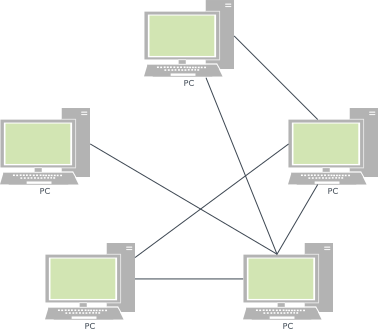
ほとんどのネットワークは、トポロジをいくつか組み合わせて、ハイブリッドトポロジと呼ばれるものを形成しています。例えば、ツリートポロジはバストポロジとメッシュトポロジを組み合わせたものです。
特定のネットワークの論理トポロジと物理トポロジは、互いに似ている場合もあれば、まったく異なる場合もあります。例えば、ツイストペアイーサネットネットワークは、物理的にはスタートポロジとして存在しますが、論理的にはバストポロジに従います。
ネットワーク構成図の例
ネットワーク構成図は、小規模なオフィスから大規模なクラウド環境まで、あらゆる規模・形態のネットワークを可視化できるため、非常に多くのバリエーションが存在します。図の構成は、対象となる「ネットワークのタイプ」と「ネットワークトポロジ(機器の配置・接続形態)」の2つの要素によって決まります。
以下は、代表的なネットワーク構成図の種類と作成例です。
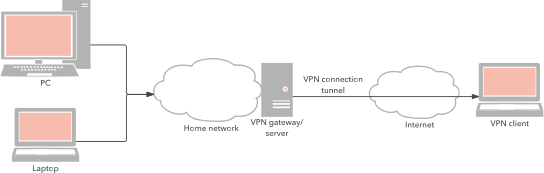
VPN(仮想プライベートネットワーク)構成図
パブリックネットワーク(インターネット)を介して、あたかもプライベートネットワークに直接接続しているかのような安全なアクセスを可能にします。
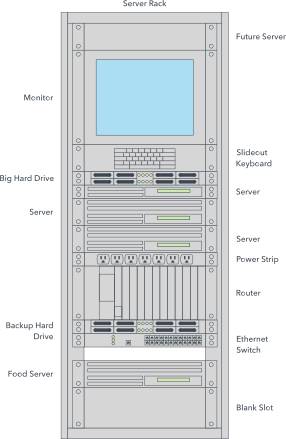
サーバーラック構成図(ラックレイアウト図)
データセンターやサーバー室内における、サーバー、スイッチ、パッチパネルなどの物理的な実装・配置レイアウトを示す図です。
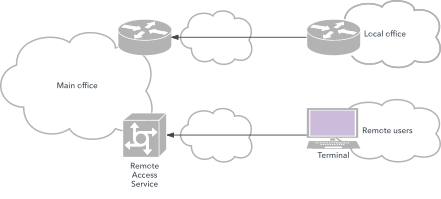
社内ネットワーク(エンタープライズネットワーク)構成図
本社、支社、データセンターなどの複数拠点やクラウド環境を相互に安全接続する、企業全体(エンタープライズ)のネットワーク構造を示します。
DSL ネットワーク構成図
既存の電話回線(メタル線)を介して、データがどのように送信・通信されるかを示した構成図です。
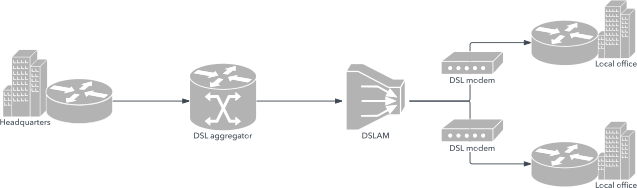
その他の例については、Lucid で利用可能なネットワーク図テンプレート, 新しいタブで開きますをご覧ください。
ネットワーク構成図の書き方
作図を始める前に、まずは明確な目的を定めましょう。1つの図にすべての情報を詰め込もうとするよりも、用途や視点に応じた複数の図(物理構成図や論理構成図など)に分けて作成する方が効果的です。
対象となるネットワークが決まったら、以下の手順に従って構成図を作成していきます。
- 構成機器(コンポーネント)を洗い出す
最初は機器同士の接続経路を気にする必要はありません。まずはネットワークを構成するすべての端末(ワークステーション、サーバー、ルーター、ファイアウォールなど)をリストアップします。作図ツールを使用している場合は、必要なシェイプをキャンバス上にドラッグ&ドロップしておくだけでOKです。なお、図の読みやすさと統一感を保つため、CiscoアイコンやAWSアイコンなど、使用するアイコンセット(図形スタイル)は単一のものに統一するのが効果的です。
プロのヒント: いきなりデジタルツールで作成し始めるのではなく、まずは紙とペンでサーバーやルーターなどの構成機器をスケッチして整理しておくと、その後の作図作業が格段にスムーズになります。 - 関連する図形をグループ化する
各機器の配置を整理する際は、関連する図形同士を近くに配置します。論理構成図か物理構成図かに応じて、機能別や設置場所別にまとめましょう。
また、図形同士を近づけるだけでなく、コンテナを活用してグループ化することで、どのコンポーネントが同じネットワーク領域や部署に属しているかが一目で分かります。
- 機器同士を線(コネクタ)で接続する
2つの図形間の線は、通常、情報の流れによってそれらが何らかの形で接続されていることを示します。コネクタを追加するときは、線が交差しないようにルートを設定してください。これにより、接続ポイントが一目でわかりやすくなります。また、異なる色や矢印のスタイルを使用して、接続タイプや流れの方向を区別することもできます。 - ラベル(詳細情報)を付与する
各図形について、閲覧者に役立つと思われる追加情報を含めます。その情報を各コンポーネントの横に配置するか、コンポーネントに番号を付けて凡例に追加情報を追加するかを選択できます。ラベルを付ける際は、エンドポイント/周辺機器のラベルをバックエンドやコアインフラストラクチャのラベルと視覚的に区別するために、異なるフォントサイズやスタイルを使用することを検討してください。 - 全体のレイアウトとデザインを整える
満足するまで、図の要素の配置、サイズ、色、その他の属性を調整します。使用している図作成ツールがサポートしている場合、グリッド背景を使用すると配置と間隔の調整が非常に簡単になります。
Lucidchart を使用すれば、豊富なテンプレートから作成をスタートし、必要なアイコンをドラッグ&ドロップするだけでスピーディに作図できます。完成した図はリアルタイムでチームに共有し、レビューや共同作業をスムーズに進めることが可能です。
Lucidchart でのネットワーク構成図の作成手順
Lucidchart を使用すると、インテリジェントな作図機能により、ネットワーク構成図をより迅速に作成できます。開始するには、以下の手順をご覧ください。まだ Lucidchart アカウントをお持ちでない場合は、無料で登録してください。
- ネットワーク構成図テンプレートを選択する
時間を節約するために、Lucid の多数の既製テンプレートの1つをカスタマイズできます。ホームページから [+新規] > [テンプレートから作成] を選択し、ネットワーク図を検索します。ニーズに合ったテンプレートが見つからない場合は、[+新規] > [Lucidchart] > [空白のドキュメント] をクリックして、空白のドキュメントから開始することもできます。
プロのヒント:Lucid AI を使用してネットワーク図を生成し、それをカスタマイズまたは反復することもできます。この機能の詳細については、こちらをご覧ください。 - ネットワーク構成図(ドキュメント)に名前を付ける
画面の左上隅にあるタイトルをクリックし、テキストボックスに図の名前を入力します。 - テンプレートから不要な要素を削除する
テンプレートはあくまでベースとなるサンプルです。選択したネットワーク構成図テンプレート内に使用しないオブジェクトやコネクタが含まれている場合は、あらかじめ削除しておきましょう。アイテムを右クリックして [削除] を選択するか、アイテムをクリックして Backspace キーを押します。 - ネットワーク構成図に機器(コンポーネント)を追加する
エディターの左側にある [図形] をクリックし、利用可能な図形ライブラリから図形をドラッグ&ドロップします。追加の図形が必要な場合は、[他の図形] をクリックします。Lucidchart では、Cisco ネットワークアイコン、Oracle Cloud Infrastructure アイコンなどを提供しています。 - ネットワーク構成図の機器(シェイプ)に名前・ラベルを付ける
ネットワーク接続の描画を開始する前に、図に追加されたアイテムに名前を付けます。図形をダブルクリックしてテキストをハイライトし、編集します。コンテナを追加してエンティティをグループ化することもできます。コンテナを追加するには、左側のツールバーから [コンテナ] を選択し、ニーズに最も合ったオプションをドラッグ&ドロップします。 - ネットワーク構成図の機器間を線(コネクタ)で接続する
任意のコンポーネントをクリックし、表示される円の1つから線をドラッグします。ネットワーク図のすべての接続の描画を続けます。 - 完成したネットワーク構成図を共有する
ネットワーク図は、メール、Slack、または共有可能なリンクを介して他のユーザーと簡単に共有できます。画面の右上隅にある [共有] をクリックすると、ポップアップが表示されます。図の共有方法を選択し、適切な権限レベルを設定します。
Lucidchart はウェブベースであるため、ファイルの互換性を心配することなくアクセスが必要なステークホルダーと図を共有するのにも最適です。