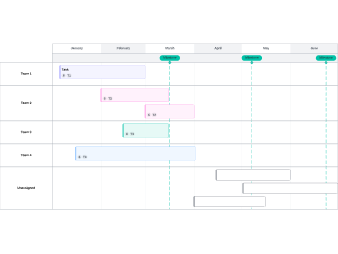
Mit Zeitachsen lassen sich vergangene Ereignisse und zukünftige Pläne visuell und leicht erfassbar darstellen. Doch wie oft müssen Sie Ihre Zeitachse eigentlich mit anderen Dokumentationen verknüpfen?
Beispielsweise möchten Sie Ihren Angeboten eine Zeitachse beifügen, um potenziellen Kund:innen zu veranschaulichen, wie viel Zeit die Implementierung und Einführung Ihrer Lösung in Anspruch nehmen wird. Ebenso bietet es sich an, im Zuge der Projektdokumentation genau aufzuzeigen, wann die einzelnen Teams mit ihren jeweiligen Aufgaben beginnen. Oder Sie verfassen einen Bericht über die Amerikanische Revolution und möchten historische Meilensteine wie die Unterzeichnung der Unabhängigkeitserklärung sowie die Schlacht von Yorktown optisch hervorheben.
Obwohl eine Zeitachse in langatmigen Word-Dokumenten für die nötige Übersicht sorgt, gestaltet sich die Erstellung in Programmen wie Microsoft Word oft als Herausforderung.
Damit ist jetzt Schluss. Mit Lucidchart erstellen Sie mühelos Zeitachsen sowie andere visuelle Inhalte. Da sich die Plattform nahtlos in gängige Anwendungen wie Microsoft Office integrieren lässt, können Sie Ihre Zeitachse direkt in wichtige Dokumente einbetten. Erfahren Sie im Folgenden, wie Sie eine Zeitachse sowohl direkt in Word als auch mithilfe von Lucidchart anlegen.
So erstellen Sie eine Zeitachse in Word mit Lucidchart
Dank Lucidchart und der nahtlosen Microsoft Office-Integration entwerfen Sie im Handumdrehen ansprechende, professionelle Zeitachsen, um sie anschließend direkt in Ihr Word-Dokument einzufügen. Befolgen Sie einfach die folgenden Schritte, um zu beginnen.
1. Für Lucidchart registrieren
Sollten Sie Lucidchart bisher noch nicht genutzt haben, können Sie sich hier für ein kostenloses Konto registrieren. Die Nutzung ist gratis und ermöglicht Ihnen darüber hinaus die Erstellung zahlreicher weiterer visueller Darstellungen außerhalb von Zeitachsen.
2. Vorlage oder leeres Dokument öffnen
Öffnen Sie ein neues Dokument in Lucidchart oder verwenden Sie eine der unten aufgeführten Word-Vorlagen für Zeitachsen.
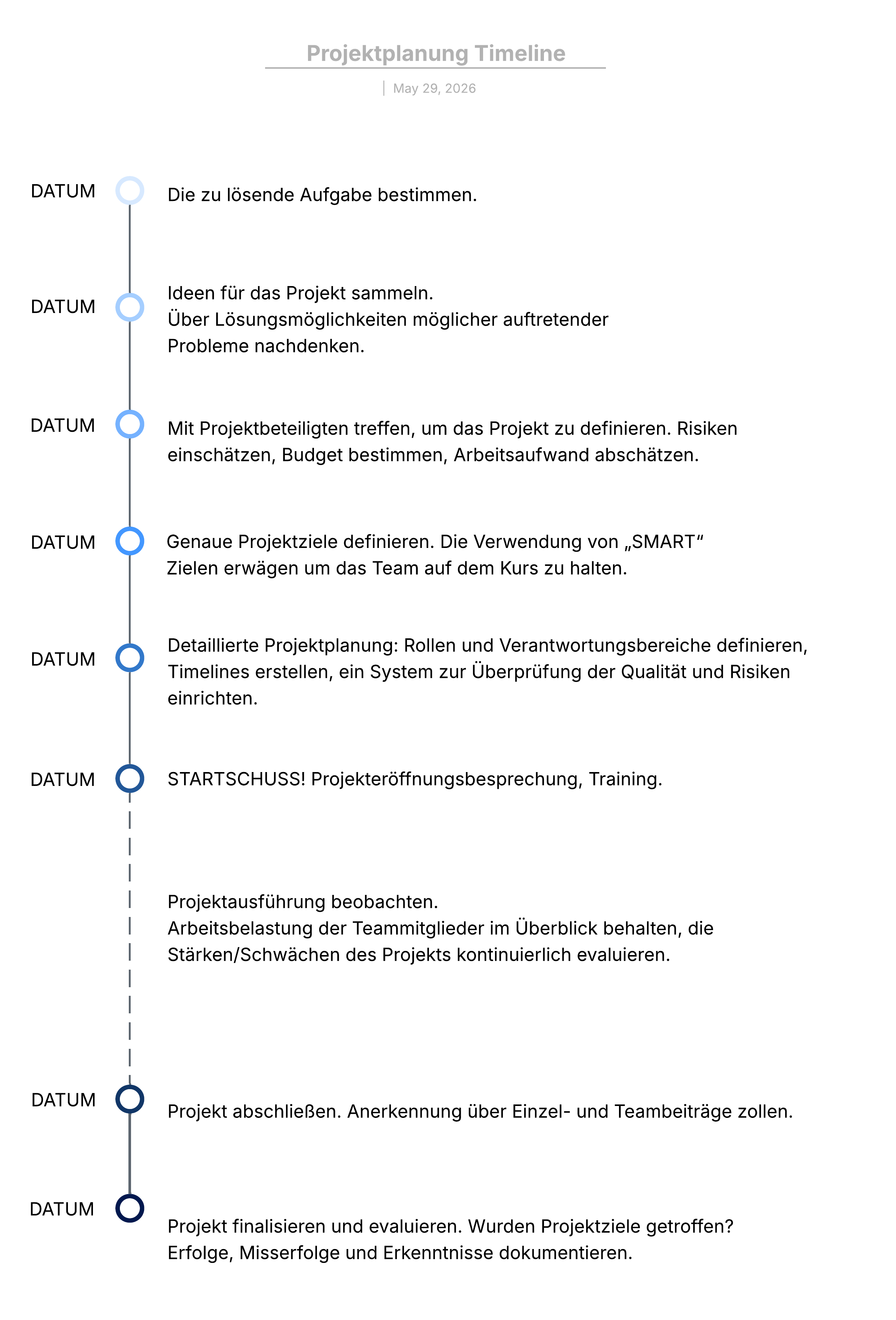
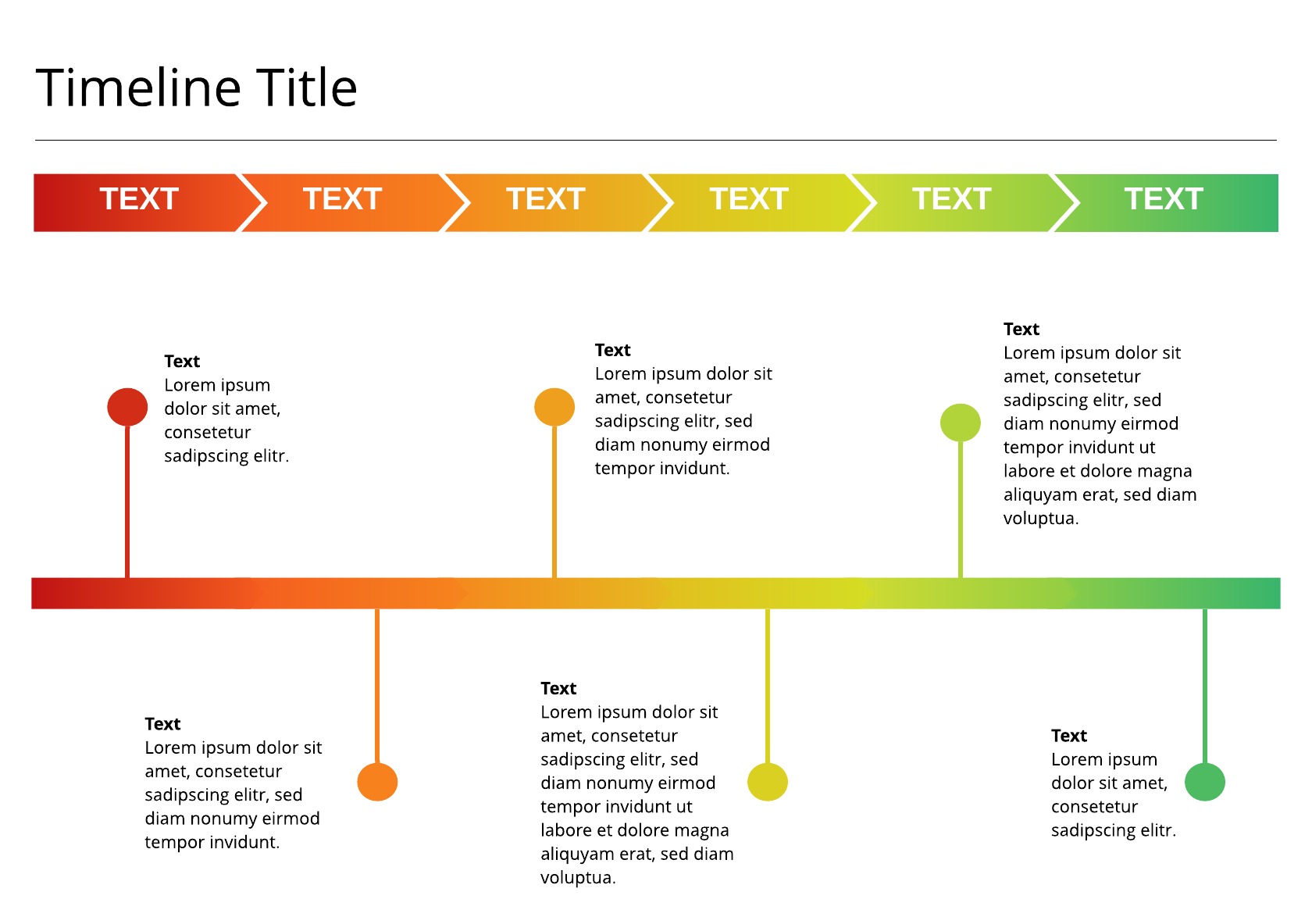
Hinweis: Lucidspark, unser virtuelles Whiteboard, macht die Gestaltung Ihrer Projektzeitachse dank dynamischer Zeitachsen-Formen noch einfacher. Registrieren Sie sich für eine kostenlose Testversion, um wichtige Meilensteine und Verantwortliche mühelos zu planen.
3. Zeitachse anpassen
Erstellen Sie eine völlig neue Zeitachse oder passen Sie die Daten in der Vorlage an die Anforderungen Ihres Projekts an.
4. Lucidchart-Add-in für Microsoft Word installieren
Sie können Lucidchart über den Microsoft Store oder direkt in Microsoft Word hinzufügen, indem Sie „Einfügen“ > „Office-Add-ins“ wählen. Suchen Sie dort nach „Lucidchart“ und klicken Sie auf „Hinzufügen“, um die Installation durchzuführen. Das Add-in wird anschließend in Word als Seitenleiste auf der rechten Seite angezeigt.
5. Zeitachsendiagramm in Word einfügen
Verknüpfen Sie Ihr Lucidchart-Konto, wählen Sie die gewünschte Zeitachse aus Ihren bestehenden Diagrammen aus und klicken Sie auf „Einfügen“, um sie direkt in Ihr Word-Dokument einzubetten. Über das Add-in können Sie zudem direkt auf die Lucidchart-Arbeitsfläche zugreifen, um Änderungen an Ihrem Dokument vorzunehmen. Denken Sie im Anschluss daran, Ihr Diagramm neu einzufügen – das erfordert lediglich einen einzigen Klick.
So erstellen Sie eine Zeitachse direkt in Word
Möchten Sie versuchen, eine Zeitachse direkt in einem Microsoft Word-Dokument zu erstellen? Befolgen Sie diese einfachen Schritte, um Ihr Zeitachsendiagramm mithilfe der SmartArt-Tools von Word zu gestalten.
1. Um mit der Erstellung Ihrer Word-Zeitachse zu beginnen, wählen Sie „Einfügen“ > „SmartArt“.
2. Wählen Sie im Dialogfeld "SmartArt-Grafik auswählen" die Kategorie „Prozess“. Hier finden Sie verschiedene Optionen für Ihre Zeitachse (wir empfehlen die „Einfache Zeitachse“). Wählen Sie die für Ihr Projekt am besten geeignete Option aus, um fortzufahren.
3. Daraufhin wird eine einfache Zeitachse in Ihrem Dokument generiert. Platzieren Sie diese an der gewünschten Stelle und achten Sie darauf, sowohl oberhalb als auch unterhalb der Zeitachse genügend Platz für Meilensteindaten zu lassen.
4. Klicken Sie auf [Text], um mit der Eingabe Ihrer Zeitachsendaten zu beginnen.
5. Ab diesem Schritt können Sie über die Registerkarte „SmartArt-Tools – Entwurf“ am oberen Rand des Editors Ihre Zeitachse weiter anpassen. Klicken Sie auf eine beliebige stelle der Zeitachse, um diese Registerkarte aufzurufen. Anschließend stehen Ihnen folgende Optionen zur Verfügung:
- Weitere Termine zur Zeitachse hinzufügen.
- Termine auf der Zeitachse verschieben.
- Zu einem anderen Zeitachsen-Layout oder einer anderen Farbkombination wechseln.
Ändern Sie Farbe, Farbverlauf oder Textur einzelner Elemente Ihrer Zeitachse, indem Sie mit der rechten Maustaste auf das zu bearbeitende Objekt klicken. Darüber hinaus können Sie den Pfeil der Zeitachse neu positionieren oder die Meilensteinmarkierungen über die Optionen auf der Registerkarte „SmartArt-Tools – Format“ anpassen oder deren Größe ändern.
Bitte beachten Sie, dass das Erscheinungsbild Ihrer Zeitachse je nach verwendeter Word-Version variieren kann. Bestimmte Funktionen und Kapazitäten sind unter Umständen nicht in allen Versionen verfügbar.
Zeitachsen in Word vs. Lucidchart erstellen
Nachdem Sie nun wissen, wie man eine Zeitachse in Word und in Lucidchart erstellt, müssen Sie entscheiden, welche Plattform sich am besten eignet, um Ihr Zeitachsendiagramm schnell und unkompliziert zu erstellen, zu bearbeiten und zu teilen. Hier ist unser direkte Vergleich:
Anpassung
Während Word nur eine geringe Auswahl an SmartArt-Grafiken bietet, umfasst die Vorlagenbibliothek von Lucidchart ein weitaus größeres Sortiment an Zeitachsen-Vorlagen, die sich flexibel anpassen lassen. Zudem ist die Plattform von Lucidchart speziell für die Erstellung verschiedenster Diagramme und visueller Inhalte konzipiert, wohingegen Word primär auf die Erstellung textbasierter Dokumente ausgelegt ist.
Teilen
In Word erstellte Zeitachsen lassen sich als Teil der Originaldatei versenden. Wenn Sie Ihre Zeitachse jedoch in einem anderen Dokument verwenden möchten, müssen Sie diese als Bild exportieren, was spätere Bearbeitungen und Formatierungen unmöglich macht. Lucidchart hingegen ermöglicht es Ihnen, Ihre Zeitachse per E-Mail, über einen veröffentlichten Link sowie über Microsoft- und Google-Integrationen zu teilen, wobei Sie die Anzeige- und Bearbeitungsrechte stets fest im Griff behalten.
Zusammenarbeit
Die gemeinsame Arbeit an einer Zeitachse kann sich in Word als schwierig erweisen, da das Programm für die Nutzung durch jeweils eine Person konzipiert ist. Obwohl Funktionen wie das Nachverfolgen von Änderungen zur Verfügung stehen, ist die Teamarbeit an einer Zeitachse oft langwierig. Demgegenüber ist kollaboratives Arbeiten fest in der Lucidchart-Plattform verankert: Funktionen für Kommentare, Online-Chats und Aktualisierungen in Echtzeit ermöglichen eine unmittelbare Zusammenarbeit und sofortige Anpassungen.
Das war auch schon alles. Ganz gleich, ob Sie die Freigabe für Projektfristen einholen oder einem Schulprojekt den letzten Schliff verpassen möchten – nutzen Sie unsere intuitive visuelle Arbeitsfläche, um Ihre Arbeit wann und wie Sie wollen zu erstellen, zu bearbeiten und zu teilen.
Unser Microsoft-Add-in bietet Ihnen noch mehr Flexibilität, da Sie Ihre Zeitachse direkt von Ihrer Lucidchart-Arbeitsfläche in Ihre Word-Dokumente importieren können. Mit Lucidchart und Microsoft erstellen Sie informative Zeitachsen in professioneller Qualität, die sich in all Ihren Anwendungen, Dokumenten und Präsentationen nahtlos teilen und nutzen lassen.

Visuelle Darstellungen sorgen für klare Projektzeitachsen und eine optimale Abstimmung im Team. Testen Sie jetzt unsere Word-Integration.
Kostenlos registrieren