Les frises chronologiques vous permettent de présenter des événements passés et des projets futurs de manière visuelle et facile à lire. Mais à quelle fréquence devez-vous associer votre frise chronologique à d'autres documents ?
Vous souhaitez par exemple inclure une frise chronologique dans vos propositions commerciales afin de montrer à un client potentiel le temps nécessaire pour déployer votre solution. Vous devez également indiquer le moment où chaque équipe commencera ses tâches dans le cadre de la documentation de votre projet. Ou encore, vous rédigez un rapport sur la Révolution américaine et souhaitez mettre en valeur des dates importantes, telles que la signature de la Déclaration d'indépendance et la bataille de Yorktown.
Une frise chronologique apporte de la clarté au cœur de longs documents Word, mais il est parfois difficile de savoir comment la créer dans des logiciels comme Microsoft Word.
Ce n'est plus le cas. Lucidchart vous aide à concevoir facilement des frises chronologiques et d'autres visuels. Grâce à son intégration avec de nombreuses applications populaires comme Microsoft Office, vous pouvez placer votre graphique aux côtés d'autres documents importants. Découvrez comment créer une frise chronologique dans Word, directement ou via Lucidchart.
Comment créer une frise chronologique dans Word avec Lucidchart
Grâce à Lucidchart et son intégration avec Microsoft Office, vous pouvez facilement créer une frise chronologique soignée et professionnelle, puis l'ajouter à votre document Word. Suivez les étapes ci-dessous pour commencer.
1. Créez un compte Lucidchart
Si vous n'avez jamais utilisé Lucidchart, créez un compte. C'est gratuit, et vous pouvez également l'utiliser pour concevoir de nombreux autres visuels en dehors des frises chronologiques.
2. Ouvrez un modèle ou un document vierge
Ouvrez un nouveau document dans Lucidchart ou utilisez l'un de nos modèles de frise chronologique pour Word présentés ci-dessous.
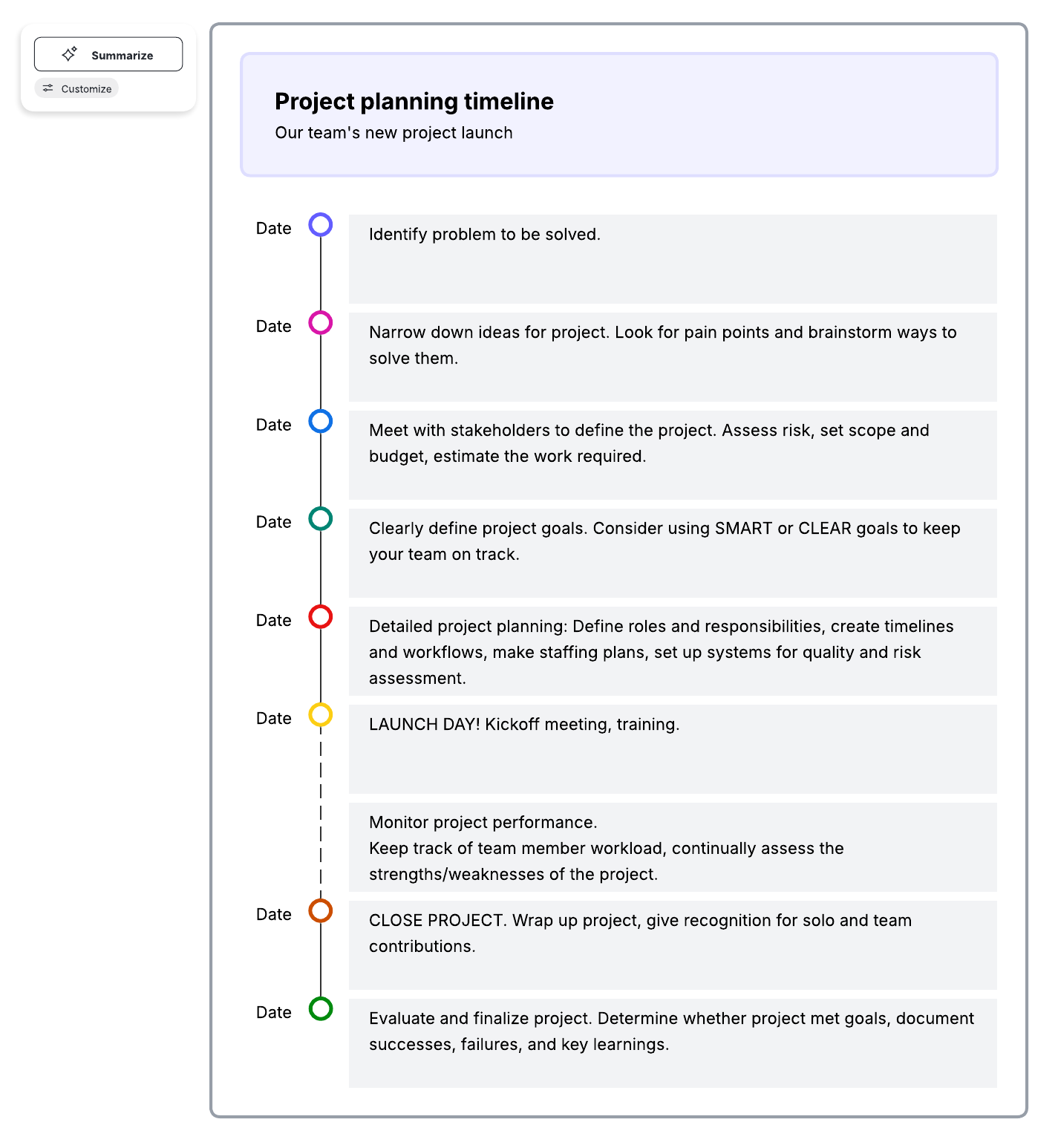
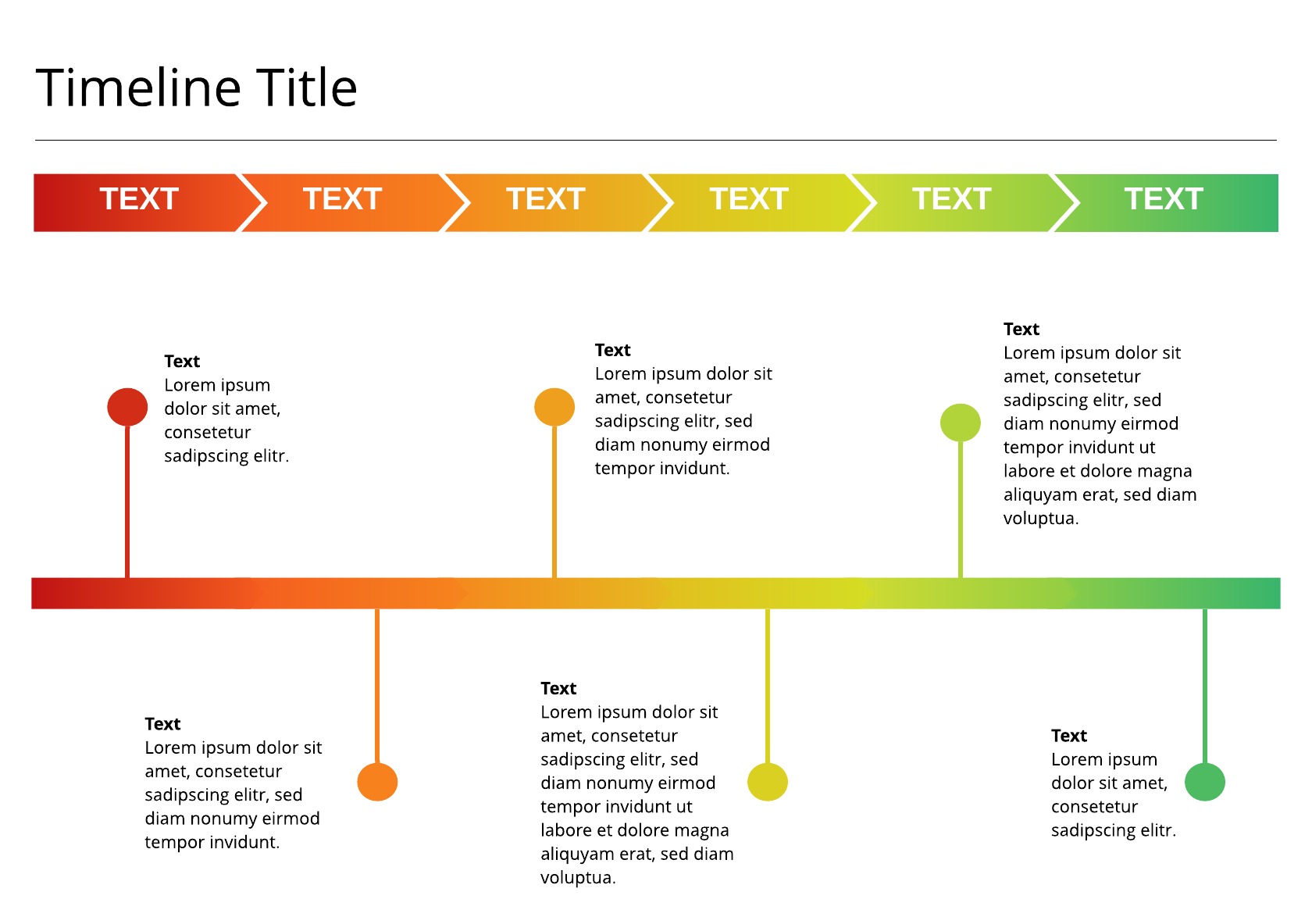
Remarque : Lucidspark, notre tableau blanc virtuel, simplifie encore davantage la création de votre frise chronologique de projet grâce à des formes dynamiques. Inscrivez-vous pour un essai gratuit et planifiez facilement vos étapes clés et vos responsables.
3. Personnalisez votre frise chronologique
Créez une frise chronologique à partir de zéro ou ajustez les dates du modèle pour l'adapter à votre projet.
4. Installez le complément Lucidchart pour Microsoft Word
Vous pouvez ajouter Lucidchart depuis le Microsoft Store ou depuis Microsoft Word en sélectionnant Insertion > Compléments Office. De là, recherchez Lucidchart et cliquez sur « Ajouter » pour l'installer. Le complément s'affichera dans Word sous forme de volet latéral droit.
5. Insérez votre frise chronologique dans Word
Connectez votre compte Lucidchart, sélectionnez votre frise chronologique parmi vos diagrammes existants, puis cliquez sur « Insertion » pour l'ajouter directement à votre document Word. Depuis le complément, vous pouvez également accéder à la zone de travail Lucidchart pour modifier votre document. N'oubliez pas de réinsérer votre diagramme ensuite (un seul clic suffit !).
Comment créer une frise chronologique directement dans Word
Vous souhaitez créer une frise chronologique directement dans un document Microsoft Word ? Suivez ces étapes simples pour concevoir votre graphique à l'aide des outils SmartArt de Word.
1. Pour commencer à créer votre frise chronologique Word, sélectionnez Insertion > SmartArt.
2. Dans la galerie « Choisir un graphique SmartArt », sélectionnez Processus. Vous y trouverez plusieurs options pour votre frise chronologique (nous vous recommandons « Frise chronologique de base »). Sélectionnez l'option la mieux adaptée à votre projet pour continuer.
3. Une frise chronologique de base est alors générée sur votre document. Positionnez-la à l'endroit souhaité, en veillant à laisser de l'espace au-dessus et en dessous pour les données relatives aux étapes clés.
4. Cliquez sur [Texte] pour commencer à saisir vos données.
5. À partir de là, vous pouvez utiliser l'onglet Création d'outils SmartArt situé en haut de l'éditeur pour personnaliser davantage votre frise chronologique. Cliquez n'importe où sur votre graphique pour y accéder. Vous pourrez alors :
- Ajouter d'autres dates à votre frise chronologique.
- Déplacer des dates sur votre frise chronologique.
- Passer à une autre disposition de frise chronologique ou à une autre combinaison de couleurs.
Modifiez la couleur, le dégradé ou la texture des différents éléments de votre frise chronologique en faisant un clic droit sur l'objet à modifier. Vous pouvez également repositionner la flèche de votre frise chronologique, ou modifier et redimensionner vos marqueurs d'étapes à l'aide des options de l'onglet Format d'outils SmartArt.
Sachez que le résultat peut varier selon la version de Word que vous utilisez. Certaines fonctionnalités peuvent ne pas être disponibles dans toutes les versions.
Création de frises chronologiques : Word vs Lucidchart
Maintenant que vous savez comment créer une frise chronologique dans Word et dans Lucidchart, il vous reste à décider quelle plateforme est la plus adaptée pour concevoir, modifier et partager rapidement et facilement votre graphique. Voici notre analyse :
Personnalisation
Bien que Word propose quelques graphiques SmartArt, la galerie de modèles de Lucidchart contient une sélection beaucoup plus vaste de modèles de frises chronologiques conçus pour une personnalisation poussée. De plus, la plateforme de Lucidchart est conçue pour créer une grande variété de diagrammes et de visuels, tandis que Word est principalement destiné à la création de documents textuels.
Partage
Les frises chronologiques Word peuvent être envoyées au sein de leur fichier d'origine. Toutefois, si vous souhaitez utiliser votre frise dans un autre document, vous devez l'exporter sous forme d'image, ce qui limite les modifications et la mise en forme ultérieures. Lucidchart vous permet de partager votre frise chronologique par e-mail, via un lien publié et grâce aux intégrations Microsoft et Google, tout en conservant la gestion des droits de consultation et de modification.
Collaboration
Collaborer à plusieurs sur votre frise chronologique s'avère difficile avec Word, car ce logiciel est conçu pour un seul utilisateur à la fois. Bien que vous puissiez utiliser le suivi des modifications et d'autres fonctionnalités, le travail collaboratif peut être fastidieux. En revanche, la collaboration est intégrée à la plateforme de Lucidchart : les commentaires, le chat en ligne et les mises à jour en temps réel permettent de collaborer et de modifier vos documents instantanément.
Et voilà ! Que vous deviez faire valider les échéances d'un projet ou apporter la touche finale à un travail de fin d'études, vous pouvez tirer parti de notre espace de travail visuel intuitif pour créer, modifier et partager votre travail au moment et de la manière que vous souhaitez.
Notre complément Microsoft vous offre encore plus de flexibilité en vous permettant d'importer votre frise chronologique directement de votre zone de travail Lucidchart vers vos documents Word. Avec Lucidchart et Microsoft, vous créez des frises chronologiques informatives et de qualité professionnelle, prêtes à être partagées et utilisées dans l'ensemble de vos applications, documents et présentations.

Les visuels permettent de clarifier facilement les frises chronologiques des projets et d'aligner les équipes. Testez dès maintenant notre intégration Word.
Inscription gratuite