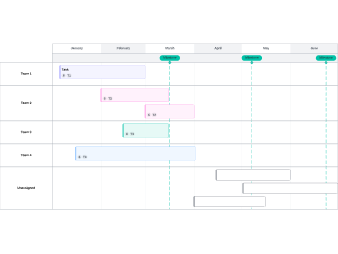
Met tijdlijnen toon je gebeurtenissen uit het verleden en toekomstplannen op een visuele, overzichtelijke manier. Maar hoe vaak moet je een tijdlijn combineren met andere documentatie?
Je wilt bijvoorbeeld een tijdlijn toevoegen aan voorstellen om een potentiële klant te tonen hoelang de implementatie en uitrol van je oplossing gaan duren. Of je wilt als onderdeel van de projectdocumentatie aangeven wanneer elk team met zijn taken begint. Het kan ook zijn dat je een verslag schrijft over de Amerikaanse Revolutie en belangrijke data wilt benadrukken, zoals de ondertekening van de Onafhankelijkheidsverklaring en de Slag bij Yorktown.
Een tijdlijn zorgt voor helderheid in langdradige Word-documenten, maar het kan lastig zijn om uit te zoeken hoe je een tijdlijn maakt in programma's zoals Microsoft Word.
Dat is nu verleden tijd. Lucidchart helpt je eenvoudig tijdlijnen en andere visuele elementen te bouwen. Dankzij de integratie met populaire apps zoals Microsoft Office plaats je jouw tijdlijn direct naast andere belangrijke documentatie. Ontdek hoe je rechtstreeks in Word of via Lucidchart een tijdlijn maakt.
Hoe je een tijdlijn maakt in Word met Lucidchart
Met Lucidchart en de Microsoft Office-integratie creëer je eenvoudig een strakke, professionele tijdlijn die je direct aan je Word-document toevoegt. Volg de onderstaande stappen om aan de slag te gaan.
1. Registreer je voor Lucidchart
Als je Lucidchart nog niet eerder hebt gebruikt, maak dan een account aan. Dit is gratis en je kunt er naast tijdlijnen ook talloze andere visuele elementen mee maken.
2. Open een sjabloon of een leeg document
Open een nieuw document in Lucidchart of gebruik een van onze Word-tijdlijnsjablonen die hieronder worden weergegeven.
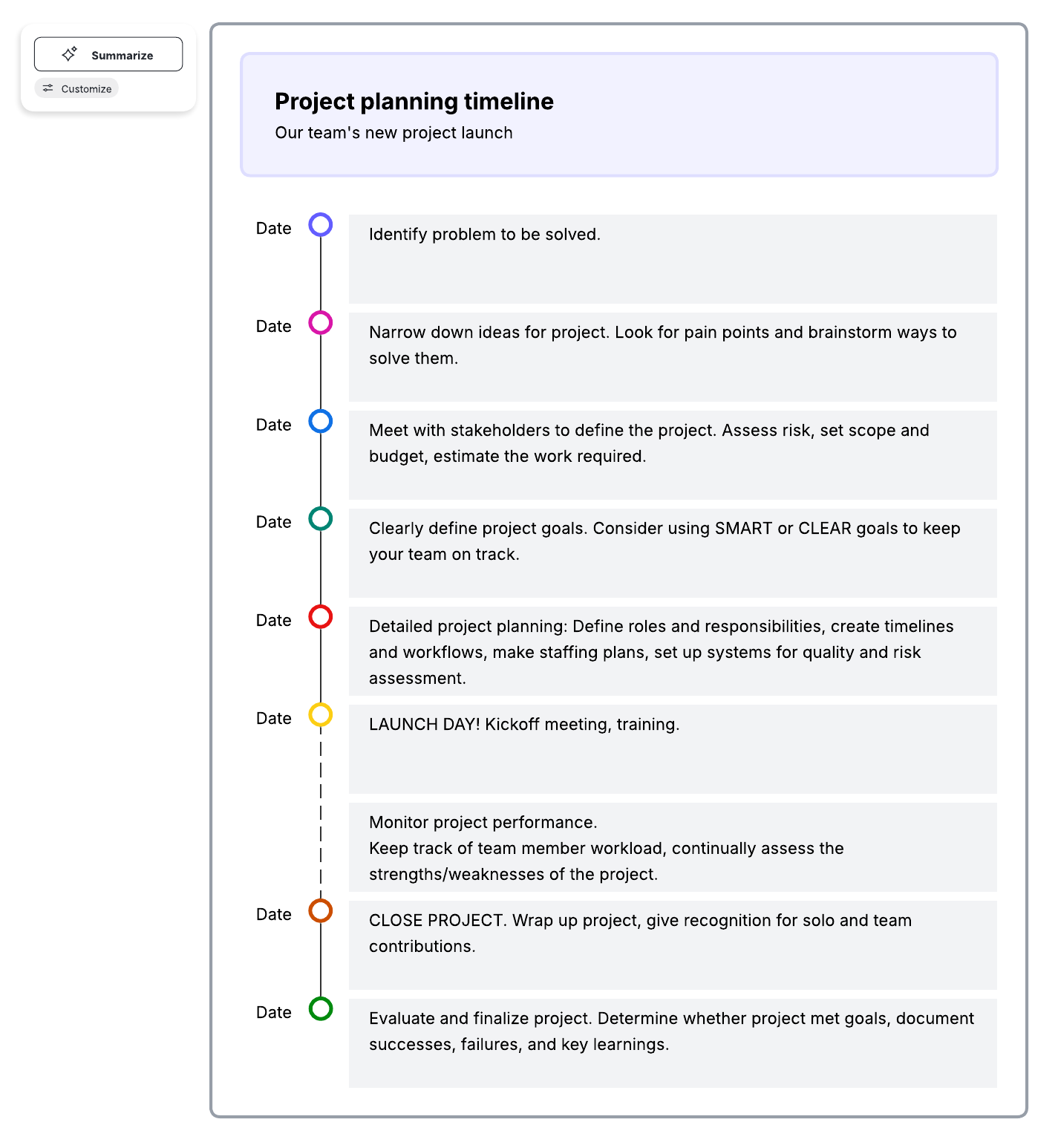
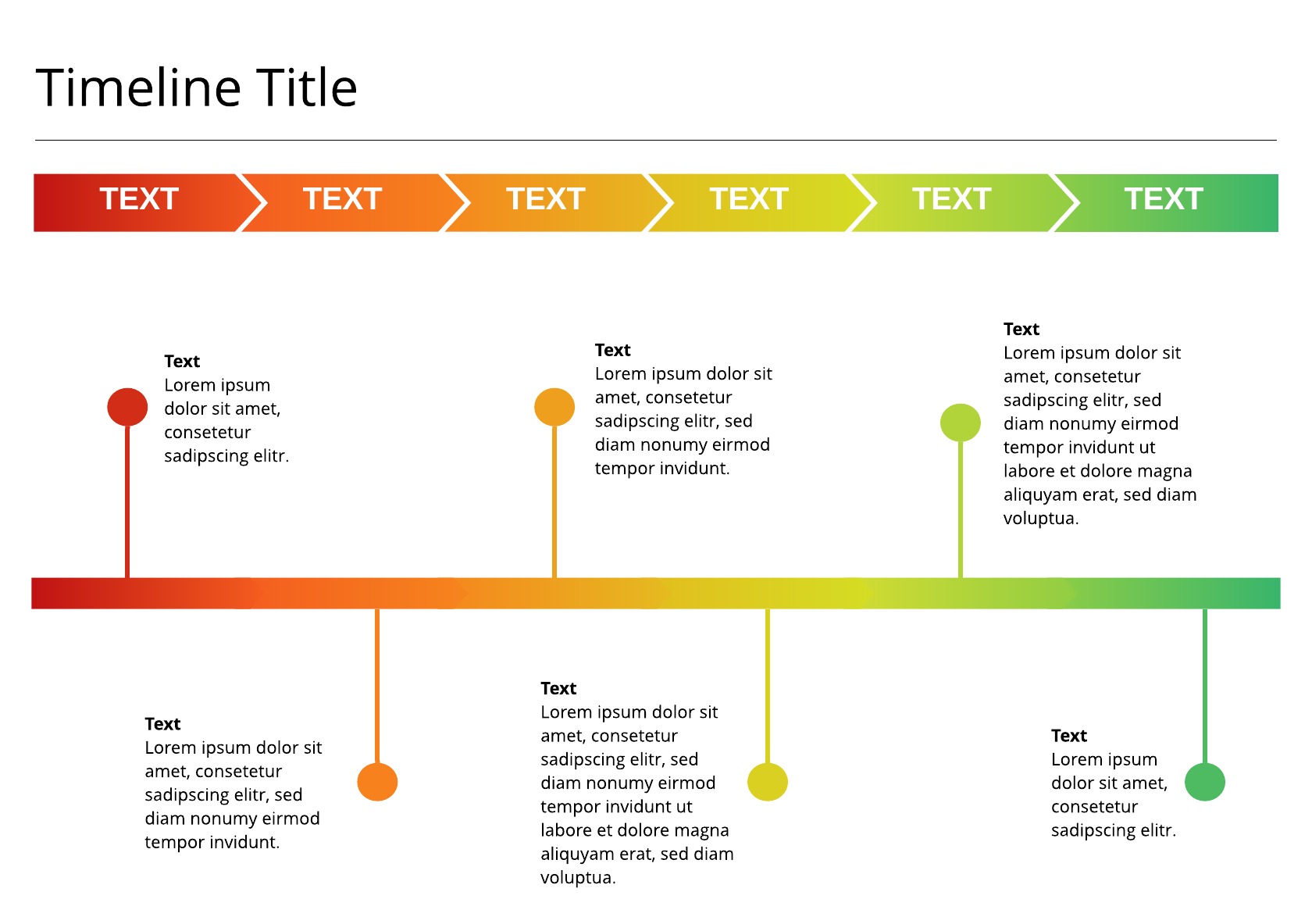
Opmerking: Lucidspark, ons virtuele whiteboard, maakt het nóg eenvoudiger om je projecttijdlijn op te bouwen met dynamische tijdlijnvormen. Meld je aan voor een gratis proefperiode en plan moeiteloos belangrijke mijlpalen en verantwoordelijken.
3. Pas je tijdlijn aan
Ontwerp een volledig nieuwe tijdlijn of pas de data in het sjabloon aan je project aan.
4. Installeer de Lucidchart-invoegtoepassing voor Microsoft Word
Je kunt Lucidchart toevoegen vanuit de Microsoft Store of vanuit Microsoft Word door te kiezen voor Invoegen > Office-invoegtoepassingen. Zoek vervolgens naar Lucidchart og klik op 'Toevoegen' om de installatie te starten. De invoegtoepassing verschijnt in Word als een zijbalk aan de rechterkant.
5. Voeg je tijdlijndiagram in Word in
Koppel je Lucidchart-account, selecteer je tijdlijn uit je bestaande diagrammen en klik op 'Invoegen' om de tijdlijn rechtstreeks aan je Word-document toe te voegen. Via de invoegtoepassing heb je ook toegang tot het Lucidchart-werkcanvas om wijzigingen in je document aan te brengen. Vergeet niet om je diagram daarna opnieuw in te voegen (dit kost slechts één klik!).
Hoe je rechtstreeks een tijdlijn maakt in Word
Wil je liever rechtstreeks in een Microsoft Word-document een tijdlijn maken? Volg deze eenvoudige stappen om je tijdlijndiagram te maken met de SmartArt-tools van Word.
1. Om te beginnen met het maken van je Word-tijdlijn, selecteer je Invoegen > SmartArt.
2. Selecteer Proces in de galerie 'Een SmartArt-afbeelding kiezen'. Hier vind je verschillende opties voor je tijdlijn (we raden 'Basistijdlijn' aan). Kies de beste optie voor jouw project om door te gaan.
3. Er wordt een basistijdlijn in je document gegenereerd. Plaats de tijdlijn op de gewenste plek en zorg dat er zowel boven als onder de tijdlijn voldoende ruimte is voor gegevens over mijlpalen.
4. Klik op [Tekst] om de gegevens van je tijdlijn in te voeren.
5. Vanaf dit punt kun je het tabblad Ontwerpen voor SmartArt-tools boven in de editor gebruiken om je tijdlijn verder aan te passen. Klik ergens op je tijdlijn om dit tabblad te openen. Je kunt vervolgens het volgende doen:
- Meer data aan je tijdlijn toevoegen.
- Data op je tijdlijn verplaatsen.
- Overstappen op een andere indeling of kleurencombinatie voor je tijdlijn.
Wijzig de kleur, het verloop of de textuur van afzonderlijke elementen van je tijdlijn door met de rechtermuisknop te klikken op het object dat je wilt bewerken. Je kunt ook de pijl van je tijdlijn verplaatsen of de mijlpaalmarkeringen wijzigen of van formaat veranderen met de opties op het tabblad Opmaak voor SmartArt-tools.
Houd er rekening mee dat je tijdlijn er anders uit kan zien, afhankelijk van de Word-versie die je gebruikt. Bepaalde functies en mogelijkheden zijn niet in alle versies beschikbaar.
Tijdlijnen maken in Word versus Lucidchart
Nu je weet hoe je een tijdlijn maakt in Word en in Lucidchart, moet je beslissen welk platform het meest geschikt is om snel en eenvoudig je tijdlijndiagram te maken, te bewerken en te delen. Dit is onze vergelijking:
Aanpassingsmogelijkheden
Hoewel Word een aantal SmartArt-afbeeldingen biedt om uit te kiezen, bevat de sjablonengalerie van Lucidchart een veel uitgebreidere selectie tijdlijnsjablonen die ontworpen zijn voor verdere personalisatie. Bovendien is het platform van Lucidchart gebouwd voor het maken van een grote verscheidenheid aan diagrammen en visuele elementen, terwijl Word hoofdzakelijk is ontworpen voor tekstuele documenten.
Delen
Word-tijdlijnen kunnen worden verzonden als onderdeel van het oorspronkelijke bestand. Als je de tijdlijn echter in een altro document wilt gebruiken, moet je deze exporteren als een afbeelding, wat toekomstige bewerkingen en opmaak beperkt. Met Lucidchart kun je jouw tijdlijn delen via e-mail, een gepubliceerde link en Microsoft- en Google-integraties, terwijl je de controle over weergave- en bewerkingsrechten behoudt.
Samenwerking
Samenwerken met anderen aan je tijdlijn kan lastig zijn in Word, omdat dit is ontworpen voor één gebruiker tegelijk. Hoewel je wijzigingen kunt bijhouden en andere functies kunt gebruiken, kan het samenwerken aan een tijdlijn een tijdrovend proces zijn. Samenwerking is daarentegen ingebouwd in het platform van Lucidchart, waar opmerkingen, online chatten en realtime updates zorgen voor directe samenwerking en aanpassingen.
Tot zover de uitleg. Of je nu goedkeuring wilt krijgen voor projectdeadlines of de laatste hand legt aan een schoolproject, je kunt onze intuïtieve visuele werkruimte gebruiken om je werk te maken, te bewerken en te delen wanneer en hoe je maar wilt.
Onze Microsoft-invoegtoepassing geeft je nog meer flexibiliteit, waardoor je jouw tijdlijn rechtstreeks vanaf je Lucidchart-werkcanvas in je Word-documenten kunt importeren. Met Lucidchart en Microsoft maak je informatieve tijdlijnen van professionele kwaliteit die je kunt delen en gebruiken in al je applicaties, documenten en presentaties.

Visuele elementen maken projecttijdlijnen eenvoudig inzichtelijk en brengen teams op één lijn. Probeer onze Word-integratie nu uit.
Gratis registreren