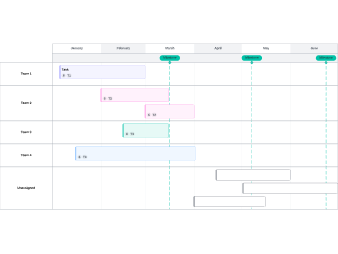
タイムラインを使えば、過去のイベントや将来の計画を視覚的かつ分かりやすく表示できます。しかし、タイムラインを他のドキュメントと組み合わせる必要が生じることは、どのくらいあるでしょうか?
例えば、提案書にタイムラインを盛り込んで、見込み客にソリューションの導入や展開にかかる期間を提示したい場合。あるいは、プロジェクトのドキュメントの一部として、各チームがいつタスクを開始するかを明示したい場合。また、アメリカ独立戦争に関するレポートを執筆中で、独立宣言の署名やヨークタウンの戦いといった重要な日付を強調したい場合もあるでしょう。
タイムラインは、長くなりがちなWordドキュメントの中で内容をすっきりと分かりやすく整理するのに役立ちますが、Microsoft Wordなどのプログラムでタイムラインを一から作成する方法に悩むことも少なくありません。
もう悩む必要はありません。Lucidchartを使えば、タイムラインやその他のビジュアルを簡単に作成できます。Microsoft Officeをはじめとする多くの人気アプリと連携しているため、作成したタイムラインを他の重要ドキュメントのすぐ隣に配置できます。Word内で直接作成する方法と、Lucidchartを活用する方法の両方で、Wordでタイムラインを作成する手順を学びましょう。
Lucidchartを使ってWordでタイムラインを作成する方法
LucidchartとMicrosoft Officeの連携機能を使えば、洗練されたプロフェッショナルなタイムラインを簡単に作成し、Wordドキュメントに追加できます。以下のステップに沿って始めてみましょう。
1. Lucidchartに登録する
Lucidchartをまだ利用したことがない場合は、アカウントを登録してください。 無料で利用でき、タイムライン以外にも数多くのビジュアルを作成できます。
2. テンプレートまたは空白のドキュメントを開く
Lucidchartで新しいドキュメントを開くか、以下に示すWordタイムラインのテンプレートをご利用ください。
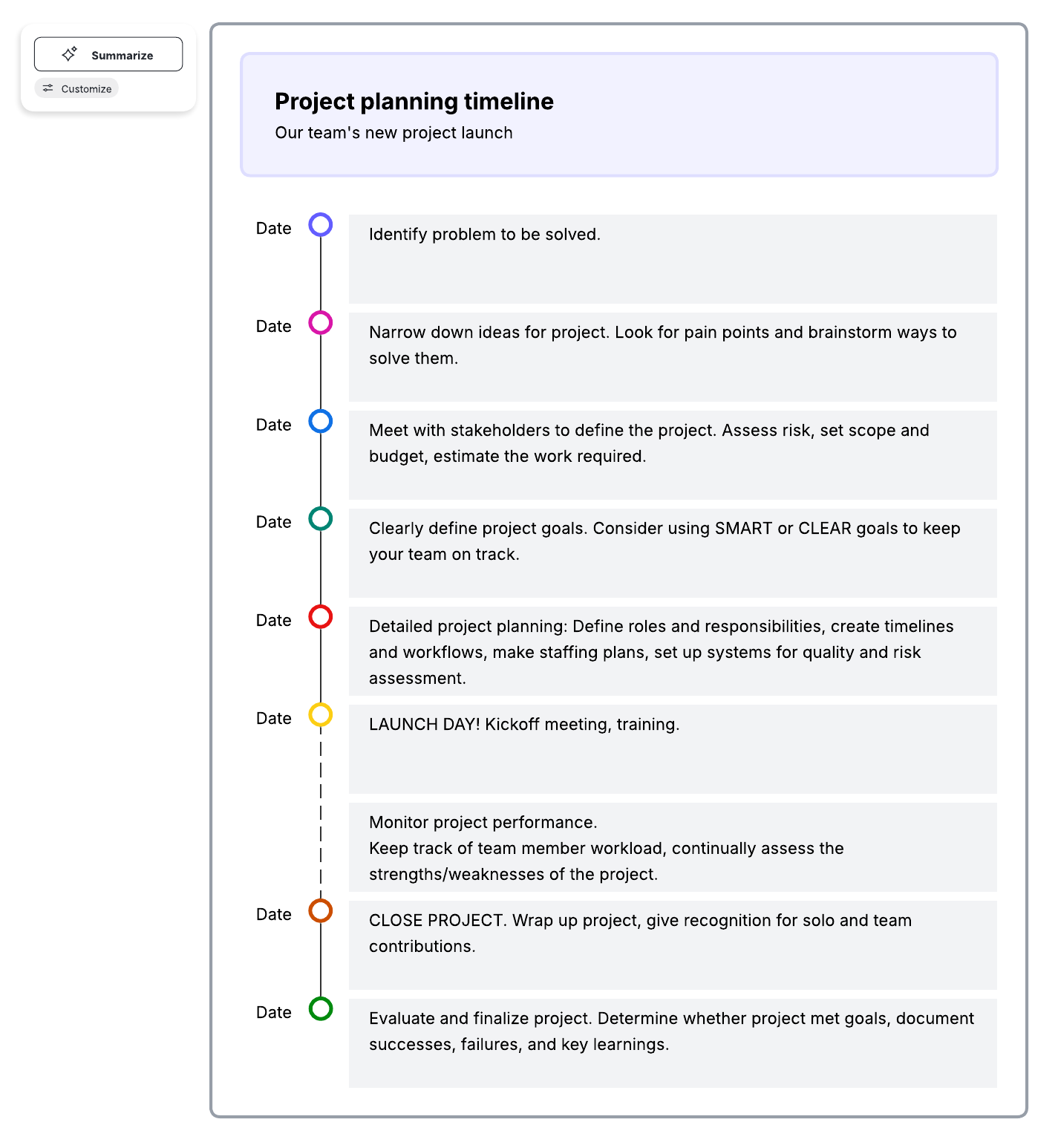
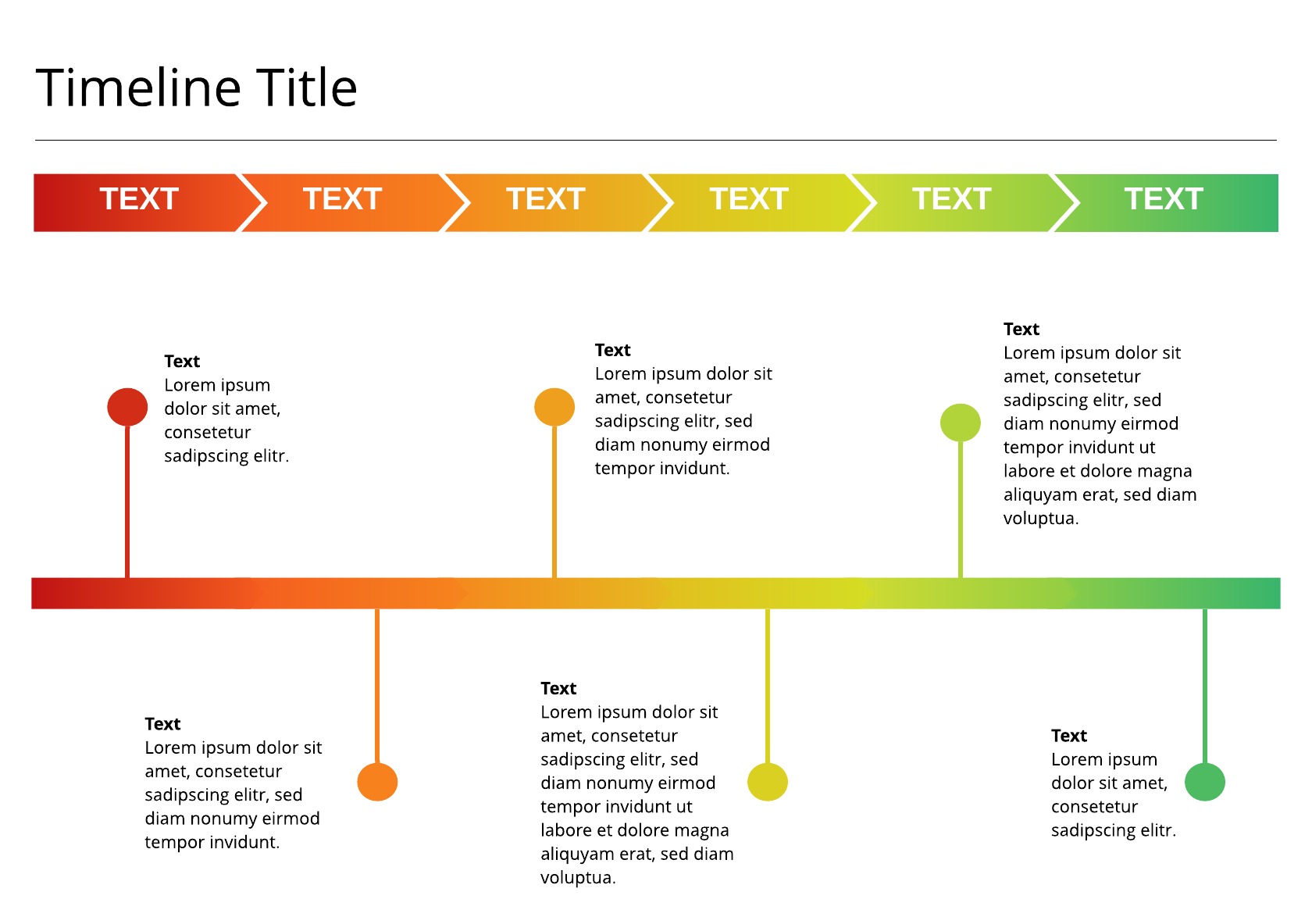
注:バーチャルホワイトボードツールのLucidsparkなら、動的なタイムライン図形を使用して、プロジェクトのタイムラインをさらに簡単に作成できます。無料トライアルに登録して、重要なマイルストーンや担当者をスムーズに計画しましょう。
3. タイムラインをカスタマイズする
タイムラインを一から作成するか、テンプレートの日付をプロジェクトに合わせて調整します。
4. Microsoft Word用のLucidchartアドインをインストールする
Lucidchartは、Microsoft Storeから追加するか、Microsoft Wordで[挿入]>[Office アドイン]を選択して追加できます。そこから「Lucidchart」を検索し、[追加]をクリックしてインストールします。アドインは、Wordの右側のサイドバーとして表示されます。
5. Wordにタイムラインチャートを挿入する
Lucidchartアカウントを連携し、既存の図からタイムラインを選択したら、[挿入]をクリックしてWordドキュメントに直接タイムラインを追加します。アドインからLucidchartのキャンバスにアクセスしてドキュメントに変更を加えることも可能です。変更後は、必ず図を再挿入してください(ワンクリックで完了します!)。
Word内で直接タイムラインを作成する方法
Microsoft Wordドキュメント内で直接タイムラインを作成してみたい場合は、以下の簡単なステップに従って、WordのSmartArtツールを使用しタイムラインチャートを作成しましょう。
1. Wordタイムラインの作成を始めるには、[挿入]>[SmartArt]を選択します。
2. 「SmartArt グラフィックの選択」ギャラリーで[プロセス]を選択します。ここにタイムライン用のいくつかのオプションが表示されます(「基本のタイムライン」をお勧めします)。プロジェクトに最適なオプションを選択して進めてください。
3. ドキュメント上に基本のタイムラインが生成されます。タイムラインを希望の場所に配置し、マイルストーンのデータを入力できるよう、タイムラインの上下に十分なスペースを空けておきます。
4. [テキスト]をクリックして、タイムラインデータの入力を開始します。
5. ここから、エディター上部にある[SmartArt ツールのデザイン]タブを使用して、タイムラインをさらにカスタマイズできます。タイムライン上の任意の場所をクリックすると、このタブにアクセスできます。以下の操作が可能です:
- タイムラインに日付を追加する。
- タイムライン上の日付を移動する。
- 別のタイムラインレイアウトや色の組み合わせに切り替える。
編集したいオブジェクトを右クリックすると、タイムラインの個々の要素の色、グラデーション、またはテクスチャを変更できます。また、[SmartArt ツールの書式]タブにあるオプションを使用して、タイムラインの矢印の位置を変更したり、マイルストーンマーカーを変更またはサイズ変更したりすることもできます。
お使いのWordのバージョンによって、タイムラインの見栄えが異なる場合があることにご注意ください。一部の機能や性能は、すべてのバージョンで利用できるとは限りません。
WordとLucidchartでのタイムライン作成の比較
WordとLucidchartの両方でタイムラインを作成する方法を理解したところで、タイムラインチャートを素早く簡単に作成、編集、共有するためにはどちらのプラットフォームが最適かを検討する必要があります。それぞれの違いを以下にまとめました:
カスタマイズ性
Wordで選択できるSmartArtグラフィックは限られていますが、Lucidchartのテンプレートギャラリーには、さらに細かなカスタマイズが可能な豊富なタイムラインテンプレートが用意されています。また、Wordが主にテキストベースのドキュメント作成用に設計されているのに対し、Lucidchartのプラットフォームは多種多様な図やビジュアルの作成に特化しています。
共有
Wordのタイムラインは、元のファイルの一部として送信できます。ただし、そのタイムラインを別のドキュメントで使用したい場合は画像として書き出す必要があり、その後の編集やフォーマットの変更が制限されます。Lucidchartでは、閲覧・編集権限を維持したまま、メール、公開リンク、MicrosoftやGoogleの連携機能を通じてタイムラインを共有できます。
共同編集
Wordは一度に1人のユーザーが使用するように設計されているため、タイムラインを他のユーザーと共同編集するのは難しい場合があります。変更履歴の記録などの機能は使えますが、チームでタイムラインを作成するプロセスには時間がかかりがちです。一方、Lucidchartのプラットフォームには共同編集機能が組み込まれており、コメント、オンラインチャット、リアルタイムの更新機能により、瞬時にコラボレーションとアップデートを行うことができます。
いかがでしたでしょうか。プロジェクトの納期の合意を得るためであれ、学校の課題の仕上げであれ、直感的なビジュアルワークスペースを活用して、いつでも思い通りの方法で作品を作成、編集、共有できます。
Microsoftアドインにより柔軟性がさらに高まり、LucidchartのキャンバスからWordドキュメントにタイムラインを直接インポートできます。LucidchartとMicrosoftを組み合わせることで、すべてのアプリケーション、ドキュメント、プレゼンテーションで共有・活用できる、情報が豊富でプロフェッショナルな品質のタイムラインを作成できます。

視覚的な図を活用すれば、プロジェクトのタイムラインを分かりやすく整理し、チームの認識を統一できます。今すぐWord連携機能をお試しください。
無料で登録