Las líneas de tiempo te permiten mostrar eventos pasados y planes futuros de forma visual y fácil de leer. ¿Pero con qué frecuencia necesitas combinar tu línea de tiempo con otros documentos?
Puedes incluir una línea de tiempo en tus propuestas para mostrarle a un cliente potencial cuánto tiempo tomará implementar y lanzar tu solución. También puedes señalar cuándo comenzará cada equipo sus tareas como parte de la documentación del proyecto. O si estás escribiendo un informe sobre la Revolución de los Estados Unidos, puedes resaltar fechas importantes, como la firma de la Declaración de Independencia y la batalla de Yorktown.
Una línea de tiempo aporta claridad en medio de documentos extensos de Word, pero puede ser difícil saber cómo crearla en programas como Microsoft Word.
Ya no más. Lucidchart te ayuda a crear fácilmente líneas de tiempo y otros elementos visuales. Como se integra con muchas aplicaciones populares como Microsoft Office, puedes colocar tu línea de tiempo junto a otros documentos importantes. Aprende cómo hacer una línea de tiempo en Word, tanto directamente como en Lucidchart.
Cómo hacer una línea de tiempo en Word con Lucidchart
Con Lucidchart y su integración con Microsoft Office, puedes crear fácilmente una línea de tiempo pulida y profesional para luego agregarla a tu documento de Word. Sigue los siguientes pasos para empezar.
1. Regístrate en Lucidchart
Si no has usado Lucidchart antes, regístrate para obtener una cuenta. Es gratis y también puedes usarlo para crear muchísimos otros elementos visuales además de líneas de tiempo.
2. Abre una plantilla o un documento en blanco
Abre un nuevo documento en Lucidchart o usa una de nuestras plantillas de línea de tiempo de Word que se muestran a continuación.
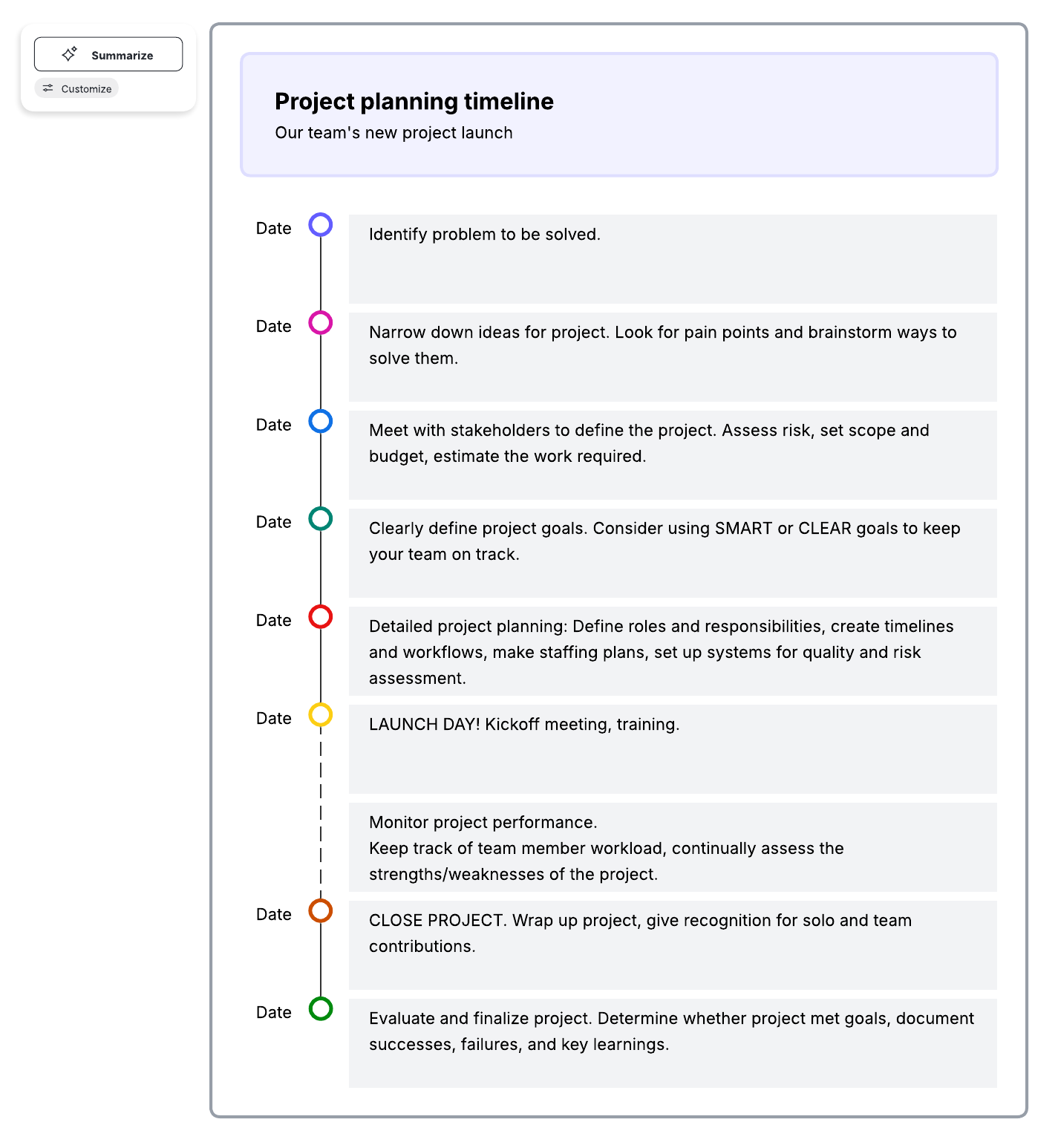
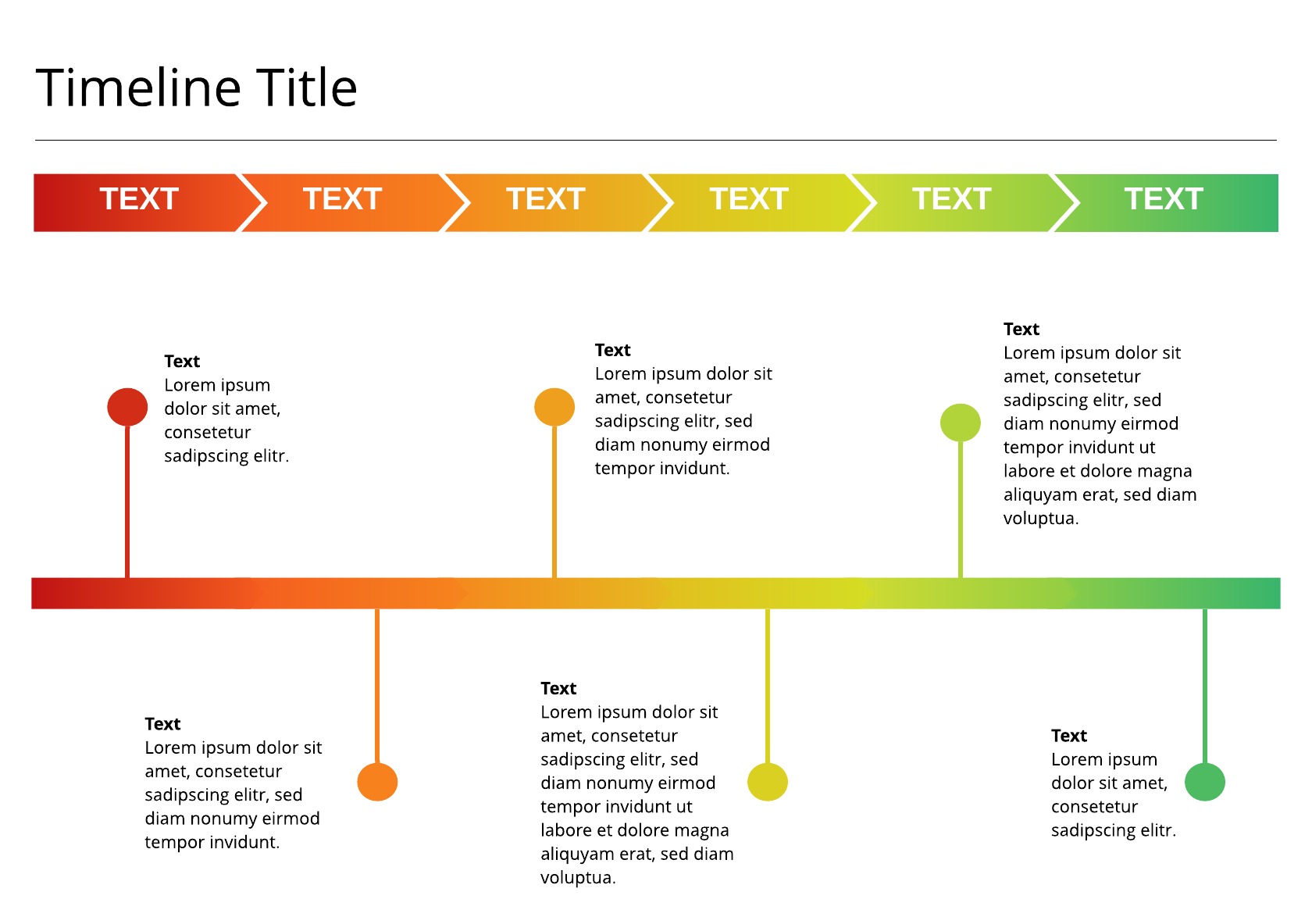
Nota: Lucidspark, nuestra pizarra virtual, hace que sea aún más sencillo crear tu línea de tiempo de proyecto con figuras de línea de tiempo dinámicas. Regístrate para obtener una prueba gratuita y planifica hitos clave y responsables con facilidad.
3. Personaliza tu línea de tiempo
Crea una línea de tiempo desde cero o ajusta las fechas de la plantilla para que se adapten a tu proyecto.
4. Instala el complemento de Lucidchart para Microsoft Word
Puedes agregar Lucidchart desde la Microsoft Store o desde Microsoft Word seleccionando Insertar > Complementos de Office. Desde allí, deberás buscar Lucidchart y hacer clic en “Agregar” para instalarlo. El complemento aparecerá en Word como una barra lateral derecha.
5. Inserta tu diagrama de línea de tiempo en Word
Conecta tu cuenta de Lucidchart, selecciona tu línea de tiempo de tus diagramas existentes y haz clic en “Insertar” para agregar tu línea de tiempo directamente en tu documento de Word. Desde el complemento, también podrás acceder al lienzo de Lucidchart para realizar cualquier cambio en tu documento; solo recuerda volver a insertar tu diagrama después (¡solo toma un clic!).
Cómo hacer una línea de tiempo en Word directamente
¿Quieres intentar crear una línea de tiempo directamente en un documento de Microsoft Word? Sigue estos sencillos pasos para crear tu diagrama de línea de tiempo con las herramientas de SmartArt de Word.
1. Para comenzar a crear tu línea de tiempo en Word, selecciona Insertar > SmartArt.
2. En la galería "Elegir un gráfico SmartArt", selecciona Proceso. Aquí encontrarás varias opciones para tu línea de tiempo (recomendamos “Línea de tiempo básica”). Selecciona la mejor opción para tu proyecto para continuar.
3. Se generará una línea de tiempo básica en tu documento. Ubica la línea de tiempo donde quieras, asegurándote de dejar espacio tanto en la parte superior como en la inferior para los datos de los hitos.
4. Haz clic en [Texto] para comenzar a ingresar los datos de tu línea de tiempo.
5. A partir de este punto, puedes usar la pestaña Diseño de herramientas de SmartArt en la parte superior del editor para personalizar aún más tu línea de tiempo. Haz clic en cualquier lugar de tu línea de tiempo para acceder a esta pestaña. Luego podrás:
- Agregar más fechas a tu línea de tiempo.
- Mover fechas en tu línea de tiempo.
- Cambiar a un diseño de línea de tiempo o combinación de colores diferente.
Cambia el color, el degradado o la textura de los elementos individuales de tu línea de tiempo haciendo clic derecho en el objeto que deseas editar. También puedes cambiar la posición de la flecha de tu línea de tiempo o cambiar o cambiar el tamaño de tus marcadores de hitos con las opciones que se encuentran en la pestaña Formato de herramientas de SmartArt.
Ten en cuenta que el aspecto de tu línea de tiempo cambia según la versión de Word que estés usando. Ciertas funciones y capacidades no están disponibles en todas las versiones.
Creación de líneas de tiempo en Word frente a Lucidchart
Ahora que ya sabes cómo crear una línea de tiempo en Word y en Lucidchart, debes decidir qué plataforma está mejor equipada para crear, editar y compartir tu diagrama de línea de tiempo de forma rápida y sencilla. Este es nuestro análisis:
Personalización
Aunque Word tiene algunos gráficos de SmartArt para elegir, la galería de plantillas de Lucidchart alberga una selección más amplia de plantillas de líneas de tiempo diseñadas para una mayor personalización. Además, la plataforma de Lucidchart está diseñada para crear una gran variedad de diagramas y elementos visuales, mientras que Word está diseñado principalmente para crear documentos de texto.
Compartir
Las líneas de tiempo de Word se pueden enviar como parte de su archivo original. Sin embargo, si deseas usar tu línea de tiempo en otro documento, deberás exportarla como una imagen, lo que limita la edición y el formato futuros. Lucidchart te permite compartir tu línea de tiempo por correo electrónico, enlaces publicados e integraciones de Microsoft y Google, al mismo tiempo que te permite mantener los privilegios de visualización y edición.
Colaboración
Colaborar con otras personas en tu línea de tiempo puede resultar difícil al usar Word, ya que está diseñado para que lo use un usuario a la vez. Aunque puedes usar el control de cambios y otras funciones, trabajar con otros en tu línea de tiempo puede ser un proceso largo. Por otro lado, la colaboración está integrada en la plataforma de Lucidchart con comentarios, chat online y actualizaciones en tiempo real que permiten colaborar y actualizar al instante.
Y eso es todo. Ya sea que busques la aprobación de los plazos de un proyecto o estés dando los toques finales a un proyecto escolar, puedes aprovechar nuestro espacio de trabajo visual e intuitivo para crear, editar y compartir tu trabajo cuando y como quieras.
Nuestro complemento de Microsoft te brinda aún más flexibilidad, ya que te permite importar tu línea de tiempo directamente desde tu lienzo de Lucidchart a tus documentos de Word. Con Lucidchart and Microsoft, puedes crear líneas de tiempo informativas y de calidad profesional que se pueden compartir y usar en todas tus aplicaciones, documentos y presentaciones.

Los elementos visuales pueden aclarar fácilmente las líneas de tiempo de los proyectos y alinear a los equipos. Prueba nuestra integración con Word ahora mismo.
Regístrate gratis