Software voor strategische planning
Lucidspark is een online whiteboard waarmee jij en je team kunnen samenwerken om de beste ideeën tot leven te brengen. Meld je vandaag nog aan voor een gratis proefperiode.



Door te registreren ga je akkoord met onze Servicevoorwaarden en bevestig je dat je ons Privacybeleid gelezen hebt en begrijpt.
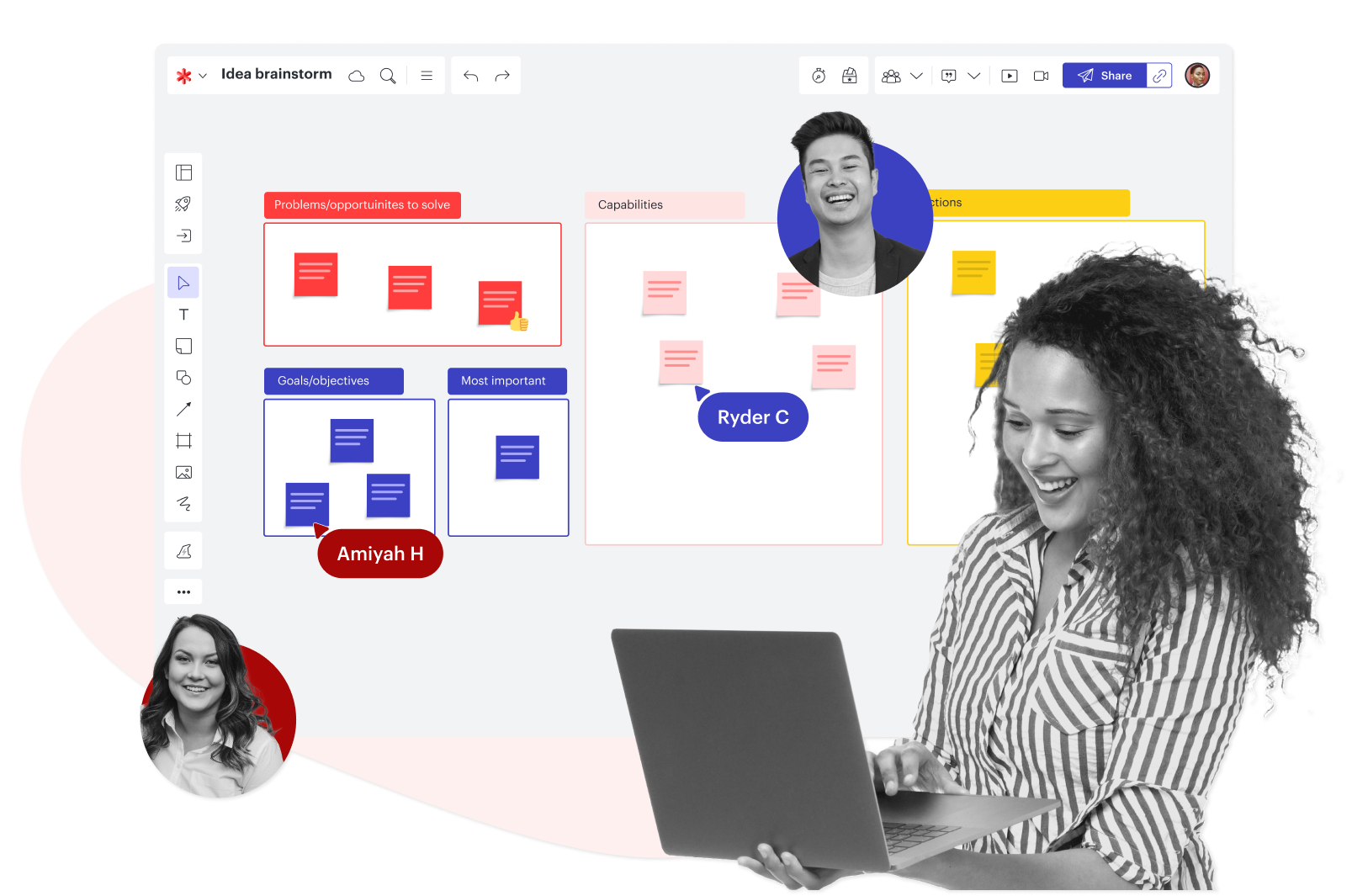
Strategische bedrijfsplanning om je doelen te bereiken
Bereid, maak en visualiseer eenvoudig je plan.
Strategische planning
Team Ruimtes
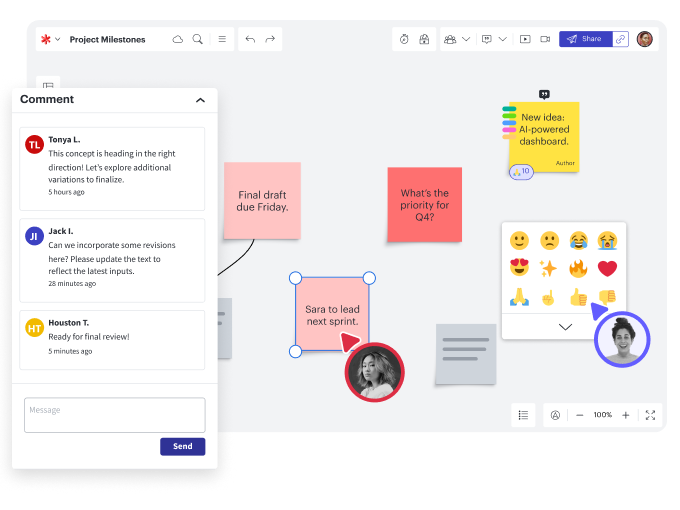
Samenwerking
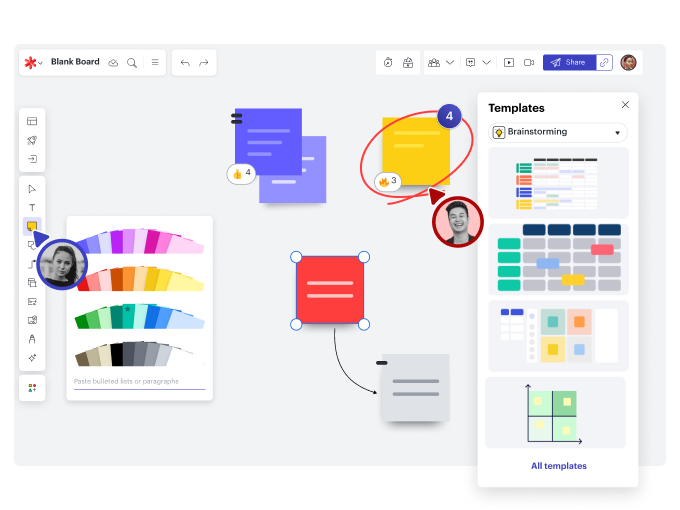
Oneindig tekenvel
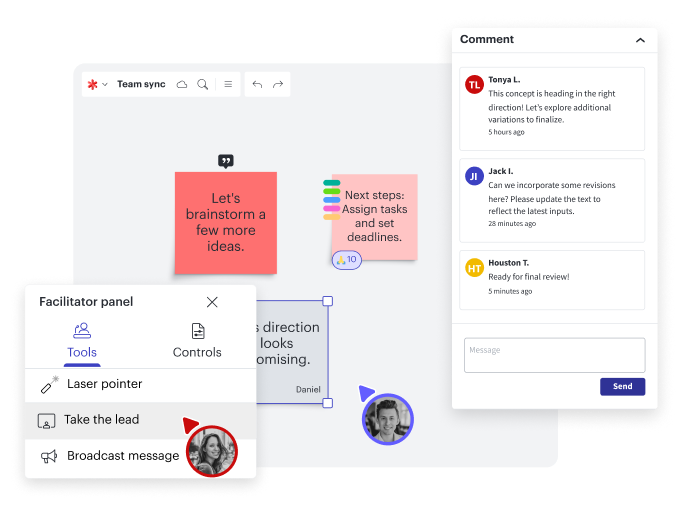
Faciliterende hulpmiddelen
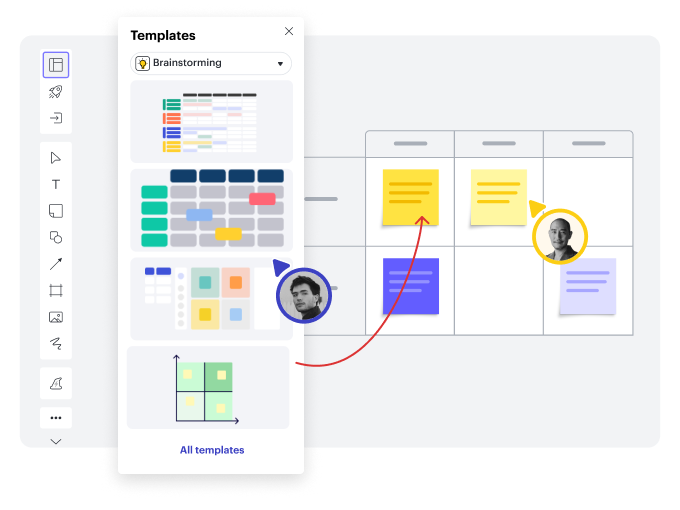
Aanpasbare sjablonen
Belangrijkste kenmerken van Lucidspark
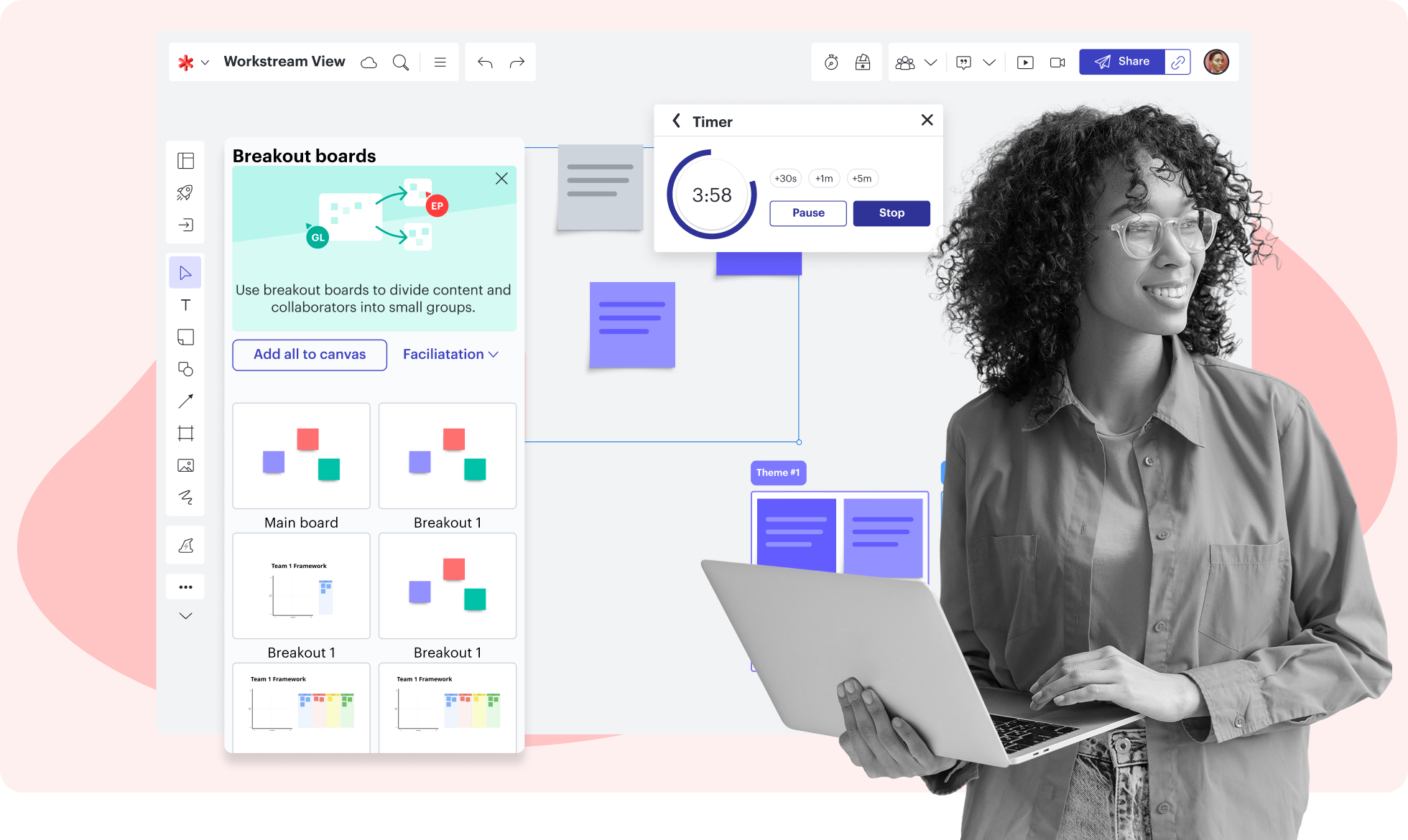
Faciliterende hulpmiddelen
Faciliterende hulpmiddelen
Dynamische tabellen
Dynamische tabellen
Ingesloten koppelingen
Ingesloten koppelingen
Opmerkingen plaatsen, chatten, reageren
Opmerkingen plaatsen, chatten, reageren
Break-outborden
Break-outborden
Visuele Activiteiten
Visuele Activiteiten
Tijdlijnen
Tijdlijnen

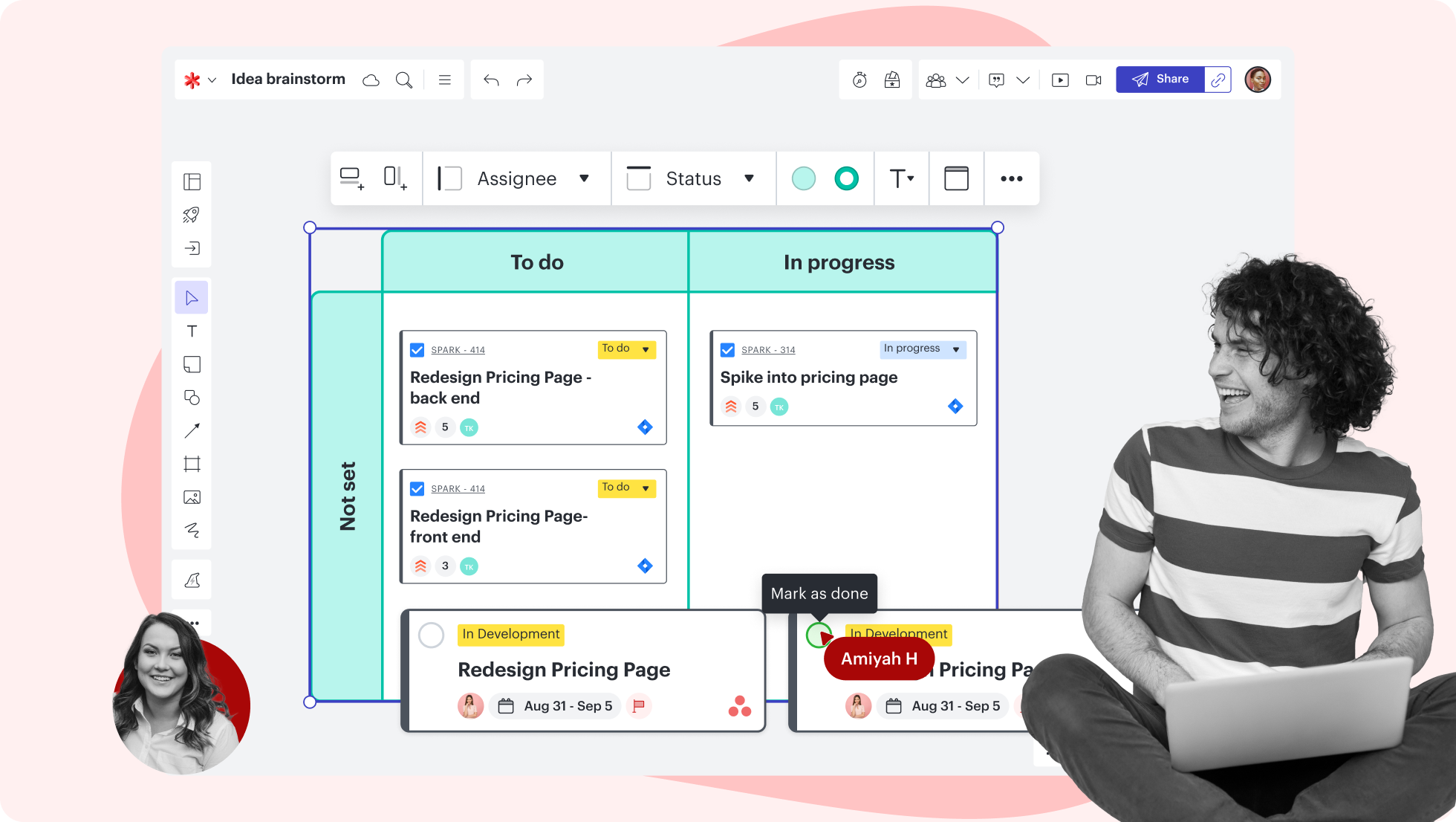



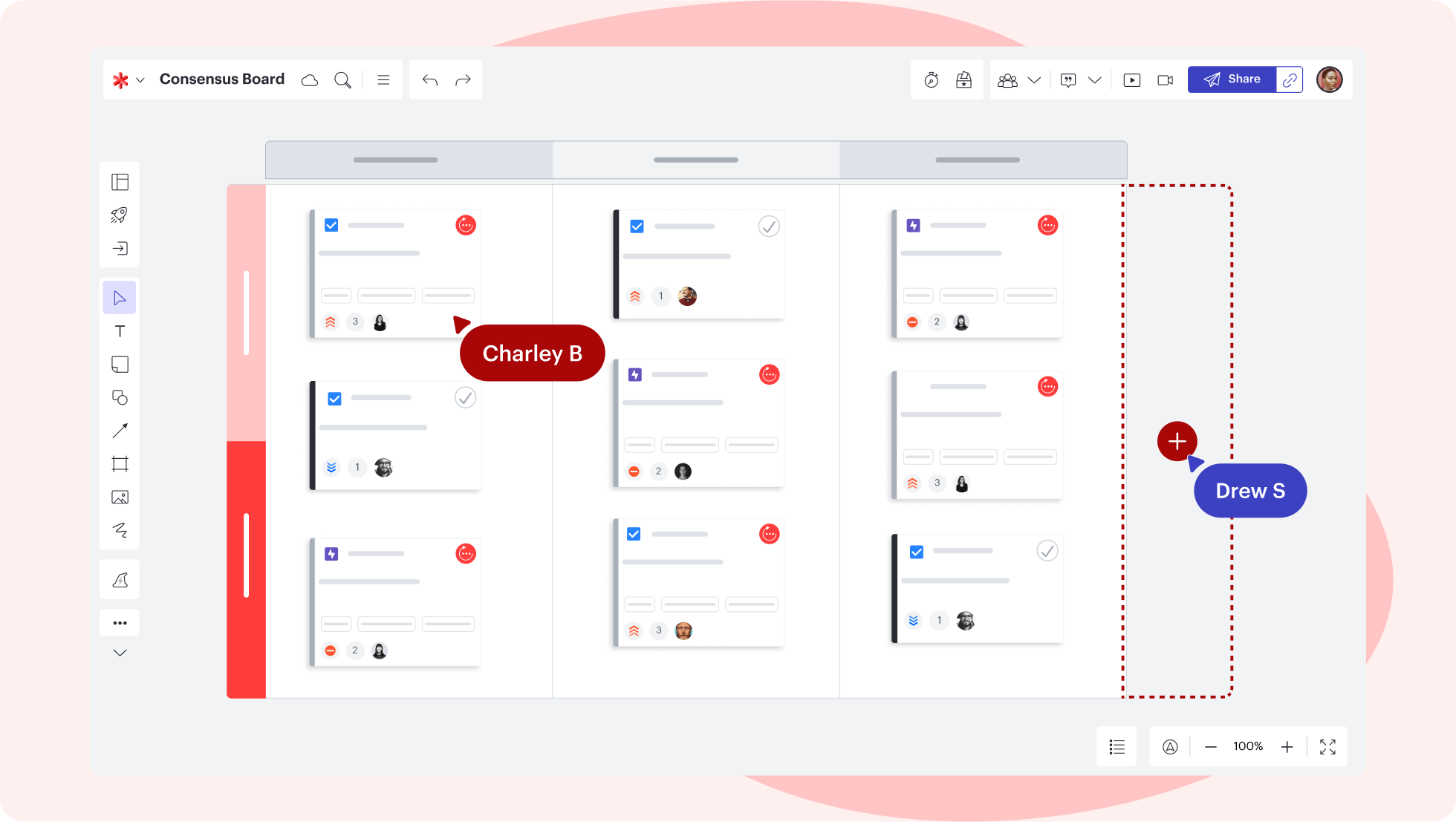
Belangrijkste kenmerken van Lucidspark
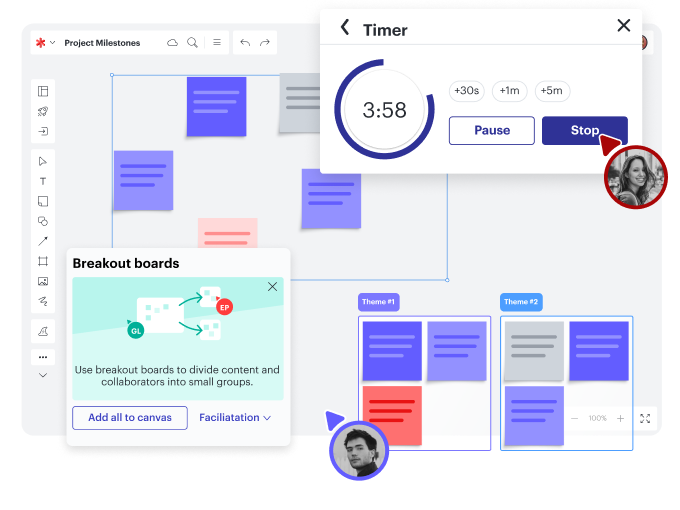
Houd je brainstormsessie en je team op koers met functies als leiding nemen en timer.
Sjablonen voor strategische planning
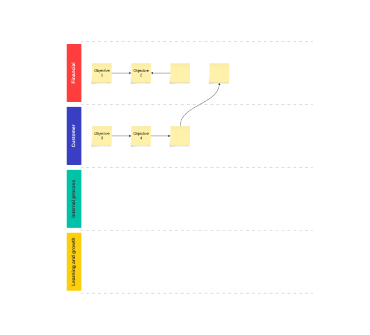
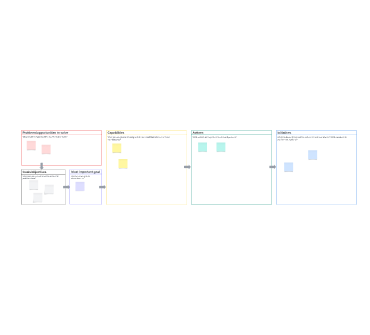
Aan de slag met Lucidspark
Volg deze videotutorial en leer hoe je creativiteit een kickstart geeft in Lucidspark.
Waarom teams kiezen voor Lucidspark
Het oneindige canvas van Lucidspark is een virtuele whiteboardapplicatie die teams in staat stelt om naadloos te schakelen tussen het bedenken van ideeën en het plannen en uitvoeren ervan.

Samenwerking. Breng teams samen op een gedeeld canvas, waar ook ter wereld.
Uitlijning. Zorg voor transparantie en een gedeeld begrip van hoe een team of bedrijf werkt.
Grootschalige verandering. Verhoog zichtbaarheid, standaardisatie en kennisdeling binnen je hele organisatie.
End-to-end workflows. Upgrade naar de Lucid Suite voor een complete, verbonden oplossing voor visuele samenwerking.


Maximaliseer de waarde van je stappenplan
Onze tool voor het maken van een stappenplan helpt je bij het in kaart brengen van elke stap om je bedrijfsdoelen te bereiken. Zorg dat iedereen wat ze moeten doen om tot het gewenste resultaat te komen met een uitgebreid stappenplan. Lucidspark biedt aanpasbare sjablonen om de het stappenplan van je team te verbeteren en de samenwerking tijdens het hele proces te bevorderen. Onze tool voor het maken van een stappenplan is ontworpen om met je bedrijf mee te groeien en is altijd toegankelijk en wordt realtime bijgewerkt.
Veelgestelde vragen over onze tool voor een strategisch stappenplan
Ik werk op een pc, maar ik wil samenwerken met iemand die een Mac gebruikt. Moet ik mijn bord downloaden om het te delen?
Kan ik een tabel uit Google Sheets of een Excel-werkmap toevoegen aan mijn Lucidspark-whiteboard?
Zijn er videomogelijkheden in Lucidspark?
Kan ik mijn Lucidspark-whiteboard delen met iemand buiten mijn team?
Hoe voeg ik er GIF's, emoji's en pictogrammen aan toe?
Hoeveel kost Lucidspark?
Aanvullende Lucidspark-bronnen

Lucid Trainingslabs
Leer vaardigheden voor visuele samenwerking in gratis zelfstudiecursussen en live trainingsworkshops.

Lucid community
Neem contact op met andere gebruikers om tips en inzichten te delen. Geef feedback aan het productteam van Lucid.
Hulpcentrum
Vind gedetailleerde artikelen met stapsgewijze instructies voor het gebruik van specifieke Lucid-functies.
Lucidspark-tutorials
Ga naar de Lucidspark-afspeellijst met tutorials op YouTube voor videotraining over verschillende onderwerpen.
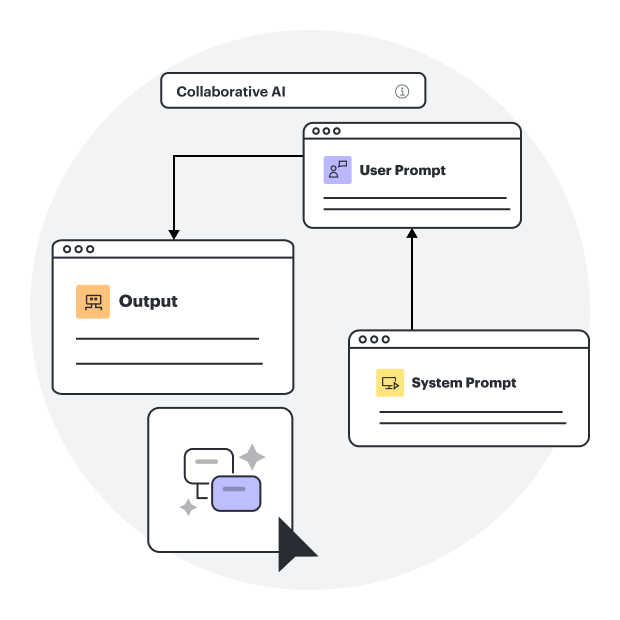
Werk samen met AI
Krijg een overzicht van de AI-functionaliteit van Lucidspark en vind aanvullende bronnen.
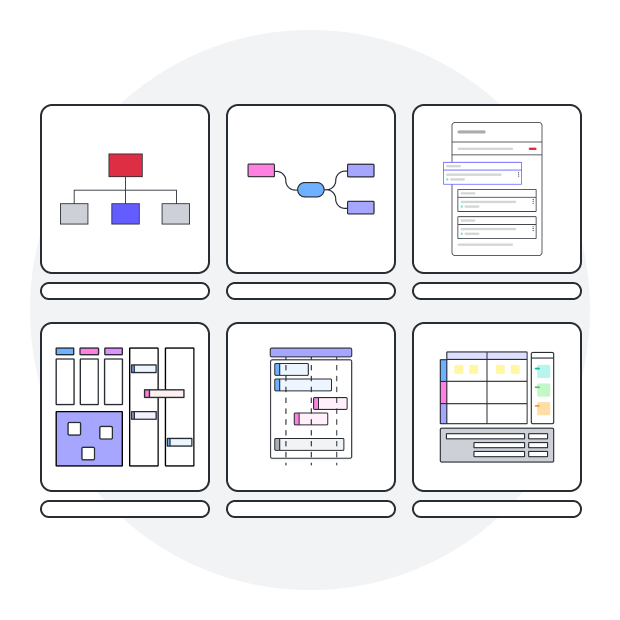
Lucid blog
Ontdek tips voor het optimaliseren van samenwerking, het afstemmen van teams en het stimuleren van initiatieven in Lucidspark.
Lucidspark-prijzen
Maak een gratis account aan en vergelijk opties voor betaalde individuele, team- of enterprise-abonnementen.
Veelgestelde vragen over het gebruik van brainstormtools
Kan ik bestanden importeren in Lucidspark?
Kan ik vormen toevoegen en aanpassen in Lucidspark?
Kan ik links toevoegen aan objecten in een Lucidspark whiteboard?
Hoe veilig zijn mijn documenten in Lucidspark?
Kan ik hulpmiddelen gebruiken tijdens het brainstormen?
Alle online strategieplanningstools die je nodig hebt
Naast onze strategische planningstools en sjablonen biedt Lucidspark ondersteuning en training om je te helpen bij het bedenken, plannen en bouwen met je team.
Ondersteuning