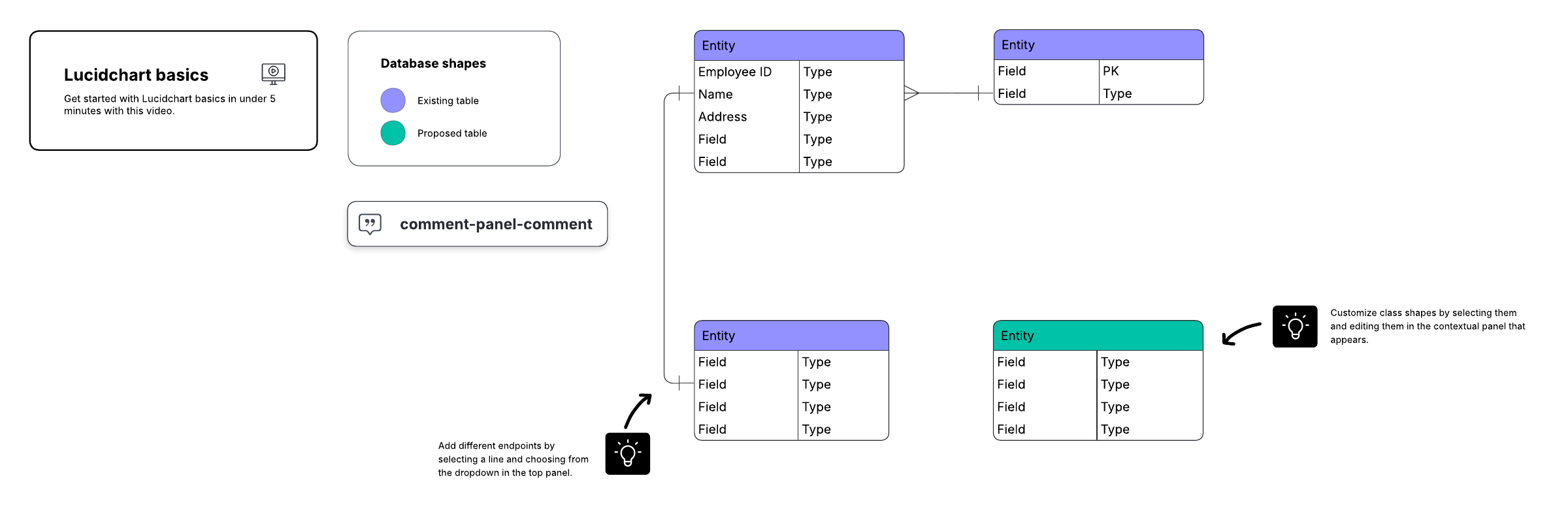
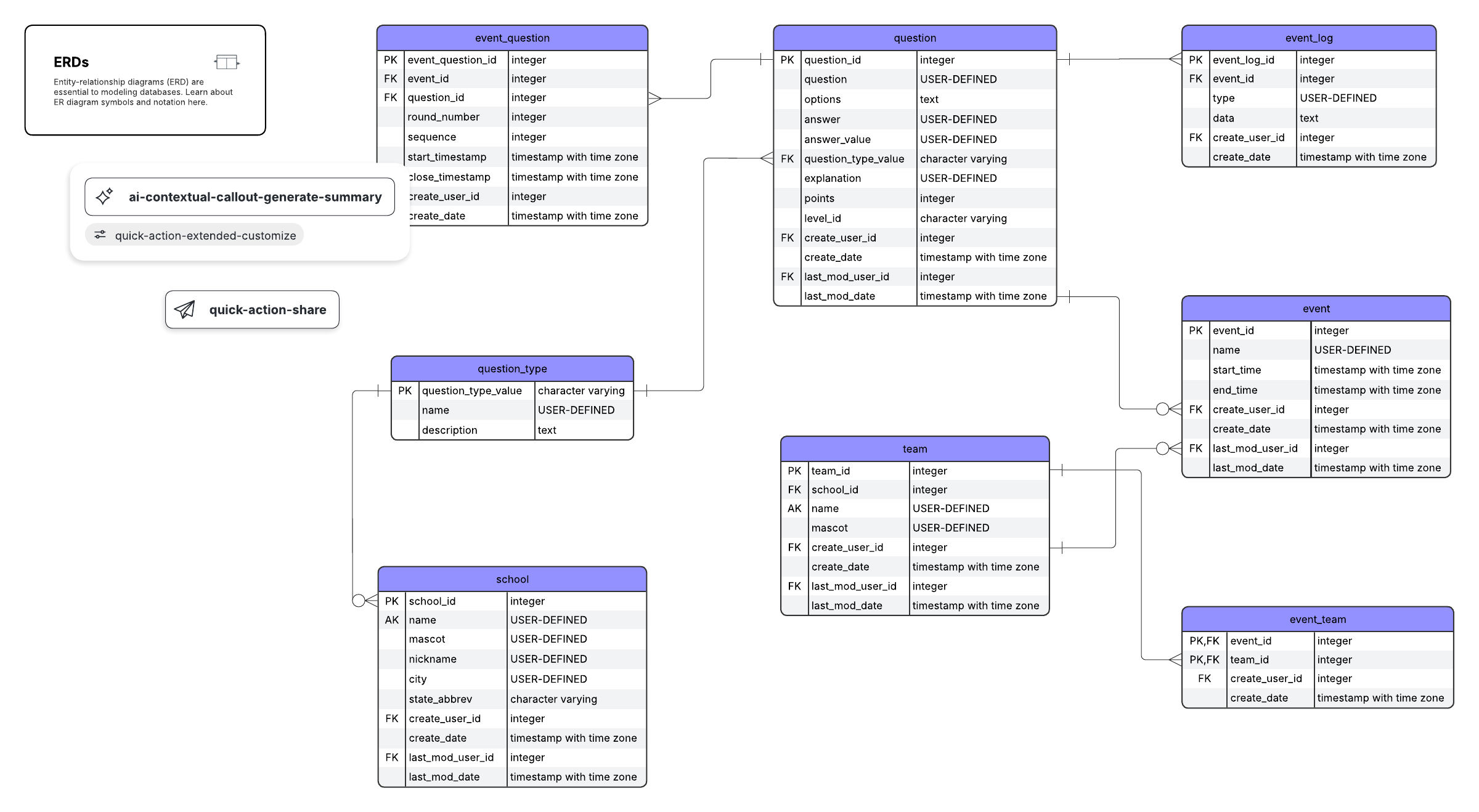
Entity-Relationship-Diagramme veranschaulichen die Beziehungen zwischen verschiedenen Entitäten innerhalb eines Systems. Diese Diagramme erweisen sich als besonders wertvoll, um auf einen Blick zu erkennen, welche Informationen in einem System vorhanden und wie diese miteinander verknüpft sind. Zudem unterstützen sie Teams dabei, das Zusammenspiel von Nutzer:innen, Software und Datenbanken in realen Szenarien präzise zu durchdenken.
Erfahren Sie mehr über Entity-Relationship-Diagramme, einschließlich ihrer Ursprünge, Anwendungsbereiche, Beispiele und Komponenten, und lernen Sie, wie Sie ein ERD mit unserem ER-Diagramm-Tool , öffnet sich in einem neuen Taberstellen können.
Was ist ein ERD?
Ein Entity-Relationship-Diagramm – auch als ER-Diagramm oder ERD bezeichnet – ist ein Diagrammtyp, der verdeutlicht, wie Entitäten wie Personen, Objekte oder Konzepte innerhalb eines Systems miteinander in Beziehung stehen. ER-Diagramme werden primär im Software-Engineering, in betrieblichen Informationssystemen, im Bildungswesen sowie in der Forschung eingesetzt, um relationale Datenbanken, öffnet sich in einem neuen Tab zu entwerfen oder Fehler in diesen zu beheben. Sie sind auch als ERDs oder ER-Modelle bekannt und nutzen vordefinierte Symbole wie Rechtecke, Rauten, Ovale und Verbindungslinien, um die Vernetzung von Entitäten, Beziehungen und deren Attributen visuell darzustellen. Dabei spiegeln sie eine grammatikalische Struktur wider, in der Entitäten als Substantive und Beziehungen als Verben fungieren.
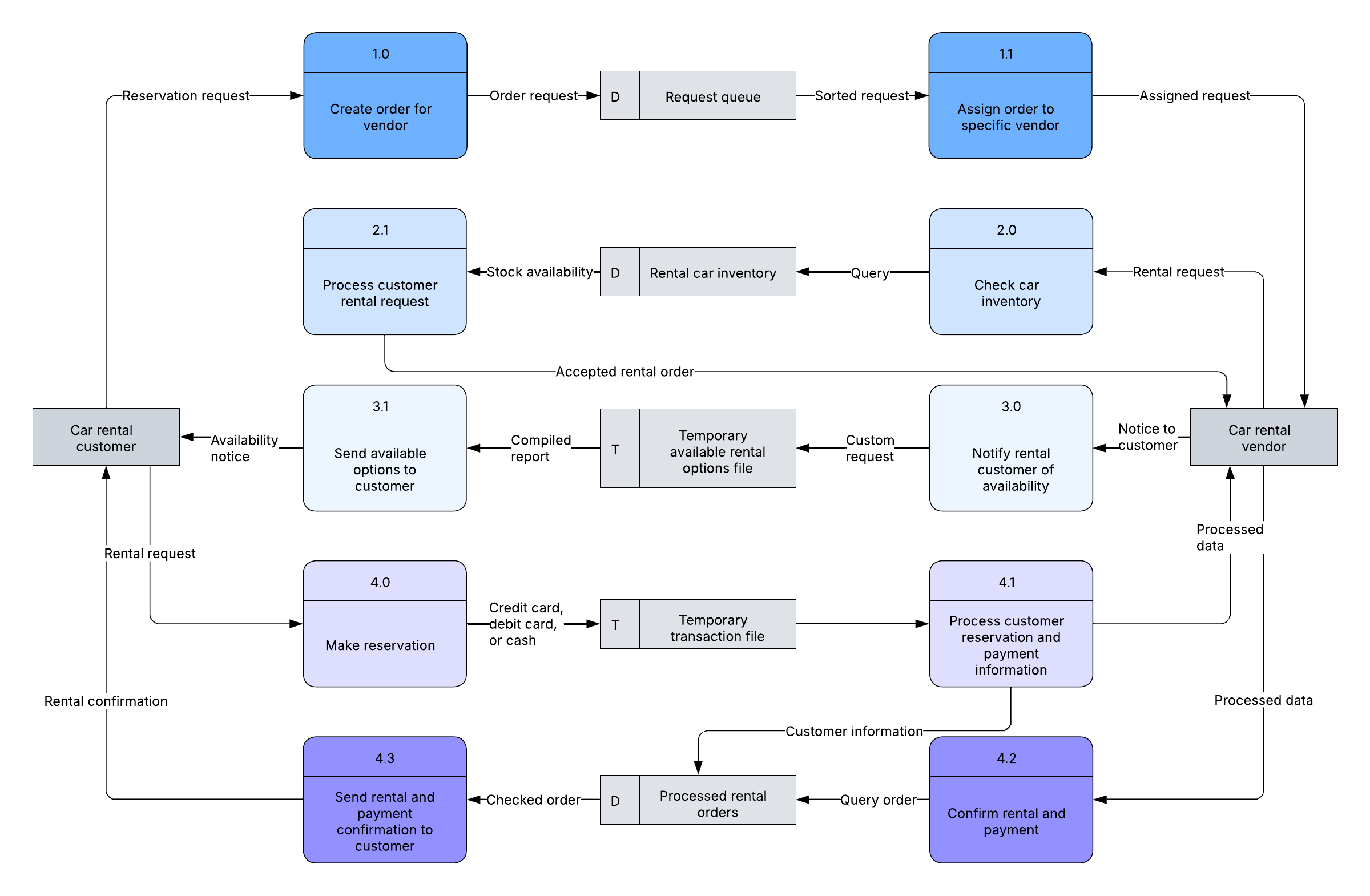
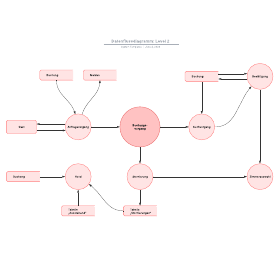
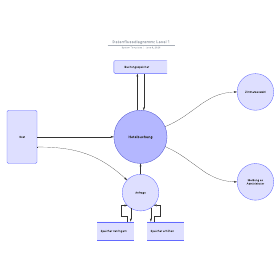
ER-Diagramme sind eng verwandt mit Datenstrukturdiagrammen (DSDs), deren Fokus primär auf den Beziehungen von Elementen innerhalb von Entitäten liegt, statt auf den Interaktionen zwischen den Entitäten selbst. Darüber hinaus werden ER-Diagramme häufig in Kombination mit Datenflussdiagrammen (DFDs), öffnet sich in einem neuen Tab eingesetzt, welche den Informationsfluss für spezifische Prozesse oder komplexe Systeme abbilden.
Eine einfache Einführung in ERDs und deren Entstehungsgeschichte
Peter Chen (Peter Pin-Shan Chen), derzeitiges Fakultätsmitglied an der Carnegie-Mellon University in Pittsburgh, wird gemeinhin als Entwickler der ER-Modellierung für das Datenbank-Design angesehen. Während seiner Zeit als Assistenzprofessor an der MIT Sloan School of Management veröffentlichte er 1976 eine bahnbrechende These mit dem Titel „The Entity-Relationship Model: Toward a Unified View of Data, öffnet sich in einem neuen Tab“.
In erweitertem Sinne geht die Darstellung der Verflechtungen zwischen Entitäten mindestens zurück bis ins antike Griechenland, auf die Werke von Aristoteles, Sokrates und Plato. Im 19. und 20. Jahrhundert findet das Thema in den Werken von Philosophen und Logikern wie Charles Sanders Peirce und Gottlob Frege weitere Erwähnung.
In den 1960ern und 1970ern arbeiteten Charles Bachman und A.P.G. Brown mit den Vorgängern von Chens Herangehensweise. Bachman entwickelte eine Art von Datenstrukturdiagramm, bekannt als Bachman-Diagramm. Brown veröffentlichte Werke zur Modellierung von Systemen der realen Welt. James Martin arbeitete an der Verbesserung des ERD. Die Arbeit von Chen, Bachman, Brown, Martin und anderen half zudem bei der Entwicklung der Unified Modeling Language (UML), die im Bereich des Software-Designs Verwendung findet.
Anwendungsbereiche des Entity-Relationship-Modells
Datenbankdesign
ER-Diagramme werden zur Modellierung und Gestaltung relationaler Datenbanken eingesetzt. Während das logische Datenmodell für die Abbildung von Logik und Geschäftsregeln genutzt wird, dient das physische Datenmodell der technischen Implementierung. Im Bereich des Software-Engineerings bildet ein ER-Diagramm häufig den ersten Schritt zur Ermittlung der Anforderungen für ein Informationssystem-Projekt, bevor es zu einem späteren Zeitpunkt zur konkreten Modellierung einer oder mehrerer Datenbanken herangezogen wird. Eine relationale Datenbank besitzt eine äquivalente relationale Tabelle und kann bei Bedarf flexibel auf diese Weise dargestellt werden.
ERDs werden oft zu Beginn eines neuen Datenbankprojekts eingesetzt, um die Anforderungen zu skizzieren und dem Team dabei zu helfen, ein Modell zu erstellen, welches die Informationsflüsse zwischen Nutzer:innen, Software, Datenbank und anderen Entitäten abbildet. Da sie Annahmen und Abhängigkeiten frühzeitig sichtbar machen, optimieren ERDs die Planung und Entscheidungsfindung bereits vor dem Start der eigentlichen Implementierung.
Zu den typischen Vorteilen in der Frühphase gehören das rechtzeitige Erkennen von Problemen, das Ausräumen von Unklarheiten bei komplexen Systemen sowie eine effektive Risikominimierung.
Datenbank-Fehlerbehebung
ER-Diagramme werden verwendet, um bestehende Datenbanken zu analysieren sowie Fehler in der Logik oder Bereitstellung zu identifizieren und zu beheben. Die Erstellung des Diagramms trägt maßgeblich dazu bei, die genauen Ursachen von Fehlfunktionen offenzulegen.
Betriebliche Informationssysteme
Die Diagramme dienen dem Entwurf oder der Analyse relationaler Datenbanken für Geschäftsprozesse. Jeder Geschäftsprozess, der strukturierte Daten nutzt und Entitäten, Aktionen sowie deren Zusammenspiel beinhaltet, kann von einer relationalen Datenbank profitieren. Sie trägt dazu bei, Prozesse zu optimieren, Informationen leichter zugänglich zu machen und die Ergebnisse nachhaltig zu verbessern.
Business Process Reengineering (BPR)
ER-Diagramme unterstützen die Analyse von Datenbanken, die im Zuge des Business Process Reengineerings eingesetzt werden, und erleichtern die Modellierung einer neuen Datenbankstruktur.
Bildungswesen
Da Datenbanken die moderne Methode zur Speicherung relationaler Informationen für Bildungszwecke und den späteren Abruf darstellen, erweisen sich ER-Diagramme bei der Planung dieser Datenstrukturen als äußerst wertvoll.
Forschung
Da ein Großteil der Forschung auf strukturierten Daten basiert, spielen ER-Diagramme eine zentrale Rolle bei der Einrichtung funktionaler Datenbanken zur präzisen Datenanalyse.
Die Komponenten eines ER-Diagramms und dessen Merkmale
ER-Diagramme setzen sich aus Entitäten, Beziehungen und Attributen zusammen. Zudem bilden sie Kardinalitäten ab, welche die Beziehungen in numerischer Hinsicht definieren. Es folgt ein Glossar:
Entität
Eine Entität stellt ein beliebiges Datenobjekt dar. Bei diesen Objekten kann es sich um Computer, Drucker, Mitarbeitende, Kund:innen, Orte, Ereignisse, Konzepte und Ähnliches handeln.

Entitätstyp: Ein Entitätstyp beschreibt eine Gruppe definierbarer Dinge wie Kund:innen oder Produkte, wohingegen die Entität den konkreten Kunden oder das spezifische Produkt darstellt.
Entitätsmenge: Eine Entitätsmenge entspricht im Wesentlichen einem Entitätstyp, wird jedoch auf einen bestimmten Zeitpunkt bezogen definiert – beispielsweise Kund:innen, die im vergangenen Monat einen Kauf getätigt haben. Ein verwandter Begriff ist die Instanz, wobei ein konkreter Kunde eine Instanz dieser Entitätsmenge darstellen würde.
Entitätskategorien: Zu den Entitätskategorien gehören starke, schwache und assoziative Entitäten. Eine starke Entität lässt sich ausschließlich über ihre eigenen Attribute definieren, während dies bei einer schwachen Entität nicht möglich ist. Eine assoziative Entität verbindet wiederum Entitäten (oder Elemente) innerhalb einer Entitätsmenge.
| Entitätssymbol | Name | Beschreibung |
|---|---|---|

| Starke Entität |
Diese Formen sind unabhängig von anderen Entitäten und werden gegebenenfalls auch als übergeordnete Entitäten bezeichnet, wenn schwache Entitäten von ihnen abhängig sind. Sie verfügen auch über einen Primärschlüssel, um jedes Auftreten der Entität eindeutig von einem anderen abzugrenzen. |

| Schwache Entität |
Schwache Entitäten sind von einem anderen Entitätstyp abhängig. Sie verfügen nicht über Primärschlüssel und haben ohne Abhängigkeit von einer anderen Entität keine Aussagekraft im Diagramm. |

| Assoziative Entität | Assoziative Entitäten assoziieren die Instanzen eines oder mehrerer Entitätstypen miteinander. Sie enthalten auch Attribute, die spezifisch der Beziehung zwischen diesen Entitätsinstanzen zugeordnet sind. |
Entitätsschlüssel: Ein Entitätsschlüssel ist ein Attribut, das eine Entität innerhalb einer Entitätsmenge eindeutig identifiziert. Entitätsschlüssel können Superschlüssel, Schlüsselkandidaten oder Primärschlüssel sein. Ein Superschlüssel besteht aus einer Kombination von einem oder mehreren Attributen, die gemeinsam eine Entität in einer Entitätsmenge definieren. Ein Schlüsselkandidat ist ein minimaler Superschlüssel, was bedeutet, dass er die geringstmögliche Anzahl an Attributen aufweist, um dennoch als Superschlüssel zu fungieren. Eine Entitätsmenge kann über mehrere Schlüsselkandidaten verfügen. Ein Primärschlüssel ist ein vom Datenbankdesigner ausgewählter Schlüsselkandidat, der dazu dient, die Entitätsmenge eindeutig zu identifizieren.
Beziehung
Beziehungen definieren, wie Entitäten aufeinander einwirken oder miteinander verknüpft sind. Man kann sich Beziehungen am besten als Verben vorstellen: Wenn beispielsweise ein bestimmter Kunde ein Produkt erwirbt, stellen der Kunde und das Produkt die beiden Entitäten dar, während die dargestellte Beziehung der Akt des Kaufs ist, der beide miteinander verbindet. Beziehungen werden in der Regel als Rauten oder direkt als Beschriftungen auf den Verbindungslinien dargestellt.
| Beziehungssymbol | Name | Beschreibung |
|---|---|---|

| Beziehung |
Beziehungen sind Assoziationen zwischen oder unter Entitäten. |

| Schwache Beziehung |
Schwache Beziehungen sind Verbindungen zwischen einer schwachen Entität und ihrem Eigentümer. |
Rekursive Beziehung: Bei einer rekursiven Beziehung ist dieselbe Entität mehrfach an der Beziehung beteiligt.
Attribut
Attribute definieren die spezifischen Eigenschaften der Entitäten in Ihrer Datenbank. So kann eine Entitätsmenge für Kund:innen beispielsweise unterschiedliche Werte für Namen, Adressen, Zahlungsinformationen und weitere Merkmale aufweisen.
| Attributsymbol | Name | Beschreibung |
|---|---|---|

| Attribut |
Attribute sind Eigenschaften einer Entität, einer Viele-zu-viele-Beziehung oder einer Eins-zu-eins-Beziehung. |

| Mehrwertiges Attribut |
Mehrwertattribute sind Attribute, die mehr als einen Wert annehmen können. |

| Abgeleitetes Attribut |
Abgeleitete Attribute sind Attribute, deren Wert sich auf der Grundlage verwandter Attributwerte berechnen lässt. |
|
| Beziehung |
Beziehungen sind Assoziationen zwischen oder unter Entitäten. |
Deskriptives Attribut: Ein deskriptives Attribut beschreibt eine Eigenschaft oder ein Merkmal einer Beziehung (im Gegensatz zu den Eigenschaften einer Entität).
Attributkategorien: Die Attributkategorien umfassen einfache, zusammengesetzte und abgeleitete Attribute sowie einwertige oder mehrwertige Attribute. Ein einfaches Attribut ist atomar und lässt sich nicht weiter unterteilen, wie beispielsweise eine Telefonnummer. Ein zusammengesetztes Attribut besteht aus Unterattributen, die aus einem Hauptattribut hervorgehen. Ein abgeleitetes Attribut wird aus einem anderen Attribut berechnet oder von diesem abgeleitet – etwa das Alter aus dem Geburtsdatum. Ein mehrwertiges Attribut kann mehrere Werte für ein Attribut enthalten, wie z. B. mehrere Telefonnummern einer Person, wohingegen ein einwertiges Attribut nur einen einzigen Wert besitzt. Diese Typen lassen sich flexibel kombinieren, beispielsweise zu einfachen einwertigen oder zusammengesetzten mehrwertigen Attributen.

Kardinalität
Die Kardinalität bestimmt die numerischen Eigenschaften der Beziehung zwischen zwei Entitäten oder Entitätsmengen. Zu den drei primären Kardinalbeziehungen gehören Eins-zu-eins, Eins-zu-viele und Viele-zu-viele. Ein Beispiel für eine Eins-zu-eins-Beziehung wäre ein einzelner Kunde, dem genau eine Postanschrift zugeordnet ist. Ein Szenario für eine Eins-zu-viele-Beziehung (oder Viele-zu-eins, je nach Richtung der Betrachtung) liegt vor, wenn ein Kunde mehrere Produkte erwirbt, all diese Produkte jedoch eine direkte Verbindung zu diesem einen Kunden aufweisen. Bei einer Viele-zu-viele-Beziehung ist eine Gruppe von Kund:innen mit mehreren Produkten verknüpft, welche wiederum mit einer Vielzahl von Kund:innen in Verbindung stehen.
 |  |
 |  |
 |  |
Kardinalitätsansichten: Kardinalitätsansichten können je nach Platzierung der Symbole als Look-Across- oder Same-Side-Ansicht dargestellt werden.
Kardinalitätsbedingungen: Kardinalitätsbedingungen legen die Mindest- oder Höchstzahlen fest, die für eine bestimmte Beziehung gelten.
Abbildung natürlicher Sprache
Die Komponenten eines ER-Modells lassen sich direkt mit Wortarten gleichsetzen, wodurch deutlich wird, wie ein ER-Diagramm strukturell mit einem Grammatikdiagramm vergleichbar ist:
-
Gattungsname (Substantiv) – Beispiel für einen Entitätstyp: Kunde
-
Eigenname – Beispiel für eine Entität: Sally Smith
-
Verb – Beispiel für einen Beziehungstyp: kauft
-
Adjektiv – Attribut für eine Entität (Beispiel): neu
-
Adverb – Attribut für eine Beziehung (Beispiel): digital
Die Datenbankabfragesprache ERROL ahmt tatsächlich Konstrukte der natürlichen Sprache nach. ERROL basiert auf der umgeformten relationalen Algebra (RRA) und arbeitet nahtlos mit ER-Modellen zusammen, wobei sie deren linguistische Aspekte präzise erfasst.
ERD-Symbole und -Notationen
Die folgenden Abbildungen zeigen verschiedene ERD-Notationssysteme.
Chen-Notation
 |  |  |
 |  |  |
 |  |  |
 |  |  |
 |
 |
 |
 |
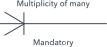
Krähenfuß-Notation / Martin- / Information-Engineering-Stil
 |  |
 |  |
 |  |
Bachman-Stil
 |
 |
IDEF1X-Stil
 |  |  |
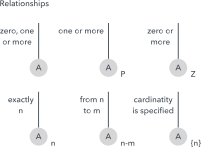
Barker-Stil
Einige Teams wenden zudem die UML-Notation an, wenn sie Beziehungen im ER-Stil mit objektorientierten Konventionen ausdrücken möchten. Dies bedeutet keineswegs, dass das ERD zu einem UML-Diagramm, öffnet sich in einem neuen Tab wird, sondern besagt lediglich, dass die UML-Notation zur Beschreibung von Entitätsbeziehungen und Kardinalitäten genutzt wird. Bei die UML-Notation werden Beziehungen als durchgezogene Linie dargestellt, die zwei Entitäten miteinander verbindet. Die Kardinalitäten werden direkt auf der Linie angegeben (z. B. steht 1..1 für Eins-zu-eins oder 1..* für Eins-zu-viele), und Sie können Verbphrasen (wie „erstellt von“ oder „bestellt von“) hinzufügen, um die Art der Beziehung genauer zu definieren.
 |  |
 |  |
 |  |
 |
Beispiele
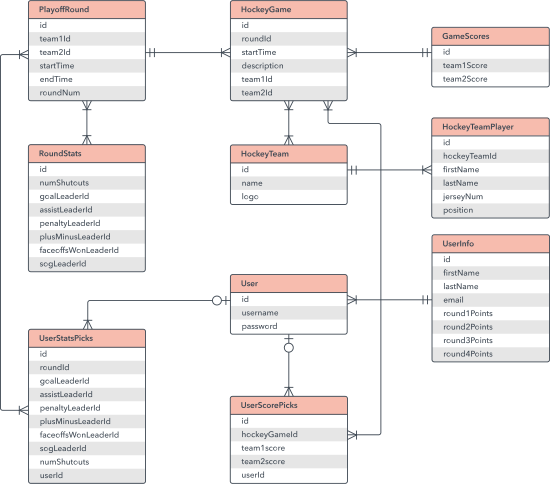
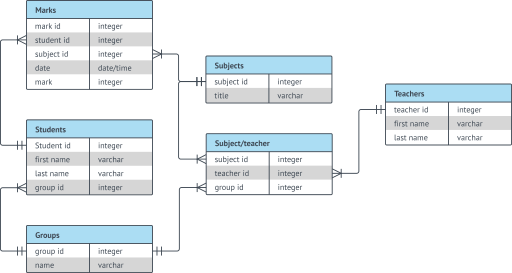
Nachfolgend finden Sie Beispiele für ER-Diagramme, die in den jeweiligen Systemen erstellt wurden.


Konzeptionelle, logische und physische Datenmodelle
ER-Modelle und Datenmodelle werden in der Regel in bis zu drei Detailstufen unterteilt:
Konzeptionelles Datenmodell
Dieses Modell bietet die am höchsten aggregierte Ansicht mit dem geringsten Detailgrad. Sein wesentlicher Nutzen liegt darin, den Gesamtumfang des Modells zu erfassen und die Systemarchitektur grob abzubilden. Bei Systemen mit geringerem Umfang können Sie direkt mit dem logischen Modell beginnen.
Logisches Datenmodell
Dieses Modell bietet eine detailliertere Darstellung als das konzeptionelle Modell und definiert betriebliche sowie transaktionale Entitäten. Dabei bleibt das logische Modell vollkommen unabhängig von der Technologie, in der es später implementiert wird.
Physisches Datenmodell
Aus jedem logischen Modell können ein oder mehrere physische Modelle abgeleitet werden. Diese müssen ein ausreichendes Maß an technischem Detail aufweisen, um die tatsächliche Datenbank fehlerfrei erstellen und implementieren zu können.
Mit zunehmender Größe und Komplexität von Systemen erweist es sich oft als Herausforderung, jedes betriebliche Detail in einer einzigen, übersichtlichen Grafik zu erfassen. Falls erforderlich, können Sie mehrere Diagramme nutzen und verschiedene Hierarchieebenen von Entity-Relationship-Diagrammen erstellen, während kleinere Systeme meist mühelos in einer einzigen Ansicht abgebildet werden können.
Einschränkungen von ER-Diagrammen und -Modellen
ER-Diagramme und -Modelle eignen sich nicht gleichermaßen für jeden Datenbanktyp. Aus den folgenden Gründen sind sie unter Umständen nicht die optimale Visualisierung für Ihren spezifischen Anwendungsfall:
-
Ausschließlich für relationale Daten: Da der exklusive Zweck von ER-Diagrammen darin besteht, die Beziehungen zwischen Entitäten aufzuzeigen, eignen sie sich nicht für den Entwurf von nicht-relationalen Datenbanken.
-
Ungeeignet für unstrukturierte Daten: Sofern die Daten nicht sauber in klar definierte Felder, Zeilen oder Spalten unterteilt sind, bieten ER-Diagramme nur einen eingeschränkten Nutzen. Dies gilt gleichermaßen für semistrukturierte Daten, da hierbei nur ein Teil der Informationen sinnvoll verwertet werden kann.
-
Schwierigkeiten bei der Integration in bestehende Datenbanken: Die Einbindung von ER-Modellen in eine bereits existierende Datenbank kann aufgrund unterschiedlicher Architekturstrukturen eine erhebliche Herausforderung darstellen.
Sollte Ihre primäre Persistenzschicht folglich nicht-relational sein, empfiehlt sich ein anderer Modellierungsansatz als das klassische ERD.
Welche Komponenten sind zum Erstellen eines ERDs erforderlich?
-
Zweck und Umfang: Definieren Sie klar den Zweck und den Umfang dessen, was Sie analysieren oder modellieren möchten.
-
Entitäten: Identifizieren Sie alle beteiligten Entitäten. Zeichnen Sie diese anschließend in Rechtecken (oder der in Ihrem System bevorzugten Form) und beschriften Sie sie als Substantive.
-
Beziehungen: Ermitteln Sie, wie die einzelnen Entitäten miteinander verknüpft sind. Ziehen Sie Verbindungslinien zwischen ihnen, um die Beziehungen darzustellen, und beschriften Sie diese. Es ist vollkommen normal, wenn manche Entitäten keine Verbindung aufweisen. Je nach Notationssystem kann die Beziehung in einer Raute, einem Rechteck oder direkt auf der Verbindungslinie benannt werden.
-
Attribute: Erhöhen Sie den Detailgrad, indem Sie die wichtigsten Attribute der Entitäten hinzufügen. Diese werden häufig als Ovale dargestellt.
-
Kardinalität: Bilden Sie ab, ob es sich um eine Eins-zu-eins-, Eins-zu-viele- oder Viele-zu-viele-Beziehung handelt.
Falls Sie ein umfangreiches System abbilden, sollten Sie die Arbeit auf mehrere Diagramme aufteilen (beispielsweise eine konzeptionelle Übersicht sowie ein oder mehrere physische Modelle), um die Übersichtlichkeit jeder einzelnen Darstellung zu gewährleisten.
So erstellen Sie ein ER-Diagramm
Lucidchart ist ein online Tool, mit dem Sie ganz einfach ERDs erstellen, öffnet sich in einem neuen Tab und Datenbanken planen können. Die Anmeldung ist ganz unkompliziert, und Sie können sofort damit beginnen, Diagramme Ihrer Datenbanken zu erstellen!
-
Öffnen Sie ein neues Lucidchart Dokument
Erstellen Sie Ihr Diagramm von Grund auf neu oder sparen Sie wertvolle Zeit, indem Sie mit einer der vorgefertigten ER-Diagramm-Vorlage, öffnet sich in einem neuen Tab beginnen. Entscheidend ist hierbei, genau den Detailgrad abzubilden, den Ihr Einsatzzweck erfordert. Je nach Bedarf können Sie ein konzeptionelles, logisches oder physisches Modell entwerfen.
-
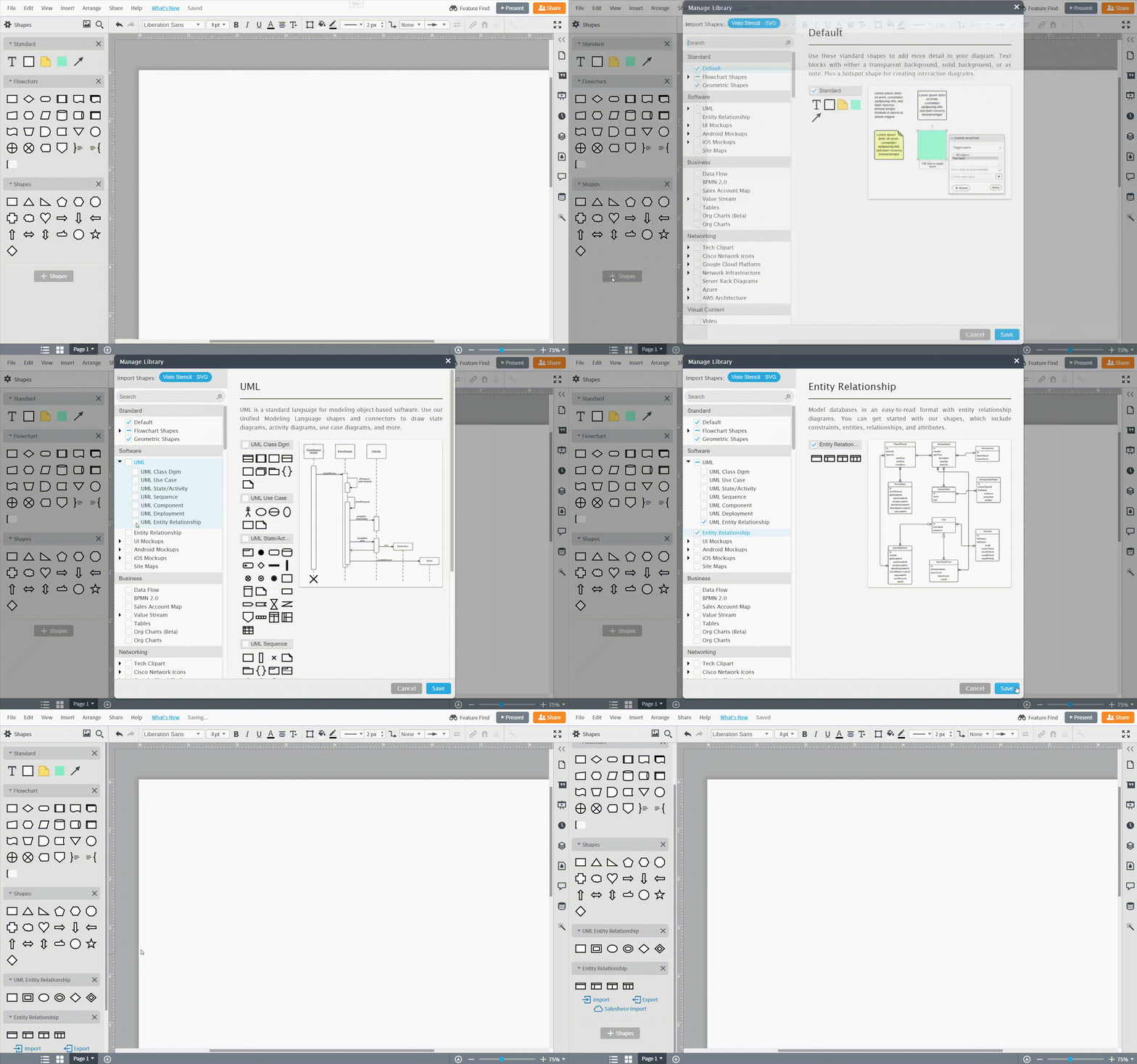
Aktivieren Sie die ERD-Formenbibliotheken
Klicken Sie auf der linken Seite des Editors auf „Weitere Formen“ und stellen Sie sicher, dass das Kontrollkästchen für Entity-Relationship in der Liste der Formenbibliotheken aktiviert ist.
-
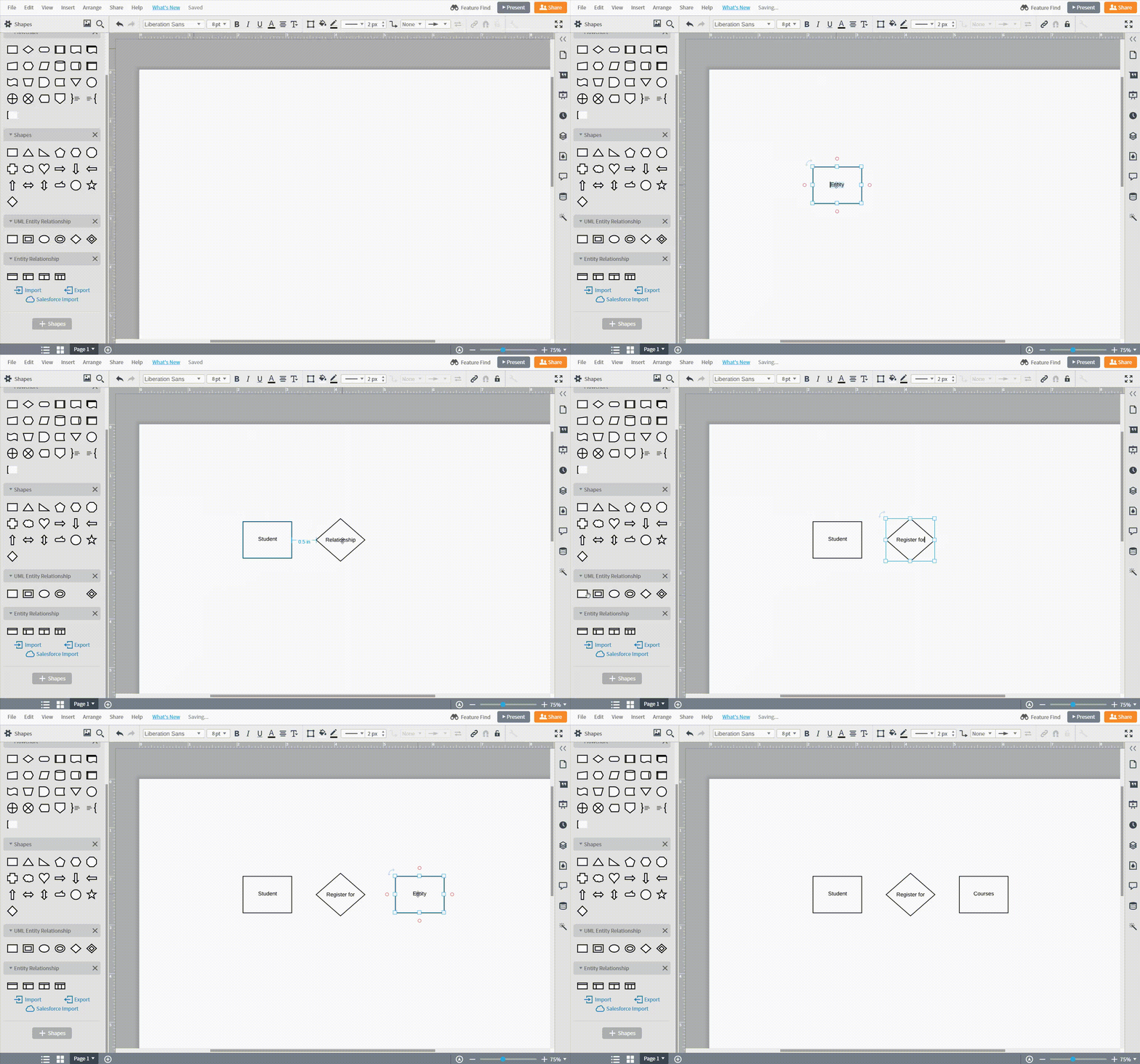
Nutzen Sie Drag-and-Drop für Formen
Fügen Sie dem Canvas Formen hinzu, um all Ihre Entitäten und Beziehungen darzustellen, indem Sie auf die gewünschte Form klicken und diese per Drag-and-Drop an der passenden Stelle platzieren. Vergewissern Sie sich, dass alle Entitäten und Beziehungen ordnungsgemäß beschriftet sind und Ihr Diagramm sämtliche zu speichernden Daten vollständig abbildet.
-
Verbinden Sie die Formen
Klicken Sie auf eine beliebige Form und ziehen Sie eine Linie aus einem der angezeigten Kreise heraus, um sie mit einer anderen Form zu verbinden und so die Beziehung zwischen den Entitäten darzustellen. Achten Sie dabei auf redundante Entitäten oder Beziehungen. Sollten Sie eine Fehlersuche in einer Datenbank durchführen, halten Sie gezielt Ausschau nach Lücken in den Beziehungen sowie nach fehlenden Entitäten oder Attributen.
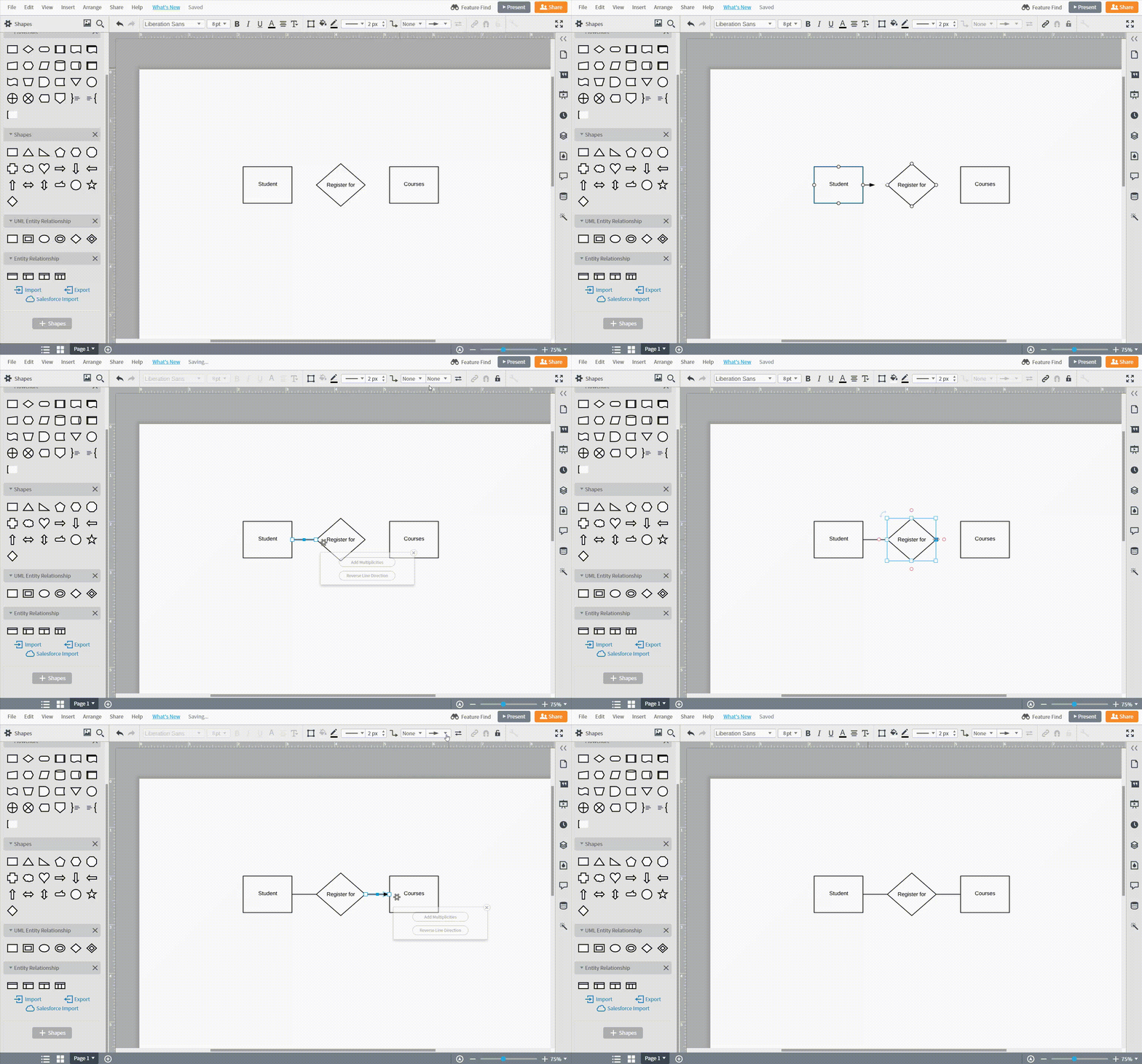
-
Geben Sie Ihr ER-Diagramm frei
Da Entity-Relationship-Diagramme standardisiert sind, eignen sie sich hervorragend als Kollaborationswerkzeug, das Teams gemeinsam überprüfen und verfeinern können. Sie können Ihr Diagramm ganz einfach per E-Mail, Slack oder über einen freigebbaren Link mit anderen teilen. Klicken Sie dazu oben rechts auf dem Bildschirm auf „Freigeben“, woraufhin sich ein Pop-up-Fenster opens. Wählen Sie die gewünschte Freigabemethode und legen Sie die entsprechenden Berechtigungsstufen fest.
Entity-Relationship-Diagramm (ERD) – Tutorial in Lucidchart – Teil 1
Entity-Relationship-Diagramm (ERD) – Tutorial in Lucidchart – Teil 2

Alles, was Sie für die Erstellung eines Diagramms benötigen
Erstellen Sie mit Lucidchart kostenlos ein ansprechendes, professionelles Diagramm. Ganz gleich, welches Projekt Ihnen vorschwebt – wir bieten Ihnen die passenden Werkzeuge für die Umsetzung. Erstellen Sie noch heute Ihr Konto und beginnen Sie direkt mit der Visualisierung.
Kostenlos registrieren