Los diagramas de entidad-relación muestran la relación entre diferentes entidades en un sistema. Estos diagramas son especialmente útiles para proporcionar una vista general de qué información existe en un sistema y cómo se conecta. También ayudan a los equipos a analizar cómo interactúan los usuarios, el software y las bases de datos en escenarios del mundo real.
Aprende más sobre los diagramas de entidad-relación, incluidos sus orígenes, usos, ejemplos, componentes y cómo dibujarlos con nuestra herramienta de diagramas ER.
¿Qué es un diagrama ER?
Un diagrama de entidad-relación (ER) es un tipo de diagrama de flujo que ilustra cómo las entidades, como personas, objetos o conceptos, se relacionan entre sí dentro de un sistema. Los diagramas ER se usan con mayor frecuencia para diseñar o depurar bases de datos relacionales en los campos de ingeniería de software, sistemas de información empresarial, educación e investigación. También conocidos como ERD o modelos ER, utilizan un conjunto definido de símbolos como rectángulos, rombos, óvalos y líneas de conexión para representar la interconexión de las entidades, las relaciones y sus atributos. Reflejan la estructura gramatical, donde las entidades son sustantivos y las relaciones son verbos.

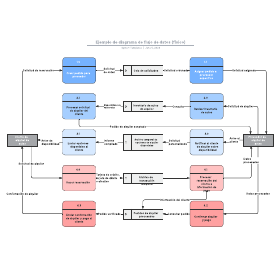
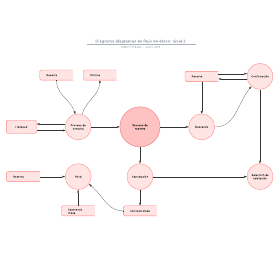
Los diagramas ER están relacionados con los diagramas de estructura de datos (DSD), los cuales se enfocan en las relaciones de los elementos dentro de las entidades en lugar de las relaciones entre las entidades mismas. Los diagramas ER también se usan en conjunto con los diagramas de flujo de datos (DFD), que mapean el flujo de información para procesos o sistemas.

Historia de los modelos ER
A Peter Chen, científico de la computación y matemático aplicado, se le atribuye el desarrollo del modelado ER para el diseño de bases de datos en la década de 1970. Antes de que existiera el campo de la informática, la representación de la interconexión de las cosas se remontaba a la antigua Grecia con las obras de Aristóteles, Sócrates y Platón. Se observa más recientemente en las obras de los siglos XIX y XX de filósofos lógicos como Charles Sanders Peirce y Gottlob Frege.
Para las décadas de 1960 y 1970, Charles Bachman y A.P.G. Brown estaban desarrollando los predecesores del enfoque de Chen. Bachman desarrolló un tipo de diagrama de estructura de datos llamado diagrama de Bachman. Brown publicó obras sobre el modelado de sistemas del mundo real. James Martin agregó perfeccionamientos al ERD. El trabajo de Chen, Bachman, Brown, Martin y otros también contribuyó al desarrollo del Lenguaje Unificado de Modelado (UML), ampliamente utilizado en el diseño de software.
Usos de los diagramas de entidad-relación
Diseño de bases de datos
Los diagramas ER se usan para modelar y diseñar bases de datos relacionales. El modelo de datos lógico se utiliza para la lógica y las reglas de negocio, y el modelo de datos físico se usa para la implementación tecnológica. En la ingeniería de software, un diagrama ER suele ser un paso inicial para determinar los requisitos de un proyecto de sistemas de información. Luego se emplea para modelar una o más bases de datos específicas. Una base de datos relacional tiene una tabla relacional equivalente y se expresa de esa manera según sea necesario.
Los ERD se usan a menudo al comienzo de un nuevo proyecto de base de datos para definir los requisitos y ayudar al equipo a crear un modelo que exprese los flujos de información entre el usuario, el software, la base de datos y otras entidades. Debido a que hacen visibles las suposiciones y dependencias desde el principio, los ERD mejoran la planificación y la toma de decisiones antes de que comience la implementación.
Los beneficios comunes en las etapas iniciales incluyen detectar problemas a tiempo, eliminar la confusión sobre sistemas complejos y mitigar los riesgos.
Solución de problemas de bases de datos
Los diagramas ER se usan para analizar bases de datos existentes con el fin de encontrar y resolver problemas de lógica o de implementación. Dibujar el diagrama ayuda a revelar qué está fallando.
Sistemas de información empresarial
Los diagramas se usan para diseñar o analizar bases de datos relacionales para procesos de negocio. Cualquier proceso de negocio que utilice datos por campos e involucre entidades, acciones e interacciones se beneficia de una base de datos relacional. Esta optimiza los procesos, permite descubrir información más fácilmente y mejora los resultados.
Reingeniería de procesos de negocio (BPR)
Los diagramas ER ayudan a analizar las bases de datos utilizadas en la reingeniería de procesos de negocio y a modelar la configuración de una nueva base de datos.
Educación
Las bases de datos son el método actual para almacenar información relacional con fines educativos y su posterior recuperación, por lo que los diagramas ER son valiosos para planificar esas estructuras de datos.
Investigación
Dado que gran parte de la investigación se centra en datos estructurados, los diagramas ER desempeñan un papel clave en la configuración de bases de datos útiles para analizar la información.
Componentes y características de un diagrama ER
Los diagramas ER se componen de entidades, relaciones y atributos. También representan la cardinalidad, que define las relaciones en términos numéricos. A continuación, se presenta un glosario:
Entidad
Una entidad es cualquier tipo de objeto de datos. Estos objetos son computadoras, impresoras, empleados, clientes, lugares, eventos, conceptos, entre otros.

Tipo de entidad: un tipo de entidad es un grupo de cosas definibles, como clientes o productos, mientras que la entidad sería el cliente o producto específico.
Conjunto de entidades: un conjunto de entidades es lo mismo que un tipo de entidad, pero se define en un momento determinado, como los clientes que compraron el mes pasado. Un término relacionado es instancia, en el que un cliente específico sería una instancia del conjunto de entidades.
Categorías de entidades: las categorías de entidades incluyen fuertes, débiles y asociativas. Una entidad fuerte se define únicamente por sus propios atributos, mientras que una entidad débil no. Una entidad asociativa conecta entidades (or elementos) dentro de un conjunto de entidades.


Claves de entidad: una clave de entidad es un atributo que define de forma única una entidad en un conjunto de entidades. Las claves de entidad son superclaves, claves candidatas o claves primarias. Una superclave is un conjunto de atributos (uno o más) que juntos definen una entidad en un conjunto de entidades. Una clave candidata es una superclave mínima, lo que significa que tiene la menor cantidad posible de atributos para seguir siendo una superclave. Un conjunto de entidades tiene más de una clave candidata. Una clave primaria es una clave candidata elegida por el diseñador de la base de datos para identificar de forma única el conjunto de entidades.
Relación
Las relaciones definen cómo las entidades interactúan entre sí o se asocian entre sí. Piensa en las relaciones como verbos. Por ejemplo, un cliente específico compra un producto. Las dos entidades son el cliente y el producto, y la relación representada es el acto de comprar, conectando ambas entidades de esa manera. Las relaciones se muestran normalmente como rombos o etiquetas directamente en las líneas de conexión.


Relación recursiva: en una relación recursiva, la misma entidad participa más de una vez en la relación.
Atributo
Los atributos definen las propiedades de las entidades en tu base de datos. Tienes un conjunto de entidades de clientes que cuenta con diferentes valores para el nombre, la dirección, la información de pago, entre otros.


Atributo descriptivo: un atributo descriptivo es una propiedad o característica de una relación (en contraposición a una entidad).
Categorías de atributos: las categorías de atributos incluyen simples, compuestos, derivados, así como de valor único o de múltiples valores. Un atributo simple es atómico y no se puede dividir más, como un número de teléfono. Un atributo compuesto es un subatributo que surge de un atributo. Un atributo derivado se calcula o se obtiene de otro atributo, como la edad a partir de una fecha de nacimiento. Un atributo de múltiples valores contiene más de un valor, como varios números de teléfono de una persona. Un atributo de valor único tiene un solo valor de atributo. Los tipos se combinan, por ejemplo, atributos simples de valor único o atributos compuestos de múltiples valores.

Cardinalidad
La cardinalidad define los atributos numéricos de la relación entre dos entidades o conjuntos de entidades. Las tres relaciones cardinales principales son uno a uno, uno a muchos y muchos a muchos. Un ejemplo de uno a uno es un cliente asociado con una dirección postal. Un ejemplo de uno a muchos (o muchos a uno, según la dirección de la relación) es un cliente que compra varios productos, pero todos esos productos tienen una sola línea de regreso a ese cliente. En un ejemplo de muchos a muchos, los clientes como grupo se asocian con varios productos y los productos, a su vez, se asocian con varios clientes.

Vistas de cardinalidad: las vistas de cardinalidad se muestran como orientación opuesta (look-across) o del mismo lado (same-side), según dónde aparezcan los símbolos.
Restricciones de cardinalidad: las restricciones de cardinalidad son los números mínimos o máximos que se aplican a una relación.
Mapeo del lenguaje natural
Los componentes ER se equiparan con las partes de la oración. Esto muestra cómo se compara un diagrama ER con un diagrama gramatical:
-
Sustantivo común - ejemplo de tipo de entidad: cliente
-
Sustantivo propio - ejemplo de entidad: Sally Smith
-
Verbo - ejemplo de tipo de relación: compra
-
Adjetivo - ejemplo de atributo para entidad: nuevo
-
Adverbio - ejemplo de atributo para relación: digitalmente
El lenguaje de consulta de bases de datos ERROL imita las estructuras del lenguaje natural. ERROL se basa en el álgebra relacional remodelada (RRA) y funciona con modelos ER, capturando sus aspectos lingüísticos.
Símbolos y notaciones de ERD
Las siguientes imágenes muestran varios sistemas de notación de ERD. Revisa la página de símbolos y notaciones de ERD para obtener más información.
Estilo de notación de Chen
 |  |  |
 |  |  |
 |  |  |
 |  |  |
 |
 |
 |
 |
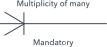
Estilo pata de gallo/Martin/ingeniería de la información
 |  |
 |  |
 |  |
Estilo de Bachman
 |
 |
Estilo IDEF1X
 |  |  |
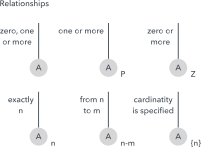
Estilo de Barker
Algunos equipos también aplican la notación UML cuando quieren expresar relaciones de tipo ER con convenciones orientadas a objetos. Esto no significa que el ERD se convierta en un tipo de diagrama UML. En cambio, simplemente significa que la notación UML se utiliza para describir las relaciones de entidad y la cardinalidad. Con la notación UML, las relaciones se muestran como una línea sólida que conecta dos entidades. Las cardinalidades se indican en la línea (por ejemplo, 1..1 indica uno a uno, o 1..* para uno a muchos) y puedes agregar frases verbales (como "hecho por" o "pedido por") para definir la relación entre las entidades.
 |  |
 |  |
 |  |
 |
Ejemplos
A continuación se presentan ejemplos de diagramas ERD creados en cada sistema.


Modelos de datos conceptuales, lógicos y físicos
Los modelos ER y los modelos de datos se dibujan normalmente en hasta tres niveles de detalle:
Modelo de datos conceptual
Este modelo muestra la vista de nivel más alto con la menor cantidad de detalles. Su valor radica en capturar el alcance general del modelo y representar la arquitectura del sistema. Para un sistema de menor alcance, puedes comenzar con el modelo lógico.
Modelo de datos lógico
Este modelo muestra más detalles que un modelo conceptual y define entidades operativas y transaccionales. El modelo lógico es independiente de la tecnología en la que se implementará.
Modelo de datos físico
Se desarrollan uno o más modelos físicos a partir de cada modelo lógico. Los modelos físicos deben mostrar suficiente detalle tecnológico para producir e implementar la base de datos real.
A medida que los sistemas crecen, resulta difícil capturar cada detalle operativo en una sola imagen legible. Si es necesario, puedes usar más de un gráfico y crear diferentes niveles de ERD según sea necesario. Por otro lado, los sistemas más pequeños se representan fácilmente.
Limitaciones de los modelos y diagramas ER
Los diagramas y modelos ER no son la mejor opción para todos los tipos de bases de datos. A continuación, se presentan varias razones por las que no son el recurso visual adecuado para tu caso de uso:
-
Solo para datos relacionales: el único propósito de los diagramas ER es mostrar las relaciones entre entidades, por lo que no son la opción correcta para diseñar bases de datos no relacionales.
-
No aptos para datos no estructurados: a menos que los datos estén claramente delimitados en diferentes campos, filas o columnas, los diagramas ER tienen una utilidad limitada. Lo mismo ocurre con los datos semiestructurados, ya que solo una parte de la información será útil.
-
Dificultad de integración con una base de datos existente: usar modelos ER para integrarse con una base de datos existente representa un desafío debido a las diferentes arquitecturas.
En este sentido, si tu capa de persistencia principal es no relacional, necesitas un enfoque de modelado diferente al de un ERD clásico.
Cómo crear un diagrama ER básico
-
Propósito y alcance: define el propósito y el alcance de lo que estás analizando o modelando.
-
Entidades: identifica las entidades que están involucradas. Cuando estés listo, empieza a dibujarlas en rectángulos (o la forma que elija tu sistema) y etiquétalas como sustantivos.
-
Relaciones: determina cómo se relacionan todas las entidades. Dibuja líneas entre ellas para indicar las relaciones y etiquétalas. Algunas entidades no están relacionadas, y eso está bien. En los diferentes sistemas de notación, la relación se etiqueta en un rombo, un rectángulo o directamente sobre la línea de conexión.
-
Atributos: añade más detalles agregando atributos clave de las entidades. Los atributos se muestran a menudo como óvalos.
-
Cardinalidad: muestra si la relación es uno a uno, uno a muchos o muchos a muchos.
Si estás haciendo el diagrama de un sistema grande, considera dividir el trabajo en varios diagramas (por ejemplo, una descripción general conceptual más uno o más modelos físicos) para que cada recurso visual sea legible.
Cómo crear un diagrama ER en Lucidchart
-
Abre un nuevo documento de Lucidchart
Crea tu diagrama desde cero o ahorra tiempo comenzando con una de las plantillas de diagramas ER prediseñadas de Lucidchart. Lo importante es mostrar el nivel de detalle necesario para tu propósito. Dibuja un modelo conceptual, lógico o físico, según el nivel de detalle que necesites.
-
Habilita las bibliotecas de figuras de ERD
Haz clic en Más figuras en el lado izquierdo del editor y asegúrate de que la casilla Relación de entidad esté seleccionada en la lista de bibliotecas de figuras.
-
Arrastra y suelta figuras
Empieza a agregar figuras al lienzo para representar todas tus entidades y relaciones haciendo clic en la figura deseada y soltándola donde quieras. Asegúrate de que todas tus entidades y relaciones estén etiquetadas y de que tu diagrama admita todos los datos que necesitas almacenar.
-
Conecta las figuras
Haz clic en cualquier figura y luego arrastra una línea desde uno de los círculos que aparecen para conectarla con cualquier otra figura, de modo que puedas mostrar la relación entre las entidades. Presta atención a las entidades o relaciones redundantes. Y si estás solucionando un problema de base de datos, busca vacíos en las relaciones o entidades o atributos faltantes.
-
Comparte tu diagrama ER
Debido a que los ERD son visuales y estandarizados, también sirven como un elemento de colaboración que los equipos revisan y perfeccionan juntos. Puedes compartir fácilmente tu diagrama de red con otras personas por correo electrónico, Slack o mediante un enlace para compartir. Haz clic en Compartir en la esquina superior derecha de la pantalla y aparecerá una ventana emergente. Elige cómo te gustaría compartir tu diagrama y establece el nivel de permisos adecuado.
Entity Relationship Diagram (ERD) Tutorial in Lucidchart - Part 1
Entity Relationship Diagram (ERD) Tutorial in Lucidchart - Part 2

Todo lo que necesitas para hacer un diagrama
Crea un diagrama pulido y profesional gratis con Lucidchart. No importa lo que tengas en mente, tenemos las herramientas que necesitas para construirlo. Crea una cuenta y empieza a hacer diagramas hoy mismo.
Regístrate gratis