Bei der Erstellung und Optimierung von Systemen an Ihrem Arbeitsplatz kann ein Datenflussdiagramm (DFD) Ihnen dabei helfen, den Informationsfluss zu visualisieren, Ineffizienzen zu erkennen und Stakeholder hinsichtlich der tatsächlichen Arbeitsabläufe aufeinander abzustimmen. Mit der richtigen Software für die Visualisierung von Datenflussdiagrammen lässt sich der Datenfluss durch Systeme leicht nachvollziehen.
In diesem Leitfaden finden Sie alles, was Sie über Datenflussdiagramme wissen müssen: Definitionen, Geschichte sowie Symbole und Notationen. Sie erfahren, welche verschiedenen Ebenen ein DFD haben kann, lernen den Unterschied zwischen einem logischen und einem physischen DFD und erhalten nützliche Tipps zur Erstellung eines solchen Datenflussdiagramms.
Was ist ein Datenflussdiagramm?
Ein Datenflussdiagramm stellt den Informationsfluss eines Prozesses oder Systems dar. Es verwendet festgelegte Symbole wie Rechtecke, Kreise und Pfeile sowie kurze Beschriftungen, um den Input und Output von Daten, Speicherpunkte und die Routen zwischen einzelnen Destinationen zu zeigen.
Ähnlich wie andere beliebte Diagramme und Schaubilder schafft es ein Datenflussdiagramm, Dinge auf visuelle Art und Weise zu „sagen“, die sich mit Worten meistens nur schwer erklären lassen. Sie sind außerdem sowohl für Fachleute als auch für Laien verständlich und eignen sich daher für verschiedene Zielgruppen – vom Entwickler bis zum CEO. Sie können von einfachen, sogar von Hand gezeichneten Prozessübersichten bis hin zu detaillierten, mehrstufigen DFDs reichen, die schrittweise tiefer in die Datenverarbeitung eintauchen.
Da Datenflussdiagramme das Systemverhalten sichtbar machen, werden sie häufig als praktisches Werkzeug eingesetzt, um festzustellen, wo Störungen und Engpässe entstehen.
Eine allgemeine Einführung zu DFDs
Datenflussdiagramme wurden Ende der 1970er Jahre durch die Computerpioniere Ed Yourdon und Larry Constantine in ihrem Buch Structured Design, öffnet sich in einem neuen Tab populär gemacht. Sie basierten es auf den Berechnungsmodellen des „Datenflussgraphen“ von David Martin und Gerald Estrin. Sowohl das Konzept des strukturierten Designs als auch die DFD-Methode fanden breite Anwendung in den Bereichen Softwaretechnik und Wirtschaft.
Drei weitere Experten, die einen wichtigen Beitrag zur steigenden Popularität der DFD-Methodik leisteten, waren Tom DeMarco, Chris Gane und Trish Sarson. Gemeinsam legten sie in verschiedenen Kombinationen die primären Definitionen der Symbole und Notationen für ein Datenflussdiagramm fest. Mehr dazu erfahren Sie in unser Sektion über Datenflussdiagramm Symbole.
| Notation | Yourdon und Coad | Gane und Sarson |
|---|---|---|
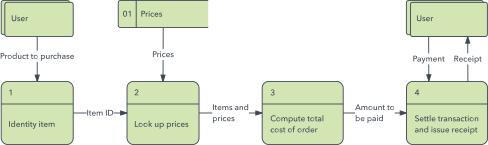
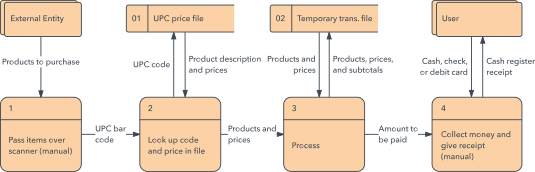
| Externe Entität |

|

|
| Prozess |

|
|
| Datenspeicher |

|

|
| Datenfluss |

|
|
Symbole und Notationen in DFDs
Bevor Sie beginnen, sollten Sie sich mit den verschiedenen Symbolen für Datenflussdiagramme vertraut machen. Da sich die Symbole zwischen Systemen unterscheiden können, ist es wichtig, Formen und Notationen bei der Kommunikation und Zusammenarbeit mit anderen klar und konsistent zu verwenden.
Ganz gleich, welche Datenflussdiagrammregeln oder -leitlinien man verwendet, die Symbole stehen jeweils für die vier Bestandteile eines Datenflussdiagramms:
1. Externe Entität
Eine externe Entität ist ein System, das Daten sendet oder empfängt und mit dem dargestellten System kommuniziert. Es gibt Quellen, aus denen die Informationen ins System eingespeist werden, und Destinationen, über die Informationen das System wieder verlassen. Dabei kann es sich auch um eine externe Organisation oder Person, ein Computersystem oder ein Geschäftssystem handeln. Diese werden auch als Terminatoren, Quellen und Senken oder Akteure bezeichnet. In der Regel befinden sie sich am Rand des Diagramms.
| Yourdon und Coad | Gane und Sarson |
|
| |
2. Prozess
Prozesse ändern Daten und erzeugen eine Ausgabe. Sie können Berechnungen durchführen, Daten auf der Grundlage von Logik sortieren oder den Datenfluss gemäß den Geschäftsregeln steuern. Zur Beschreibung eines Vorgangs wird eine Kurzbezeichnung verwendet (z. B. „Zahlung senden“).
| Yourdon und Coad | Gane und Sarson |
|  |
3. Datenspeicher
Datenspeicher sind Dateien oder Repositories, die Informationen für die spätere Verwendung speichern (z. B. eine Datenbanktabelle oder ein Mitgliedschaftsformular). Jeder Datenspeicher erhält eine einfache Bezeichnung (z. B. „Bestellungen“).
| Yourdon und Coad | Gane und Sarson |
|
| |
4. Datenfluss
Datenfluss beschreibt die Route, die Daten zwischen externen Entitäten, Prozessen und Datenspeichern nehmen. Er stellt die Schnittstelle zwischen den anderen Komponenten dar und wird mit Pfeilen gezeigt, typischerweise mit einem kurzen Datennamen beschriftet (z. B. „Rechnungsdetails“).
| Yourdon und Coad | Gane und Sarson |
|---|---|
|
|
|
4 Regeln und Tipps für DFDs
Für alle Datenflussdiagramme gelten bestimmte Regeln, die beachtet werden müssen:
-
Jeder Prozess sollte mindestens einen Input und einen Output haben.
-
Jeder Datenspeicher sollte mindestens einen eingehenden und einen ausgehenden Datenfluss haben.
-
Daten, die in einem System gespeichert werden, müssen einen Prozess durchlaufen.
-
Alle Prozesse in einem DFD führen zu einem anderen Prozess oder Datenspeicher.
Ebenen und Schichten von DFDs: Von Kontextdiagrammen bis zu Pseudocode
Ein Datenflussdiagramm kann schrittweise detailliertere Prozesse abbilden, indem man Ebenen und Schichten verwendet und einem bestimmten Teilbereich besondere Aufmerksamkeit schenkt. DFD-Ebenen werden mit 0, 1 oder 2 nummeriert und gehen manchmal sogar bis zu Ebene 3 oder noch weiter. Wie detailliert Ihr DFD sein soll, hängt davon ab, was Sie damit erreichen möchten.
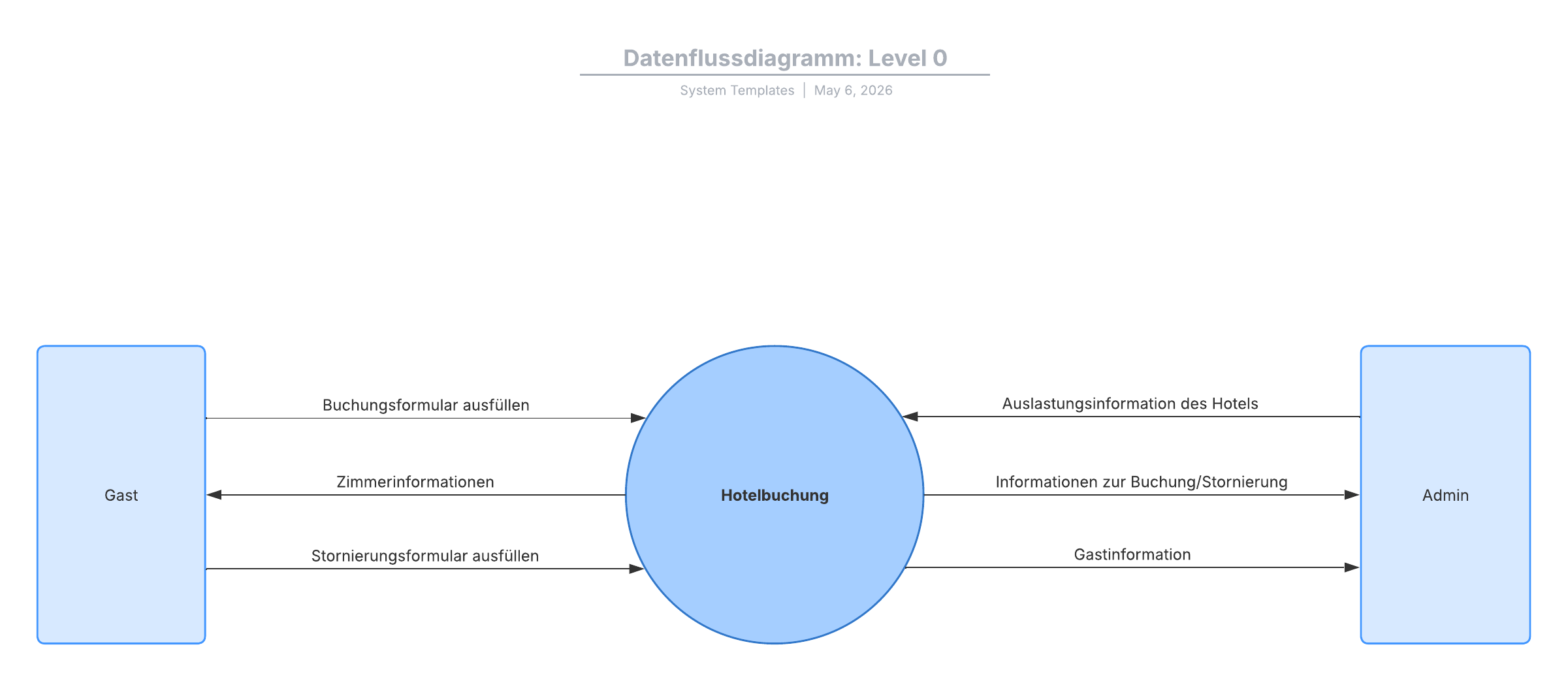
Datenflussdiagramm Ebene 0
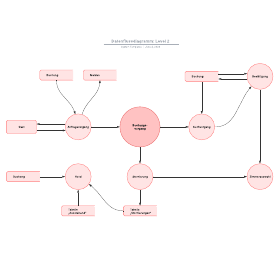
Das DFD Ebene 0 wird auch als Kontextdiagramm, öffnet sich in einem neuen Tab bezeichnet. Es liefert einen grundlegenden Überblick über ein komplettes System oder einen Prozess, das/der analysiert oder modelliert werden soll. Bei diesem Diagramm soll auf einen Blick alles Wesentliche erkennbar sein. Das erreicht man, indem das System als ein einziger übersichtlicher Prozess mit seinen Beziehungen zu externen Entitäten dargestellt wird. Es sollte für eine breite Zielgruppe leicht verständlich sein, darunter Interessenvertreter, Stakeholder, Wirtschaftsanalytiker, Datenanalytiker und Entwickler.
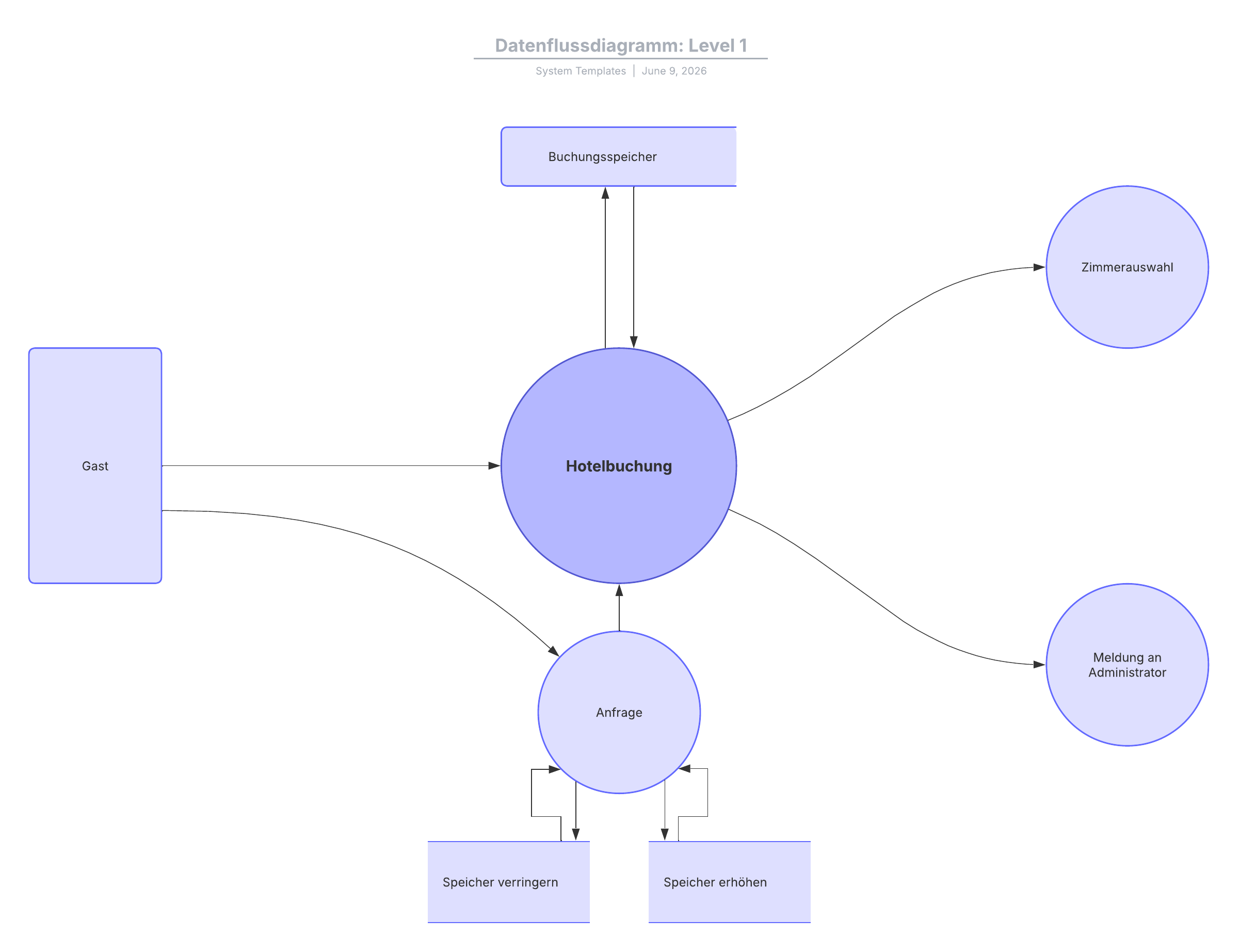
Datenflussdiagramm Ebene 1
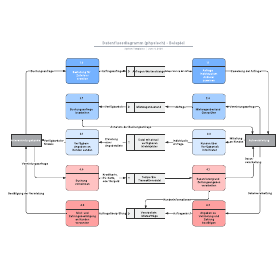
Das DFD Ebene 1 bietet eine detailliertere Aufschlüsselung der einzelnen Teile eines Kontextdiagramms. Ein solches Diagramm hebt die wichtigsten Aufgaben, die vom System durchgeführt werden, hervor und spaltet die allgemein dargestellten Prozesse des Kontextdiagramms in untergeordnete Prozesse auf.
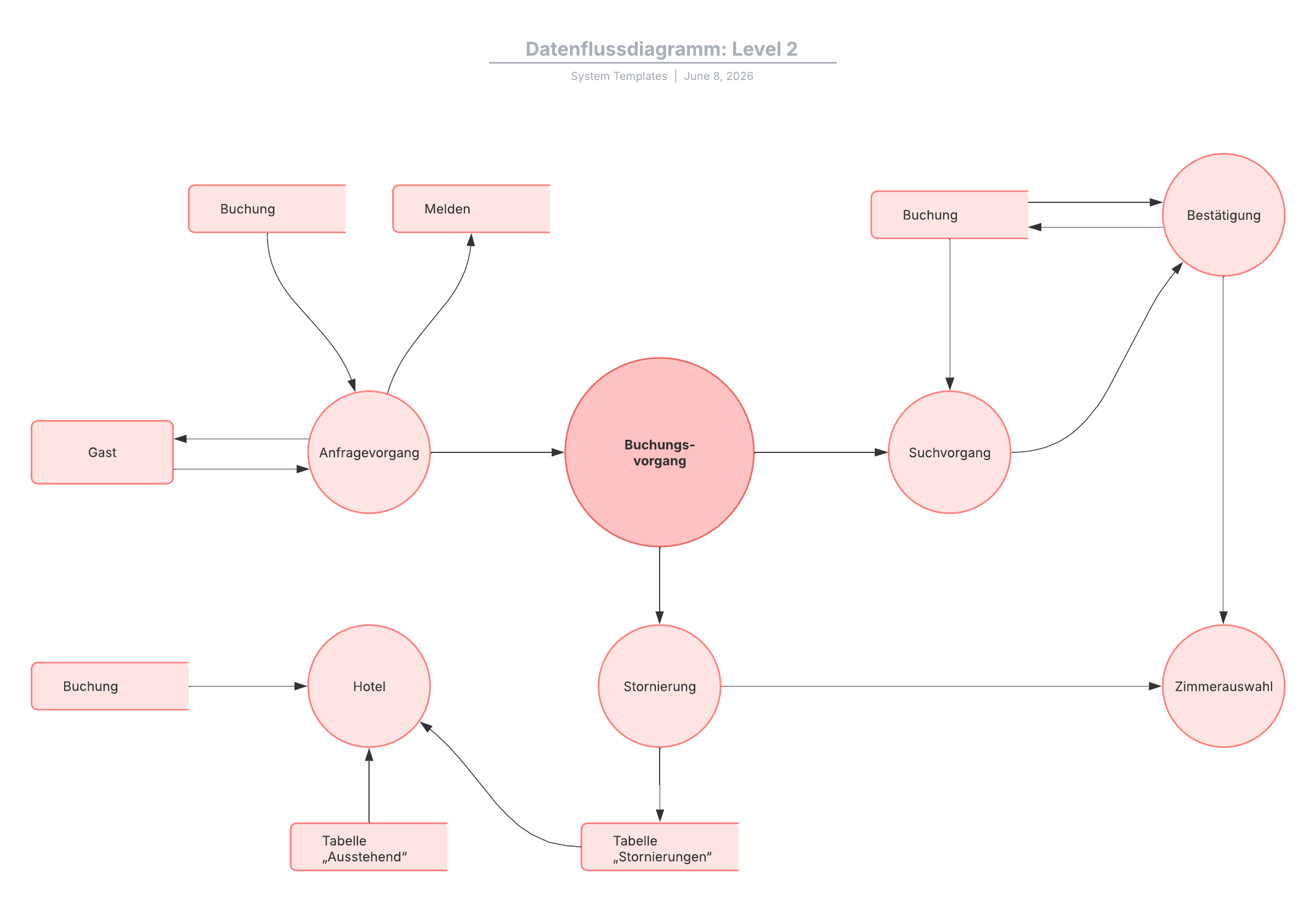
Datenflussdiagramm Ebene 2
Ein Datenflussdiagramm der Ebene 2 schlüsselt einzelne Teile der Ebene 1 weiter auf. Hier ist unter Umständen mehr Text notwendig, um den erforderlichen Detaillierungsgrad für die Systemfunktionen zu erreichen.
Datenflussdiagramm Ebene 3 und höher
Darstellungen der Ebenen 3, 4 oder höher sind zwar möglich, allerdings gehen die meisten Diagramme in der Regel nicht über Ebene 3 hinaus. Die Darstellung solcher Diagramme ist überaus komplex, wodurch auch die Kommunikation, Vergleiche oder Modellierungen schwieriger werden.
Wenn Sie DFD-Ebenen verwenden, können die kaskadierenden Ebenen direkt in das Diagramm eingefügt werden, wodurch Sie ein übersichtliches Schaubild erhalten, bei dem man einfach ins Detail gehen kann.
Arbeitet man im Datenflussdiagramm ausreichend detailliert, können Entwickler und Designer das Diagramm auch nutzen, um Pseudocode zu schreiben (dabei handelt es sich um eine Kombination aus Englisch und der Code-Sprache). Pseudocode vereinfacht die Entwicklung von echtem Code.
Während DFDs oft für die Prozessmodellierung von Systemen verwendet werden, erfolgt die Datenmodellierung häufig mithilfe von Entity-Relationship-Diagrammen, öffnet sich in einem neuen Tab (ERDs), um zu zeigen, was mit den Daten im System passiert. Für die Objektmodellierung beschreibt die Unified Modeling Language (UML), öffnet sich in einem neuen Tab am besten die Systemlogik des „Was“ und „Warum“.
Beispiele für den Einsatz von DFDs in verschiedenen Branchen
Datenflussdiagramme eignen sich hervorragend für die Analyse oder Modellierung von unterschiedlichen Systemen in verschiedenen Bereichen.
-
DFD in der Softwareentwicklung: Hier kamen Datenflussdiagramme in den 1970er Jahren das erste Mal zum Einsatz. Mit DFDs lässt sich die technische Entwicklung, bei der zwecks Code-Programmierung bereits im Vorfeld detaillierte Recherchen durchgeführt werden, gezielt angehen. Ein logisches Datenflussdiagramm zum Beispiel kann aktuelle und erforderliche Aktivitäten für einen Prozess erfassen. Ein logisches Soll-Datenflussdigaramm modelliert neue Aktivitäten und Funktionen. Ein physisches Ist-Datenflussidagramm zeigt aktuelle Software, Hardware, Datenbanken und Menschen zur Durchführung der Aktivitäten, wohingegen physische Soll-DFDs eine neue Systemimplementierung darstellen. Diese Analyse kann eine Methode liefern, mit der Sie besser an den Programmcode gelangen, der die Anforderungen erfüllt.
-
DFD in der Geschäftsanalyse: Geschäftsanalysten nutzen DFDs, um vorhandene Systeme zu analysieren und Möglichkeiten für eine Optimierung aufzudecken. Durch die Darstellung eines Prozesses als Diagramm werden vielleicht Schritte erkannt, die andernfalls eventuell übersehen oder nicht komplett verstanden werden. Ein logisches Datenflussdiagramm reduziert das Risiko, Unternehmensanforderungen zu übersehen, die sonst später im Prozess auftauchen und Verzögerungen und Nacharbeiten verursachen würden. Außerdem dient es als verständliches Kommunikationswerkzeug für Menschen ohne technische Kenntnisse, die an den Geschäftstätigkeiten beteiligt sind. Das gilt sowohl für den aktuellen Informationsfluss als auch für die vorgeschlagene neue Methode. Das physische Datenflussdiagramm liefert dem System dann das „Wie“ zur Erfüllung der Anforderungen.
-
DFD im Business Process Reengineering (BPR): DFDs können auch verwendet werden, um einen besseren, effizienteren Datenfluss für einen Geschäftsprozess zu modellieren. BPR wurde vor allem in den 90er Jahren eingesetzt, um Organisationen bei der Reduzierung ihrer Betriebskosten, bei der Optimierung ihres Kundenservices und beim Ausbau ihres Wettbewerbsvorteils zu unterstützen. Ein logisches DFD wird verwendet, um die Geschäftstätigkeiten darzustellen, die ausgeführt werden, damit ein Büro funktioniert. Das logische Soll-DFD kann dann eine bessere Funktionsweise für die Bürodaten modellieren, zum Beispiel Personaldaten oder Kundendaten und Bestellungen. Es bildet die Grundlage, mit der Sie diese Funktionsweise erreichen können. Sie wird anschließend in einem physischen DFD in die Implementierung von neuer Software, neuen Geräten, Dateien oder Datenbanken und Menschen umgesetzt.
-
DFD in der agilen Entwicklung: Mit DFDs lassen sich geschäftliche und technische Anforderungen visualisieren und verstehen sowie die nächsten Schritte planen. Sie sind eine einfache, aber leistungsstarke Lösung zur Kommunikation und Kollaboration, und kurbeln so die Geschäftsentwicklung an.
-
DFD in Systemstrukturen: Jedes System und jeder Prozess kann stufenweise detailliert analysiert werden, um Optimierungen vorzunehmen – sowohl auf technischer als auch auf nicht-technischer Basis. In der klassischen Strukturanalyse mit Top-Down-Ansatz wird ein logisches Datenflussdiagramm eines aktuellen Systems entwickelt, um den Ist-Zustand zu zeigen; anschließend wird ein verbessertes System in einem logischen Soll-Datenflussdiagramm modelliert. Im Anschluss wird mit physischen Top-Down-DFDs die geplante physische Lösung aus Software, Geräten und anderen Systemkomponenten dargestellt. In der ereignisbasierten Strukturanalyse mit Bottom-Up-Ansatz wird der Projektumfang mit einem Kontextdiagramm (Level 0) gezeigt. Die nachfolgenden Level schlüsseln das Ganze in Teilprozesse auf. Dann geben wir Systemereignisse an, die eine Reaktion erfordern, und zeichnen Ereignis-Datenflussdiagramme zur Darstellung der Ereignisverarbeitung im Einzelfall. Diese Ereignis-Datenflussdiagramm können dann zu einem Systemdiagramm zusammengeführt werden.
- DFD in der Gesundheitsversorgung: Ein physisches Ist-DFD kann das aktuelle Datenflusssystem (bspw. für Patientendaten) darstellen. Daraus lässt sich ein logisches Ist-DFD ableiten, das die Datenfunktionen ohne das „Wie“ zeigt. Diese DFDs helfen dabei, für ein klares Verständnis der Mängel und Anforderungen für ein neues System zu sorgen. Letzteres wiederum bildet die Grundlage für ein logisches Soll-DFD und anschließend ein physisches Soll-DFD, das die neue(n) Software, Geräte, Datenbanken und anderen physischen Elemente darstellt.
DFD vs. Unified Modeling Language (UML)
Während DFDs darstellen, wie Daten durch ein System fließen, handelt es sich bei der UML um eine Modellierungssprache, die im objektorientierten Softwaredesign eingesetzt wird, um möglichst detaillierte Einblicke zu bieten. Ein DFD kann ein guter Anfang sein. Bei der eigentlichen Entwicklung eines Systems sollten jedoch UML-Diagramme (Klassendiagramme und Strukturdiagramme) verwendet werden, um die erforderliche Genauigkeit zu erzielen.
Was ist der Unterschied zwischen einem logischen DFD und einem physischen DFD?
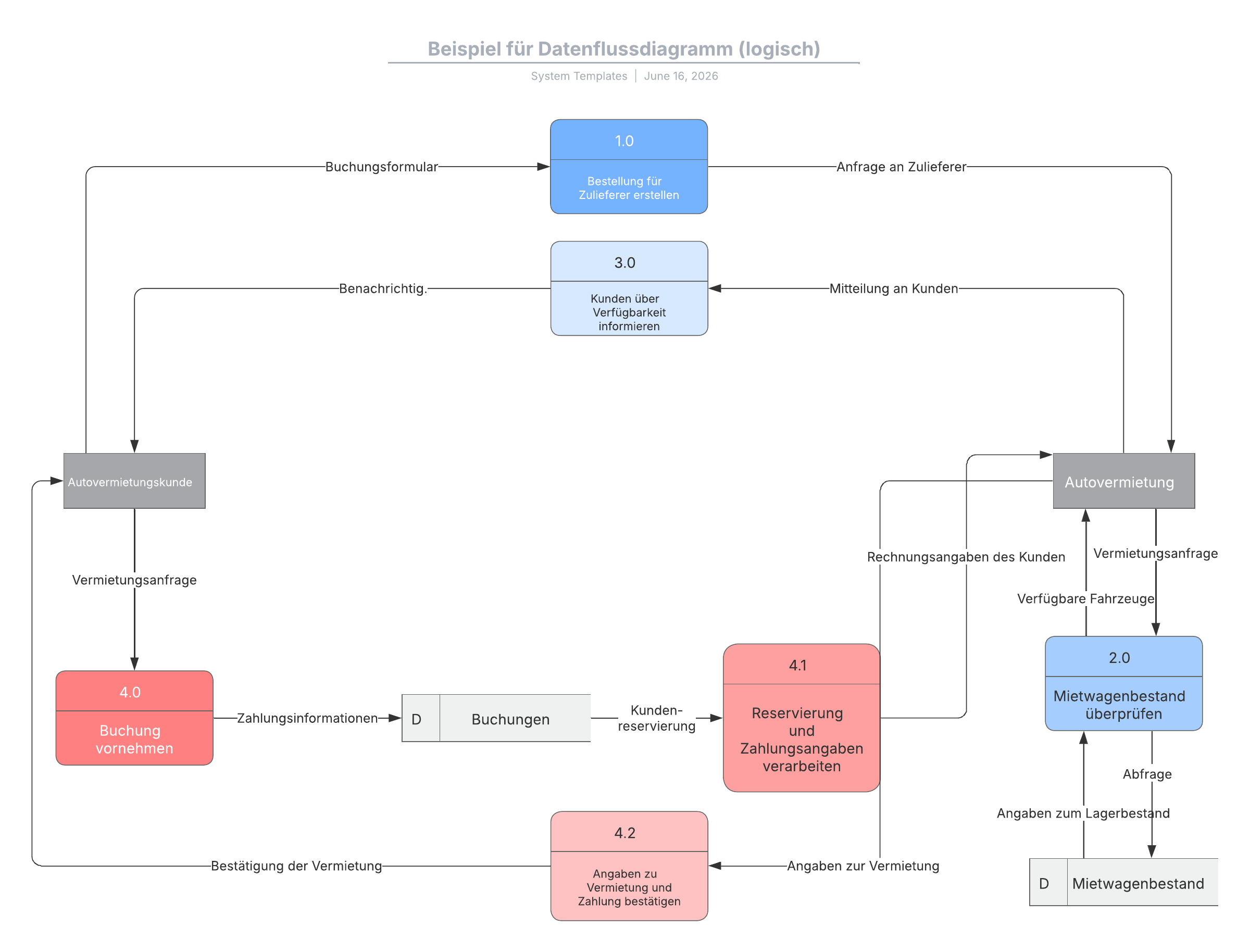
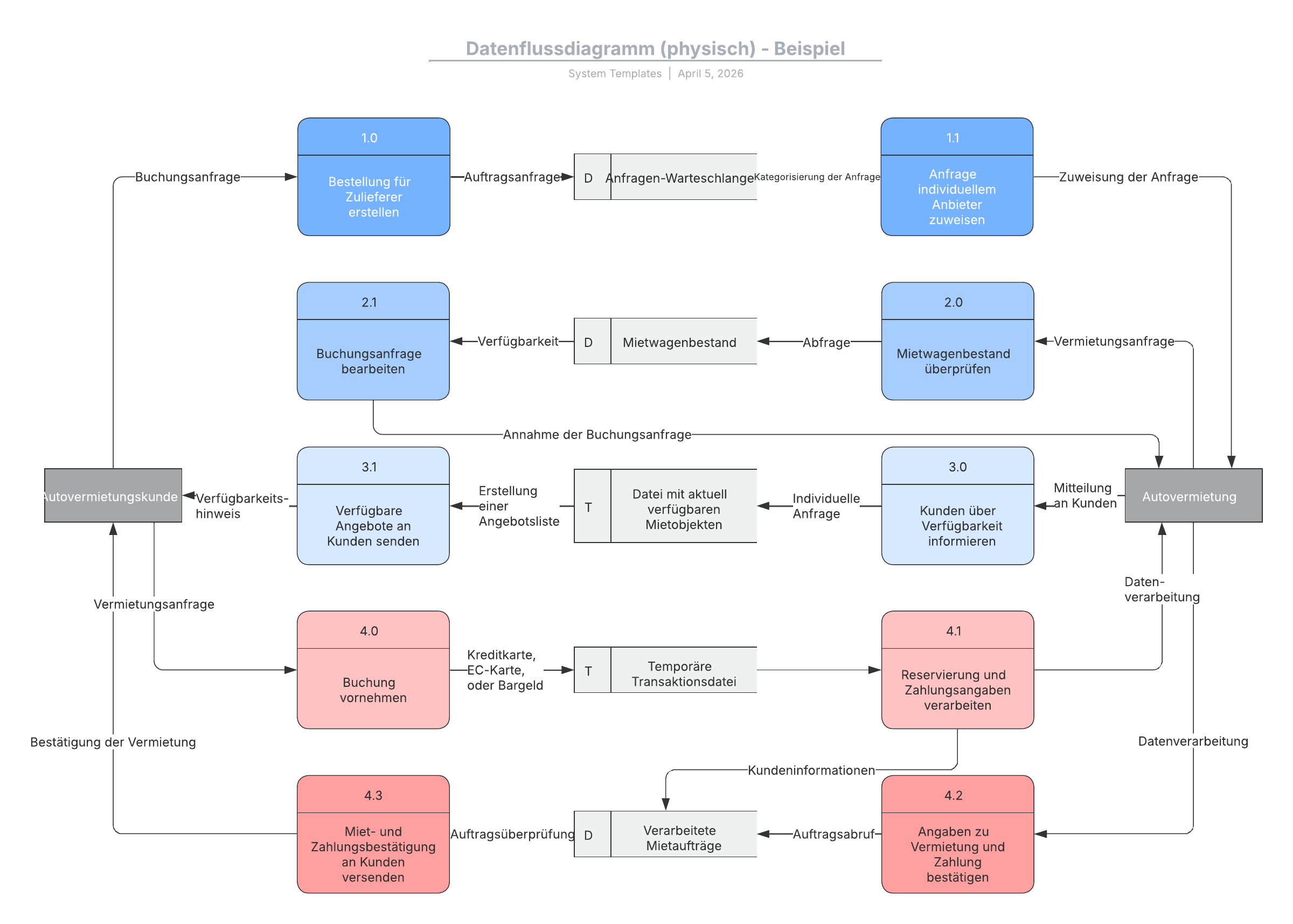
Datenflussdiagramme fallen in zwei Kategorien: logisch und physisch. Ein logisches DFD visualisiert die Datenflüsse, die für den Betrieb eines Unternehmens unerlässlich sind. Es konzentriert sich auf das Geschäft und die benötigten Informationen, nicht darauf, wie das System funktioniert oder wie es funktionieren soll. Ein physisches DFD zeigt, wie das System jetzt implementiert ist oder wie es in Zukunft implementiert wird. Das logische Diagramm ist für das „Was“, das physische für das „Wie“ zuständig. In einem logischen DFD wären die Prozesse zum Beispiel Geschäftsaktivitäten, während in einem physischen DFD die Prozesse Programme und manuelle Abläufe wären.
Das logische Datenflussdiagramm und dessen Elemente
Das logische DFD beschreibt die Geschäftsereignisse, die stattfinden, und die für jedes Ereignis erforderlichen Daten. Es liefert eine solide Grundlage für das physische DFD, das die Funktionsweise des Datensystems darstellt, darunter zum Beispiel beteiligte Hardware, Software, Akten und Menschen. Zusammen können die logische und die physische Komponente den aktuellen Zustand ebenso vollständig visualisieren wie den Wunschzustand, den es zu implementieren gilt.
 Logisches DFD
Datenflussdiagramme bestehen aus vier Elementen: externen Entitäten, Prozessen, Datenspeichern und Datenflüssen. Aber die Elemente stellen in logischen und physischen DFDs jeweils andere Perspektiven dar. Bei logischen DFDs sind die Prozesse oftmals Geschäftstätigkeiten und die Datenspeicher sind unabhängig von der Speichermethode Informationssammlungen.
Das physische Datenflussdiagramm und dessen Elemente
Auch das physische Datenflussdiagramm besteht aus den vier genannten Elementen, allerdings stehen hier die Prozesse für Software, manuelle Vorgänge und andere Informationsverarbeitungsmethoden. In gegenzug sy logischen DFDs sind die Datenspeicher in physischen Datenflussdiagrammen Datenbanken, Computerdateien und Akten.
 Physisches DFD
So erstellt man ein Datenflussdiagramm
Mit Lucidchart können Sie Ihr eigenes Datenflussdiagramm online erstellen, öffnet sich in einem neuen Tab. Beginnen Sie mit einer Vorlage und nutzen Sie dann unsere Formen, um Ihre Prozesse, Datenspeicher, Datenflüsse und externen Entitäten individuell anzupassen, oder nutzen Sie unsere leistungsstarke Datenflussdiagrammsoftware. Mit Lucidchart lassen sich DFDs schnell erstellen und einfach teilen. Zudem stehen sie Ihnen jederzeit als schnelle Referenz online oder in Ihrer Dokumentation zur Verfügung. Melden Sie sich noch heute an!
Falls Sie lieber manuell ein DFD erstellen wollen, haben wir Ihnen hier eine schnelle Schritt-für-Schritt-Anleitung für das Erstellen eines DFDs der Ebene 0 für ein Online-Shopping-Erlebnis zusammengestellt.
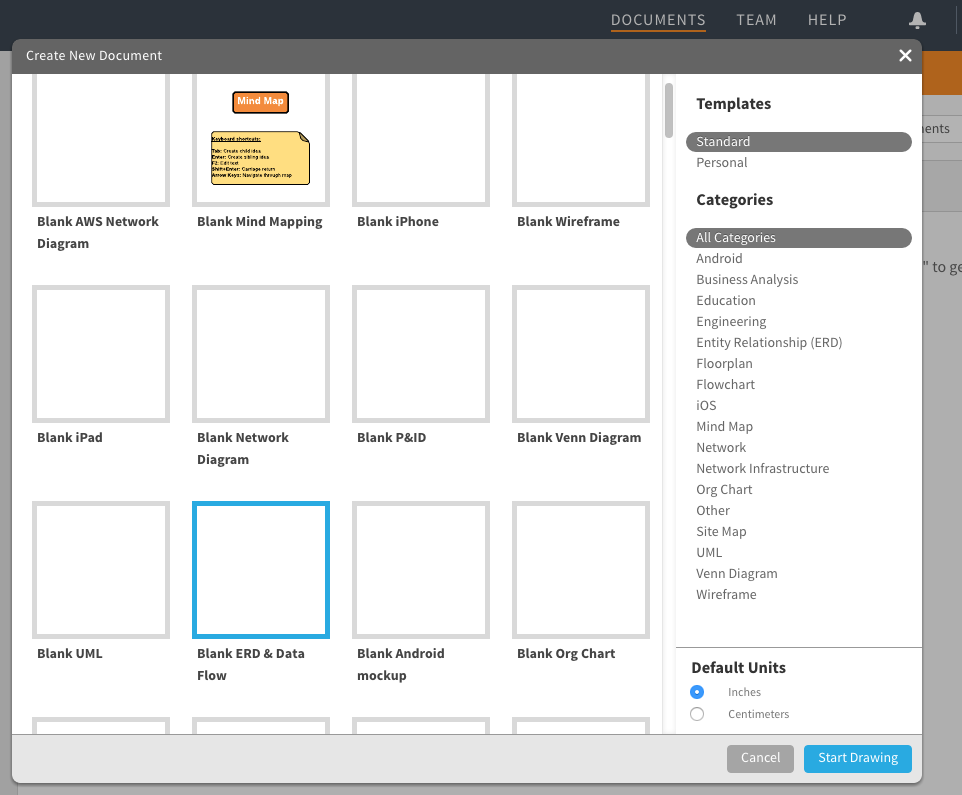
1. Wählen Sie eine Datenflussdiagrammvorlage aus.
Klicken Sie im Bereich Documents (Dokumente) auf die orangefarbene Schaltfläche +Document (+Dokument) und führen Sie anschließend einen Doppelklick auf Blank ERD & Data Flow (Leeres ERD & Datenfluss) aus.
2. Geben Sie dem Datenflussdiagramm einen Namen.
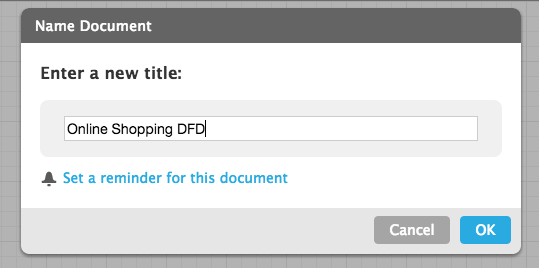
Klicken Sie oben links auf dem Bildschirm auf die Überschrift Blank ERD & Data Flow (Leeres ERD & Datenfluss). Es wird ein Pop-up-Fenster geöffnet, in dessen Textfeld Sie den Namen Ihres Diagramms eingeben können. Klicken Sie anschließend auf OK. Der Name Ihres DFD wird oben links auf dem Bildschirm angezeigt.
3. Fügen Sie eine externe Entität hinzu, die den Prozess auslöst.
In der linken Spalte finden Sie auf dem Bildschirm eine Vielzahl von Formen und Symbolen. Wir haben bereits die vier Symbole bereitgestellt, die Sie für die Erstellung Ihres Datenflussdiagramms benötigen. Sie können auch Bilder zum Diagramm hinzufügen. Scrollen Sie durch die Liste der Symbole, bis Sie zum Bereich Data Flow (Datenfluss) kommen.
Hier sehen Sie alle DFD-Symbole, die Sie brauchen. (Hinweis: Fahren Sie mit der Maus über jede Form, um sich anzeigen zu lassen, was sie darstellt: Prozess/process, Datenspeicher/data store, Datenfluss/data flow und externe Entität/external entity). Wir haben Symbole für die Methoden Yourdon und Coad, Yourdon und DeMarco sowie Gane und Sarson. Klicken Sie External Entity (Externe Entität) an, halten Sie die Maustaste gedrückt und ziehen Sie das Symbol in den Arbeitsbereich.
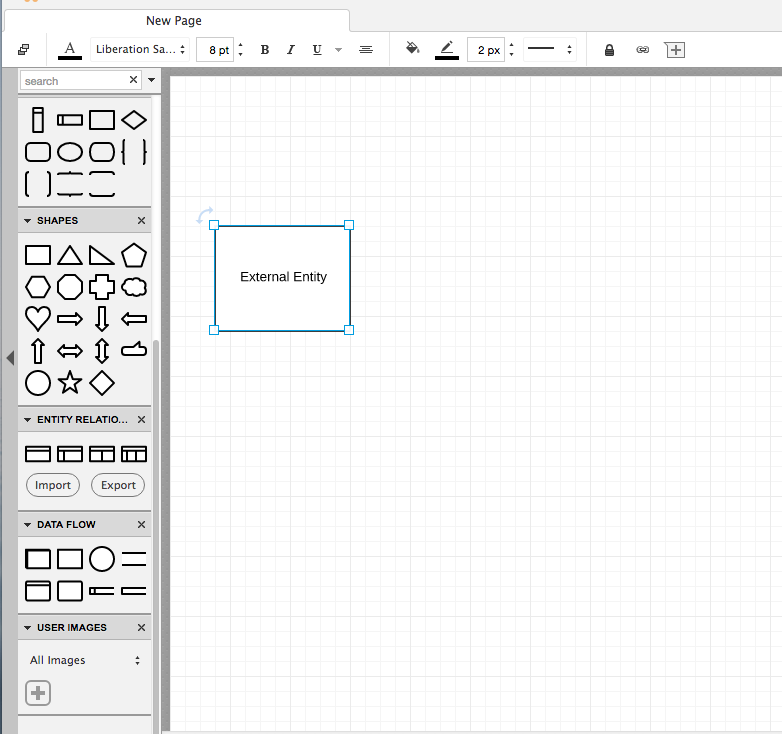
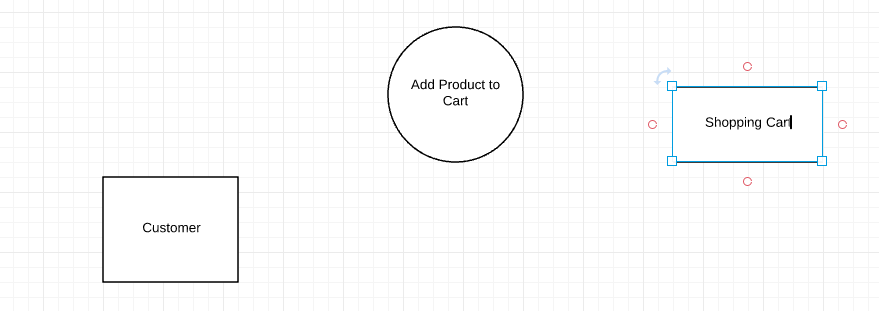
Klicken Sie auf den hervorgehobenen Text im Kasten und geben Sie den Namen der externen Entität ein. In unserem Beispiel geben wir „Customer“ (Kunde) ein. Mit dem gebogenen Pfeil oben links in der Ecke des Quadrats können Sie das Symbol drehen. Falls Sie ein Symbol löschen möchten, klicken Sie es an und drücken auf Ihrer Tastatur die Taste Entf.
4. Fügen Sie dem DFD einen Prozess hinzu.
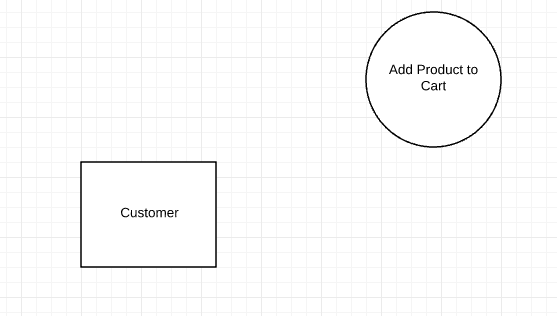
Klicken Sie ein Prozesssymbol an, halten Sie die Maustaste gedrückt und ziehen Sie es an die gewünschte Stelle im Arbeitsbereich. Geben Sie den Namen des Prozesses ein. Wir nennen diesen Prozess „Add Product to Cart“ (Produkt in den Einkaufswagen legen).
5. Ergänzen Sie das Diagramm um einen Datenspeicher.
Klicken Sie ein Datenspeichersymbol an, halten Sie die Maustaste gedrückt und ziehen Sie es an die gewünschte Stelle im Arbeitsbereich. Geben Sie den Namen des Datenspeichers ein. Wir nennen unseren Datenspeicher „Shopping Cart“ (Einkaufswagen).
6. Fügen Sie dem DFD weitere Elemente hinzu.
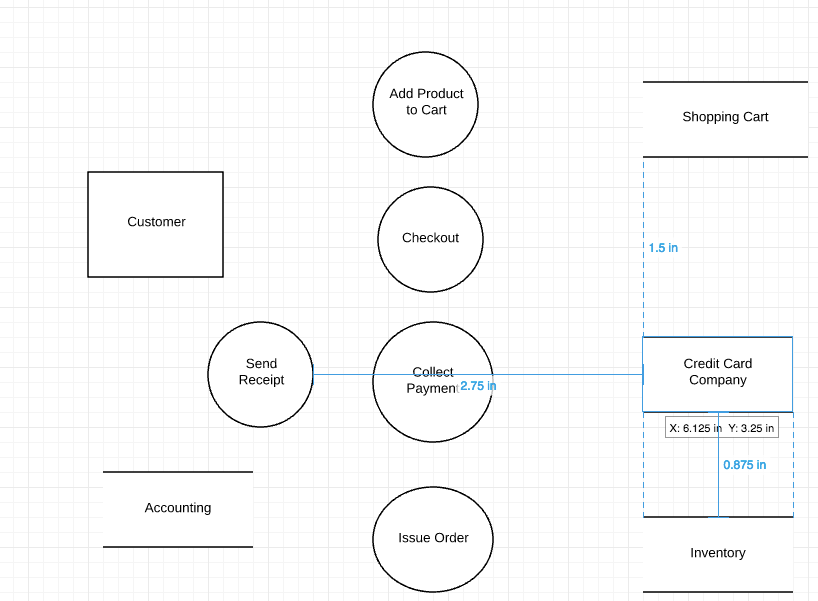
Ergänzen Sie Ihr Diagramm per Drag & Drop um die gewünschten Symbole, um alle erforderlichen externen Entitäten, Prozesse und Datenspeicher darzustellen. Durch Anklicken, Halten und Ziehen können Sie die Position Ihrer Symbole verändern. Falls Sie die Größe eines Symbols ändern möchten, klicken Sie es an. Klicken Sie anschließend auf eines der blauen Kästchen in den Ecken und bewegen Sie es in die entsprechende Richtung, um die das Symbol zu vergrößern oder zu verkleinern. Das Raster im Hintergrund dient als Orientierung zur Ausrichtung und Größenanpassung.
7. Fügen Sie dem DFD den Datenfluss hinzu.
Doppelklicken Sie auf eine Entität, einen Prozess oder einen Datenspeicher. Klicken Sie anschließend auf einen der orangefarbenen Kreise, halten Sie die Maustaste gedrückt und ziehen Sie sie, um eine Linie von dort zum entsprechenden Symbol zu zeichnen.
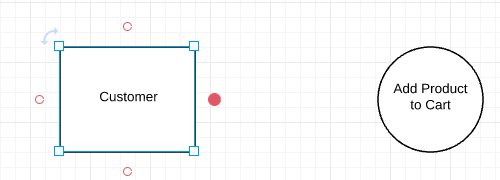
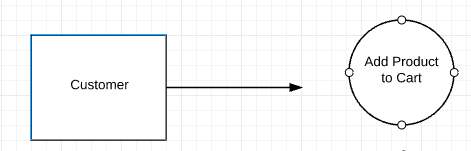
Tipp: Falls Sie den Datenfluss lieber während der Erstellung des Diagramms einfügen möchten, klicken Sie auf eine Entität, einen Prozess oder Datenspeicher. Klicken Sie anschließend auf einen der orangefarbenen Kreise, halten Sie die Maustaste gedrückt und ziehen Sie in die gewünschte Richtung, um einen Pfeil zu zeichnen. Sobald Sie die Maustaste loslassen, erscheint ein Feld mit DFD-Symbolen. Klicken Sie auf das gewünschte Symbol und es wird an dieser Stelle automatisch eingefügt.
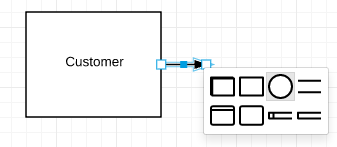
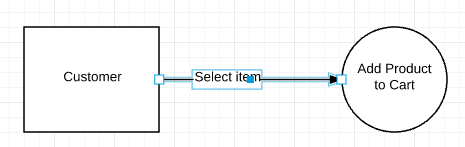
8. Geben Sie dem Datenfluss einen Namen.
Fügen Sie einen Namen hinzu, der den Datenfluss beschreibt. Führen Sie dazu zunächst einen Doppelklick auf den Pfeil aus. Es öffnet sich ein Textfeld, in das Sie den Namen eintragen können.
9. Passen Sie das DFD mit Farben und Schriftarten individuell an.
Sobald das Grundgerüst Ihres Diagramms steht, können Sie die Symbole farbig gestalten, die Schriftart ändern und die Pfeilform anpassen. Das geht so:
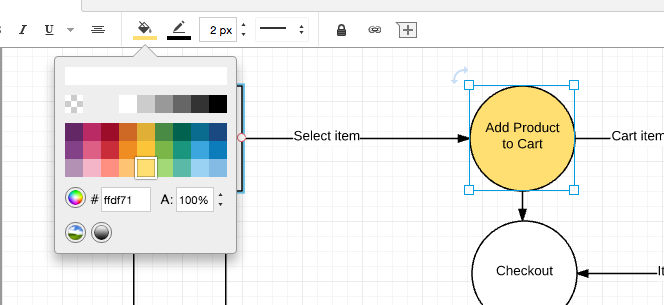
- Symbole farbig gestalten: Klicken Sie im Diagramm auf ein Symbol und anschließend auf das Symbol für Schattierungen. Wählen Sie eine Farbe aus.
Tipp: Falls Sie mehrere Symbole in der gleichen Farbe schattieren möchten, klicken Sie auf das erste Element, halten die Umschalttaste gedrückt und klicken die übrigen Symbole an. Klicken Sie anschließend auf das Symbol für Schattierungen und wählen Sie eine Farbe aus.
- Schriftart ändern: Gehen Sie im Menü unter Edit (Bearbeiten) auf Select All (Alle auswählen). Klicken Sie auf das Feld Schriftarten, wählen Sie eine neue Schriftart aus und klicken Sie darauf. Alle Textfelder im Diagramm werden aktualisiert. Mit Hilfe der anderen Symbole am oberen Bildschirmrand (Schriftfarbe, Größe, Fett, Kursiv, Unterstrichen und Ausrichtung) können Sie das Schriftbild noch weiter anpassen.
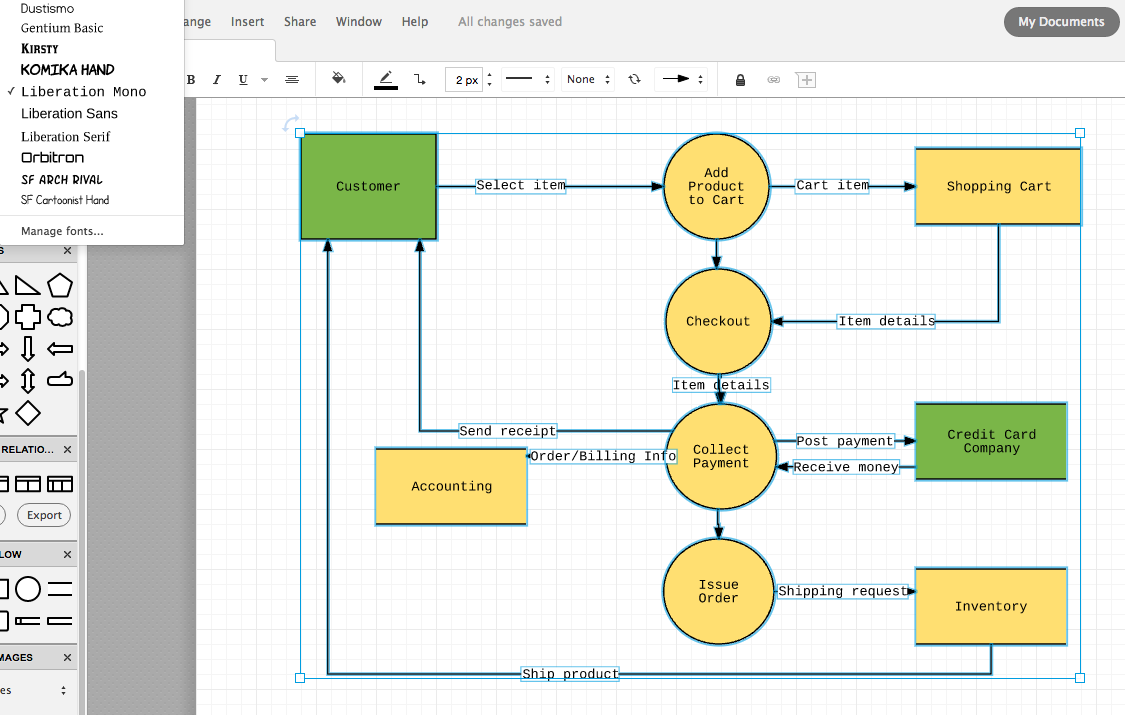
- Pfeilform anpassen: Wählen Sie einen Pfeil aus, indem sie ihn mit der Maus anklicken. Klicken Sie anschließend in der Menüleiste auf das Pfeilsymbol und wählen Sie eine der neun anderen Formen aus.
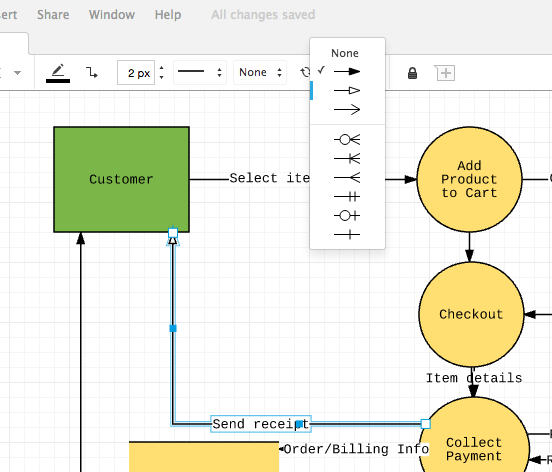
Tipp: Falls Sie die Form aller Pfeile im Diagramm ändern möchten, gehen Sie im Menü unter Edit (Bearbeiten) auf Select All (Alle auswählen).
10. Fügen Sie einen Titel hinzu und teilen Sie Ihr Datenflussdiagramm.
Oben in der Symbolspalte sehen Sie ein großes T. Klicken Sie es an und ziehen Sie es an die Stelle, an der Sie den Titel Ihres Diagramms einfügen möchten. Geben Sie den Titel ein und passen Sie bei Bedarf die Schriftart und Schriftgröße mithilfe der entsprechenden Symbole am oberen Bildschirmrand an.
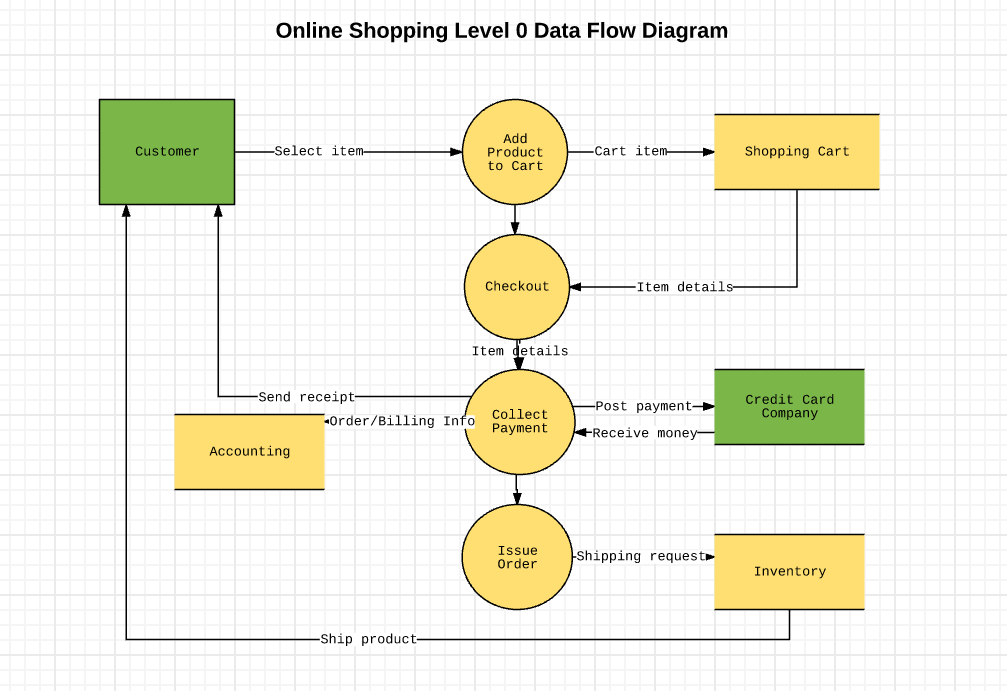 Sie können Ihr DFD ganz leicht mit anderen per E-Mail, Link, über soziale Medien (Facebook, Twitter, Google+ und LinkedIn) teilen oder es in eine Website einbetten.Klicken Sie auf die blaue „Teilen“-Schaltfläche oben rechts auf dem Bildschirm, um ein Pop-up-Fenster aufzurufen. Wählen Sie aus, wie Sie Ihr DFD teilen möchten, und machen Sie die erforderlichen Angaben.
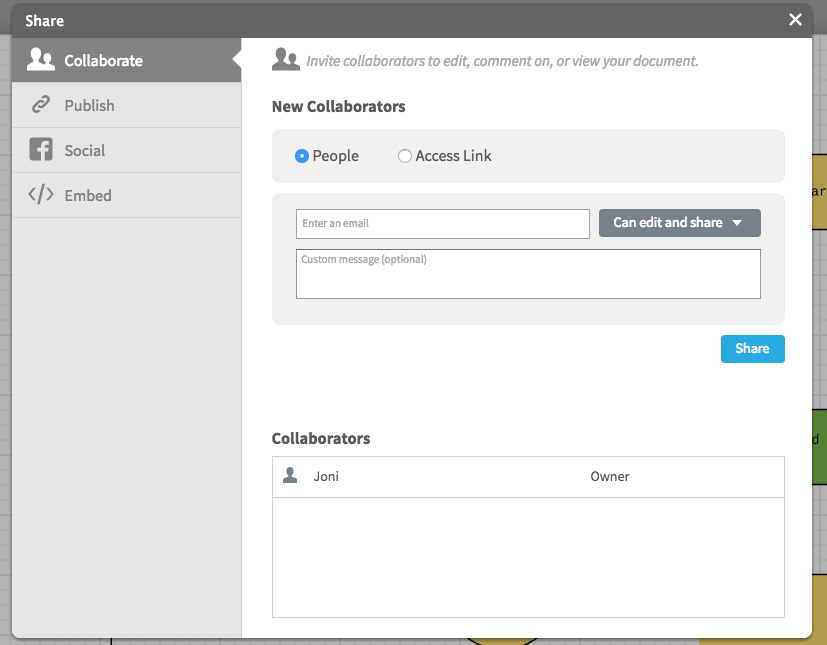 Durch den Versand eines E-Mail-Links können Sie Mitwirkende zu Ihrem DFD hinzufügen. Dann können Sie gleichzeitig an dem Datenflussdiagramm arbeiten und sich über die Chat-Funktion (das gelbe Symbol für Anführungszeichen oben rechts auf dem Bildschirm) austauschen.

Alles, was Sie zum Erstellen eines Diagramms benötigen
Erstellen Sie mit Lucidchart kostenlos fortschrittliche, professionelle Diagramme. Egal, was Sie vorhaben – wir haben die Tools, die Sie dafür brauchen. Legen Sie ein Konto an und beginnen Sie noch heute mit der Diagrammerstellung.
Kostenlos Registrieren