Software de diagramas de carriles
Crea un diagrama de carriles en Lucidchart y ayuda a que tu organización haga lo que tiene que hacer. Nuestro software intuitivo te permitirá mapear tareas y responsabilidades rápidamente, y luego actualizarlas sin esfuerzo a medida que cambien tus necesidades. Crea diagramas y planifica el futuro con Lucidchart.


Al registrarte, aceptas nuestros Términos de servicio y confirmas que has leído y entendido nuestra Política de privacidad.

Empieza tu diagrama de carriles
Descubre cómo nuestro software de diagramas de carriles facilita la creación de un diagrama de carriles.
Actualiza con facilidad

Arrastra y suelta figuras

Colabora con cualquier persona, en cualquier lugar

Haz un seguimiento de la propiedad

Personaliza nuestras plantillas listas para usar

Confía en nosotros para tus diagramas

Confía en nuestra reputación

Aumenta la productividad con más de 100 integraciones

Aspectos destacados de las funciones de Lucidchart
Colaboración en tiempo real
Colaboración en tiempo real
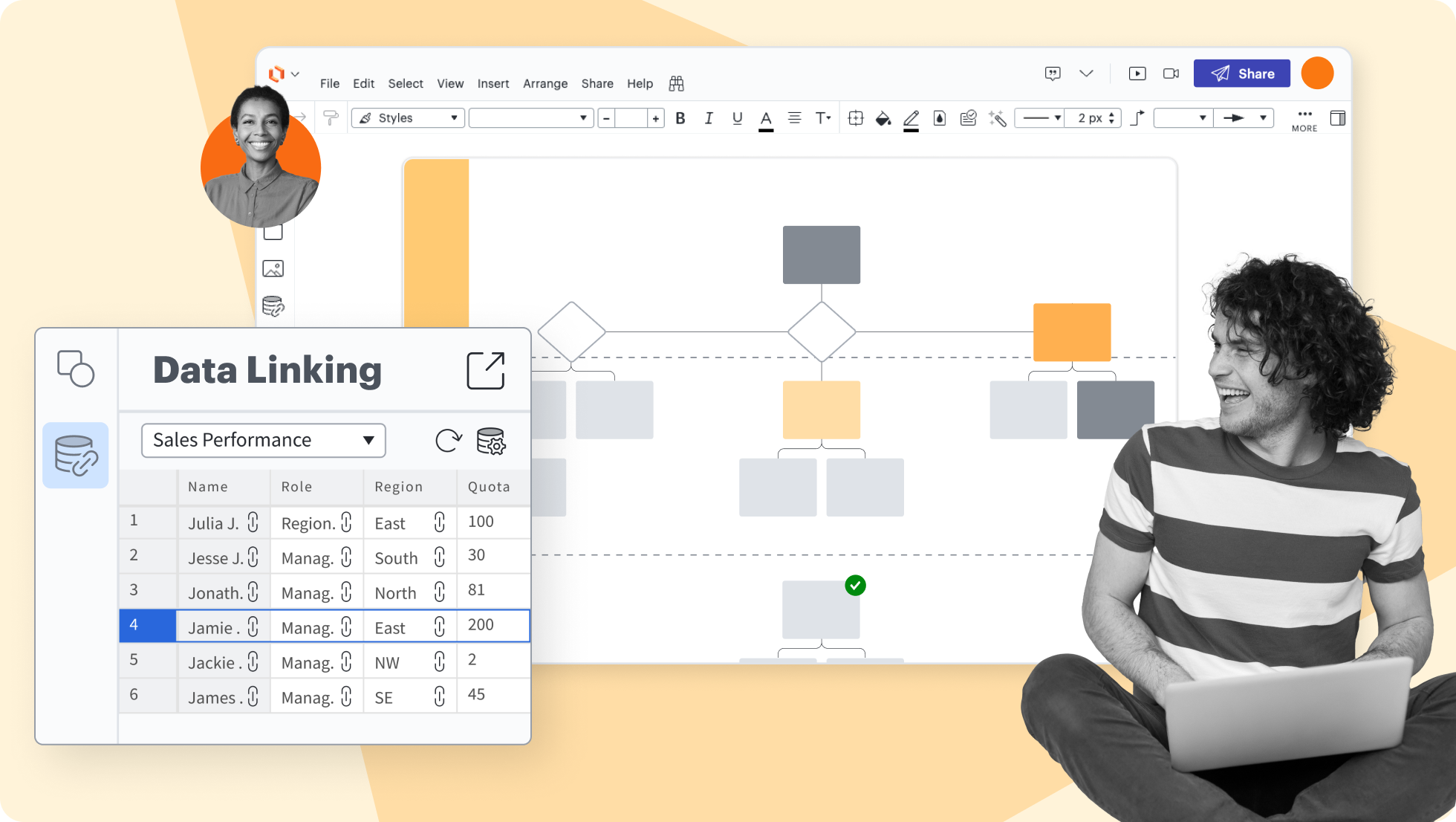
Asociación de datos
Asociación de datos
Formato condicional
Formato condicional
Capas
Capas
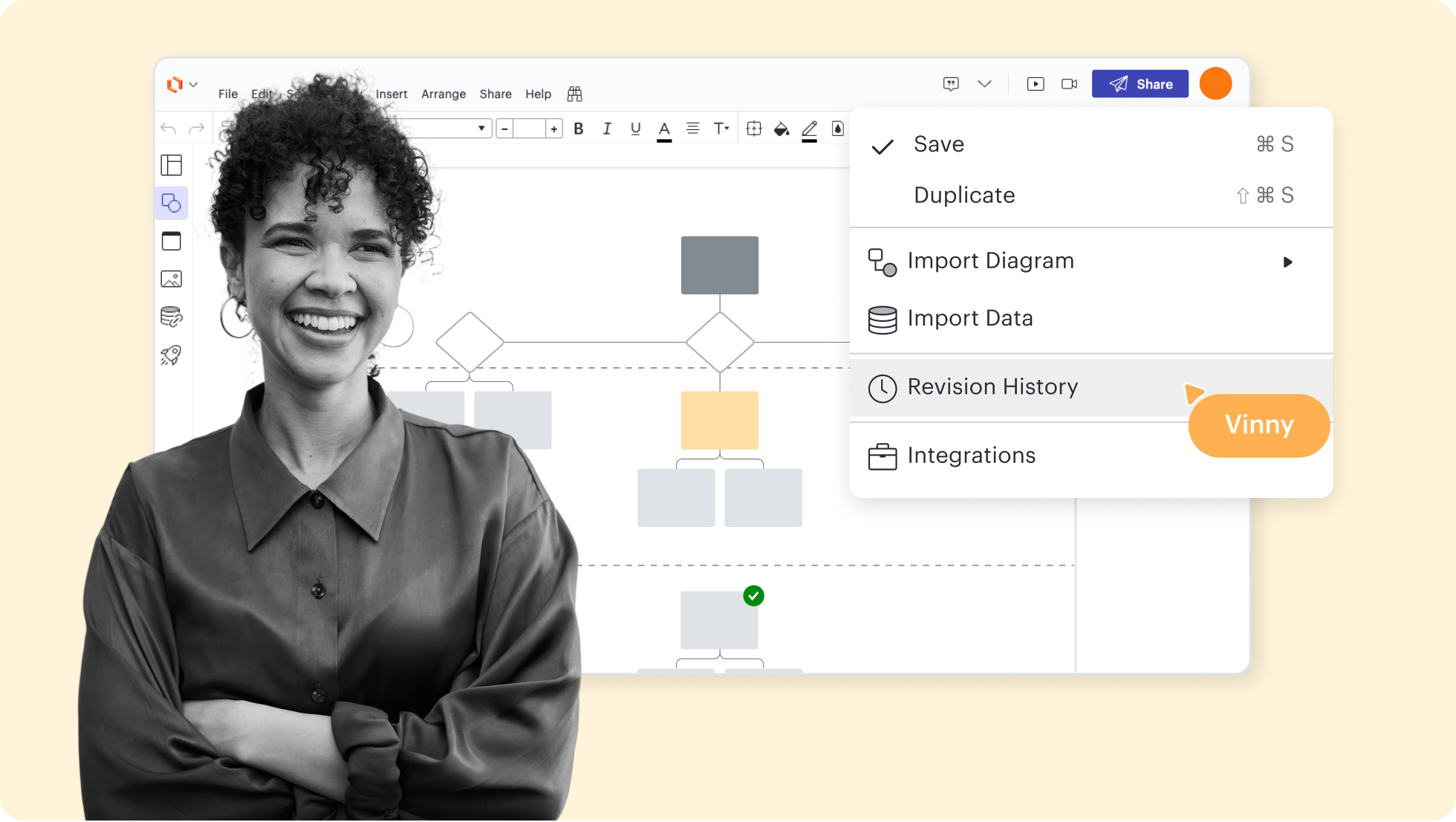
Historial de revisiones
Historial de revisiones
Bibliotecas de figuras
Bibliotecas de figuras
Flujo de indicaciones para IA
Flujo de indicaciones para IA





Aspectos destacados de las funciones de Lucidchart
Agiliza el trabajo permitiendo que varios colaboradores creen y editen el mismo diagrama a la vez.
Plantillas y ejemplos de diagramas de flujo con carriles
No reinventes la rueda: utiliza una de nuestras plantillas de diagramas de carriles en lugar de empezar de cero.
Ejemplo de diagrama de actividades con carriles
Ir a la plantilla Ejemplo de diagrama de actividades con carriles
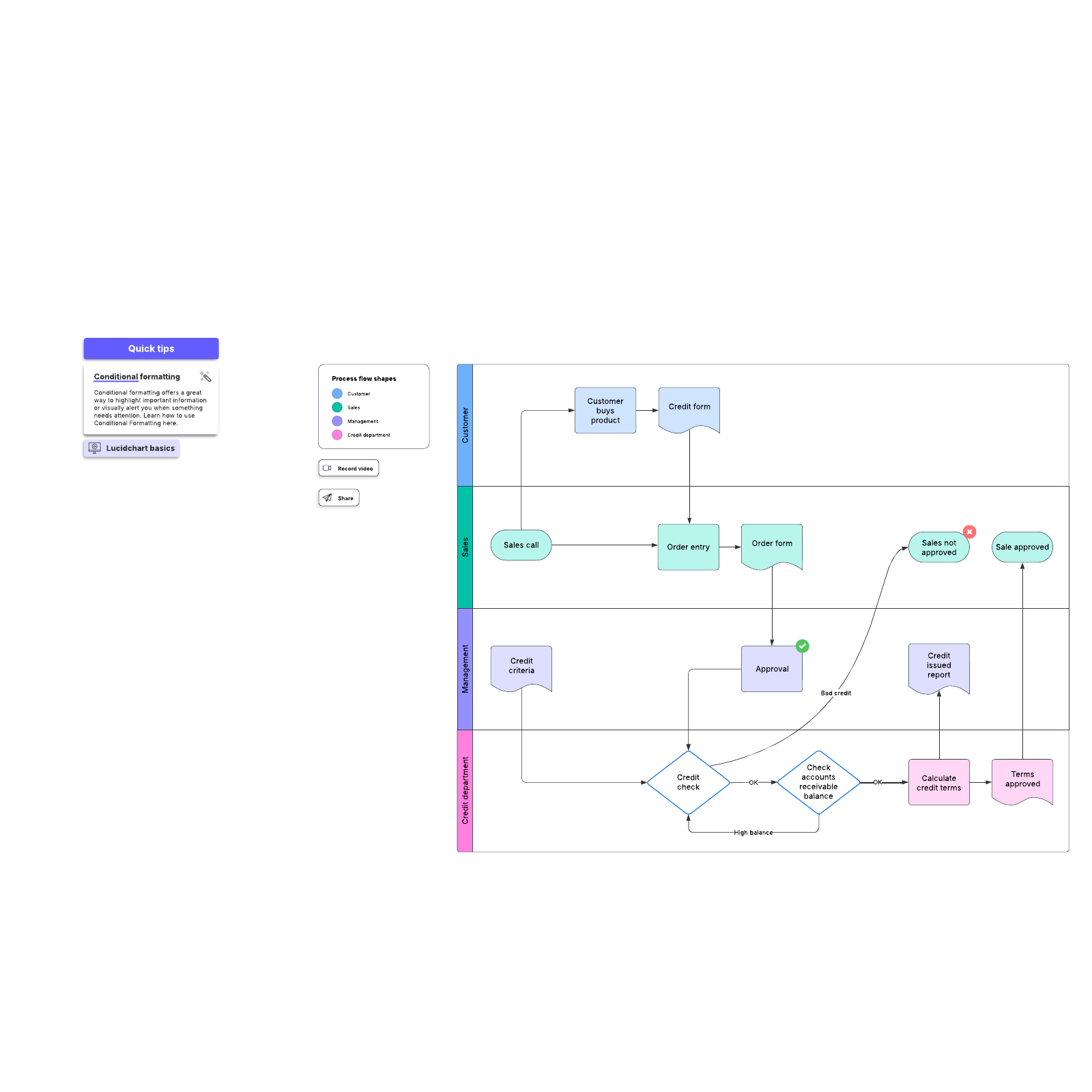
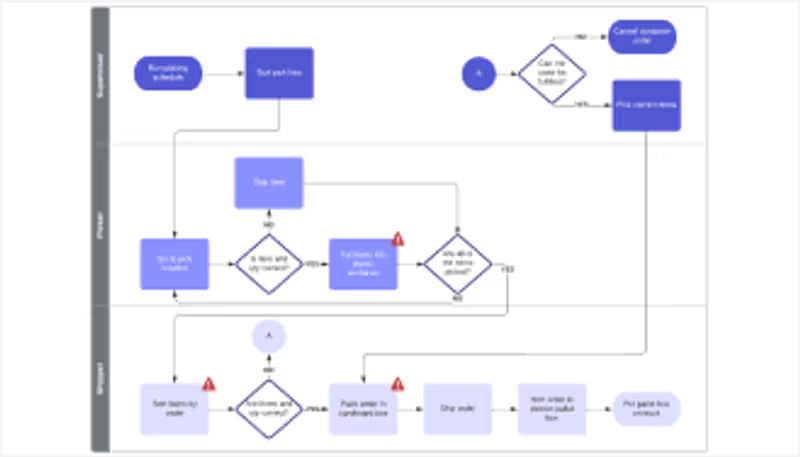
Ejemplo de diagrama de flujo con carriles
Ir a la plantilla Ejemplo de diagrama de flujo con carriles
Cómo empezar con Lucidchart
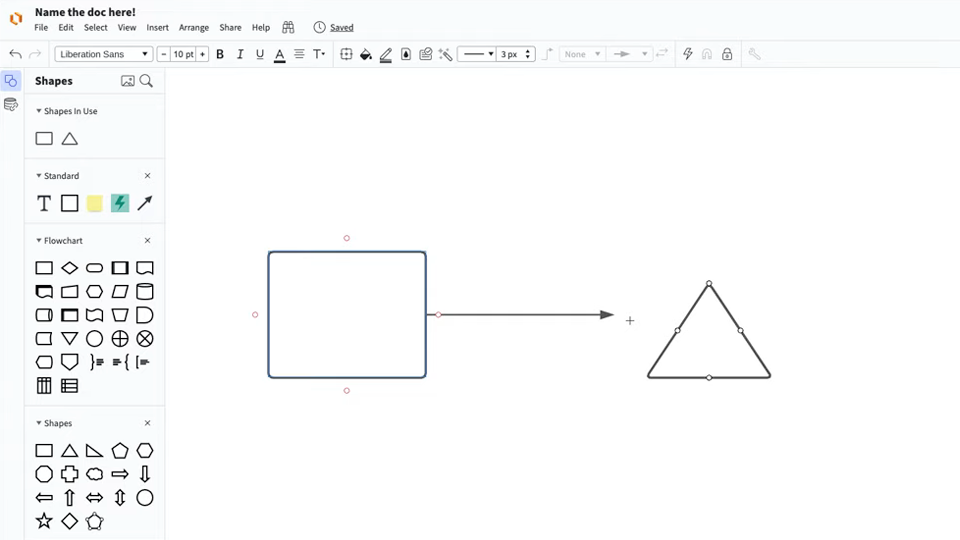
Cómo empezar con Lucidchart
Sigue este video tutorial y aprende a crear cualquier tipo de diagrama en Lucidchart.
Por qué los equipos eligen Lucidchart
Como aplicación de diagramación inteligente, Lucidchart ofrece funciones sencillas pero potentes para visualizar información.

Colaboración. Reúne a los equipos codo a codo en un lienzo compartido desde cualquier parte del mundo.
Alineación. Fomenta la transparencia y la comprensión compartida de cómo funciona un equipo o una compañía.
Cambio a gran escala. Aumenta la visibilidad, la estandarización y el intercambio de conocimientos en toda tu organización.
Flujos de trabajo de extremo a extremo. Actualiza a Lucid Suite para obtener una solución de colaboración visual completa y conectada.


¿Qué es un diagrama de carriles?
Un diagrama de carriles muestra la propiedad de las tareas dentro de un proceso o sistema. Cada entidad, ya sea una persona, un equipo o un departamento, tendrá su propio carril en el diagrama y todas las tareas de la que sean responsables estará en su carril. Las flechas muestran el flujo de tareas e información entre las entidades. Los diagramas de carriles permiten que las organizaciones vean qué tareas deben ser completadas por quién y en qué fase del proceso. También puedes usar estos diagramas para identificar dónde pueden ocurrir retrasos y mejorar tus procesos.
Cómo crear un diagrama de carriles en Lucidchart
Investiga y documenta tu proceso
Empieza con un documento en blanco o con una plantilla de carriles
Personaliza tus carriles
Agrega figuras de procesos
Obtén comentarios de tu equipo
Recursos adicionales de Lucidchart

Laboratorios de capacitación de Lucid
Aprende habilidades de colaboración visual en cursos gratuitos de autoservicio y talleres de capacitación en vivo.

Comunidad de Lucid
Conéctate con otros usuarios para compartir consejos y perspectivas. Brinda tu opinión al equipo de producto de Lucid.
Centro de Ayuda
Encuentra artículos detallados con instrucciones paso a paso para usar funciones específicas de Lucid.

Tutoriales de Lucidchart
Ve a la lista de tutoriales de Lucidchart en YouTube para ver videos de capacitación sobre diversos temas.
Colabora con IA
Obtén una visión general de la funcionalidad de IA de Lucid y encuentra recursos adicionales.

Blog de Lucid
Descubre consejos para optimizar la colaboración, alinear equipos e impulsar iniciativas en Lucidspark.

Precios de Lucidchart
Crea una cuenta gratuita y compara las opciones de los planes de pago Individual, de Equipo o Corporativo.
Preguntas frecuentes sobre los diagramas de carriles
¿Cómo puedo agregar carriles a mis diagramas de flujo?
¿Cómo puedo marcar por colores tareas y roles en mi diagrama de carriles?
¿Cómo consigo que el contenido del carril se mueva automáticamente cuando muevo los carriles?
¿Puedo cambiar la orientación de mis carriles?
¿Cómo cambio el orden de los carriles?
¿Cuál es el mejor modo de mostrar los estados actual y futuro de mi diagrama de carriles sin tener que crear diagramas separados?
Todo lo que necesitas para crear un diagrama
Además de nuestro software de diagramas de carriles, Lucidchart ofrece soporte y recursos de capacitación para ayudarte a explorar cualquier tipo de diagrama.
Capacitación de Lucid