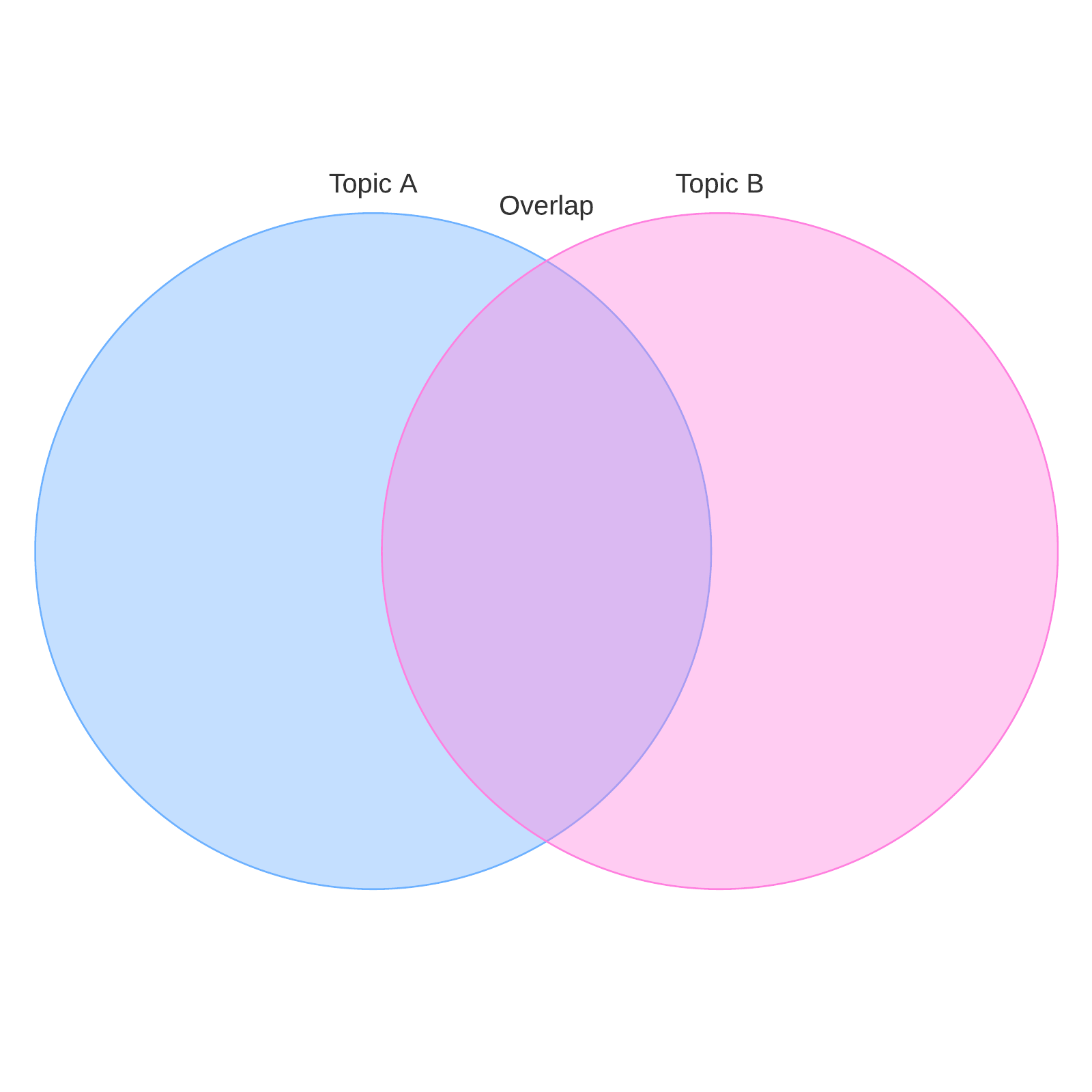
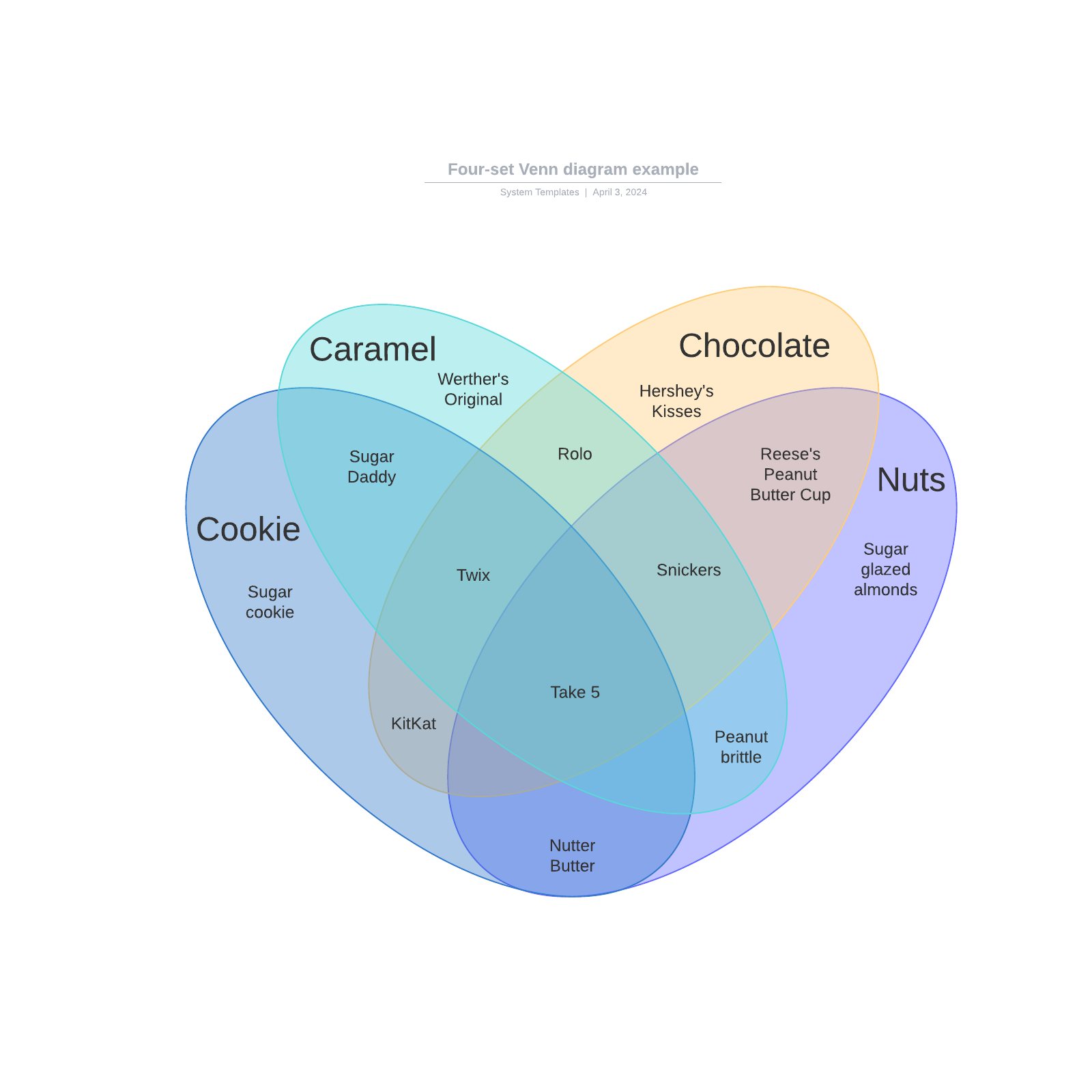
Un diagramma di Venn è uno strumento visivo che aiuta a identificare somiglianze e differenze tra vari elementi. Esistono molti modi diversi per crearne uno e il metodo migliore dipende dalle esigenze del tuo team.
In questo articolo, spiegheremo dettagliatamente come creare diagrammi di Venn in diversi programmi, da PowerPoint a Google e altri ancora. Una volta appreso come creare elementi visivi nelle piattaforme più adatte a te, comunicare la logica e le idee sarà più facile che mai.
Come creare un diagramma di Venn in Google Documenti
Sia che tu voglia utilizzare un diagramma di Venn per l'analisi predittiva o per confrontare diverse soluzioni a un problema, puoi crearlo in Google Documenti. Esistono alcune opzioni per farlo.
Opzione #1: usa Lucidchart per aggiungere diagrammi di Venn in Google Documenti
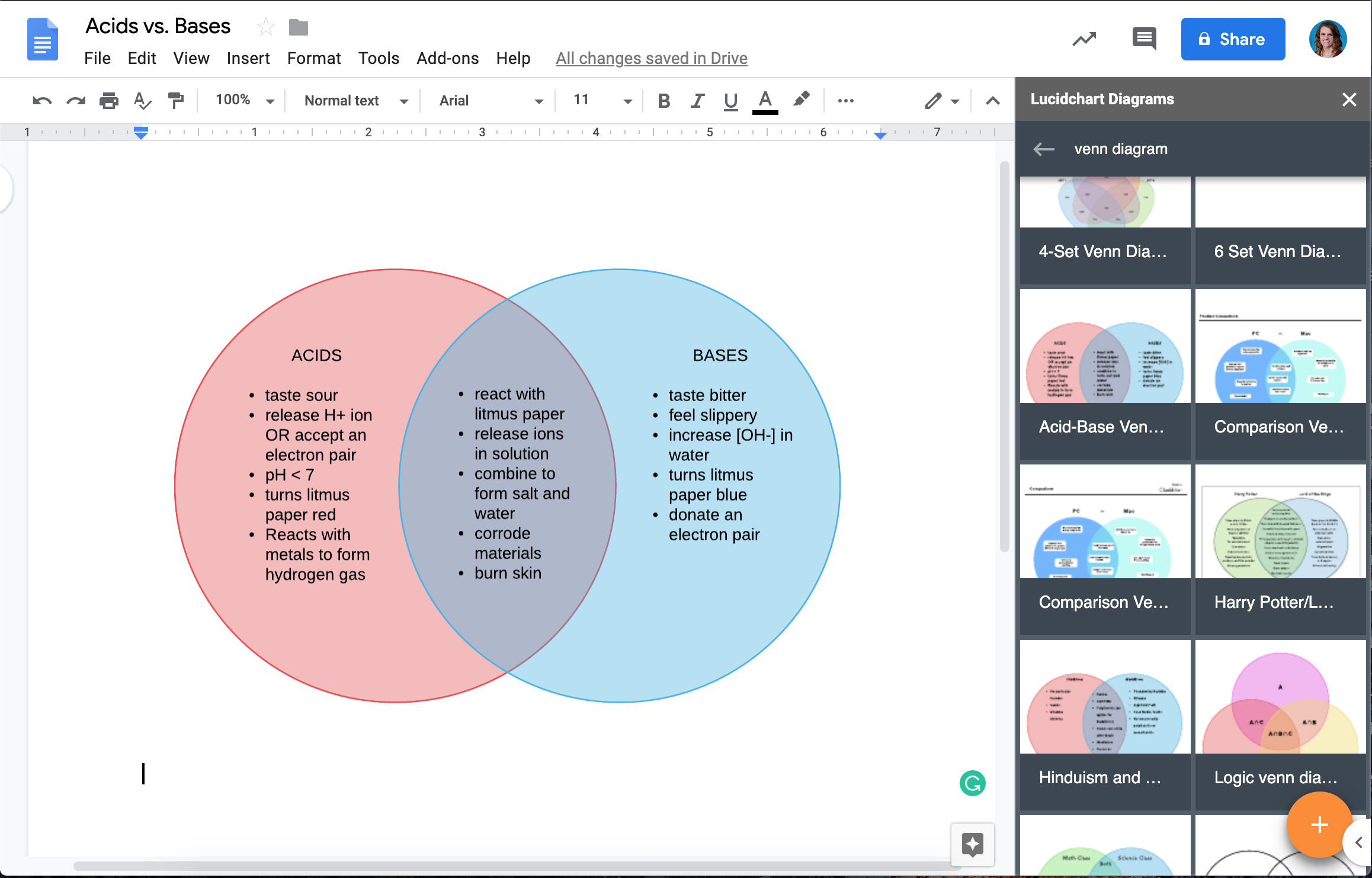
Lucidchart si integra con Google Workspace per rendere il più semplice possibile la condivisione e la collaborazione visiva. Il componente aggiuntivo di Lucidchart per Google Documenti ti consente di creare un nuovo diagramma di Venn, inserire diagrammi o aggiornare quelli che già possiedi nel tuo documento Google, facendoti risparmiare molto tempo.
Come installare il componente aggiuntivo di Lucidchart per Google Documenti
Prima di tutto, installa il componente aggiuntivo gratuito di Lucidchart se non l'hai già fatto. Segui questi rapidi passaggi per scaricarlo:
-
Apri un documento Google.
-
Seleziona Estensioni > Componenti aggiuntivi > Installa componenti aggiuntivi.
-
Cerca e seleziona Lucidchart.
-
Quando viene visualizzata una finestra pop-up, concedi le autorizzazioni necessarie per consentire l'accesso a Lucidchart.
Come inserire un diagramma di Venn esistente in Google Documenti con il componente aggiuntivo
-
Dal tuo documento Google, seleziona Estensioni > Componenti aggiuntivi e seleziona Lucidchart.
-
Scegli il tuo diagramma di Venn dall'elenco nella barra laterale destra. Fai clic su +.
-
Verrà visualizzata un'anteprima della selezione. Fai clic su Inserisci.
Come creare un nuovo diagramma in Google Documenti con il componente aggiuntivo
-
Apri un documento Google.
-
Seleziona Estensioni > Componenti aggiuntivi. Vai su Lucidchart e scegli Inserisci diagramma.
-
Seleziona un modello da personalizzare o seleziona un documento vuoto.
-
Modifica il modello o trascina e rilascia le forme per creare il tuo diagramma di Venn all'interno di Lucidchart.
Torna al tuo documento Google. Utilizzando il componente aggiuntivo di Lucidchart, seleziona il diagramma di Venn appena creato e fai clic su + per visualizzarlo in anteprima e inserirlo.
Opzione #2: usa Google Drawings per creare un diagramma di Venn in Google Documenti
Anche se con Lucidchart è più semplice, puoi anche creare il tuo diagramma di Venn nativamente in Google Documenti tramite Google Drawings.
-
Apri un documento Google.
-
Seleziona Inserisci > Disegno > + Nuovo.
-
Usa l'icona delle forme per aggiungere cerchi e inserisci caselle di testo per completare il tuo diagramma di Venn.
-
Fai clic su Salva e chiudi.

Come creare un diagramma di Venn in PowerPoint
In pochi semplici passaggi, puoi creare un diagramma di Venn anche in PowerPoint.
-
Apri una nuova presentazione. Vai alla diapositiva in cui desideri inserire il diagramma.
-
Accedi alla scheda Inserisci e fai clic sull'icona SmartArt.
-
Seleziona un'opzione di diagramma di Venn e fai clic su OK.


Come formattare il diagramma di Venn in PowerPoint
Aggiungere testo
Dopo aver selezionato l'elemento grafico SmartArt desiderato, apparirà una finestra di dialogo per aggiungere testo al diagramma di Venn. Compila i campi di testo per ciascun cerchio nell'elenco puntato.

Personalizzare lo stile del diagramma di Venn
Fai clic con il pulsante destro del mouse su uno dei cerchi del diagramma di Venn. Seleziona Formato forma. In questo modo si aprirà un pannello sul lato destro con le opzioni di formattazione sia per il testo che per la forma. Prova a cambiare il colore: noi abbiamo cambiato il cerchio superiore in rosso.

Modificare il design
Il layout standard può essere abbellito; basta fare clic sulla scheda Progettazione. Here, abbiamo mantenuto il primo tema, ma abbiamo cambiato lo sfondo con la terza variante, con uno sfondo nero, testo e contorni dei cerchi bianchi e sfumature diverse per i nostri cerchi.

Ecco come si presenta il diagramma di Venn finale progettato in PowerPoint:

Supponiamo che, anziché un file PPT, desideriamo salvare il nostro diagramma di Venn come immagine PNG. Puoi farlo andando su File > Esporta > Cambia tipo di file.
Come creare un diagramma di Venn in Excel
I passaggi per creare un diagramma di Venn in Excel sono simili a quelli per PowerPoint.
-
Apri un nuovo foglio di lavoro Excel.
-
Scrivi un elenco di ciascuna categoria che desideri includere nelle colonne del foglio di calcolo.
-
Vai alla scheda Inserisci, quindi fai clic sull'icona SmartArt.
-
Scegli il modello di diagramma di Venn che desideri utilizzare.

Come formattare il diagramma di Venn in Excel
Aggiungere titoli
Per aggiungere i titoli, inserisci semplicemente il testo nel menu che appare dopo aver scelto il modello di diagramma di Venn. Potrai quindi formattare i titoli come un normale testo, modificando il carattere, le dimensioni, il colore e molto altro.

Aggiungere cerchi al diagramma di Venn
Aggiungere cerchi al diagramma è utile se desideri confrontare più variabili. Questa operazione può essere eseguita molto facilmente seguendo questi passaggi:
-
Fai clic all'interno del diagramma
-
Nella scheda Progettazione, fai clic su "Aggiungi forma"
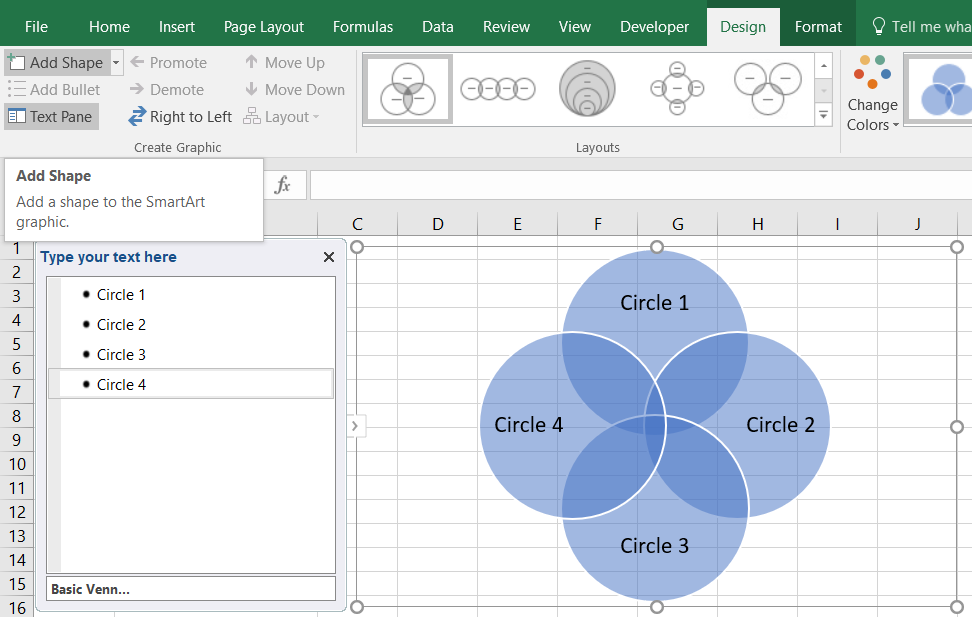
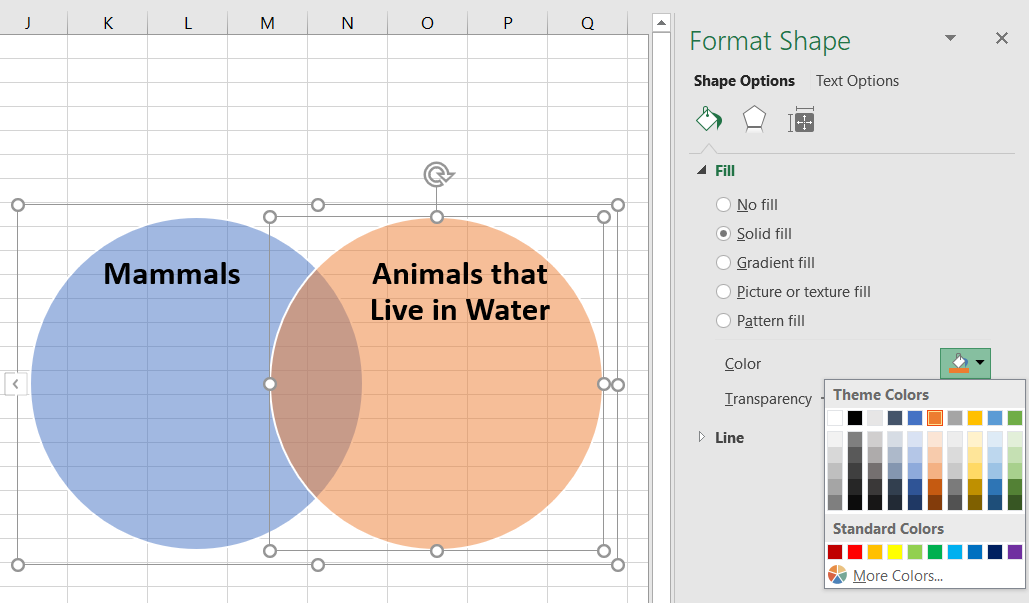
I cerchi possono essere eliminati facendo clic sulla forma e premendo il tasto Canc. Abbiamo proceduto eliminando il terzo cerchio e aggiungendo i titoli "Mammiferi" e "Animali che vivono in acqua" ai nostri due cerchi.

Personalizzare lo stile del diagramma di Venn
Per personalizzare lo stile dei cerchi, fai clic con il pulsante destro del mouse su uno di essi e seleziona Formato forma. Quindi, cambia il colore nel menu che apparirà a destra della finestra: per il nostro esempio, abbiamo impostato il secondo cerchio su arancione.
Aggiungere contenuto ai cerchi
Ora che hai formattato il diagramma di Venn come desideri, puoi iniziare ad aggiungere contenuti ai cerchi. Segui questi passaggi per aggiungere testo al tuo diagramma di Venn:
-
Per includere ulteriore testo nel diagramma, dovrai disegnare delle caselle di testo sui cerchi.
-
Dopo aver disegnato le caselle di testo, compila queste caselle con gli elenchi che hai già creato (vedi il passaggio 2 all'inizio di questo tutorial).
-
In questo esempio, abbiamo inserito "Mammiferi" da un lato e "Animali che vivono in acqua" dall'altro. Gli animali che sono sia mammiferi sia animali acquatici occupano l'area centrale, ovvero la sezione di sovrapposizione del diagramma.

- Completa il diagramma aggiungendo tutto il testo ai cerchi appropriati.

Se decidi di cambiare lo stile del tuo diagramma, torna alla scheda Progettazione per aggiungere cerchi o modificarne la struttura. Fai attenzione, però: il testo che hai aggiunto non si adatterà automaticamente alle forme e potresti ritrovarti con un diagramma dall'aspetto disordinato.
Come creare un diagramma di Venn in Word
Esistono due modi per aggiungere un diagramma di Venn a un documento Word.
Opzione #1: usa Lucidchart per aggiungere un diagramma di Venn direttamente in Microsoft Word
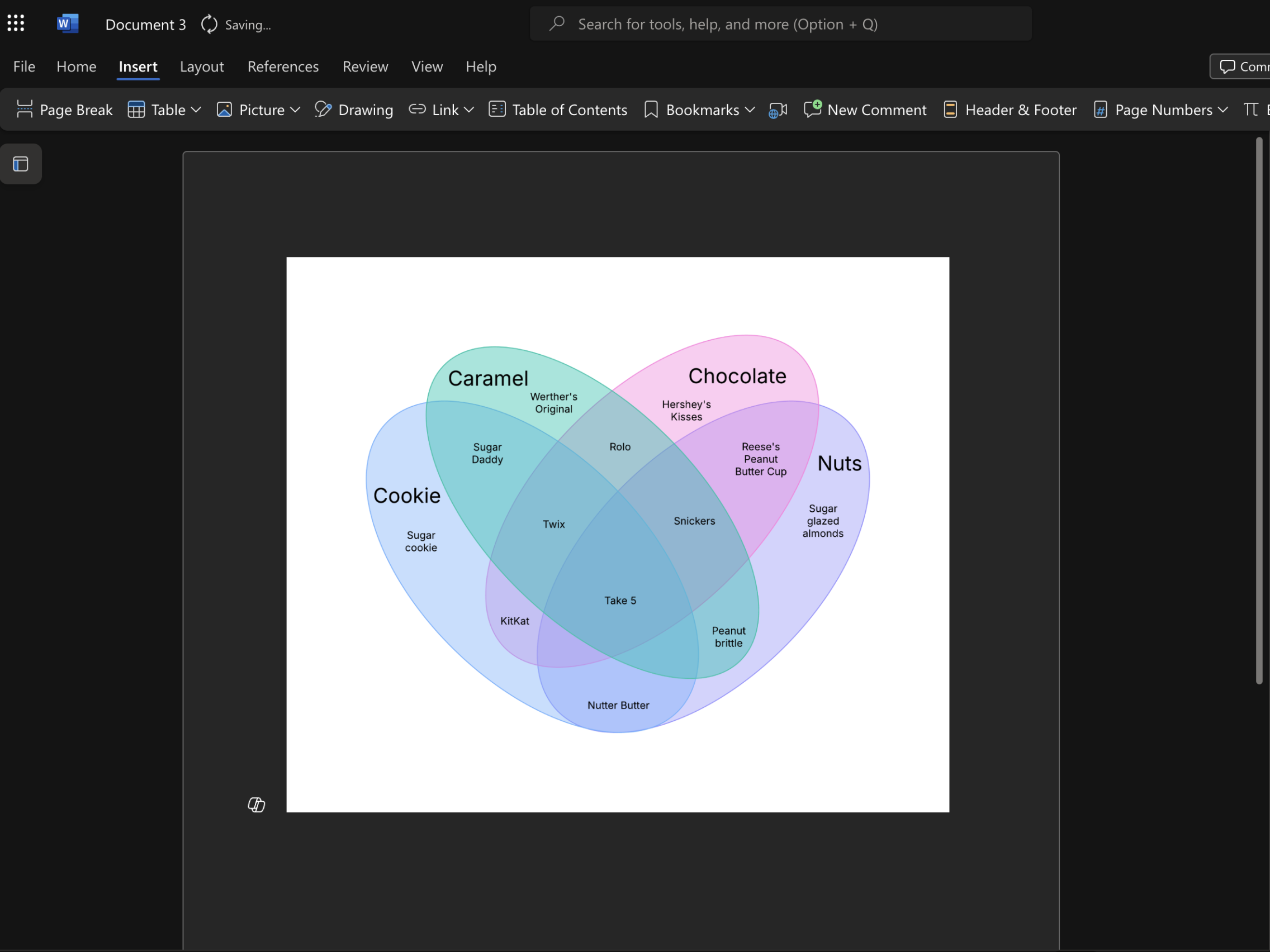
Sebbene Microsoft Word sia ideale per la creazione di relazioni e documenti di testo, non dispone delle funzionalità necessarie per creare immagini e diagrammi di grande impatto. Fortunatamente, Lucidchart risolve questo problema grazie alla sua piena integrazione con Microsoft.
Come installare il componente aggiuntivo di Lucidchart per Word
Per iniziare, dovrai scaricare il componente aggiuntivo di Lucidchart per Word.
-
Apri un documento Microsoft Word.
-
Dalla barra degli strumenti nella parte superiore dell'editor, fai clic su File.
-
Seleziona Ottieni componenti aggiuntivi.
-
Fai clic su Altri componenti aggiuntivi.
-
Cerca "Lucid" nello store dei componenti aggiuntivi.
-
Scegli il componente aggiuntivo di Lucidchart e fai clic su Aggiungi.
-
Segui le istruzioni per completare la configurazione.
Come inserire un diagramma di Venn in Word con il componente aggiuntivo
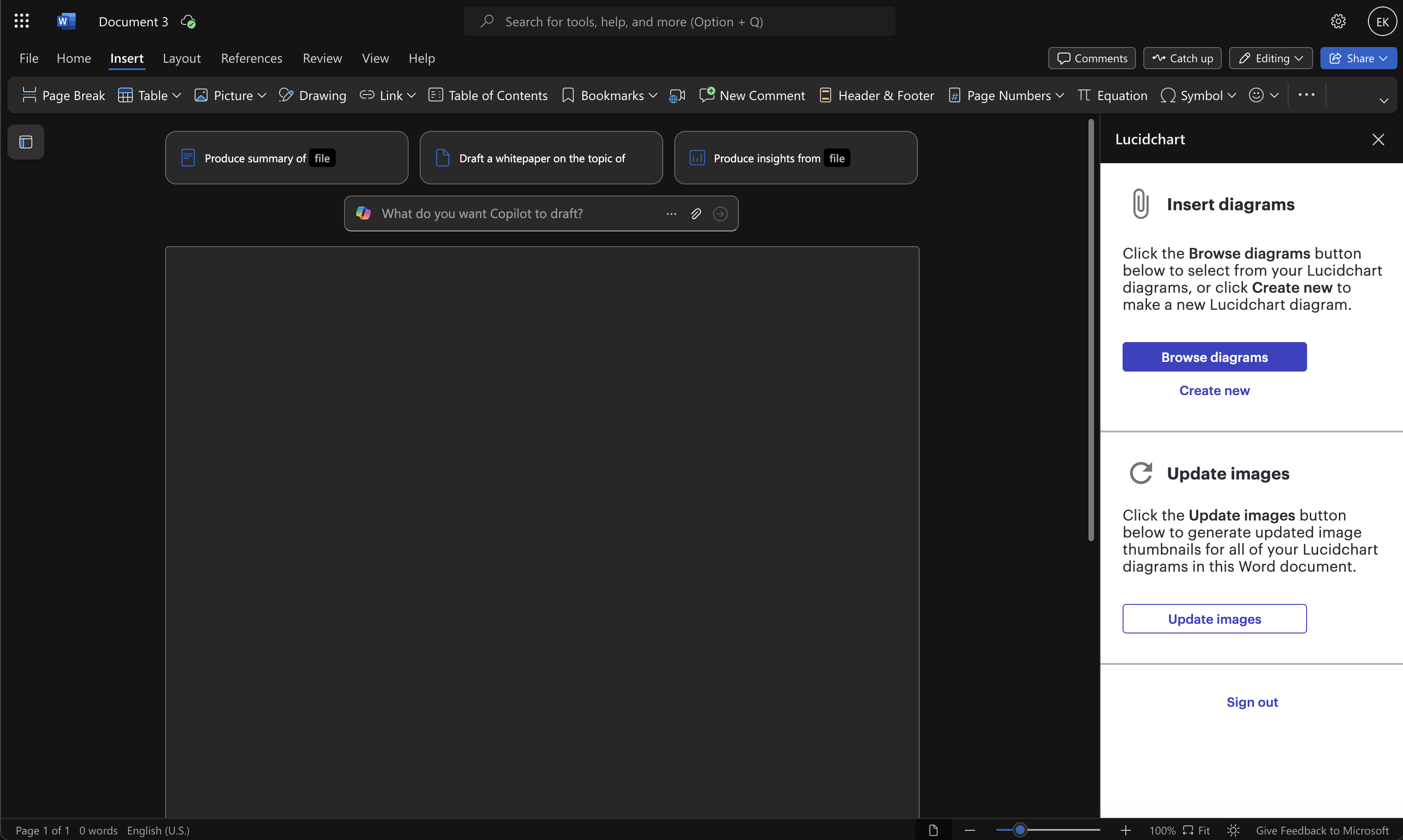
Per inserire in Word un diagramma di Venn creato come immagine ad alta risoluzione, segui questi passaggi:
-
Apri un documento Microsoft Word.
-
Dalla barra degli strumenti nella parte superiore dell'editor, fai clic su Inserisci.
-
Fai clic su I miei componenti aggiuntivi.
-
Seleziona il componente aggiuntivo di Lucidchart.
-
Accedi a Lucid se richiesto.
-
Dal pannello che appare, seleziona il diagramma che desideri inserire.
Opzione #2: creare un diagramma di Venn in Word utilizzando la libreria delle forme o SmartArt
Per creare manualmente un diagramma di Venn in Microsoft Word, dovrai utilizzare la libreria delle forme o la funzionalità SmartArt. Sebbene queste opzioni siano valide, offrono meno opzioni di personalizzazione e formattazione rispetto a Lucidchart e sono più difficili da realizzare.
Come creare un diagramma di Venn in Word utilizzando la libreria delle forme
-
In Word, vai alla scheda Inserisci sulla barra degli strumenti e, nella sezione Illustrazioni, seleziona Forme. Apparirà un menu a discesa.
-
Aggiungi forme e linee dalla libreria delle forme per creare il tuo diagramma di Venn.
-
Aggiungi testo tornando alla scheda Inserisci e scegliendo Casella di testo.
-
Salva il documento.
Come creare un diagramma di Venn in Word utilizzando gli elementi grafici SmartArt
-
In Word, vai alla scheda Inserisci e seleziona SmartArt nella sezione Illustrazioni. Si aprirà una finestra pop-up.
-
Vai alla scheda Relazioni e seleziona un layout di diagramma di Venn. Fai clic su OK.
-
Fai clic su [Testo] nel Riquadro di testo per aggiungere il testo. Puoi anche aggiungere una Casella di testo dalla scheda Inserisci.
-
Formatta come desideri modificando colori, dimensioni e altro ancora.
-
Una volta terminato, salva il documento.
Come creare un diagramma di Venn in Lucidchart
Lucidchart dispone di diverse funzionalità utili che non troverai in altri strumenti, offrendoti molta più flessibilità per creare facilmente diagrammi di Venn dall'aspetto professionale.
Segui questi semplici passaggi per iniziare a creare i tuoi diagrammi intuitivi:
1. Registrati per creare un account Lucidchart gratuito
Ti bastano solo un clic e un indirizzo e-mail per ottenere un nuovo account Lucidchart.
2. Aggiungi forme o usa un modello di diagramma di Venn
In Lucidchart, esistono diversi modi per creare un diagramma di Venn. Puoi trascinare e rilasciare i cerchi per crearne uno manualmente, oppure puoi avvantaggiarti utilizzando uno dei nostri potenti modelli.
Creare un diagramma manualmente aggiungendo forme
Assicurati di aver aperto le librerie di forme corrette facendo clic sul pulsante Forme sulla barra degli strumenti a sinistra, selezionando Altre forme e quindi la libreria dei diagrammi di Venn.
Quando desideri iniziare, trascina semplicemente una forma dalla casella degli strumenti a sinistra e rilascela sul documento.
Creare un diagramma con un modello
-
In Lucidchart, nella pagina I miei documenti, fai clic su + Nuovo e seleziona Crea da modello.
-
Digita "Diagramma di Venn" nella barra di ricerca. Scegli il modello che desideri utilizzare.
3. Personalizzare lo stile del diagramma di Venn
Dai un tocco personale al tuo diagramma di Venn aggiungendo stili personalizzati. Puoi cambiare i colori, lo stile e lo spessore dei bordi e molto altro ancora.
-
Per modifiche rapide, fai clic con il pulsante destro del mouse su una forma. Apparirà un menu con le opzioni di modifica più comuni.
-
Per spostare una forma, fai clic e trascinala. Trascina da un bordo o da un angolo per ridimensionarla, e fai clic e trascina l'icona della maniglia per ruotarla. Se desideri spostare più forme, selezionale tenendo premuto il tasto Maiusc mentre fai clic su ciascun oggetto, quindi trascina secondo necessità.
-
Dalla barra di formattazione, puoi scegliere le opzioni per diverse dimensioni dei caratteri, allineamento, colore di riempimento e sfumature.
Indipendentemente dalla piattaforma scelta, il diagramma di Venn rimane uno strumento classico ma prezioso per consentire ai team di confrontare elementi o categorie. Sebbene ognuno dei metodi descritti ti permetta di raggiungere l'obiettivo, la scelta finale spetta a te. Sebbene Word e Google siano sufficienti per le esigenze di base, prendi in considerazione Lucidchart per le sue funzionalità intuitive e potenti che altre piattaforme non possono eguagliare. Qualunque strada tu scelga, è il momento di iniziare a visualizzare le connessioni.