Points clés
Vous pouvez faire un diagramme de Venn dans Google Docs, Word, PowerPoint, Excel ou Lucidchart : commencez avec l’outil que votre équipe utilise déjà.
Dans PowerPoint et Excel, vous pouvez utiliser les graphiques de relation SmartArt intégrés à l’onglet Insertion ou passer par le module complémentaire Lucidchart.
Dans Word, vous pouvez dessiner les formes manuellement, utiliser SmartArt ou intégrer un diagramme dynamique et modifiable grâce au module complémentaire Lucidchart.
Dans Google Docs, le module complémentaire Lucidchart permet de créer, d’insérer et de mettre à jour des diagrammes sans quitter votre document. Google Dessins offre une option sans module complémentaire, avec des cercles et des zones de texte.
La bibliothèque de formes et les modèles de diagramme de Venn de Lucidchart permettent de personnaliser les chevauchements, les remplissages et les labels en quelques clics. Partez d’un modèle de diagramme de Venn ou de l’IA Lucid pour éviter la configuration manuelle.
Un diagramme de Venn utilise des cercles qui se chevauchent pour montrer ce que deux groupes ou plus ont en commun, et en quoi ils diffèrent. Savoir comment faire un diagramme de Venn permet de comparer des options, de visualiser les points communs entre des ensembles, de structurer un brainstorming et de comprendre les liens entre des concepts.
Ce guide explique comment faire un diagramme de Venn dans Google Docs, Word, PowerPoint, Excel et Lucidchart, avec des étapes claires, des modèles et des conseils de mise en forme. Pour une présentation plus complète, consultez d’abord le guide détaillé de Lucid sur le diagramme de Venn, s’ouvre dans un nouvel onglet.
Comment faire un diagramme de Venn : quel outil choisir ?
Choisissez votre outil selon l’endroit où le diagramme sera utilisé et la fréquence de ses modifications. Pour des visuels statiques rapides, utilisez les applications bureautiques que vous connaissez déjà. Pour un diagramme réutilisable et facile à partager, préférez Lucidchart.
Google Docs ou Word : intégrez un diagramme dans un document texte.
PowerPoint : ajoutez un diagramme de Venn à une diapositive pour votre présentation.
Excel : transformez les catégories d’une feuille de calcul en visuel.
Lucidchart : créez un diagramme soigné et collaboratif, réutilisable partout.
Si vos ensembles ne se chevauchent pas tous de la même manière, lisez notre article de blog sur la différence entre diagramme d’Euler et diagramme de Venn avant de choisir une disposition.
Comment faire un diagramme de Venn dans Google Docs ?
Il existe deux façons de faire un diagramme de Venn dans Google Docs. Utilisez le module complémentaire Lucidchart pour obtenir un diagramme dynamique et modifiable, ou Google Dessins pour une option rapide déjà intégrée.
Option 1 : utiliser le module complémentaire Lucidchart dans Google Docs
Le module complémentaire Lucidchart s’intègre à Google Workspace pour vous permettre de créer, d’insérer ou de mettre à jour un diagramme directement depuis votre document.
Installer le module complémentaire
Ouvrez un document Google Docs.
Sélectionnez Extensions > Modules complémentaires > Télécharger des modules complémentaires.
Recherchez et sélectionnez Lucidchart.
Lorsque la fenêtre contextuelle s’affiche, accordez à Lucidchart les autorisations d’accès demandées.
Insérer un diagramme existant
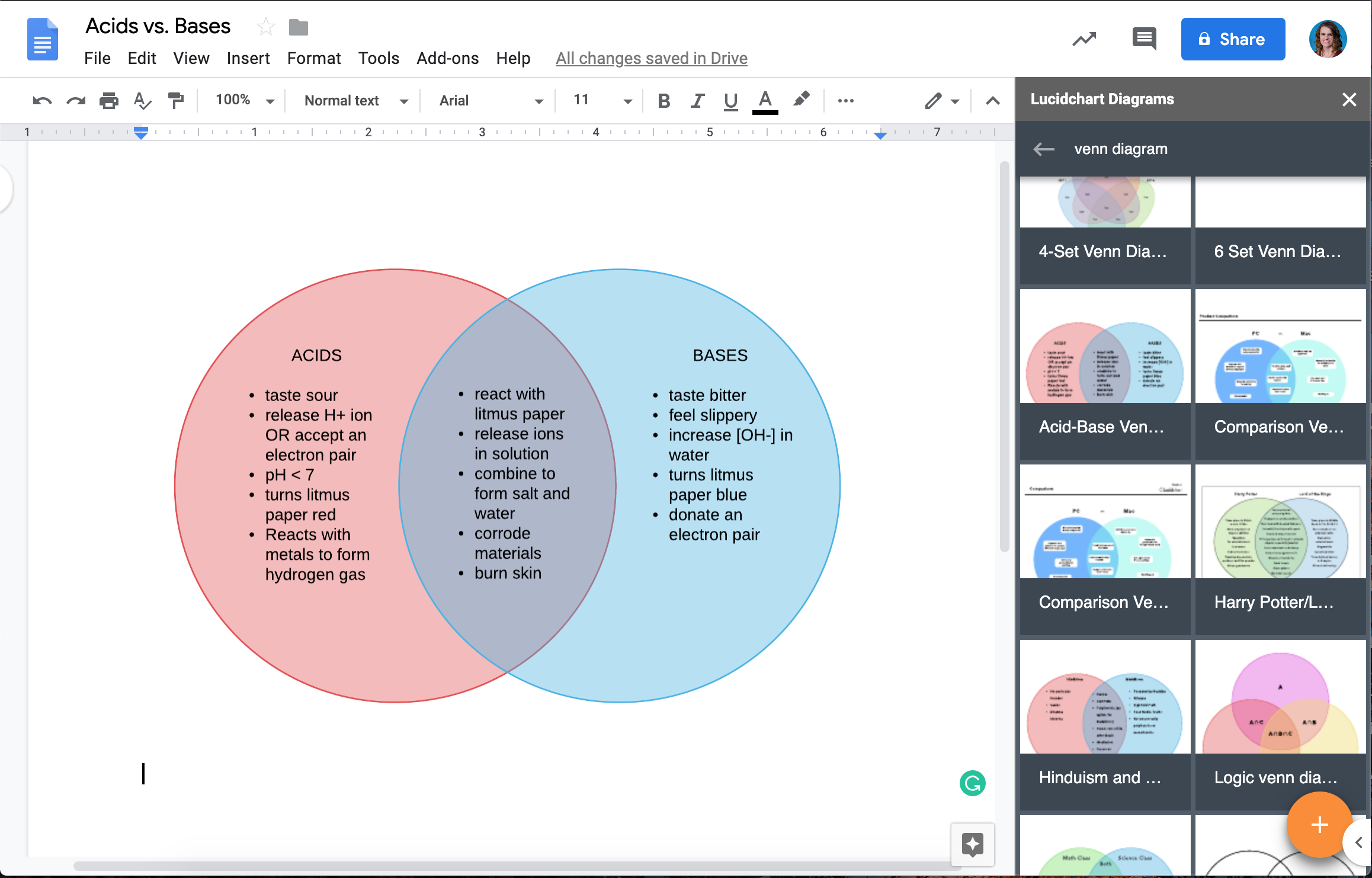
Dans votre document Google Docs, sélectionnez Extensions > Modules complémentaires et choisissez Lucidchart.
Choisissez votre diagramme de Venn dans la barre latérale de droite et cliquez sur +.
Consultez l’aperçu de votre sélection, puis cliquez sur Insérer.
Créer un nouveau diagramme
Sélectionnez Extensions > Modules complémentaires, ouvrez Lucidchart et choisissez Insérer un diagramme.
Sélectionnez un modèle à personnaliser, ou commencez avec un document vierge.
Modifiez le modèle ou faites glisser des formes pour construire votre diagramme dans Lucidchart.
Revenez à votre document Google Docs, sélectionnez le nouveau diagramme, puis cliquez sur + pour l’afficher en aperçu et l’insérer.
Option 2 : utiliser Google Dessins
Ouvrez un document Google Docs.
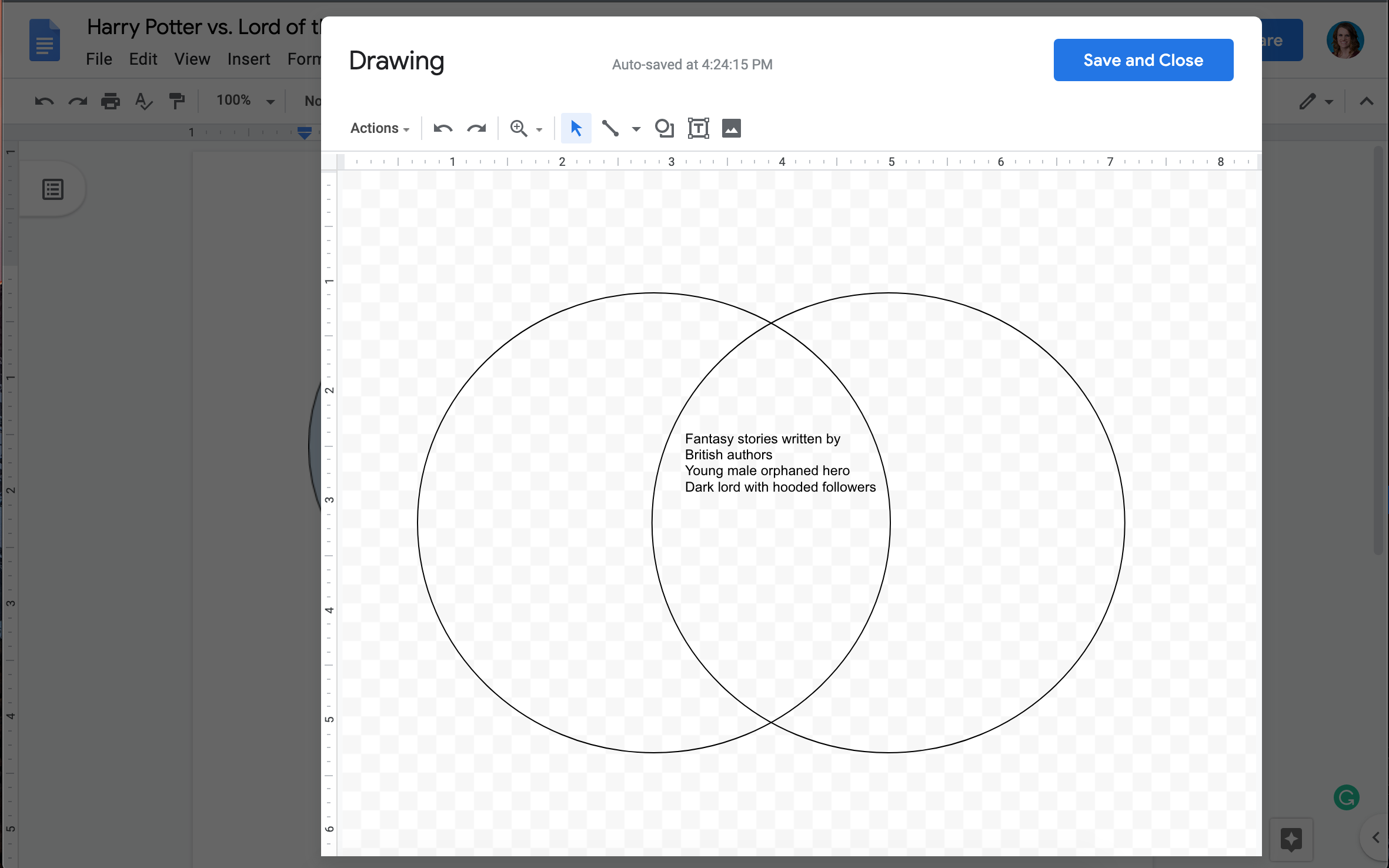
Sélectionnez Insertion > Dessin > Nouveau.
Utilisez l’icône de forme pour ajouter des cercles, puis ajoutez des zones de texte pour compléter votre diagramme.
Cliquez sur Enregistrer et fermer.
Comment faire un diagramme de Venn dans PowerPoint ?
Les diagrammes de Venn sont très utiles dans les présentations pour comparer des concepts ou montrer des relations de chevauchement à votre public. Pour ajouter un diagramme de Venn dans PowerPoint, vous pouvez utiliser le module complémentaire Lucidchart ou les graphiques SmartArt intégrés.
Option 1 : utiliser le module complémentaire Lucidchart pour PowerPoint
Plutôt que de chercher à aligner parfaitement des formes dans PowerPoint, vous pouvez utiliser le module complémentaire Lucidchart pour importer rapidement un diagramme soigné et prêt à présenter.
Obtenir le module complémentaire Lucidchart pour PowerPoint
Ouvrez votre présentation PowerPoint.
Accédez au menu des modules complémentaires, recherchez le module complémentaire Lucidchart et sélectionnez Ajouter.
Suivez les instructions de configuration pour terminer l’installation. Une fois l’intégration effectuée, le volet du module complémentaire Lucidchart doit s’ouvrir automatiquement.
Connectez-vous à votre compte Lucidchart pour afficher votre bibliothèque de diagrammes.
Choisir et insérer votre diagramme de Venn
Depuis le module complémentaire, vous pouvez sélectionner un diagramme de Venn existant dans votre liste de documents. Vous pouvez aussi en créer un nouveau en ouvrant l’éditeur pour partir de zéro ou utiliser un modèle.
Une fois votre diagramme de Venn prêt, cliquez sur Insérer pour le placer directement sur votre diapositive PowerPoint. Votre présentation contiendra alors un diagramme de Venn soigné et parfaitement intégré.
Option 2 : faire un diagramme de Venn avec SmartArt
Ouvrez une présentation et accédez à la diapositive où vous souhaitez placer le diagramme.
Accédez à l’onglet Insertion et cliquez sur l’icône SmartArt.
Sélectionnez une option de diagramme de Venn et cliquez sur OK.
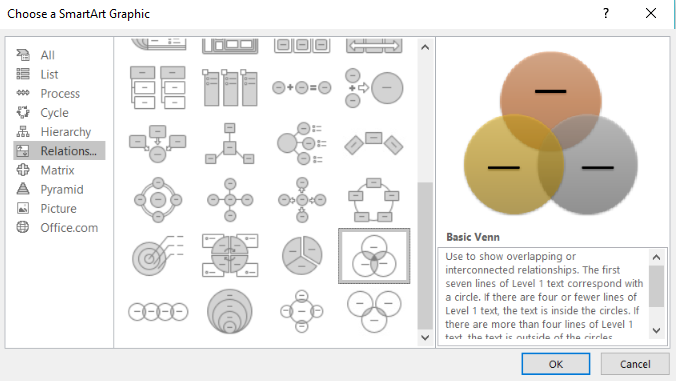
Vous pouvez ensuite mettre en forme votre diagramme de Venn dans PowerPoint.
Ajouter du texte : renseignez les champs de texte de chaque cercle dans la liste à puces qui s’affiche.
Personnaliser les cercles : faites un clic droit sur un cercle et sélectionnez Format de la forme pour ouvrir le volet de mise en forme.
Modifier la conception : cliquez sur l’onglet Création pour ajuster la disposition standard.
Exporter : choisissez Fichier > Exporter > Changer le type de fichier pour enregistrer au format PNG.
Comment faire un diagramme de Venn dans Excel ?
Si vous travaillez avec des données dans Microsoft Excel et souhaitez ajouter une représentation visuelle, vous pouvez inclure un diagramme de Venn de deux façons : avec l’outil SmartArt directement dans Excel, ou en insérant un diagramme de Venn créé dans Lucidchart grâce à un module complémentaire gratuit.
Option 1 : faire un diagramme de Venn dans Excel avec l’outil SmartArt
Ouvrez une nouvelle feuille de calcul Excel.
Saisissez chaque catégorie à représenter dans les colonnes de la feuille de calcul.
Accédez à l’onglet Insertion et cliquez sur l’icône SmartArt.
Choisissez le modèle de diagramme de Venn que vous souhaitez utiliser.
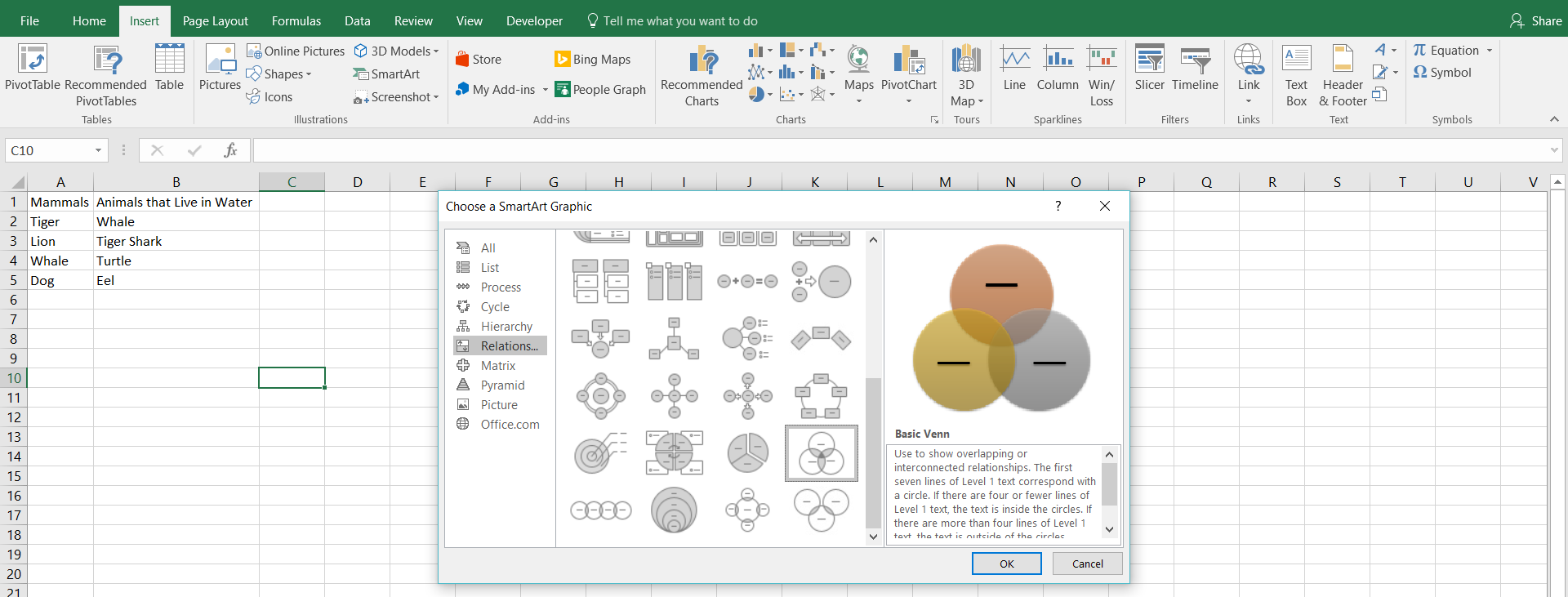
Pour mettre en forme votre diagramme de Venn dans Excel, vous pouvez :
Ajouter des titres : saisissez du texte dans le menu qui s’affiche après le choix d’un modèle.
Ajouter des cercles : cliquez dans le diagramme, puis sur Ajouter une forme dans l’onglet Création.
Supprimer des cercles : sélectionnez une forme et appuyez sur Suppr.
Personnaliser les cercles : faites un clic droit sur un cercle, sélectionnez Format de la forme et modifiez la couleur.
Ajouter du contenu : dessinez des zones de texte sur les cercles et remplissez-les avec vos listes.
Option 2 : utiliser le module complémentaire Lucidchart pour Excel
Pour ajouter un diagramme de Venn, inutile de vous contenter des outils de formes basiques d’Excel ou de SmartArt, peu flexible. Grâce au module complémentaire gratuit Lucidchart pour Microsoft Excel, vous pouvez créer et insérer des diagrammes professionnels sans quitter votre feuille de calcul.
Installer le module complémentaire Lucidchart
Ouvrez un classeur Excel.
Accédez à l’onglet Insertion, cliquez sur Modules complémentaires, puis sélectionnez Obtenir des modules complémentaires.
Utilisez la barre de recherche pour trouver « Lucidchart ».
Cliquez sur Ajouter à côté du module complémentaire Lucidchart et acceptez les conditions générales.
Le volet Lucidchart devient disponible dans Excel. Connectez-vous avec vos identifiants Lucidchart pour accéder à vos documents existants.
Insérer votre diagramme de Venn
Pour créer un nouveau diagramme, ouvrez le volet et cliquez sur Créer un diagramme pour lancer l’éditeur Lucidchart. Si vous avez déjà créé un diagramme de Venn, vous pouvez aussi le rechercher et le sélectionner dans votre liste de documents.
Sélectionnez votre diagramme de Venn dans la liste et cliquez sur Insérer.
Votre diagramme s’affiche dans votre feuille de calcul sous forme d’image haute résolution.
Si vous devez modifier les cercles qui se chevauchent ou le texte, sélectionnez Modifier dans le volet du module complémentaire, mettez le diagramme à jour dans la fenêtre contextuelle, puis cliquez de nouveau sur Insérer pour appliquer les modifications à votre feuille de calcul.
Comment faire un diagramme de Venn dans Word ?
Il existe deux façons de faire un diagramme de Venn dans Word. Intégrez un diagramme dynamique avec le module complémentaire Lucidchart, ou créez-en un avec la bibliothèque de formes de Word ou SmartArt.
Option 1 : utiliser le module complémentaire Lucidchart pour Word
Le module complémentaire Lucidchart s’intègre à Microsoft pour vous permettre d’insérer un diagramme sans quitter votre document.
Installer le module complémentaire
Ouvrez un document Microsoft Word.
Cliquez sur Fichier dans la barre d’outils supérieure.
Sélectionnez Obtenir des modules complémentaires.
Cliquez sur Plus de modules complémentaires.
Recherchez « Lucid » dans la boutique de modules complémentaires.
Choisissez le module complémentaire Lucidchart et cliquez sur Ajouter.
Suivez les instructions pour terminer la configuration.
Insérer un diagramme
Ouvrez un document Microsoft Word.
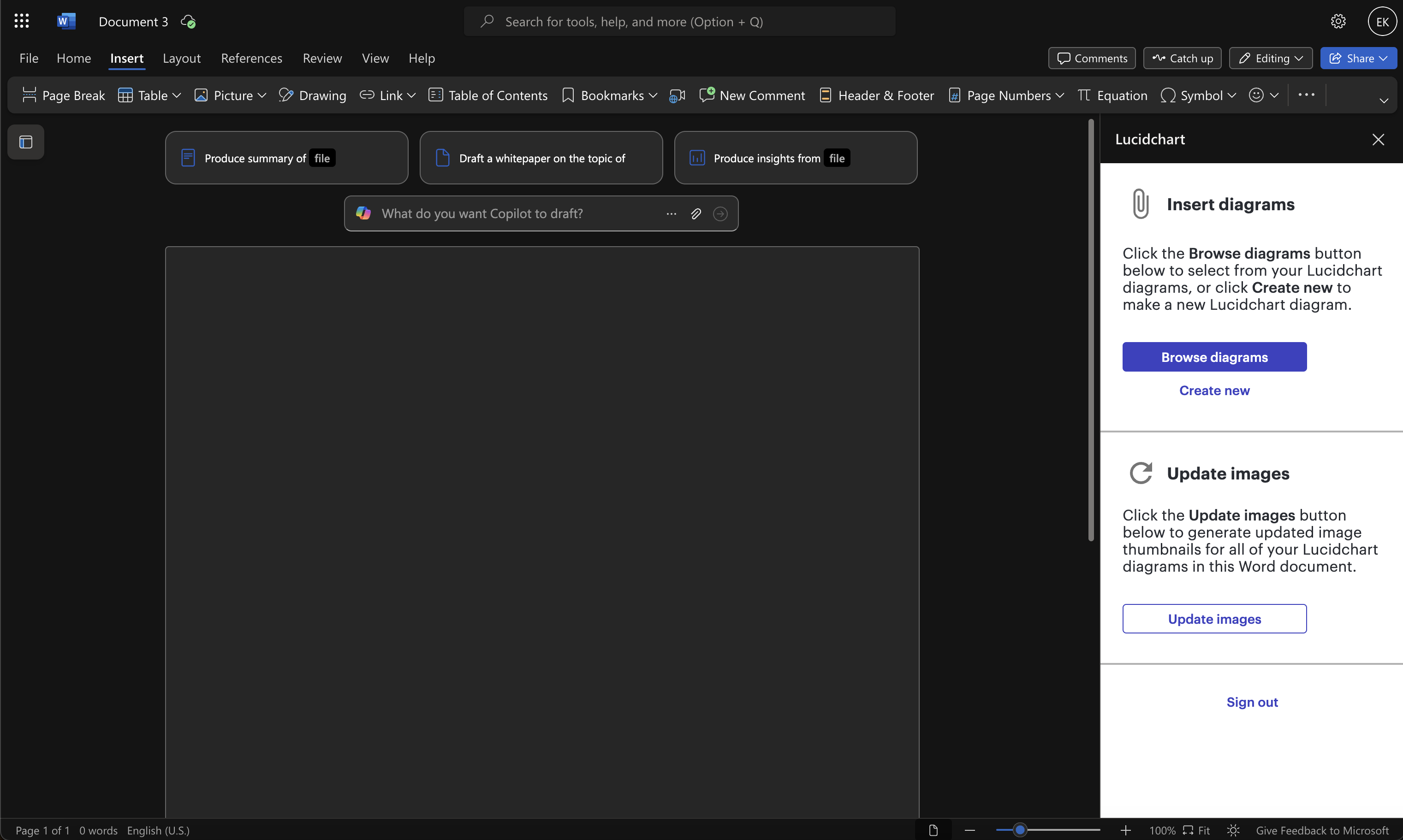
Cliquez sur Insertion dans la barre d’outils.
Cliquez sur Mes compléments et sélectionnez le module complémentaire Lucidchart.
Connectez-vous à Lucid si le système vous le demande.
Dans le volet qui s’affiche, sélectionnez le diagramme que vous souhaitez insérer.
Option 2 : utiliser la bibliothèque de formes ou SmartArt
Pour utiliser la bibliothèque de formes :
Accédez à l’onglet Insertion et sélectionnez Formes dans le groupe Illustrations.
Ajoutez des formes et des connexions pour construire votre diagramme.
Revenez à l’onglet Insertion et choisissez Zone de texte pour ajouter des labels.
Enregistrez votre document.
Pour utiliser les graphiques SmartArt :
Accédez à l’onglet Insertion et sélectionnez SmartArt dans la section Illustrations.
Ouvrez l’onglet Relation, sélectionnez une disposition de diagramme de Venn et cliquez sur OK.
Cliquez sur [Texte] dans le volet Texte pour ajouter vos labels.
Ajustez les couleurs et les tailles selon vos besoins.
Enregistrez le document.
Comment faire un diagramme de Venn dans Lucidchart ?
Créez un diagramme de Venn dans Lucidchart pour obtenir un visuel réutilisable et collaboratif, que vous pouvez partager et modifier depuis n’importe où. Utilisé par 100 millions d’utilisateurs dans plus de 180 pays, Lucidchart est un outil de diagramme de Venn en ligne conçu pour les équipes techniques comme non techniques.
1. Créer un compte Lucidchart gratuit
Créez un compte gratuit pour ouvrir l’éditeur et commencer un nouveau document.
2. Ajouter des formes ou partir d’un modèle
Le construire manuellement : dans Lucidchart, ajoutez la bibliothèque de formes de diagramme de Venn dans la barre d’outils de gauche. Faites ensuite glisser une forme sur la zone de travail.
Partir d’un modèle : sur la page Mes documents, cliquez sur + Nouveau et sélectionnez Créer à partir d’un modèle. Recherchez « diagramme de Venn » et choisissez l’un des modèles de diagramme de Venn.
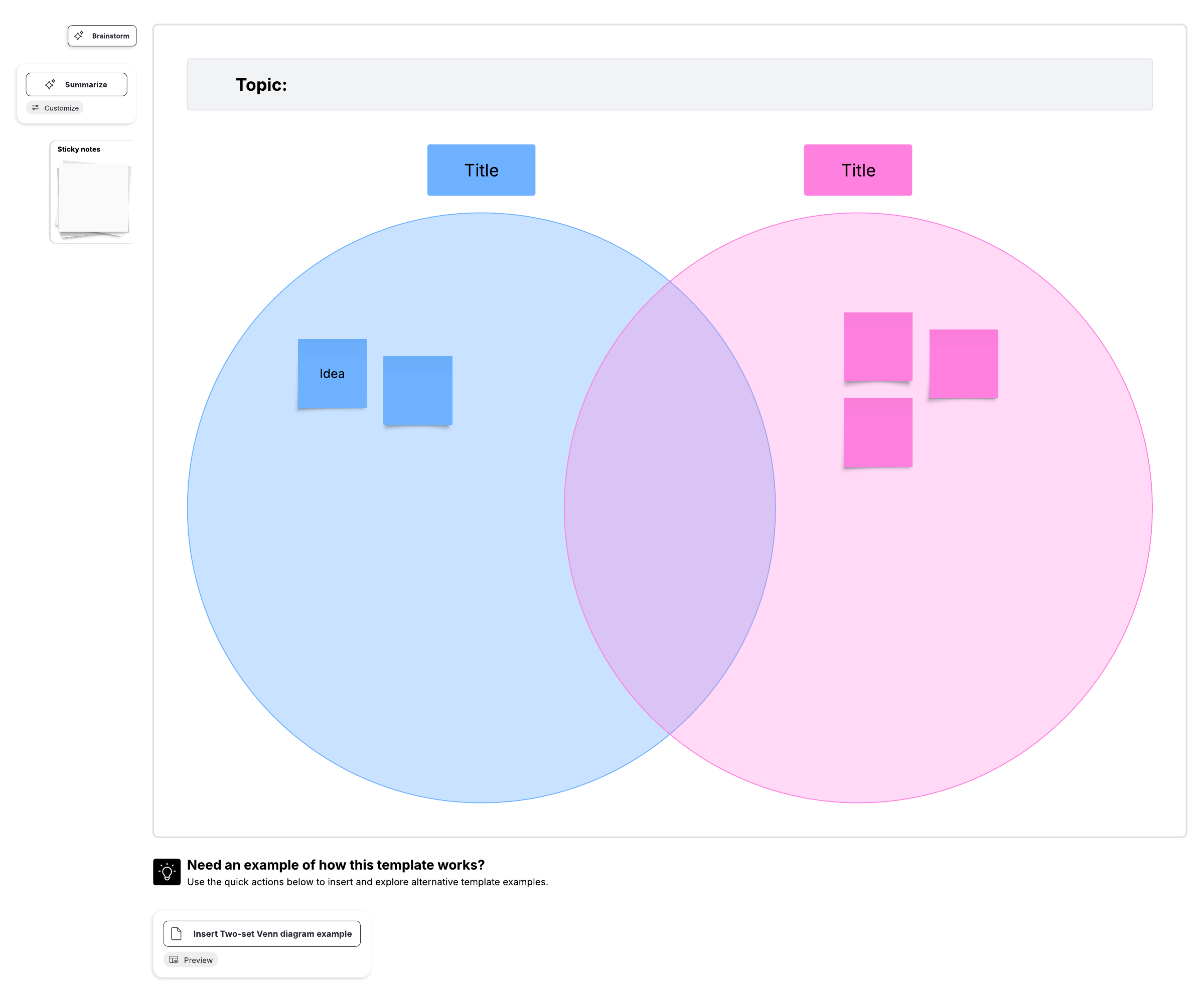
3. Mettre en forme votre diagramme de Venn
Pour des modifications rapides, cliquez sur une forme. La barre de modification des formes permet de définir la taille de police, l’alignement, la couleur de remplissage et les dégradés.
Prêt à faire votre propre diagramme de Venn ? Inscrivez-vous gratuitement, s’ouvre dans un nouvel onglet et commencez dès aujourd’hui à créer un diagramme de Venn dans Lucidchart.
Comment faire un diagramme de Venn dans Google Slides ?
Vous pouvez faire un diagramme de Venn dans Google Slides en y intégrant vos diagrammes Lucidchart ou en utilisant le diagramme de Venn intégré à Google Slides.
Option 1 : utiliser l’outil de diagramme intégré à Google Slides
Cliquez sur Insertion dans la barre de menus supérieure et sélectionnez Diagramme.
Dans le volet de droite qui s’ouvre, cliquez sur Relation.
Parcourez les dispositions et sélectionnez le modèle de diagramme de Venn.
Vous pouvez aussi cliquer sur Insertion > Forme pour ajouter des cercles personnalisés, puis ajouter des zones de texte pour les labels.
Option 2 : utiliser le module complémentaire Lucidchart pour Google Slides
Le module complémentaire Lucidchart permet d’insérer facilement vos diagrammes de Venn dans Google Slides. Vos diagrammes de présentation restent ainsi cohérents avec le reste de votre travail.
Ouvrez une présentation et sélectionnez Extensions > Modules complémentaires > Télécharger des modules complémentaires.
Recherchez et installez Lucidchart, puis accordez les autorisations demandées.
Cliquez sur l’icône Lucidchart dans la barre d’outils de droite, sélectionnez votre diagramme de Venn et insérez-le dans la diapositive.
Les équipes utilisent Lucidchart pour créer des diagrammes de Venn, car il est facile de personnaliser les visuels, de collaborer avec ses collègues et de l’intégrer à d’autres applications, ce qui garantit la cohérence de vos diagrammes d’un outil à l’autre.