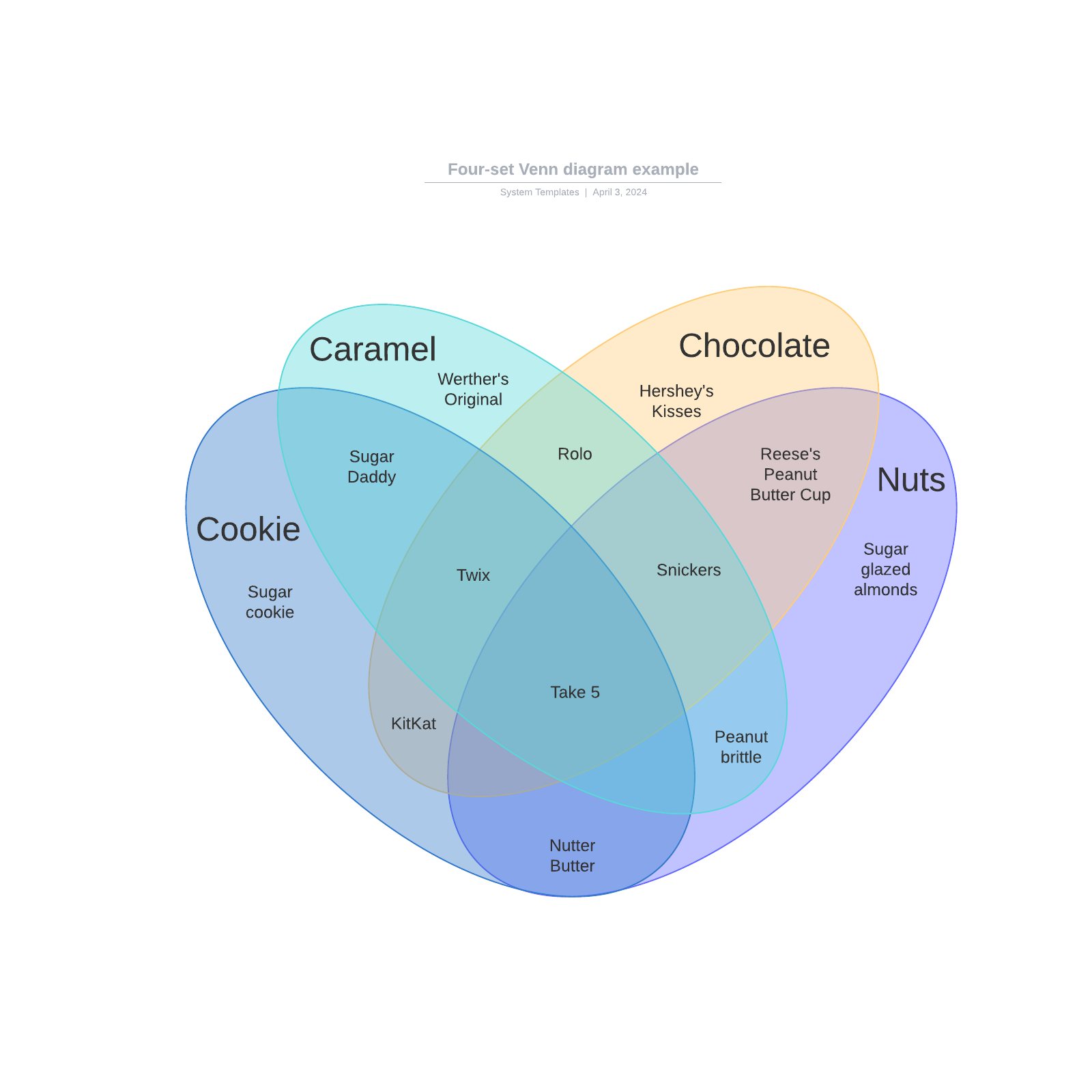
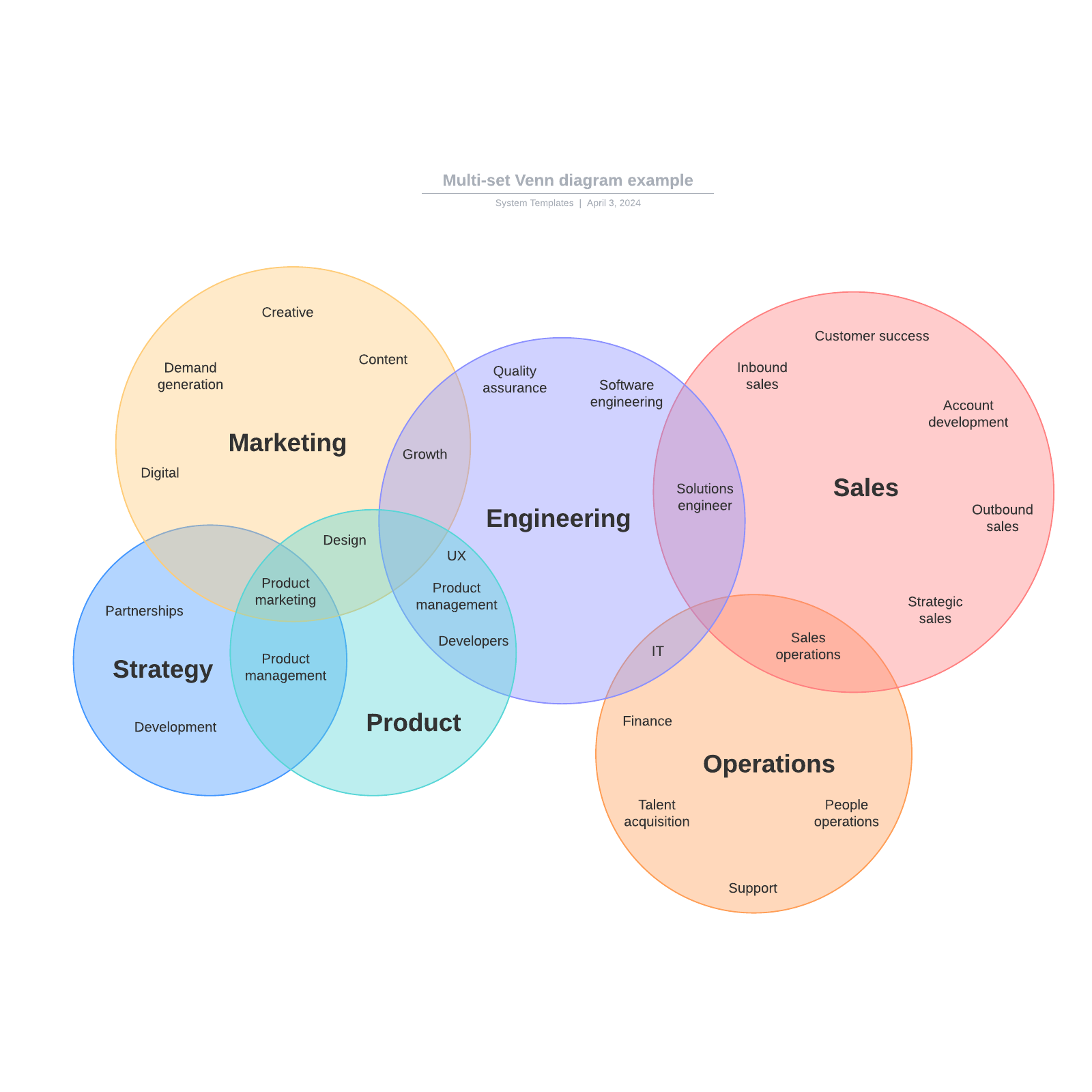
ベン図は、項目間の類似点と相違点を識別するのに役立つ視覚的ツールです。作成する方法はたくさんあり、「最良」の方法はチームのニーズによって異なります。
この記事では、PowerPoint から Google など、さまざまなプログラムでベン図を作成する方法を詳しく説明します。自分に最適なプラットフォームでビジュアルを作成する方法をマスターすれば、論理やアイデアをこれまでないように簡単に伝えることができます。
Google ドキュメントでのベン図の作成方法
予測分析にベン図を使用したい場合でも、問題の異なる解決策を比較したい場合でも、Google ドキュメントで作成できます。これを行う方法はいくつかあります。
オプション1 : Lucidchart を使って Google ドキュメントでベン図を追加
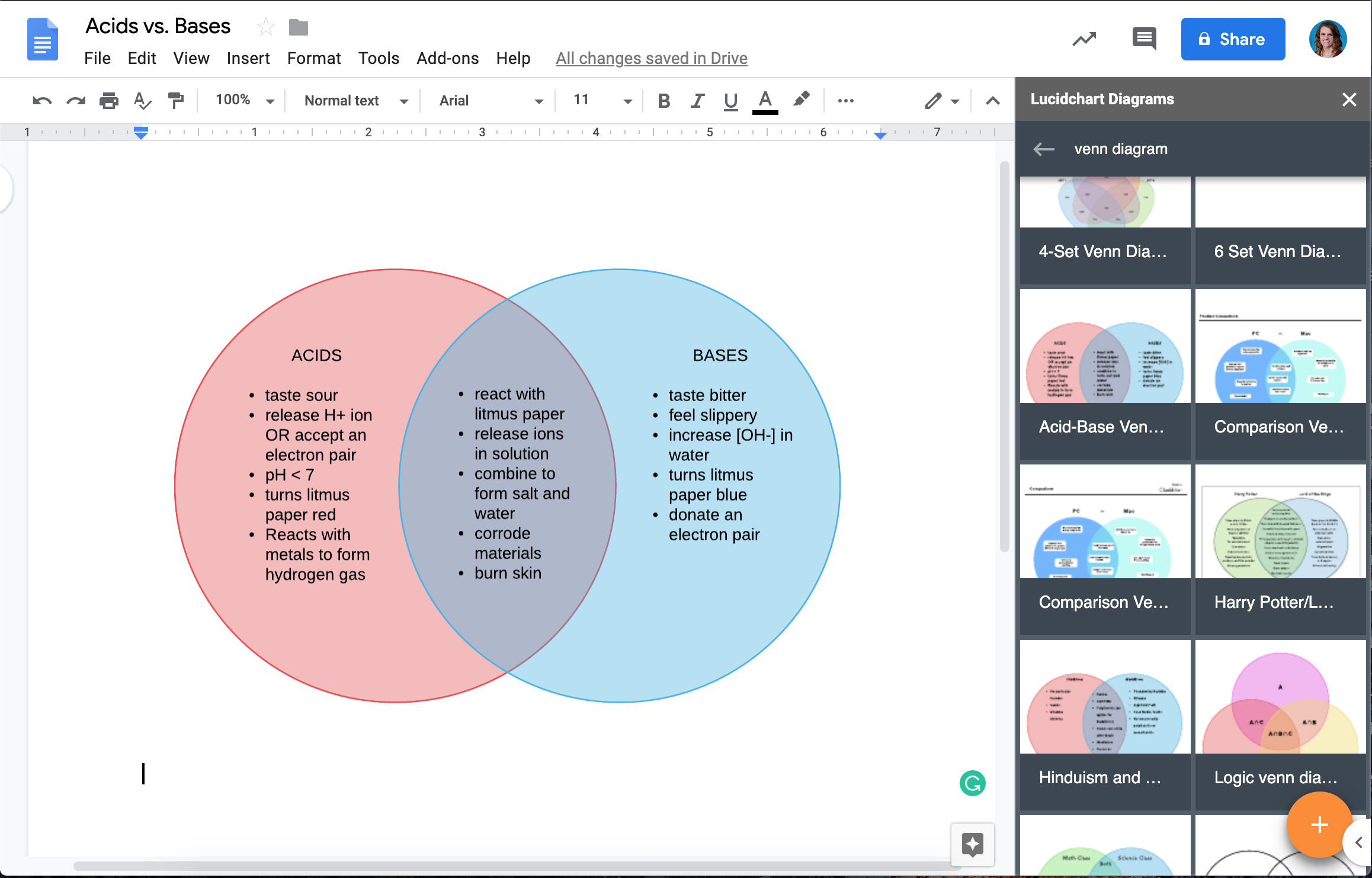
Lucidchart は Google Workspace と統合されており、視覚的な共有や共同作業をできるだけ簡単に行えるようになっています。Google ドキュメント 用の Lucidchart アドオンを使用すると、新しいベン図を作成したり、図を挿入したり、Google ドキュメントに既にある図を更新したりできるので、時間を大幅に節約できます。
Google ドキュメントの Lucidchart アドオンをインストールする方法
まず、インストールしていない場合は、無料の Lucidchart アドオンをインストールします。次の簡単な手順に従ってダウンロードしてください。
-
Google ドキュメントを開きます。
-
[拡張機能] > [アドオン] > [アドオンを取得] の順に選択します。
-
Lucidchart を検索して選択します。
-
ポップアップウィンドウが表示されたら、Lucidchart にアクセスできるように必要な権限を付与します。
アドオンを使って Google ドキュメントに既存のフローチャートを挿入する方法
-
Google ドキュメントから、[拡張機能] > [アドオン] の順に選択し、Lucidchart を選択します。
-
右側のサイドバーのリストからベン図を選択します。[+] をクリックします。
-
選択したもののプレビューがポップアップします。[挿入] をクリックします。
アドオンを使って Google ドキュメントで新しい図を作成する方法
-
Google ドキュメントを開きます。
-
[拡張機能] > [アドオン] の順に選択します。Lucidchart に移動し、[図を挿入] を選択します。
-
カスタマイズするテンプレートを選択するか、空白の文書を選択します。
-
テンプレートを編集するか、図形をドラッグ・アンド・ドロップして、Lucidchart でベン図を作成します。
Google ドキュメントに戻ります。Lucidchart アドオンを使用して、新しく作成したベン図を選択し、[+] をクリックしてプレビューし、挿入します。
オプション2: Google 図形描画を使って Google ドキュメントでベン図を作成
Lucidchart を使った方が簡単ですが、Google 図形描画を使って Google ドキュメントでベン図を作成することもできます。
-
Google ドキュメントを開きます。
-
[挿入] > [描画] > [+新規] の順に選択します。
-
図形アイコンを使って円を追加し、テキストボックスを追加してベン図を完成させます。
-
[保存して閉じる] をクリックします。

PowerPoint でのベン図の作成方法
わずか数ステップで、PowerPoint でもベン図を作成できます。
-
新しいプレゼンテーションを開き、図を挿入したいスライドに移動します。
-
[挿入] タブに移動し、SmartArt アイコンをクリックします。
-
ベン図のオプションを選択し、[OK] をクリックします。


PowerPoint でのベン図の書式設定方法
テキストを追加
希望の SmartArt グラフィックを選択すると、ベン図にテキストを追加するよう促すダイアログボックスがポップアップ表示されます。それぞれの円につき、箇条書きのリストのテキストを入力します。

ベン図のスタイルを設定
ベン図の円のいずれかを右クリックします。[図形の書式設定] を選択します。テキストと図形の書式設定オプションが右側のパネルに表示されます。色を変えてみましょう。ここでは、上の円を赤色に変えています。

デザインを変更
[デザイン] タブをクリックするだけで、標準のレイアウトをグレードアップすることができます。ここでは、テーマは最初のままとしていますが、黒の背景色に白のテキストと円の枠線、多色の円の3番目のオプションに背景を変更しています。

PowerPoint でデザインしたベン図の完成版はこのようになります。

例えば、ベン図を PPT ファイルではなく PNG 画像として保存したい場合には、[ファイル] > [エクスポート] > [ファイルの種類の変更] の順に選択します。
Excel でのベン図の作成方法
Excel でベン図を作成する手順は、PowerPoint で作成する手順と似ています。
-
新しい Excel ワークシートを開きます。
-
シートの列に図に含めたいカテゴリーのリストを入力します。
-
[挿入] タブに移動し、SmartArt アイコンをクリックします。
-
使用したいベン図テンプレートを選択します。

Excel でのベン図の書式設定方法
タイトルを追加
タイトルを追加するには、ベン図テンプレートの選択後に表示されるメニューにテキストを入力します。入力後、フォント、サイズや色など、通常のテキストと同様にタイトルを書式設定することができます。

ベン図への円の追加
比較する変数を増やしたい場合には、図に円を追加するのが便利です。以下の手段で簡単に追加することができます。
-
図をクリックします。
-
[デザイン] タブの [図形の追加] をクリックします。
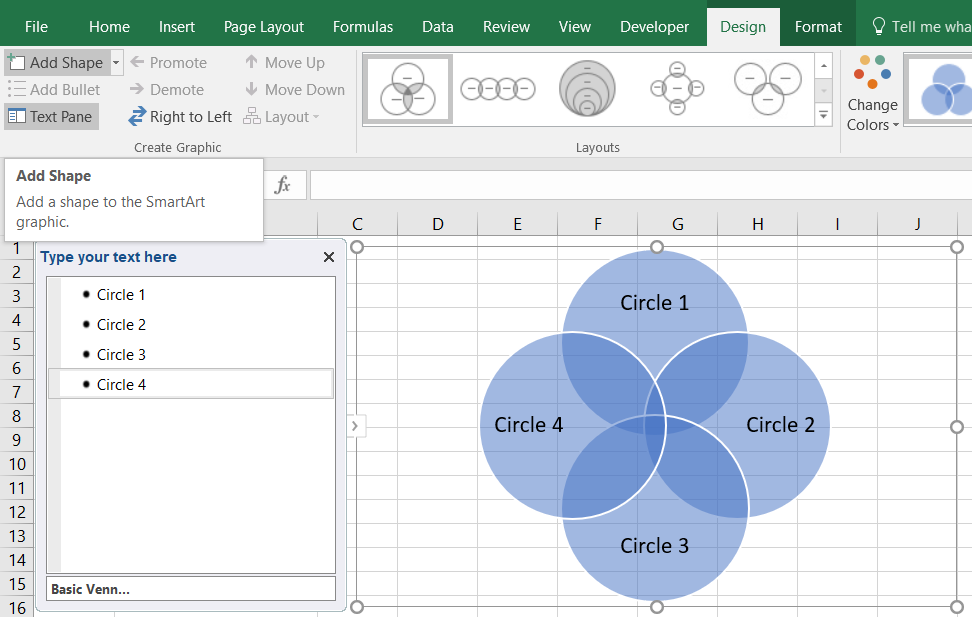
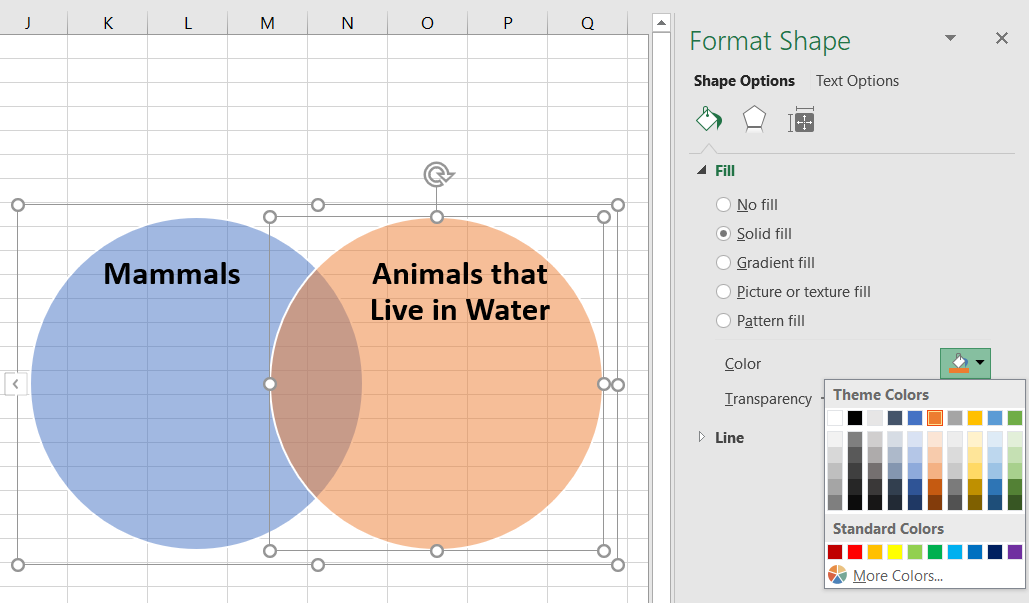
円を削除するには、対象の図形をクリックし、[Delete] キーを押します。ここでは3番目の円を削除し、2つの円にそれぞれ「Mammals (哺乳類)」と「Animals that Live in Water (水中に生息する動物)」のタイトルを追加しています。

ベン図のスタイルを設定
円のスタイルを設定するには、円のいずれかを右クリックし、[図形の書式設定] を選択します。その後、ウィンドウの右側に表示されるメニューの色を変更します。ここでは、2番目の円の色をオレンジに変更しています。
円へのコンテンツの追加
希望通りにベン図の書式を設定したところで、円にコンテンツを追加していきます。以下の手順でベン図にテキストを追加します。
-
図にテキストを追加するには、円の中にテキストボックスを描画する必要があります。
-
テキストボックスの描画後に、作成済みのリストを使ってボックスに入力していきます (このチュートリアルの初めのステップ2を参照してください)。
-
この例では、「Mammals (哺乳類)」を片側に、「Animals that Live in Water (水中に生息する動物)」を他方に入力しています。哺乳類であり、かつ水中に生息する動物は、図の中心の重複する領域に属します。

- 対象の円すべてにテキストを追加し、図を完成させます。

図のスタイルを変更したい場合には、[デザイン] タブに戻り、円の追加や構成の変更をすることができます。ただし、追加したテキストは自動で図形に固定されないため、図の外観が崩れてしまわないよう気をつけましょう。
Word でのベン図の作成方法
Word 文書にベン図を追加する方法は2つあります。
オプション1: Lucidchart を使用してベン図を直接 Microsoft Word に追加
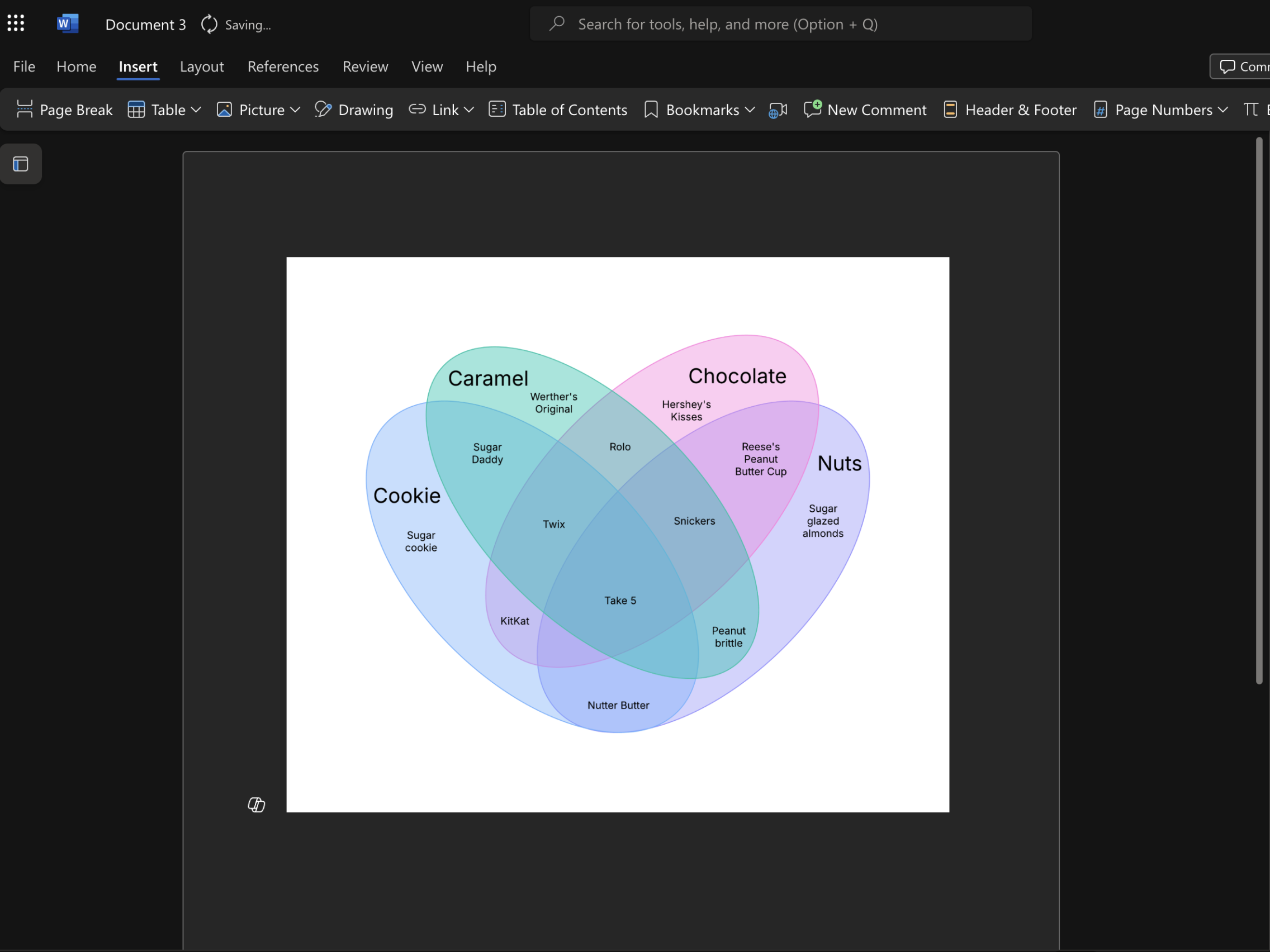
Microsoft Word はテキストベースのレポートや論文の作成には適していますが、高度な画像や図を作成するのに必要な機能が不足しています。幸いにも、Lucidchart は Microsoft と完全に統合することでこの問題を解決しています。
Word の Lucidchart アドインをインストールする方法
まず、Word の Lucidchart アドインをダウンロードする必要があります。
-
Word 文書を開きます。
-
エディターの上部にあるツールバーで [ファイル] をクリックします。
-
[アドインを取得] を選択します。
-
[その他のアドイン] をクリックします。
-
アドインストアで「Lucid」を検索します。
-
Lucidchart アドインを選択し、[追加] をクリックします。
-
プロンプトに従ってセットアップを完了します。
アドインを使ってベン図を Word に挿入する方法
作成したベン図を高解像度の画像として Word に挿入するには、次の手順に従います。
-
Word 文書を開きます。
-
エディターの上部にあるツールバーで [挿入] をクリックします。
-
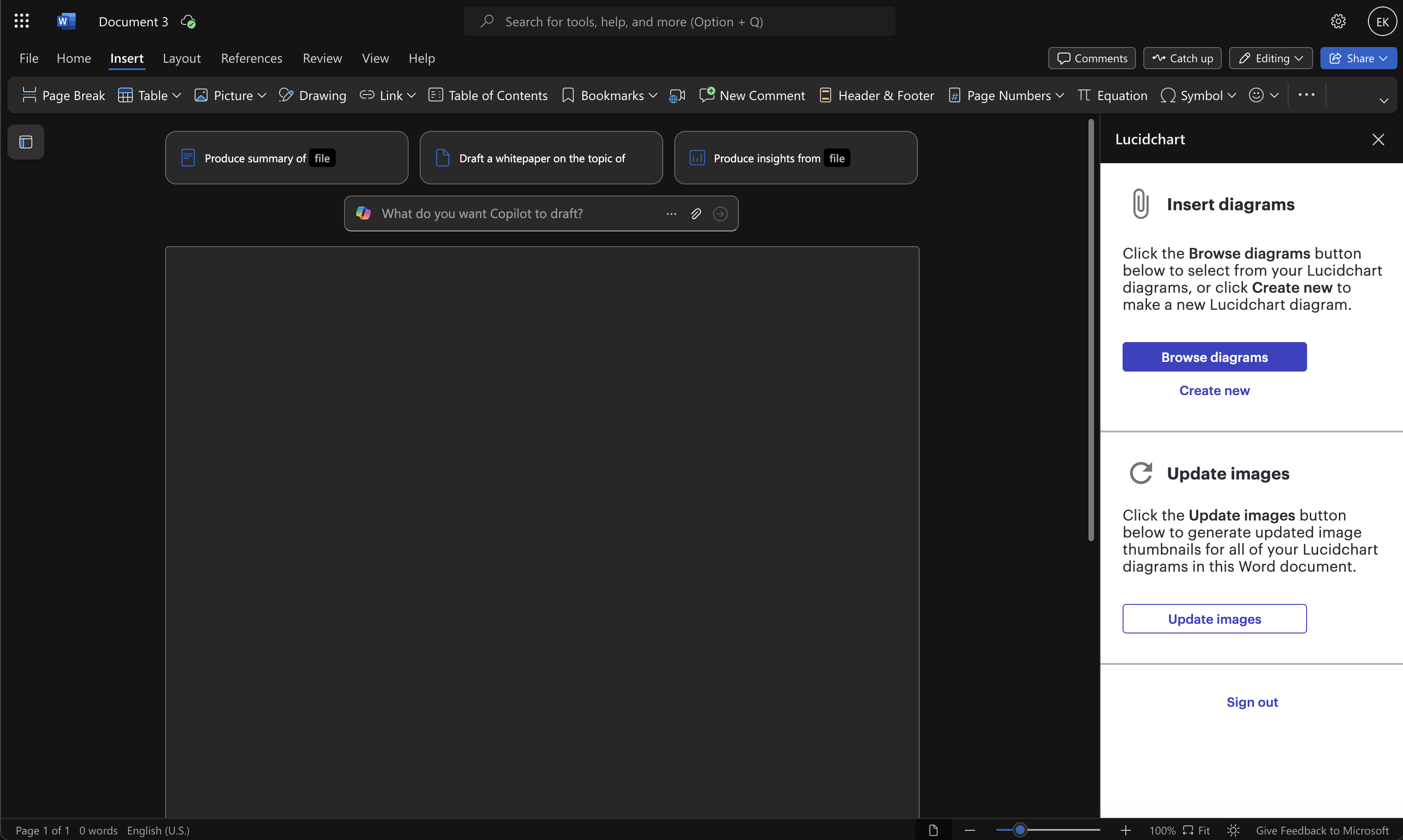
[マイ アドイン] をクリックします。
-
Lucidchart アドインを選択します。
-
プロンプトが表示されたら、Lucid にログインします。
-
表示されるパネルから、挿入する図を選択します。
オプション2: 図形ライブラリまたは SmartArt を使用して Word でベン図を作成
Microsoft Word のベン図を手動で作成するには、図形ライブラリまたは SmartArt を使用する必要があります。これらのオプションは機能しますが、どちらも Lucidchart よりもパーソナライズや書式設定のオプションが少なく、作成が難しくなります。
Word の図形ライブラリを使ってベン図を作成する方法
-
Word で、ツールバーの [挿入] タブに移動し、[図] セクションで [図形] を選択します。ドロップダウンメニューが表示されます。
-
図形ライブラリから図形と線を追加してベン図を作成します。
-
[挿入] タブに戻って [テキストボックス] を選択し、テキストを追加します。
-
文書を保存します。
Word で SmartArt グラフィックを使用してベン図を作成する方法
-
Wordで、 [挿入] タブに移動し、 [図] セクションで [SmartArt] を選択します。ポップアップウィンドウが開きます。
-
[集合関係] タブに移動し、ベン図のレイアウトを選択します。[OK] をクリックします。
-
テキストペインの [テキスト] をクリックしてテキストを追加します。また、[挿入] タブからテキストボックスを追加することもできます。
-
色、サイズなど、必要に応じて書式を設定します。
-
完了したら文書を保存します。
Lucidchart でのベン図の作成方法
Lucidchart には、他のツールにはない便利な機能がいくつかあり、プロフェッショナルな外観のベン図をより柔軟に簡単に作成, 新しいタブで開きますできます。
以下のシンプルな手順に従い、直感的な図を作成してみましょう。
1. 無料の Lucidchart アカウントに登録
ワンクリックしてメールアドレスを入力すれば Lucidchart アカウントの作成は完了です。
2. 図形の追加またはベン図テンプレートの使用
Lucidchart でベン図を作成する方法はいくつかあります。円をドラッグ・アンド・ドロップして手動で作成することも、組み込みの強力なテンプレートを選んで作成を開始することも可能です。
図形を追加して手動で作成
左側のツールバーにある [図形] ボタンをクリックし、「その他のシェイプ」を選択し、ベン図ライブラリを選択して、正しい図形ライブラリを開いていることを確認してください。
作図を始める準備ができたら、左側のツールボックスから図形をドラッグして文書へドロップします。
テンプレートを使って作成
-
Lucidchart の [マイドキュメント] ページで [+新規] をクリックし、[テンプレートから作成] を選択します。
-
検索バーに「ベン図」と入力し、使用するテンプレートを選択します。
ベン図のスタイルを設定
カスタムの色とスタイルを追加して、ベン図をカスタマイズします。色、境界線のスタイル、境界線の太さなどを変更できます。
-
図形を右クリックすると、簡単に編集できます。よく使う編集オプションがメニューに表示されます。
-
図形の移動はクリックとドラッグにより行います。縁や角からドラッグするとサイズを変更でき、回転ハンドルアイコンをクリックしてドラッグすると回転することができます。複数の図形を移動するには、[Shift] を長押ししながら対象の図形それぞれをクリックで選択し、必要に応じてドラッグします。
-
書式設定バーから、さまざまなフォントサイズ、配置、塗りつぶしの色、グラデーションのオプションを選択できます。
どのプラットフォームを選択しても、ベン図は項目やカテゴリーを比較するための定番かつ有用なツールであることに変わりはありません。ここで紹介したどの方法でも目的を達成できますが、最終的に選択するのはお客様です。Word や Google は基本的なニーズには適していますが、他のプラットフォームにはない直感的で強力な機能を求めるのであれば Lucidchart をご検討ください。どのパスを選ぶにしても、つながりの視覚化を始める時が来ています。