ログイン

ベン図作成ツール

Lucidchart を使ってオンラインでベン図を作成することで、製品、サービス、またはアイデアを比較できます。テンプレートから始めるか、空白のキャンバスから開始します。

無料ではじめる
Lucidchart オンライン作図ツール

ベン図で複雑なデータや情報の関係性をクリアに可視化

視覚的な図解で情報をシンプルに整理。複数の要素が持つ共通点や相違点を簡単に確認・共有できます。

オンラインでベン図を作成
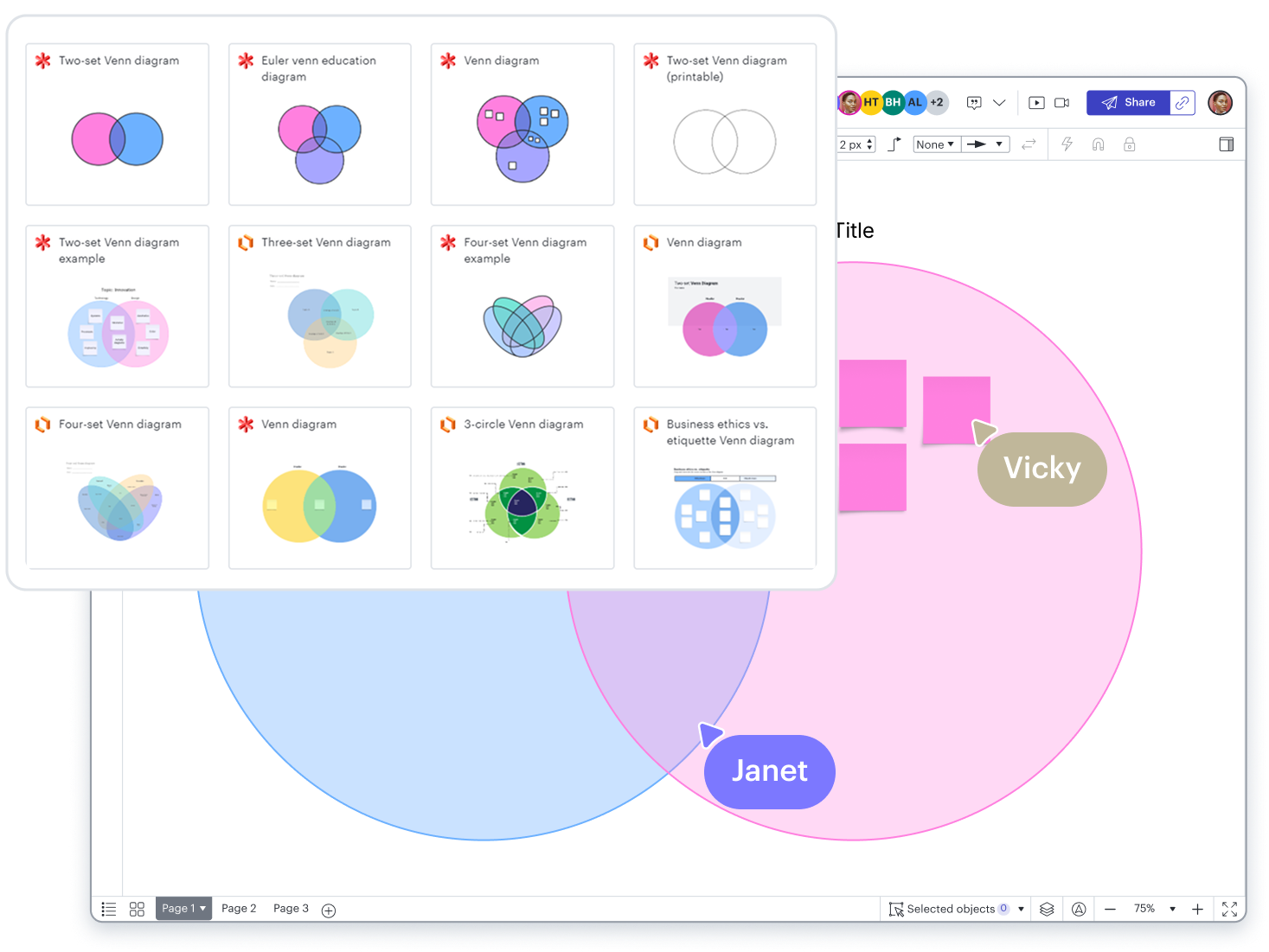
異なる要素の集合を比較・対比できます。共通する特徴や固有の特性を視覚的に分析します。このベン図作成ツールを使用して、集合間の関連の理解を深め、意思決定を改善します。

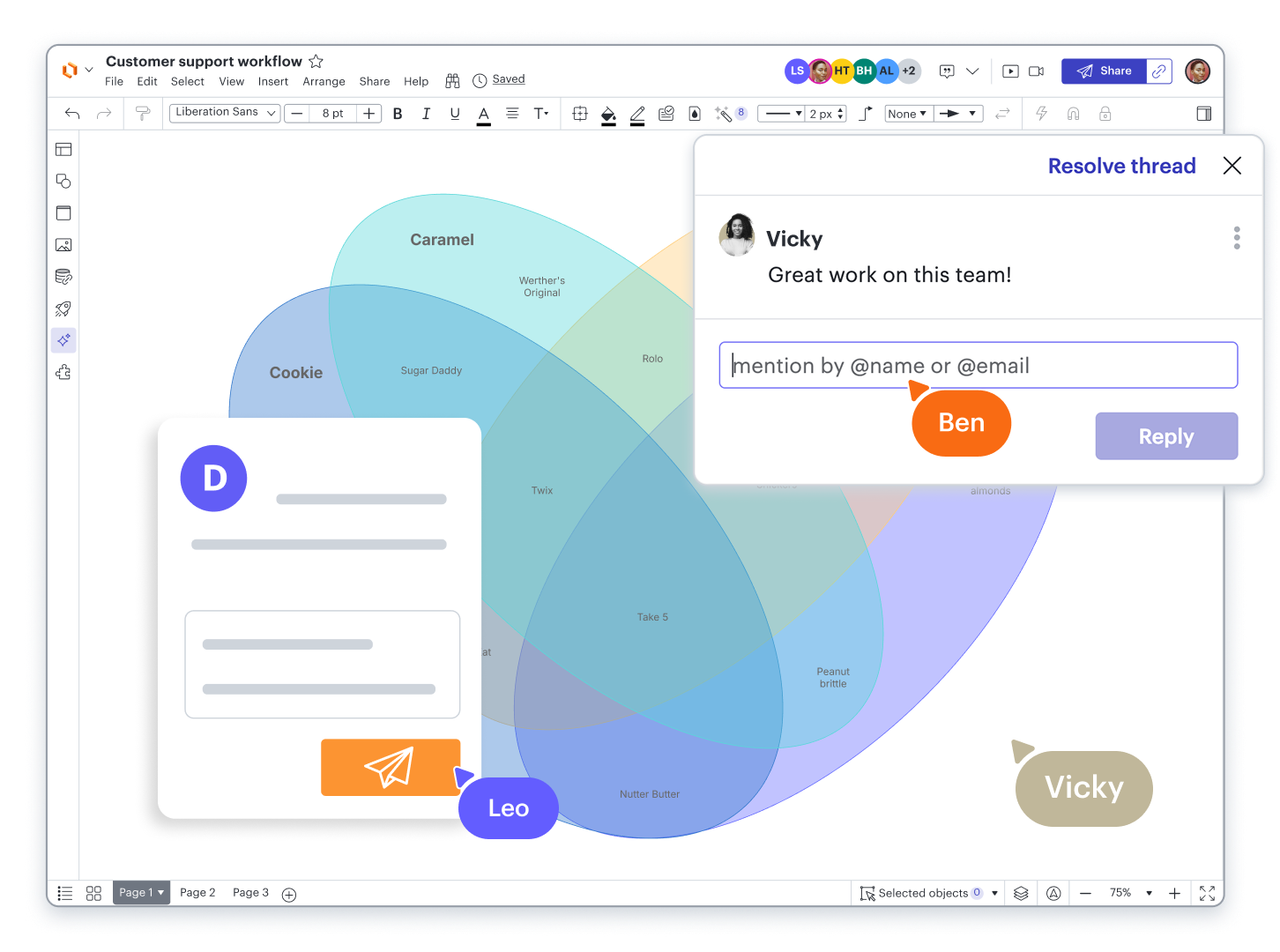
リアルタイムでの作図および議論

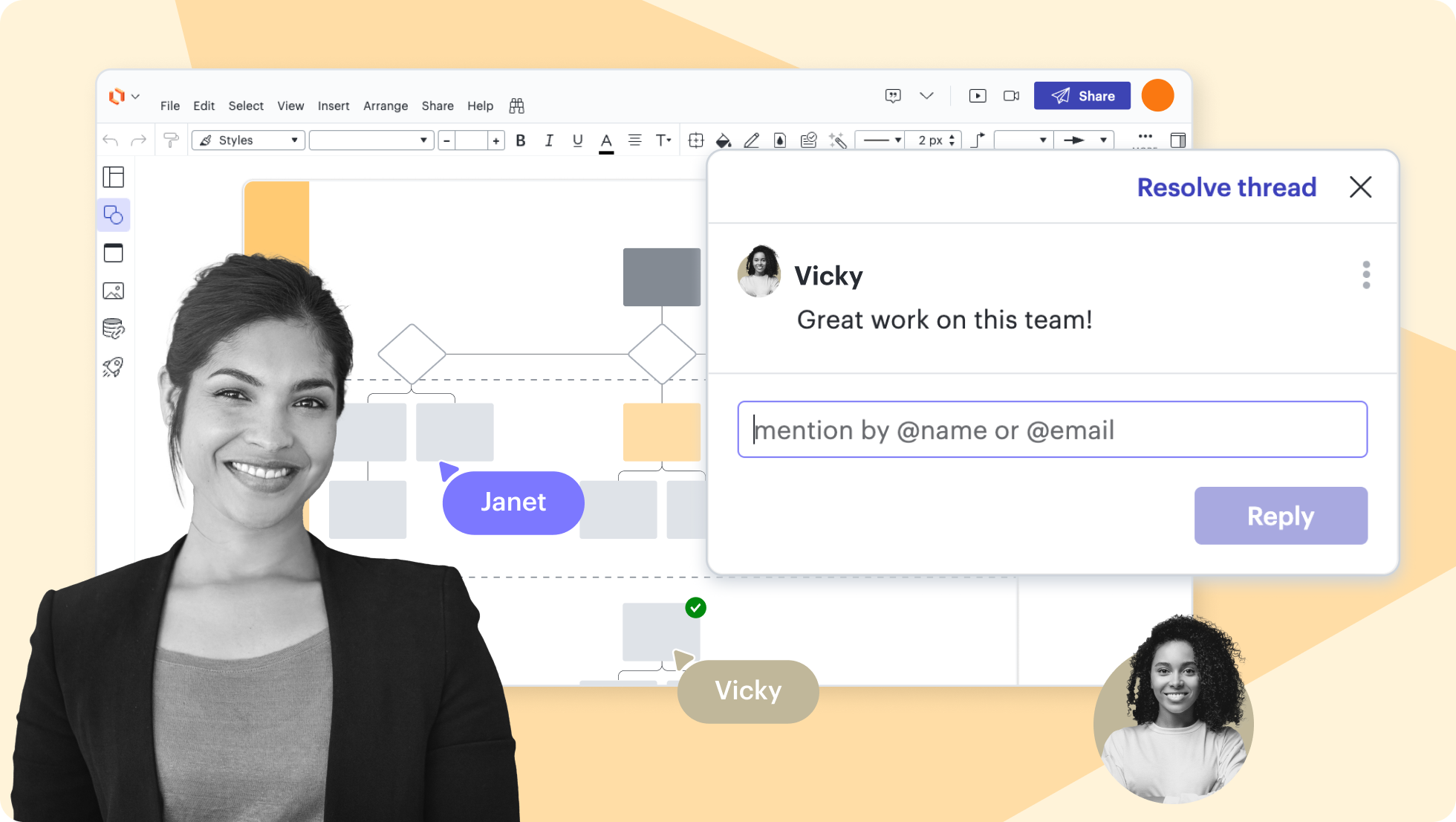
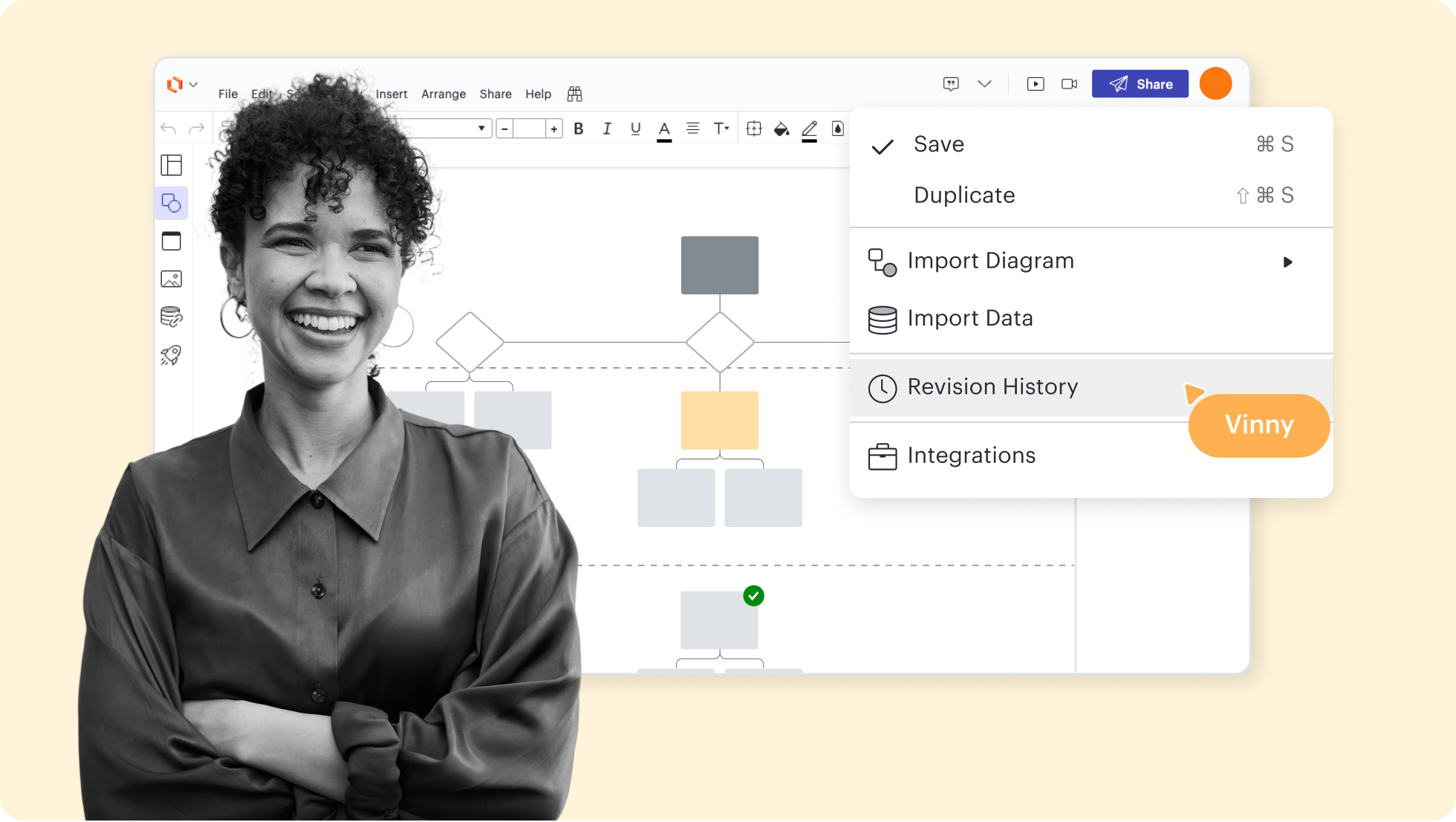
コメントや@メンションを使って、ベン図の閲覧、編集、リアルタイムフィードバックのために他の人を招待しましょう。コラボレーターカラーを有効にして各自の貢献をレビューし、改訂履歴を使って変更を確認したり、以前のバージョンに戻したりできます。

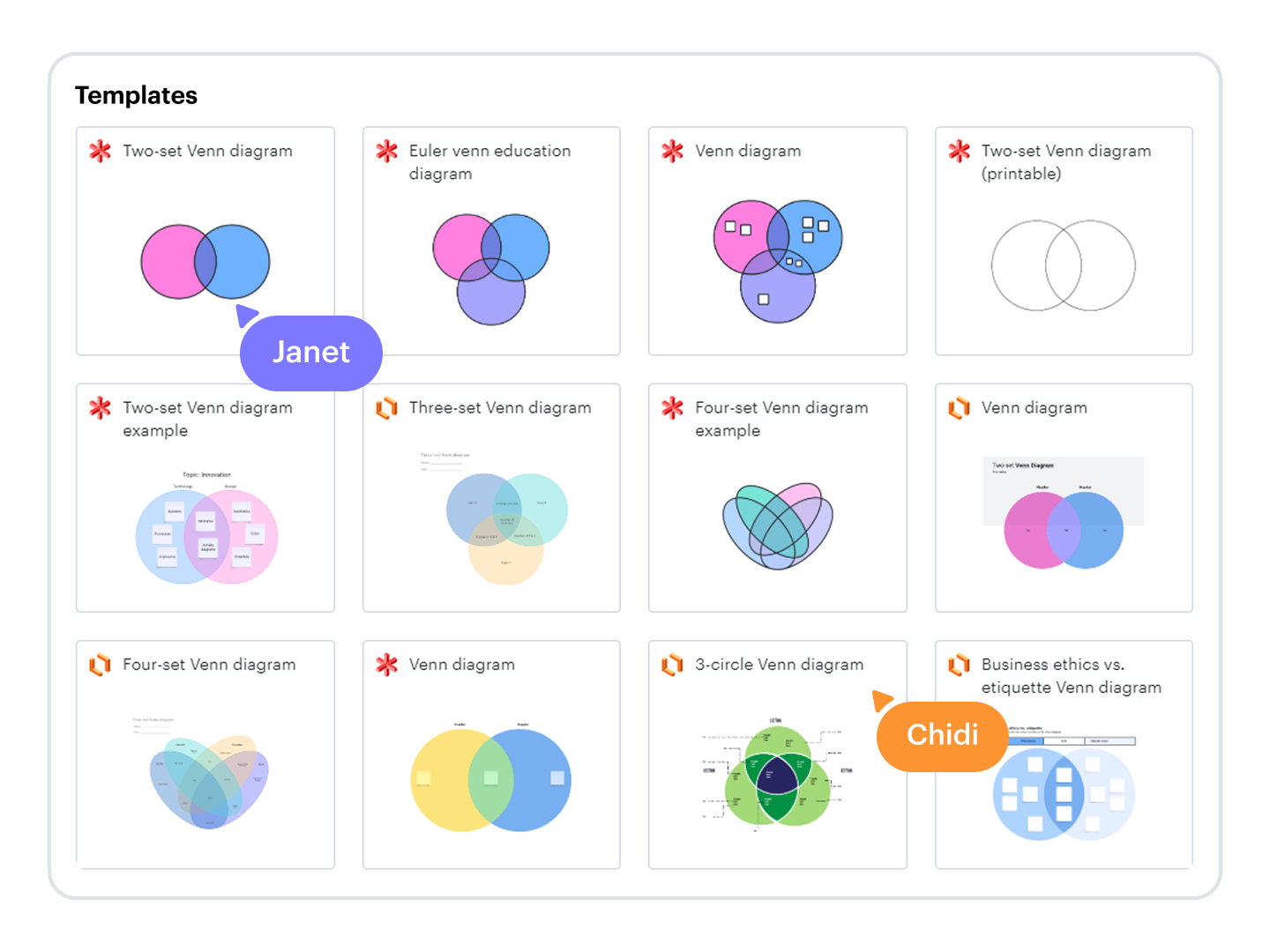
テンプレートまたは空白のキャンバスから開始

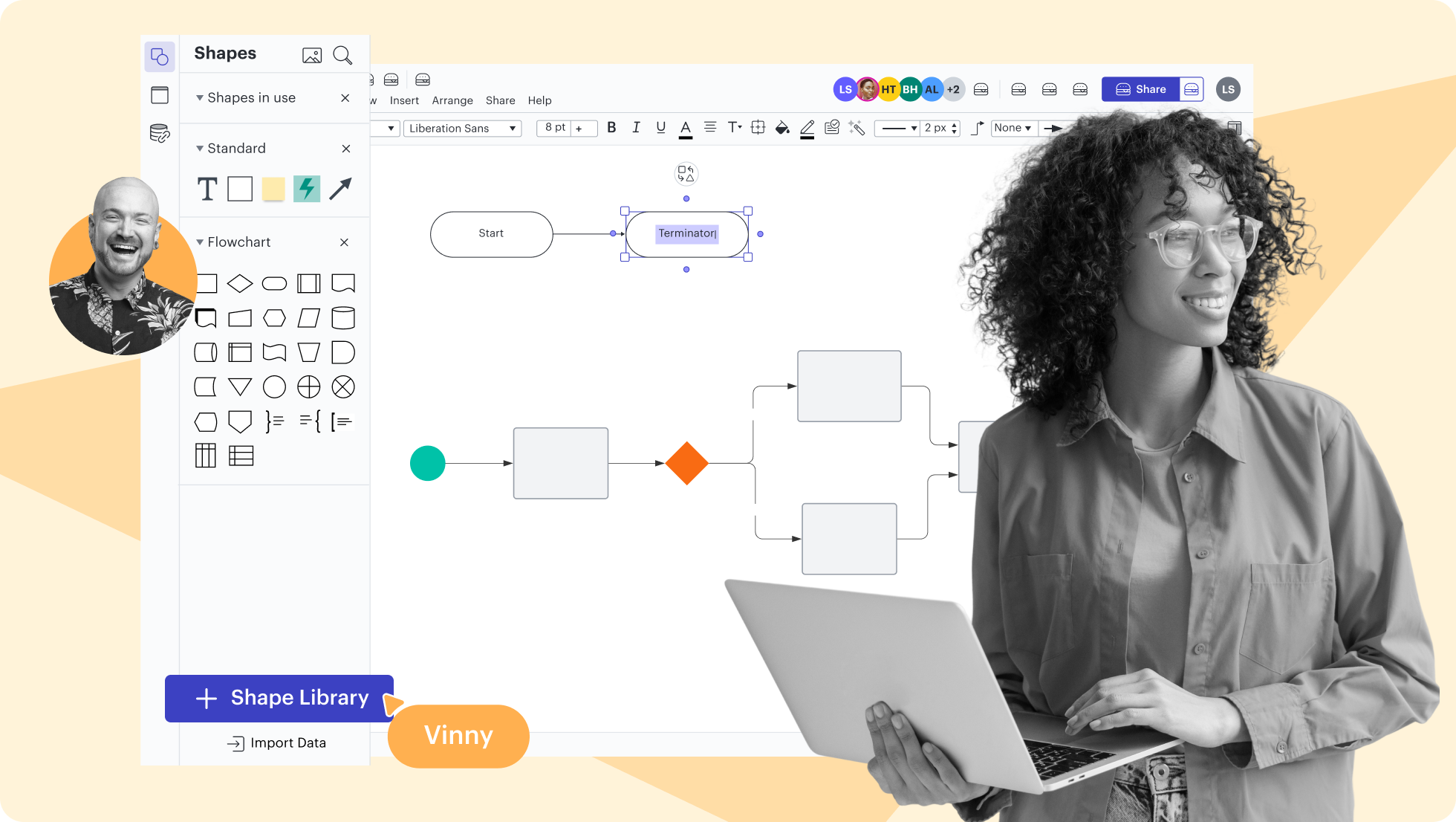
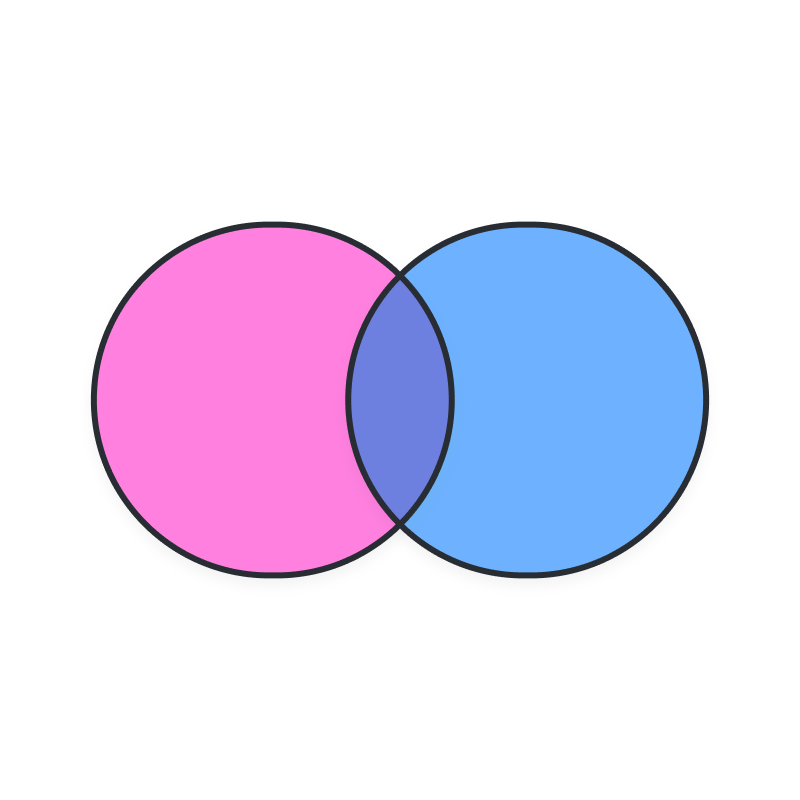
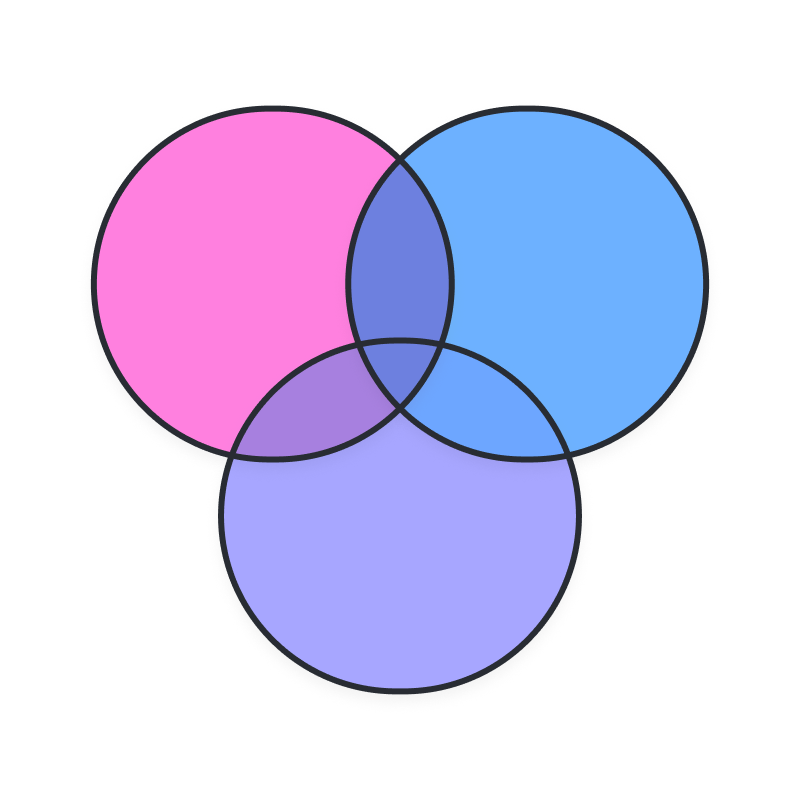
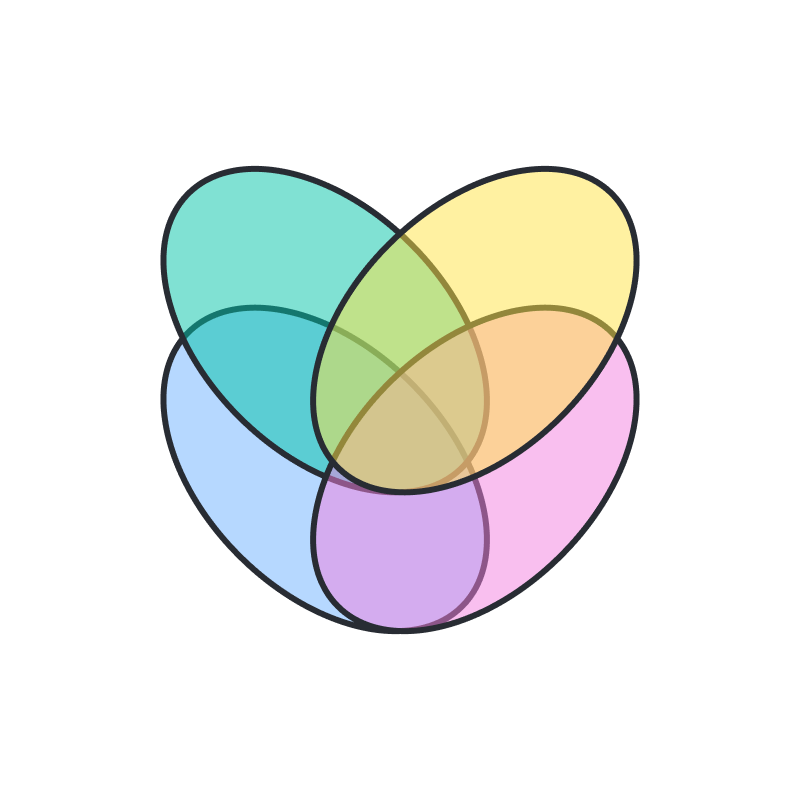
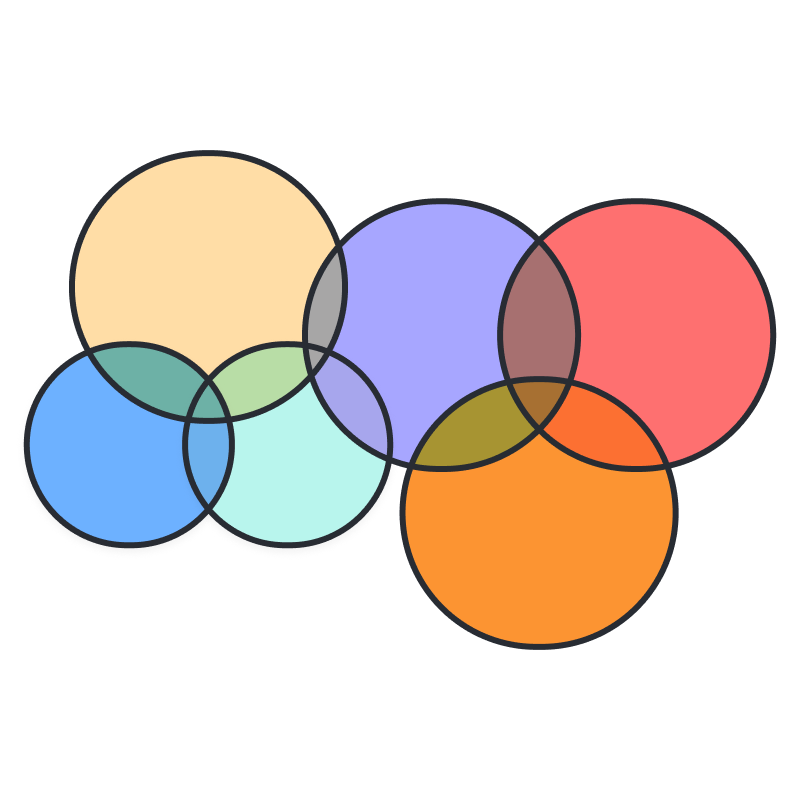
比較する要素の数 (2〜6個) に応じてテンプレートを選択できます。空白のキャンバスから始める場合は、図形ライブラリから円をドラッグ&ドロップするだけで簡単に作成可能です。

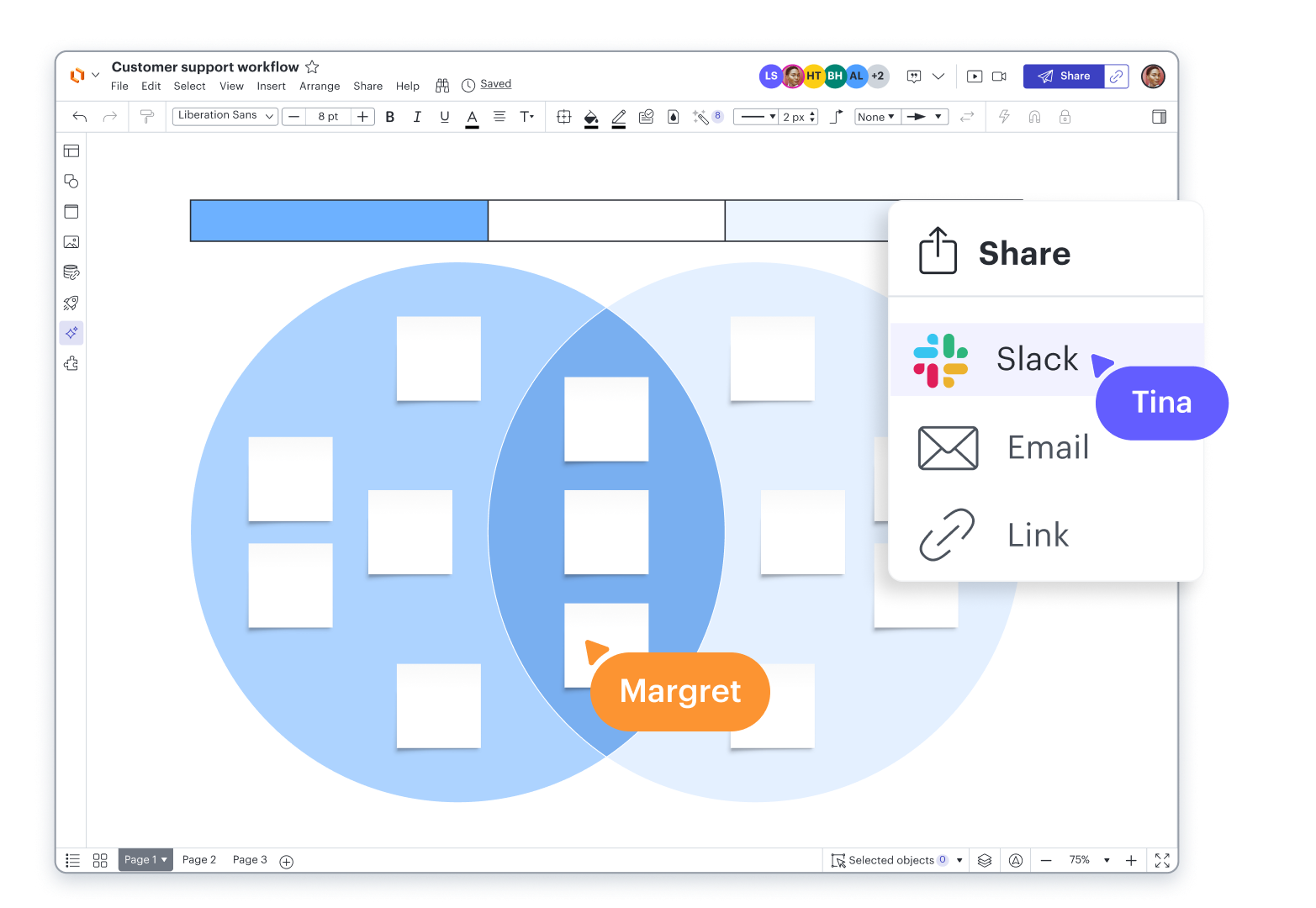
ベン図のカスタマイズと共有もスピーディに

円の色、透明度、サイズをはじめ、フォントや背景色、境界線を自在に調整できます。作成したベン図は複数の画像形式でエクスポートできるほか、プレゼンテーションへの埋め込みやリンク共有も簡単です。

生産性を向上させる100種類以上のインテグレーション

Lucidchart を Google、Microsoft、Slack などの主要プロバイダーのアプリに接続。Lucid のインテグレーションマーケットプレイスなら、コミュニケーション、戦略立案、タスク管理などを効率化するアプリが見つかります。

Lucidchart の主な機能

リアルタイムのコラボ

メンバー間で同時に同じ図を作成・編集でき、チーム全体の作業効率を大幅に向上させます。

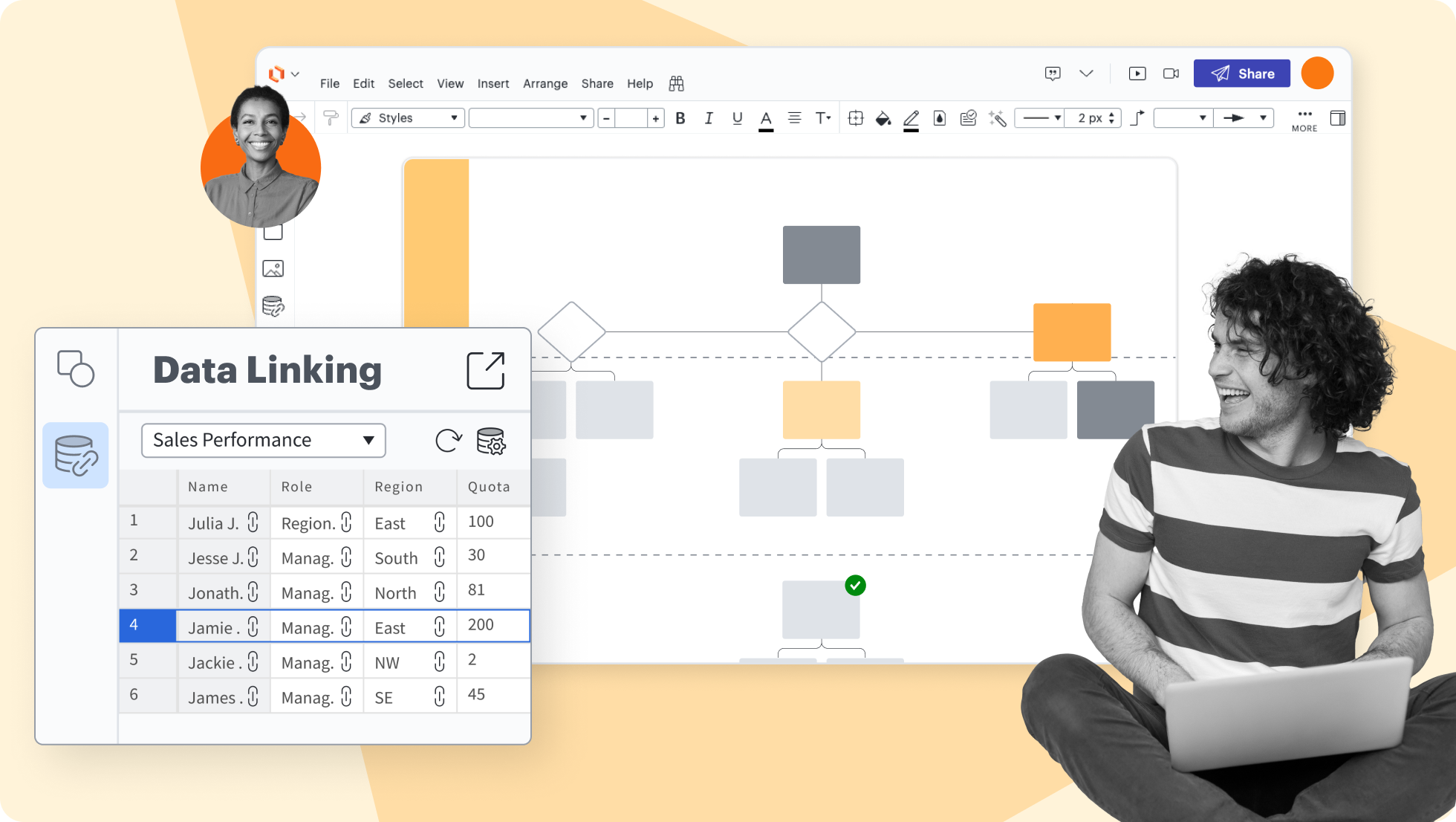
Google Sheets、Excel、CSV ファイルのデータに図形をリンクして、正確な図をすばやく作成します。

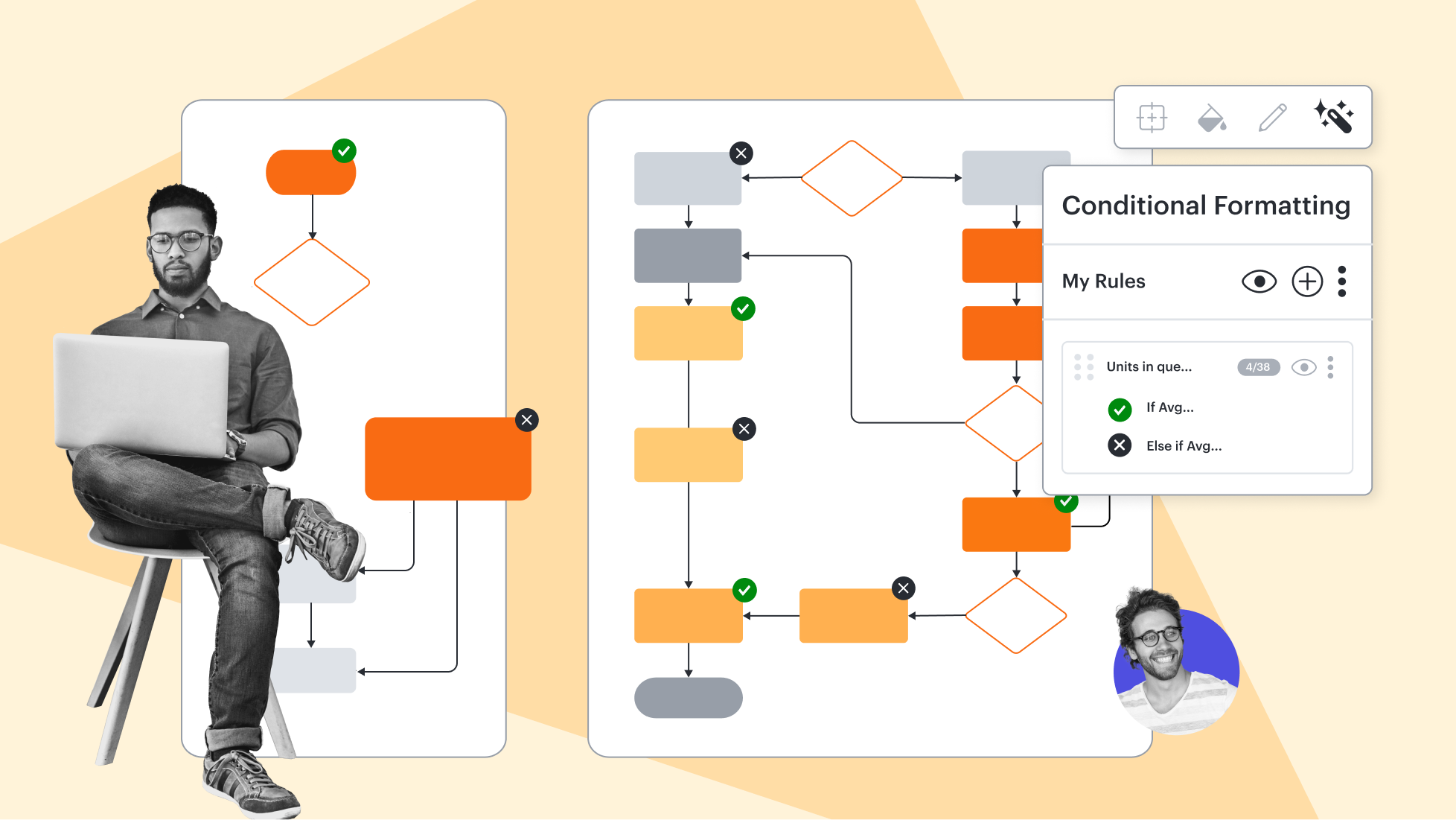
パターンと洞察を視覚的に強調表示してデータを変換し、一目ですぐに理解できるように。

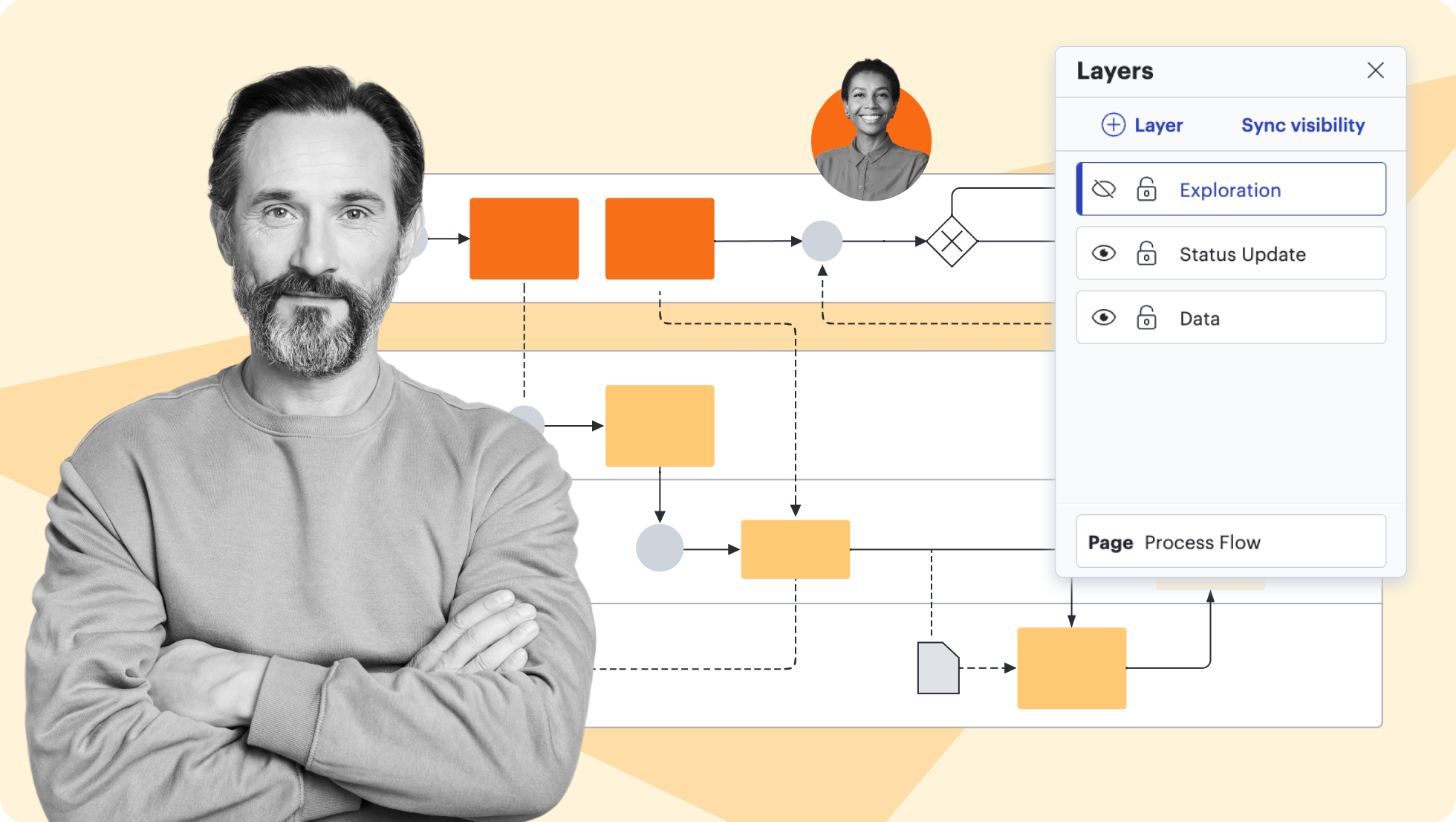
複数のレベル、個別の表示制御、編集の効率化のために、デザインにレイヤーを追加します。

自在に変更を確認したり、以前のバージョンに戻したり、常に最新の図を活用できれば、コラボレーションにもっと自信が持てます。

Salesforce やエンタープライズアーキテクチャなどの既存の図形ライブラリを使用するほか、独自の図形ライブラリをカスタマイズ。

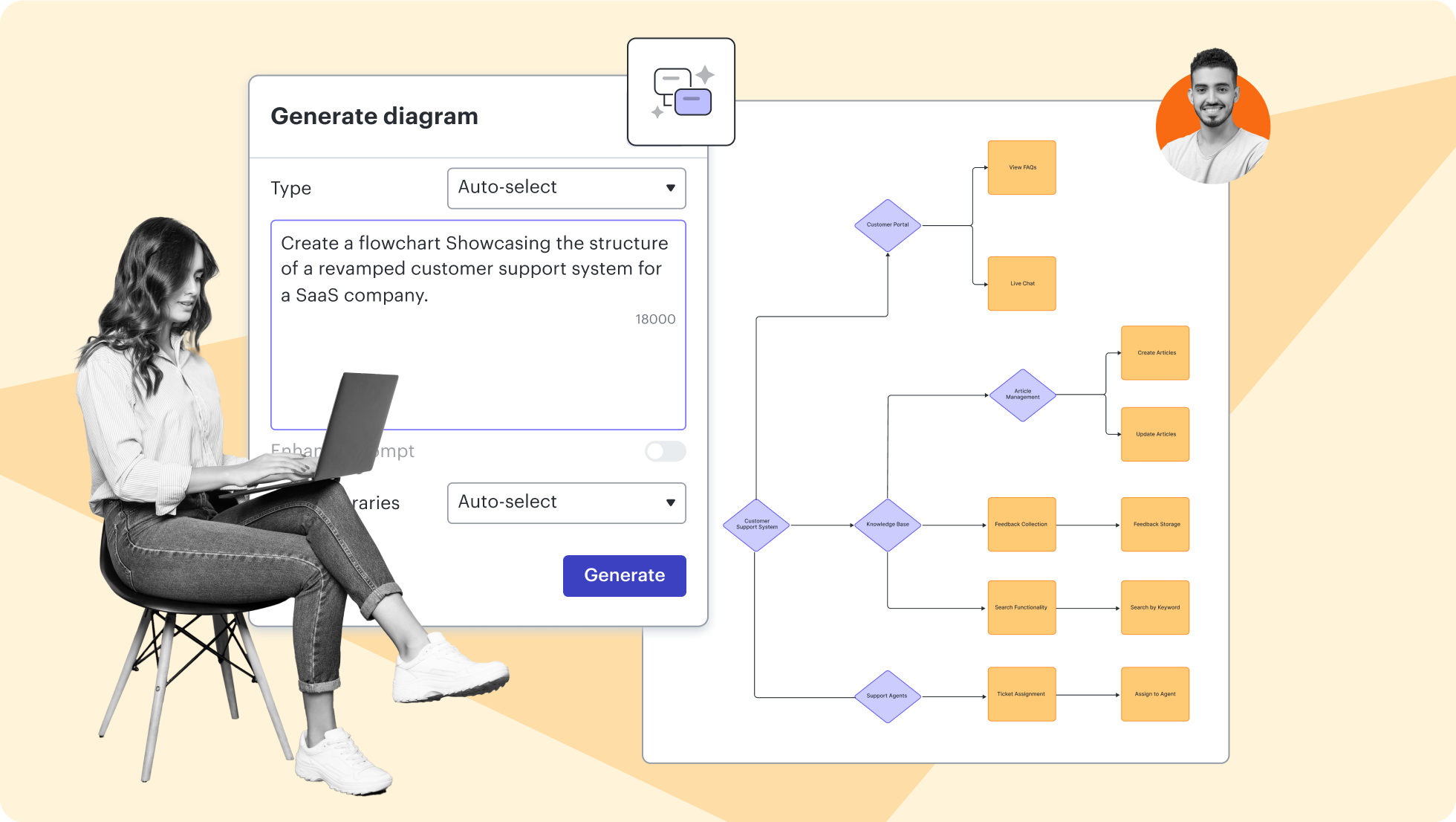
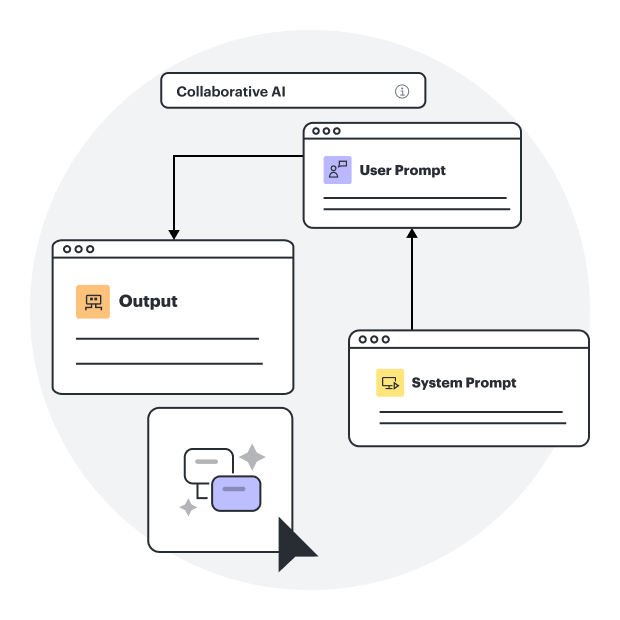
Lucid キャンバスで LLM を構築して実験。 プロンプトと入力をテストし、最も効果的な方法を確認できます。

Lucidchart の主な機能

メンバー間で同時に同じ図を作成・編集でき、チーム全体の作業効率を大幅に向上させます。

ベン図テンプレート

無料でカスタマイズ可能なテンプレートでインスピレーションを得てベン図をより早く作成できます。
Lucidchart の基本を4分でマスター
このビデオガイドをチェックして Lucidchart であらゆる図を作る方法を学びましょう。

Lucidchart がチームに選ばれる理由

Lucidchart はインテリジェントな作図ツールとして、情報を視覚化するシンプルかつ強力な機能を提供します。

コラボレーション| 世界中のどこからでも、共有のキャンバスにチームを集めて一緒にコラボレーションする。

足並み合わせ| チームや会社の運営方法についての透明性と共通理解を築きます。

大規模な変化| 組織全体での可視性、標準化、知識共有を高めます。

エンドツーエンドの業務フロー| Lucid Suite にアップグレードして、完全なコネクテッドビジュアルコラボレーションソリューションを使います。

ベン図とは?

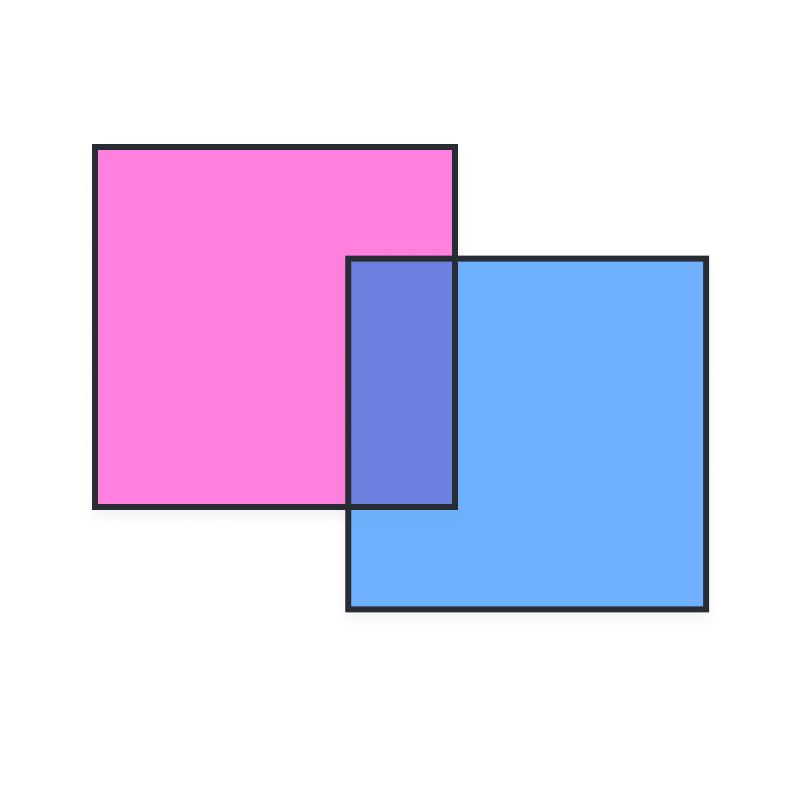
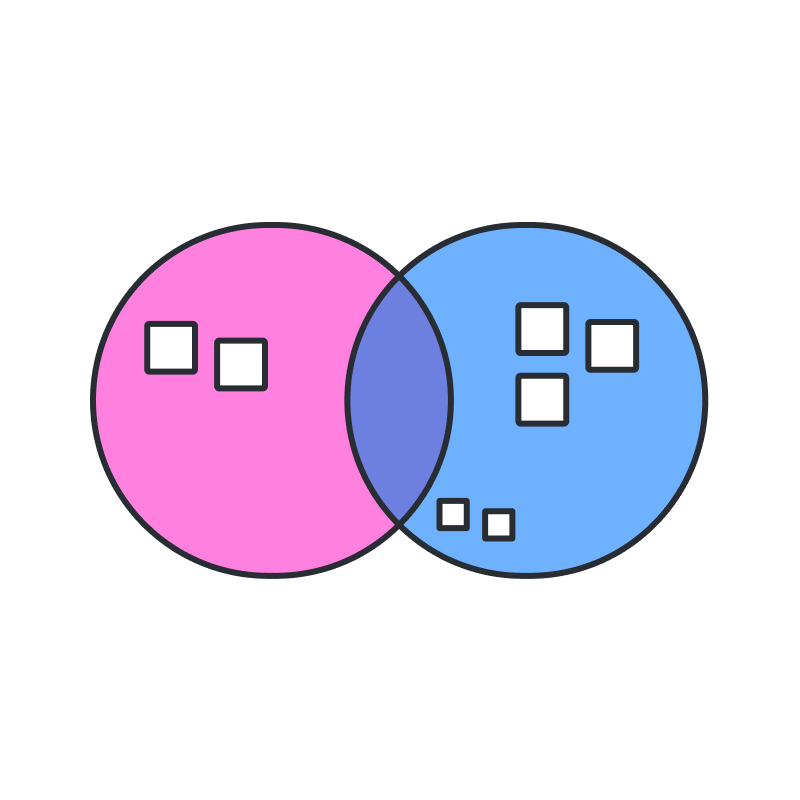
ベン図(集合図)は、2つ以上の要素集合間の関係を図式化したものです。重なる円やその他の図形を使用して、ベン図は集合間の類似点と相違点を強調します。ベン図は数学、コンピューターサイエンス、ビジネス、および関連分野で広く使用されています。

ベン図の作り方

比較する要素(テーマやカテゴリ)の目的と数を明確にします。「何を比較したいのか」「要素はいくつあるか」をあらかじめ整理しておきましょう。

ゼロから作成する場合は、図形ライブラリから円をキャンバスにドラッグ&ドロップします。手軽にきれいなレイアウトで作図したい場合は、必要な円の数が揃ったテンプレートから開始するのがおすすめです。

各円にテキストボックスを追加(またはテンプレート既存のテキストボックスを編集)し、各円がどの項目やカテゴリを表しているかわかるようにラベルを入力します。

複数の項目に共通するデータや特徴を、円が重なり合う領域に付箋やテキストボックスを使って配置していきます。

1つの項目だけに該当する独自のデータや特徴を、他の円と重なっていない領域に配置します。色やフォントを整えれば、わかりやすいベン図の完成です。

Lucidchart に関するその他のリソース

ヘルプセンターをアクセス

無料のセルフサービスコースやライブトレーニングワークショップで視覚的なコラボレーションスキルを学べます。

コースを探す

Lucid コミュニティ

他のユーザーとつながり、ヒントやインサイトを共有し、Lucid のプロダクトチームにフィードバックを提供しましょう。

今すぐ参加

ヘルプセンター

特定の Lucid 機能の使用方法をステップごとに説明した詳細な記事をご覧ください。

リソースを検索

Lucidchart のビデオガイド

Lucidchart ビデオガイドにアクセスして、さまざまなトピックに関するトレーニング動画を視聴しましょう。

ビデオガイドをチェック

AI とのコラボレーション

Lucid の AI 機能の概要を確認し、追加のリソースを見つけましょう。

できることをチェック

Lucid ブログ

Lucidspark でコラボレーションを最適化し、チームを調整し、取り組みを推進するためのヒントを探ってみましょう。

今すぐ読む

Lucidchart のプラン

無料アカウントを作成して、有料の個人、チーム、またはエンタープライズプランを比較しましょう。

プランを比較

ベン図に関するよくある質問

Lucid は、個人や組織のニーズに合わせて、基本的な機能に制限付きでアクセスできる無料プランを含む様々なプランを提供しています。Lucidchart の各プランの価格と利用可能な機能は、以下のリンクで比較してください。

ヘルプセンターの「Lucidchart へようこそ」の記事をご覧ください。Lucidchart で文書を作成する方法、ワークスペースの操作方法、簡単な図の作成手順を説明しています。

Lucidchart キャンバス上の重なり合う図形内では、テキストボックスを任意の場所に挿入し、テキストの追加や書式設定を行えます。テキストのドロップダウンメニューから箇条書きを追加することも可能です。

ベン図の円の不透明度または透明度を調整するには、Lucidchart の塗りつぶしの色メニューを開き、下部にある [+] 記号を選択します。図形の不透明度を調整できるパネルが開きます。

まず、Lucidchart の無料アカウントに登録します。次に「その他のテンプレート」をクリックしてテンプレートギャラリーを開き、ベン図のテンプレートを検索します。自分のニーズに合ったものを選べば、準備は完了です。

ベン図は、データセット間の関係を表現するためのシンプルながらも強力な方法です。数学、さまざまな種類のデータ分析、集合論、ビジネス関連の情報をより簡単に理解できるようになります。

ベン図を作成するには、まず比較する対象を決めます。ページの上部にわかりやすいタイトルを付けます。次に、作図に入ります。比較対象ごとに円を作ります。すべての円が、最低でも1つの他の円と重なる必要があります。円のそばや内側に、その円が表すアイテムの名称を追加します。分かりやすくするため、隣接する円の中にタイトルを書くことは避けてください。タイトルをボックスに配置したり、フォントや色を変更したりして、タイトルを他のテキストと区別すると見やすいこともあります。 次に、一つ一つの円の相違点を入力します。その特定のアイテムや概念に固有であり、他のテーマには当てはまらない特徴を書き留めます。最後に、類似点を入力します。2つ以上の比較対象に共通する特徴がある場合は、それらの図形が重なるセクションにその特徴を配置します。

ベン図の用途は多彩です。例えば、人事担当者やキャリアアドバイザーなら、ベン図を使ってさまざまな仕事の特徴を示すことができるでしょう。ベン図は、ウェブサイトの有効性の分析や心理学などの分野でも使用されます。

数学では、集合とその要素の間の論理的な関係を視覚化するためにベン図が使われ、集合に基づいて例題を解く場合に役立ちます。

ビジネスでは、製品、プロセス、サービスなど、集合で表せるほぼあらゆるものの比較のためにベン図が使われます。また、比較や共通点の説明にも有効なツールです。

ダイアグランミングに必要なすべて

オンラインベン図作図ツールに加え、 Lucidchart はサポートやトレーニングリソースも提供しており、あらゆる図に挑戦できるよう支援しています。

ヘルプセンターをアクセス